


 Mur social
  Analyse des flux


Les liens Instagram ne fonctionnent pas sur votre site web ?
Vous êtes aux prises avec des embeds Instagram cassés ou qui ne fonctionnent pas sur votre site web WordPress ?
Comme je travaille personnellement sur des sites web WordPress, je sais de première main à quel point c'est frustrant lorsque les posts Instagram intégrés ne s'affichent pas correctement. Cela peut prendre du temps à gérer, surtout si vous n'êtes pas familier avec le code.
De plus, vous manquez une occasion précieuse de convertir les visiteurs en adeptes et vous risquez de nuire à la réputation de votre marque.
Après tout, l'intégration transparente du contenu social est essentielle. Lorsque vos embeds Instagram ne parviennent pas à se charger, cela crée une mauvaise première impression et peut même donner à votre site un aspect non professionnel.
J'ai abordé ce problème un nombre incalculable de fois, alors je suis là pour vous aider. Dans cet article, je vous guiderai à travers les méthodes les plus simples pour réparer les embeds Instagram et faire en sorte qu'ils s'affichent parfaitement sur votre site WordPress.
Dans ce guide, nous aborderons les sujets suivants
- Pourquoi mon élément intégré Instagram ne fonctionne-t-il pas ?
- Qu'est-ce qu'Instagram oEmbed ?
- La façon la plus simple de corriger les Embeds Instagram sur WordPress
- Comment réparer l'intégration Instagram qui ne fonctionne pas (facilement)
- ? Astuce bonus : résoudre les problèmes liés au fil d'actualité Instagram
- Commencez dès maintenant à corriger vos Embeds Instagram
- Posts populaires sur Instagram Embeds
Pourquoi mon élément intégré Instagram ne fonctionne-t-il pas ?
La fonctionnalité oEmbed d'Instagram a cessé de fonctionner dans WordPress le 24 octobre 2020, lorsque Facebook a modifié les exigences de son API. Depuis lors, le bloc oEmbed standard de WordPress ne prend plus en charge le contenu Instagram. La solution la plus rapide consiste à installer Smash Balloon Instagram Feed Pro, qui rétablit la prise en charge d'oEmbed en environ 2 minutes et ne nécessite aucune modification du code.
Qu'est-ce qu'Instagram oEmbed ?
Instagram oEmbed est une fonctionnalité WordPress qui vous permet d'intégrer des posts Instagram sur votre site en collant simplement les liens Instagram.
Par conséquent, il est très facile d'afficher du contenu Instagram sur votre site web.
Malheureusement, WordPress oEmbed a cessé de prendre en charge la fonctionnalité des oEmbeds Instagram le 24 octobre 2020, vous ne pouvez donc plus l'utiliser.
Si vous vous demandez "pourquoi mon Instagram ne s'incorpore-t-il pas ?", voici une capture d'écran de ce qui se passe si vous incorporez des posts Instagram lorsque WordPress a cessé de prendre en charge la fonctionnalité oEmbeds :
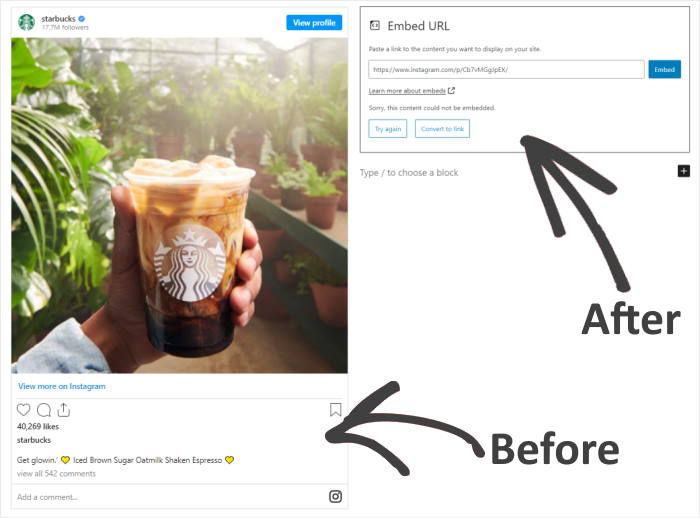
Si vous souhaitez ramener les oEmbeds Instagram sur votre site web, vous avez 2 options :
- Méthode manuelle : Inscrivez-vous auprès de Facebook en tant que développeur d'applications et utilisez votre script d'intégration Instagram.
- Méthode automatique (méthode facile) : Utilisez un plugin Instagram pour activer les oEmbeds à la place.
Avec la première méthode, vous aurez besoin de beaucoup pour créer une application Facebook à partir de votre compte de développeur et l'utiliser pour se connecter à l'API Instagram.
Faire tout cela peut prendre beaucoup plus de temps et d'efforts pour réparer vos embeds Instagram - surtout si vous n'êtes pas familier avec le HTML, le JavaScript ou tout autre code.
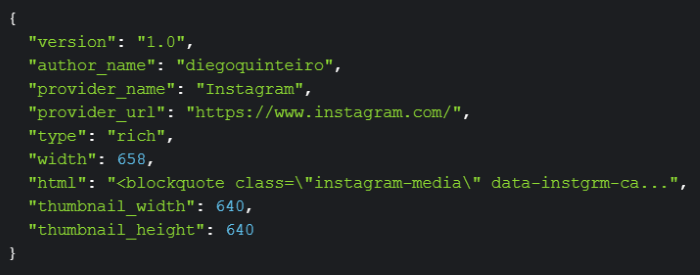
Mais si vous utilisez un plugin WordPress, vous pouvez facilement résoudre votre problème oEmbed en quelques minutes. De plus, il n'est pas nécessaire d'utiliser des codes d'intégration ou des shortcodes.
Nous allons maintenant utiliser cette méthode dans notre tutoriel ci-dessous.
La façon la plus simple de corriger les Embeds Instagram sur WordPress
Avec un plugin de flux Instagram, il peut être super facile d'activer les oEmbeds et d'afficher les posts Instagram sur votre site web, même si vous êtes un novice en matière de WordPress.
Et le meilleur plugin WordPress Instagram que vous pouvez utiliser pour activer la fonction d'intégration pour votre site web est Instagram Feed Pro.

Grâce à Instagram Feed Pro, vous pouvez activer les oEmbeds sur votre site web et commencer à afficher les posts Instagram en quelques minutes seulement.
De plus, vous pouvez même créer des flux Instagram et afficher des tonnes de photos et de vidéos d'Instagram en une seule fois.
En effet, vous pouvez afficher des flux de photos sociales du contenu de votre profil Instagram, des hashtags sélectionnés ou des posts mentionnés.
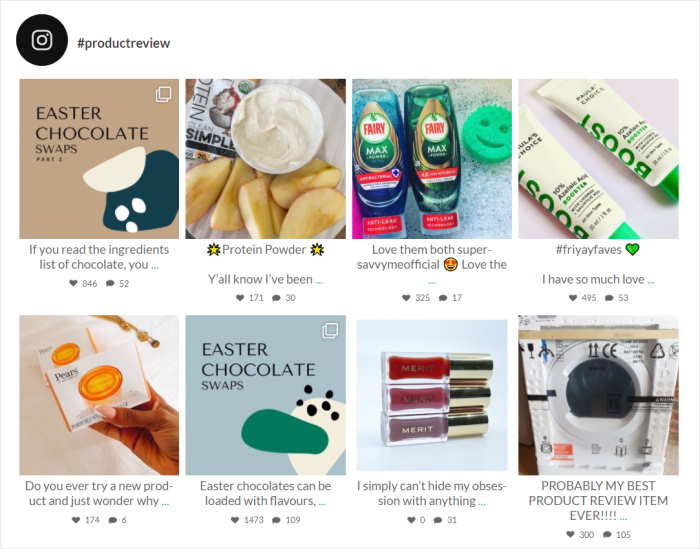
Votre flux Instagram copiera également automatiquement le design de votre site web et correspondra parfaitement à votre image de marque.
De plus, vous pouvez utiliser un éditeur visuel convivial pour personnaliser l'apparence des photos et des vidéos Instagram sur votre site.
Avec une note de 4,9/5 étoiles et plus d'un million d'utilisateurs, vous pouvez voir que des tonnes de gens sont heureux d'utiliser Instagram Feed Pro pour intégrer du contenu Instagram sur leurs sites Web.

De plus, les plugins de flux Smash Balloon sont utilisés par certaines des plus grandes marques au monde pour afficher les flux des médias sociaux sur leurs sites web, votre entreprise sera donc en bonne compagnie.

Prêt à afficher des posts Instagram sur votre site ? Téléchargez Instagram Feed Pro ici.
Maintenant, voyons comment vous pouvez utiliser ce plugin pour réparer les embeds Instagram qui ne fonctionnent pas sur votre site.
Les oEmbeds natifs ont déjà cessé de fonctionner une fois, et c'est Instagram qui décide quand cela se produit
Smash Balloon Instagram Feed Pro se connecte via une API stable et régulièrement mise à jour, au lieu de s'appuyer sur la fonctionnalité oEmbed native de WordPress. Testez-le sans risque grâce à notre garantie « satisfait ou remboursé » de 14 jours.
Obtenir Instagram Feed ProComment réparer l'intégration Instagram qui ne fonctionne pas (facilement)
Pour réparer vos embeds Instagram, il vous suffit de suivre le guide étape par étape ci-dessous. C'est parti !
Étape 1 : Installer le plugin Instagram Feed Pro
Tout d'abord, procurez-vous le plugin Instagram Feed Pro et installez-le sur votre site WordPress.
Vous ne savez pas comment faire ? Vous pouvez consulter notre guide sur l 'installation des plugins WordPress.
Étape 2 : Activer la fonctionnalité oEmbeds d'Instagram
Vous pouvez désormais utiliser ce plugin pour activer la fonction oEmbeds sur votre site WordPress.
Tout d'abord, ouvrez le menu Instagram Feed " oEmbeds depuis votre tableau de bord WordPress.
Ensuite, cliquez sur le bouton Activer dans la section Instagram.
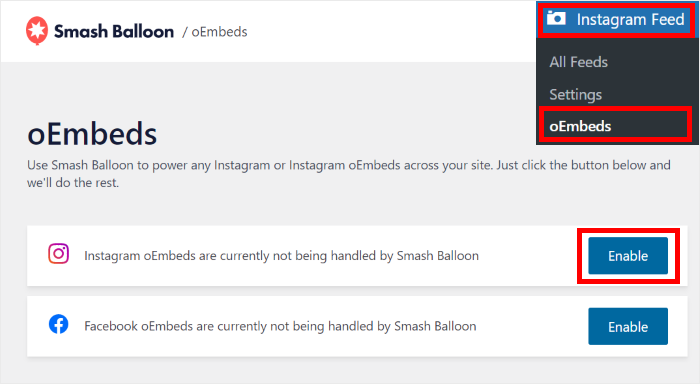
Après avoir fait cela, vous pouvez ouvrir Facebook sur votre navigateur afin de connecter votre compte lié à votre compte Instagram et d'activer oEmbeds.
Il suffit de cliquer sur le bouton Connecter .
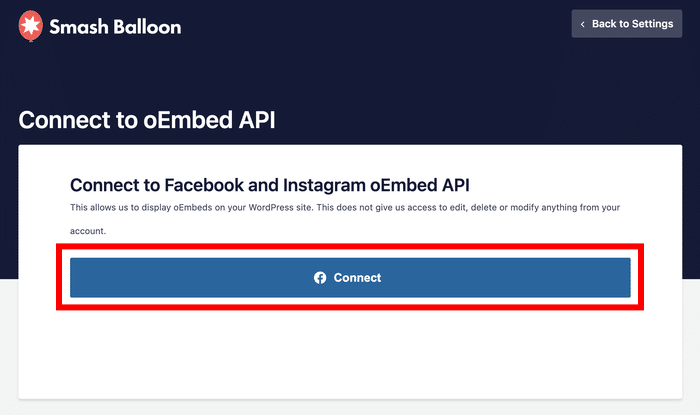
Pour activer oEmbeds, le plugin vous demandera un accès en lecture seule à votre compte. Avec cet accès, il ne peut que voir vos informations et ne peut pas les modifier.
Par conséquent, l'utilisation de Smash Balloon est totalement sûre.
Enfin, cliquez sur le bouton Continuer pour connecter votre compte.
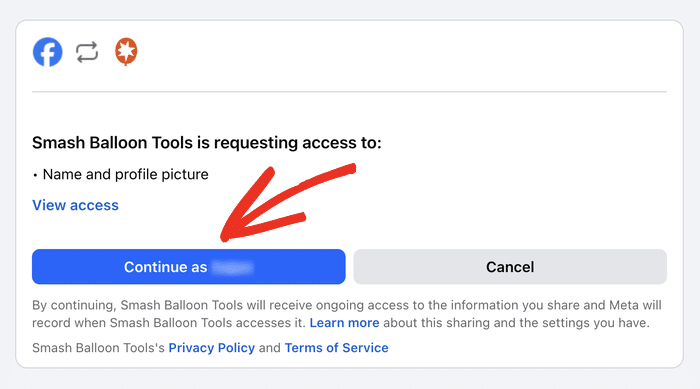
Comme vous pouvez le constater, il est très facile d'activer les oEmbeds Instagram sur votre site web à l'aide du plugin Instagram Feed Pro.
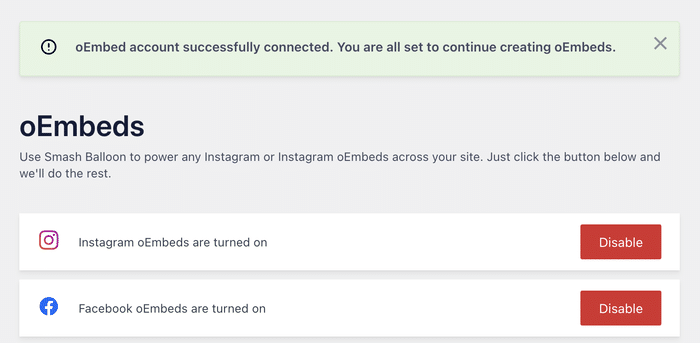
Lorsque j'ai activé pour la première fois les oEmbeds Instagram pour mon compte, j'ai également été ravie de la rapidité du processus.
Étape 3 : Incorporer des posts Instagram sur votre site
Maintenant que vous avez activé les embeds sur Instagram, vous pouvez afficher les posts Instagram sur votre site de 2 façons :
- Incorporer des articles Instagram sur votre page ou article WordPress
- Intégrer des articles Instagram dans votre barre latérale ou votre pied de page WordPress
Nous allons voir ci-dessous comment utiliser ces deux méthodes :
Incorporer des posts Instagram sur votre page ou article WordPress
Pour utiliser la fonction oEmbeds, il vous suffit d'ouvrir une page ou un message, puis de coller votre URL Instagram.
Depuis votre tableau de bord WordPress, allez dans le menu Pages " Add New. Cela ouvrira une nouvelle page dans l'éditeur WordPress.

Vous souhaitez ajouter des posts Instagram à un article WordPress ?
Dans ce cas, ouvrez le menu Posts " Add New à partir de votre tableau de bord.

Je vais utiliser une page WordPress pour notre tutoriel ici, et vous pouvez en fait utiliser Instagram Feed Pro pour intégrer des flux Instagram sur vos sites Elementor, Divi et autres.
Il ne vous reste plus qu'à coller le lien vers votre article Instagram dans la page ou l'article WordPress.
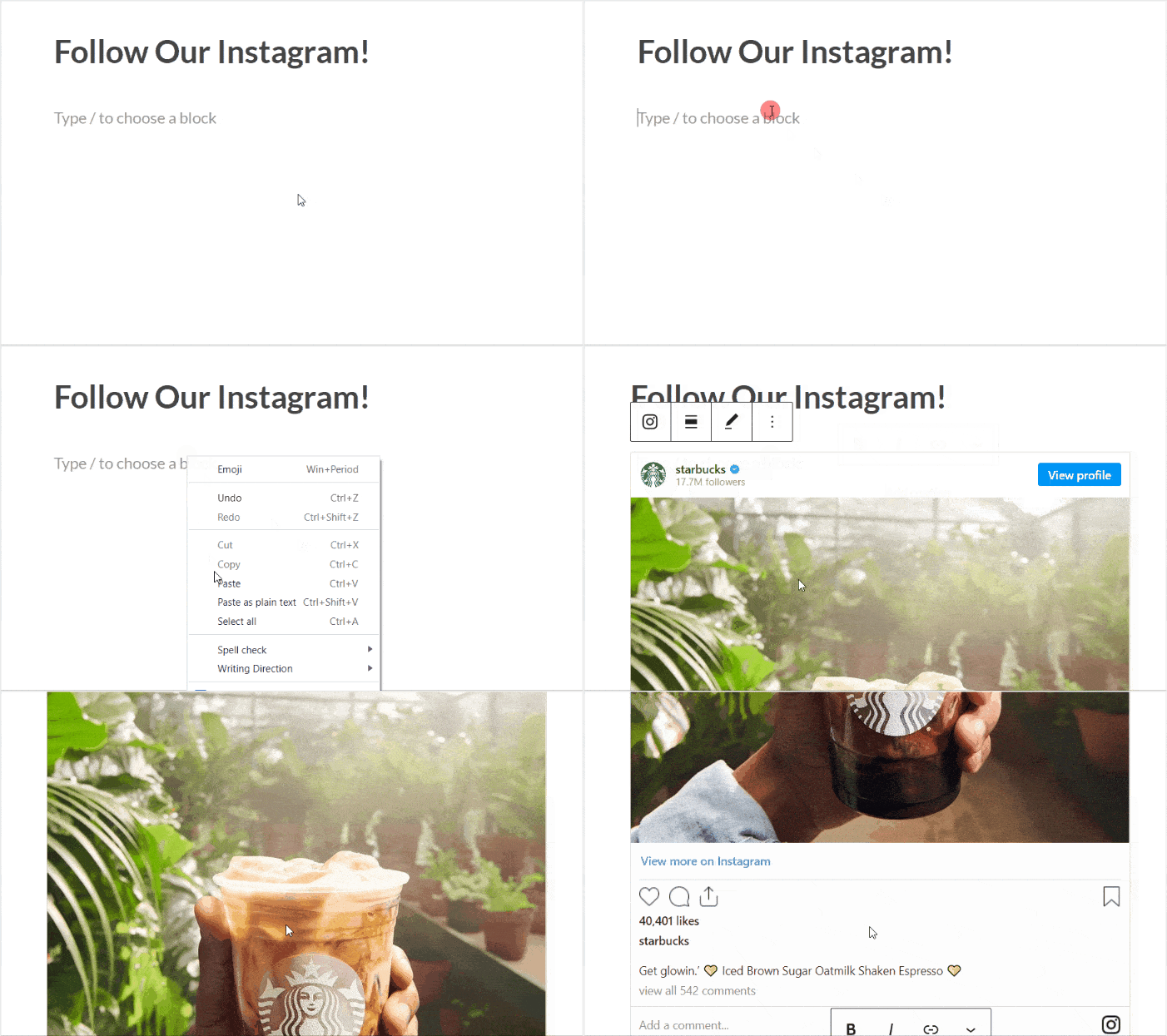
Pour enregistrer vos modifications, cliquez sur le bouton Publier, et votre nouveau post Instagram est prêt ! Vous pouvez ouvrir votre site et vérifier à quoi il ressemble.
Sur ce, voyons une autre façon d'intégrer des posts Instagram sur votre site.
Incorporer des posts Instagram dans votre barre latérale ou votre pied de page WordPress
Vous pouvez également utiliser un widget de médias sociaux pour afficher les posts Instagram dans la barre latérale ou le pied de page de votre site web.
Pour commencer, ouvrez le menu Apparence " Widgets dans votre tableau de bord.

A partir de là, vous pouvez gérer tous les widgets de votre site WordPress.
Si vous souhaitez intégrer des posts Instagram dans la barre latérale du site web, cliquez sur le panneau Barre latérale.

Vous souhaitez utiliser un pied de page à la place ?
Vous pouvez ensuite cliquer sur le panneau Footer.

Nous utiliserons la barre latérale pour notre exemple d'intégration Instagram.
Pour continuer, cliquez sur l'icône plus (+) et sélectionnez le widget Paragraphe dans les options.
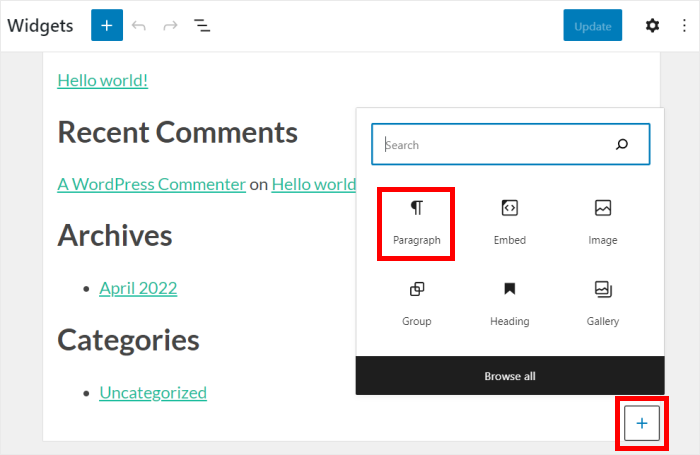
Enfin, vous pouvez simplement coller le lien vers votre post Instagram dans le widget de paragraphe.
Instagram Feed Pro l'intégrera alors automatiquement dans votre barre latérale ou votre pied de page.
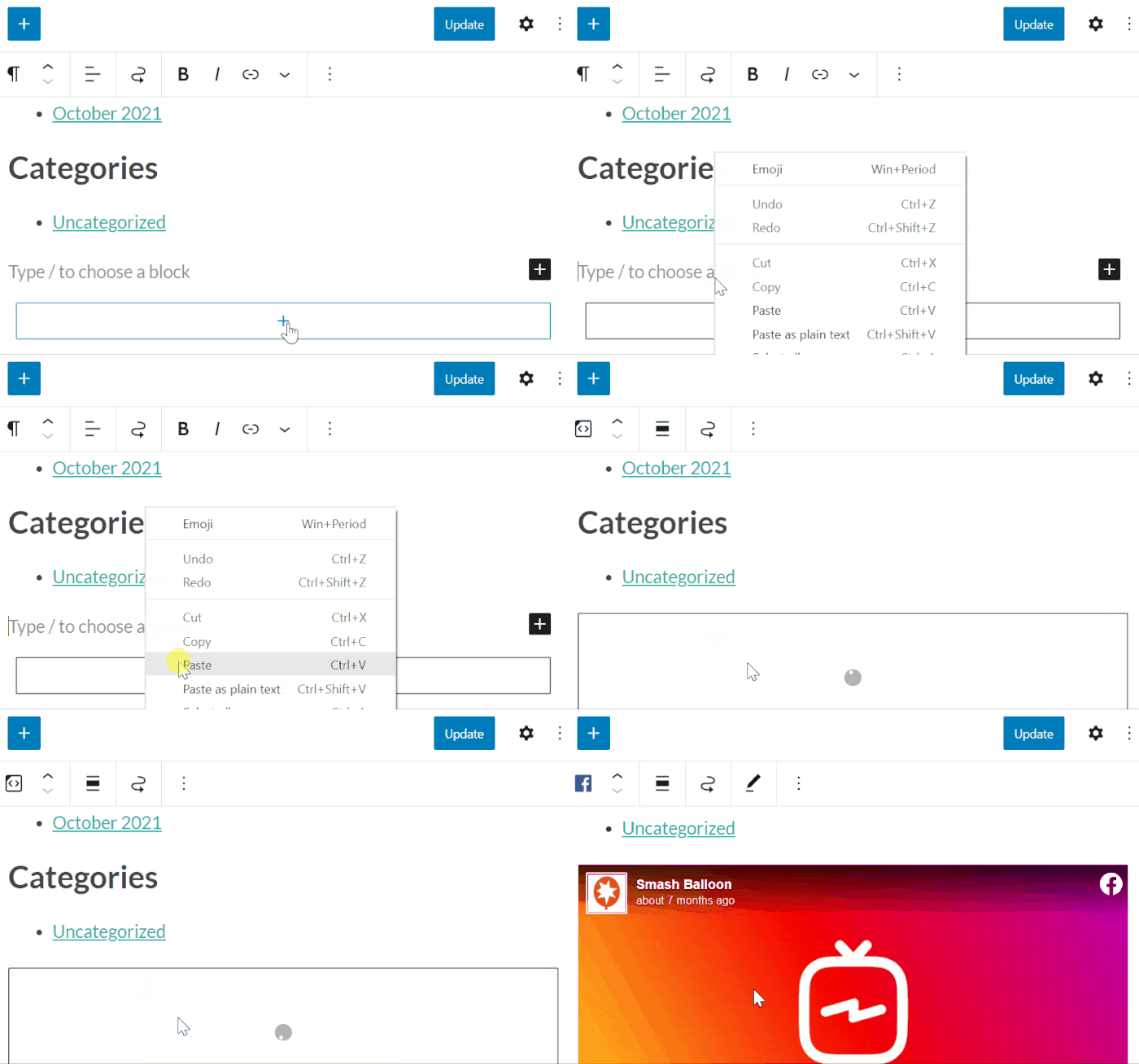
Enfin, cliquez sur Mettre à jour pour confirmer vos modifications, et vous pouvez avoir un widget Instagram sur votre site WordPress.
Pour voir à quoi ressemble le widget, vous pouvez ouvrir votre site et vérifier la barre latérale ou le pied de page.
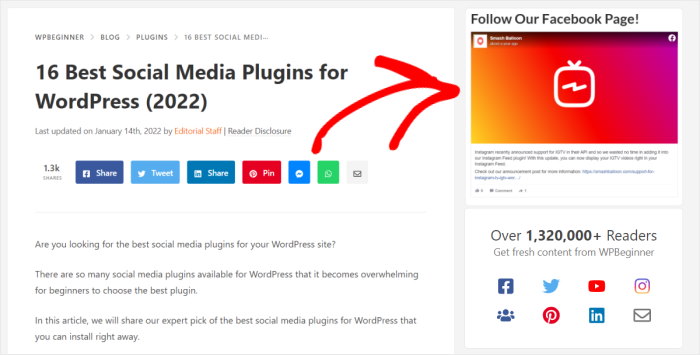
Et c'est tout !
Comme vous pouvez le constater, il est très facile de corriger les liens Instagram qui ne fonctionnent pas sur votre site avec l'aide d'Instagram Feed Pro.
Il vous suffit d'essayer, et vous pourrez engager vos visiteurs avec des photos et des vidéos pertinentes d'Instagram. De plus, vous pouvez même promouvoir votre propre contenu Instagram.
Vous souhaitez intégrer des posts Instagram sans vous prendre la tête avec la technologie ? Téléchargez votre copie d'Instagram Feed Pro dès aujourd'hui.
? Astuce bonus : résoudre les problèmes liés au fil d'actualité Instagram
Vous avez des problèmes avec votre flux Instagram qui n'affiche pas les nouvelles publications ? Ne vous inquiétez pas, c'est un problème courant que je peux vous aider à résoudre.
Voici un bref aperçu pour vous aider à remettre votre alimentation sur la bonne voie :
- ? Contactez l'équipe d'assistance d'
. Contactez le service d'assistance de votre plugin Instagram Feed pour bénéficier d'une aide spécialisée. Avec des plugins comme Instagram Feed Pro, vous pouvez toujours compter sur l'aide d'une équipe dédiée. - ? Mettre à jour WordPress
Assurez-vous que votre version de WordPress est à jour afin de garantir la compatibilité et la sécurité. Cela peut résoudre de nombreux problèmes, notamment ceux liés à des fonctionnalités obsolètes qui affectent votre flux. - ? Mettez à jour votre plugin Instagram Feed
Veillez à ce que votre plugin soit toujours à jour afin de garantir une connexion fluide avec l'API d'Instagram. Les plugins tels qu'Instagram Feed Pro sont constamment mis à jour pour rester en phase avec les mises à jour d'Instagram.
En suivant ces conseils, vous pouvez vous assurer que vos flux Instagram sont toujours frais et attrayants pour les visiteurs de votre site web.
Pour un guide détaillé, consultez l'article complet : Comment réparer le fil Instagram qui n'affiche pas les nouveaux messages.
Foire aux questions sur l'affichage des publications intégrées d'Instagram
Pourquoi la fonctionnalité oEmbed d'Instagram ne fonctionne-t-elle plus dans WordPress ?
Facebook a modifié son API en octobre 2020 et a supprimé l'accès public à oEmbed pour Instagram. WordPress s'appuyait sur cette API pour générer des intégrations ; ainsi, lorsque celle-ci a été désactivée, toutes les intégrations Instagram existantes ont cessé de fonctionner sur les sites WordPress. La seule façon de les rétablir est de s'authentifier via la plateforme des développeurs Facebook, soit manuellement, soit à l'aide d'un plugin qui s'en charge pour vous.
Cette solution fonctionne-t-elle pour les Reels et les vidéos Instagram, et pas seulement pour les photos ?
Oui. Smash Balloon Instagram Feed Pro rétablit la prise en charge oEmbed pour tous les types de contenu Instagram, y compris les Reels, les vidéos et les publications. Une fois le plugin connecté à votre compte Instagram, toute URL Instagram que vous collez dans un article ou une page WordPress s'intégrera correctement.
Pourquoi mon contenu Instagram intégré ne s'affiche-t-il pas sur mobile ?
Plusieurs facteurs peuvent être à l'origine de ce problème. Si vous utilisez Safari sur iOS, vérifiez si l'option « Empêcher le suivi intersites » est activée dans les paramètres du navigateur, car elle peut empêcher le chargement des éléments intégrés. Si le problème se produit sur tous les appareils mobiles, il s'agit probablement d'un problème lié à l'API ou aux autorisations. L'installation de Smash Balloon Instagram Feed Pro et la réactivation des oEmbeds permettent généralement de résoudre le problème, quel que soit l'appareil utilisé.
Ai-je besoin d'un développeur pour corriger les intégrations Instagram dans WordPress ?
Non. Le plugin vous guide pas à pas tout au long du processus de correction directement dans WordPress. Il vous suffit de connecter votre compte Instagram une seule fois ; la fonctionnalité oEmbed fonctionnera ensuite automatiquement. Aucun code n'est nécessaire, et vous n'avez pas besoin de configurer la console développeur Facebook de votre côté.
Si vous intégrez également du contenu provenant de Facebook, YouTube ou TikTok, le pack « All Access » couvre tous ces plugins sous une seule licence, avec une assistance prioritaire en cas de dysfonctionnement.
Commencez dès maintenant à corriger vos Embeds Instagram
Voir un embed Instagram cassé sur votre site peut être frustrant, surtout lorsque vous essayez de donner à votre contenu un aspect professionnel.
D'après mon expérience, le moyen le plus simple et le plus permanent de résoudre ce problème est d'utiliser Smash Balloon Instagram Feed Pro. Il résout directement le problème oEmbed en quelques clics, afin que vous puissiez recommencer à partager votre contenu en toute transparence.
Voici comment vous pouvez commencer :
- Procurez-vous Instagram Feed Proet essayez-le sans risque pendant 14 jours pour résoudre définitivement le problème lié au non-fonctionnement de l'intégration Instagram
- Réactiver instantanément les oEmbeds Instagram d'un simple clic dans les paramètres du plugin, sans avoir besoin d'un compte de développeur.
- Recommencez à intégrer vos posts Instagram en collant simplement les liens directement dans vos pages et posts WordPress.
Vous avez des questions sur la correction de vos embeds Instagram ou sur l'utilisation d'Instagram Feed Pro ? N'hésitez pas à me les poser dans les commentaires ci-dessous.
Prêt à ne plus avoir à résoudre les problèmes liés aux intégrations Instagram qui ne fonctionnent pas ?
Smash Balloon Instagram Feed Pro conserve une sauvegarde en cache de votre fil d'actualité, ce qui permet à vos publications intégrées de rester visibles même en cas de panne d'Instagram. Bénéficie d'une garantie « satisfait ou remboursé » de 14 jours.
Arrêtez de lutter contre les éléments intégrésPosts populaires sur Instagram Embeds
- Vous cherchez une solution à votre problème de Facebook oEmbed ? Voici comment vous pouvez résoudre le problème de Facebook oEmbed dans WordPress.
- Avez-vous des publications Facebook que vous souhaitez promouvoir ? Si vous souhaitez intégrer du contenu Facebook sur votre site, consultez ce guide sur l 'ajout de flux Facebook sur les sites WordPress.
- Vous utilisez le thème Astra ? Voici comment vous pouvez intégrer des flux Instagram sur votre site web WordPress Astra.
Pendant que vous êtes ici, vous pouvez également consulter cet article sur la relation entre les médias sociaux et le référencement.








Super, mais mes posts incorporés ne s'affichent pas sur safari, quel est le problème ?
Merci beaucoup pour votre aide
Bonjour Matteo,
Veuillez nous envoyer une demande d'assistance en utilisant le formulaire sur notre site web ici, en incluant les informations sur le système.
Pour obtenir ces informations, suivez les étapes de cette page.
Nous vous demandons d'utiliser notre formulaire, car les informations sur le système contiennent d'autres informations sur le site web et le jeton d'accès à votre connexion, que nous ne suggérons pas d'afficher ici.
Merci ! 🙂 .