


 Soziale Wand
  Feed-Analytik

Funktionieren die Instagram-Einbettungen auf Ihrer Website nicht?
Haben Sie Probleme mit defekten oder nicht funktionierenden Instagram-Einbettungen auf Ihrer WordPress-Website?
Da ich persönlich an WordPress-Websites arbeite, weiß ich aus erster Hand, wie frustrierend es ist, wenn eingebettete Instagram-Posts nicht korrekt angezeigt werden. Das kann sehr zeitaufwändig sein, vor allem, wenn man sich mit Code nicht auskennt.
Außerdem verpassen Sie eine wertvolle Gelegenheit, Besucher in Follower zu verwandeln, und schaden möglicherweise dem Ruf Ihrer Marke.
Schließlich ist die nahtlose Integration sozialer Inhalte entscheidend. Wenn Ihre Instagram-Einbettungen nicht geladen werden, hinterlässt dies einen schlechten ersten Eindruck und kann Ihre Website sogar unprofessionell aussehen lassen.
Ich habe mich schon unzählige Male mit diesem Problem befasst, also bin ich hier, um dir zu helfen. In diesem Beitrag führe ich Sie durch die einfachsten Methoden, um Instagram-Einbettungen zu reparieren und sicherzustellen, dass sie perfekt auf Ihrer WordPress-Website angezeigt werden.
In diesem Leitfaden werden wir uns mit folgenden Themen befassen:
- Warum funktioniert mein Instagram-Einbettungscode nicht?
- Was ist Instagram oEmbed?
- Der einfachste Weg, Instagram-Embeds in WordPress zu reparieren
- Wie man Instagram Embed Not Working (einfach) repariert
- ? Bonus-Tipp: Probleme mit dem Instagram-Feed beheben
- Reparieren Sie Ihre Instagram-Einbettungen jetzt
- Beliebte Beiträge auf Instagram Embeds
Warum funktioniert mein Instagram-Einbettungscode nicht?
Instagram oEmbed funktioniert seit dem 24. Oktober 2020 nicht mehr in WordPress, da Facebook seine API-Anforderungen geändert hat. Seitdem unterstützt der standardmäßige WordPress-oEmbed-Block keine Instagram-Inhalte mehr. Die schnellste Lösung ist die Installation von „Smash Balloon Instagram Feed Pro“, wodurch die oEmbed-Unterstützung in etwa zwei Minuten wiederhergestellt wird und keinerlei Programmierkenntnisse erforderlich sind.
Was ist Instagram oEmbed?
Instagram oEmbed ist eine WordPress-Funktion, mit der Sie Instagram-Posts auf Ihrer Website einbetten können, indem Sie einfach die Instagram-Links einfügen.
Daher ist die Anzeige von Instagram-Inhalten auf Ihrer Website sehr einfach.
Leider hat WordPress oEmbed die Unterstützung der Instagram oEmbeds-Funktionalität am 24. Oktober 2020 eingestellt , so dass Sie sie nicht mehr verwenden können.
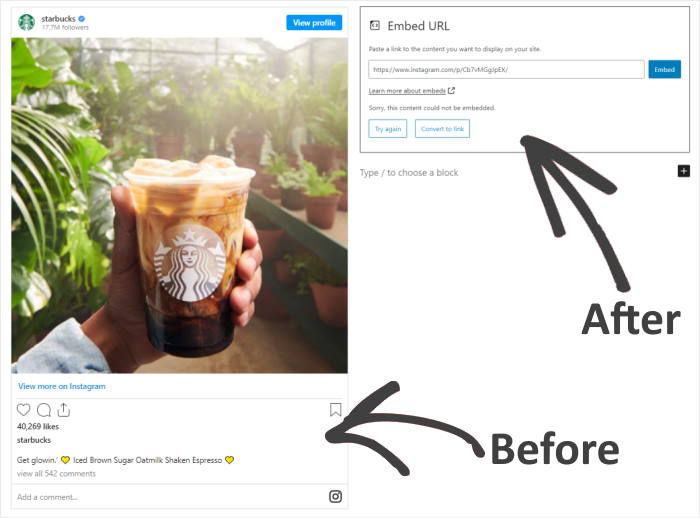
Falls Sie sich fragen, warum mein Instagram nicht eingebettet wird, hier ist ein Screenshot, der zeigt, wie es aussieht, wenn Sie Instagram-Posts einbetten, nachdem WordPress die Unterstützung der oEmbeds-Funktion eingestellt hat:
Wenn Sie Instagram oEmbeds auf Ihre Website zurückbringen möchten, haben Sie 2 Möglichkeiten:
- Manueller Weg: Registrieren Sie sich bei Facebook als App-Entwickler und verwenden Sie Ihr Instagram-Einbettungsskript
- Automatischer Weg (Einfacher Weg): Verwenden Sie stattdessen ein Instagram-Plugin, um oEmbeds zu aktivieren
Bei der ersten Methode brauchen Sie viel, um eine Facebook-App von Ihrem Entwicklerkonto aus zu erstellen und sie zur Verbindung mit der Instagram-API zu verwenden.
All dies zu tun, kann sehr viel mehr Zeit und Mühe kosten, um Ihre Instagram-Einbettungen zu reparieren - vor allem, wenn Sie sich nicht mit HTML, JavaScript oder anderem Code auskennen.
Wenn Sie jedoch ein WordPress-Plugin verwenden, können Sie Ihr oEmbed-Problem in nur wenigen Minuten beheben. Außerdem müssen Sie sich nicht mit Einbettungscodes oder Shortcodes herumschlagen.
Wir werden diese Methode in unserem Tutorial weiter unten anwenden.
Der einfachste Weg, Instagram-Embeds in WordPress zu reparieren
Mit einem Instagram-Feed-Plugin ist es ganz einfach, oEmbeds zu aktivieren und Instagram-Posts auf Ihrer Website anzuzeigen, selbst wenn Sie ein WordPress-Neuling sind.
Und das beste Instagram-WordPress-Plugin, das Sie verwenden können, um die Einbettungsfunktion für Ihre Website zu aktivieren, ist Instagram Feed Pro.

Mit Instagram Feed Pro können Sie oEmbeds auf Ihrer Website aktivieren und innerhalb weniger Minuten mit der Anzeige von Instagram-Posts beginnen.
Darüber hinaus können Sie sogar Instagram-Feeds erstellen und dann eine Vielzahl von Fotos und Videos von Instagram auf einmal anzeigen.
Sie können nämlich soziale Foto-Feeds von Inhalten aus Ihrem Instagram-Profil, ausgewählten Hashtags oder erwähnten Beiträgen anzeigen.
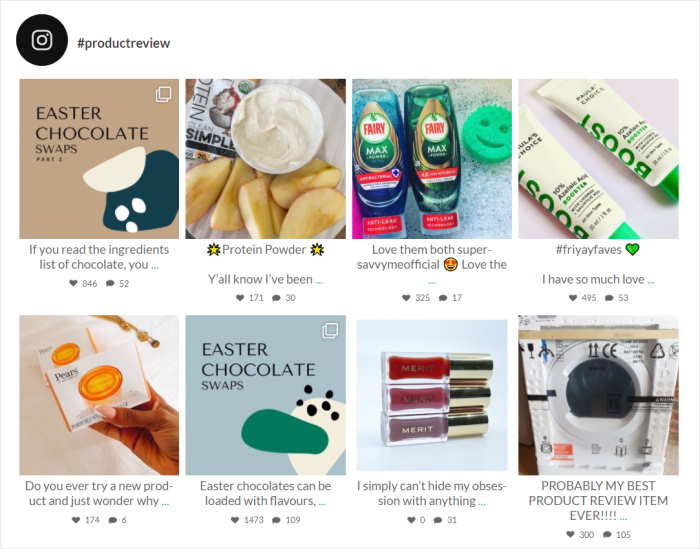
Ihr Instagram-Feed kopiert auch automatisch das Design Ihrer Website und passt perfekt zu Ihrem Branding.
Darüber hinaus können Sie einen anfängerfreundlichen visuellen Editor verwenden, um das Aussehen von Instagram-Fotos und -Videos auf Ihrer Website anzupassen.
Mit einer Bewertung von 4,9/5 Sternen und über 1 Million Nutzern können Sie sehen, dass viele Menschen Instagram Feed Pro gerne nutzen, um Instagram-Inhalte in ihre Websites zu integrieren.

Darüber hinaus werden die Smash Balloon Feed-Plugins von einigen der größten Marken der Welt verwendet, um Social-Media-Feeds auf ihren Websites anzuzeigen - Ihr Unternehmen befindet sich also in guter Gesellschaft.

Sind Sie bereit, Instagram-Posts auf Ihrer Website anzuzeigen? Holen Sie sich Instagram Feed Pro von hier.
Sehen wir uns nun an, wie Sie dieses Plugin verwenden können, um nicht funktionierende Instagram-Einbettungen auf Ihrer Website zu beheben.
Native oEmbeds haben bereits einmal nicht mehr funktioniert, und Instagram bestimmt, wann dies geschieht
Smash Balloon Instagram Feed Pro nutzt eine stabile, regelmäßig gepflegte API, anstatt auf die native oEmbed-Funktion von WordPress zurückzugreifen. Testen Sie es ganz ohne Risiko mit unserer 14-tägigen Geld-zurück-Garantie.
Instagram Feed Pro herunterladenWie man Instagram Embed Not Working (einfach) repariert
Um Ihre Instagram-Einbettungen zu reparieren, müssen Sie nur die folgende Schritt-für-Schritt-Anleitung befolgen. Los geht's!
Schritt 1: Installieren Sie das Instagram Feed Pro Plugin
Besorgen Sie sich zunächst das Plugin Instagram Feed Pro und installieren Sie es auf Ihrer WordPress-Website.
Sie sind sich nicht sicher, wie Sie das machen sollen? Sie können einen Blick auf unsere Anleitung zur Installation von WordPress-Plugins werfen.
Schritt 2: Aktivieren Sie die Instagram oEmbeds-Funktion
Jetzt können Sie dieses Plugin verwenden, um die oEmbeds-Funktion für Ihre WordPress-Website zu aktivieren.
Öffnen Sie zunächst das Menü Instagram Feed " oEmbeds in Ihrem WordPress-Dashboard-Bereich.
Klicken Sie anschließend im Bereich Instagram auf die Schaltfläche Aktivieren .
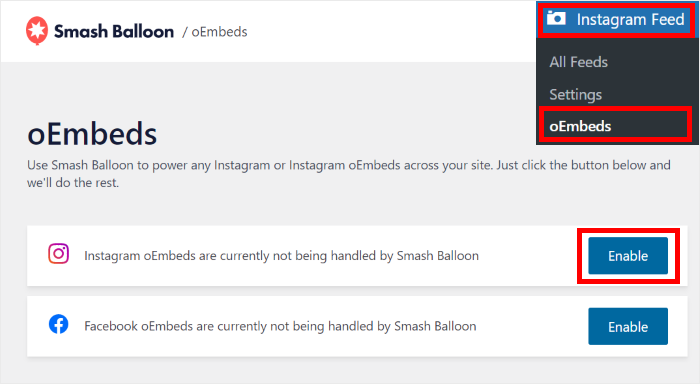
Danach kannst du Facebook in deinem Browser öffnen, um dein Konto mit deinem Instagram-Konto zu verbinden und oEmbeds zu aktivieren.
Klicken Sie einfach auf die Schaltfläche Verbinden .
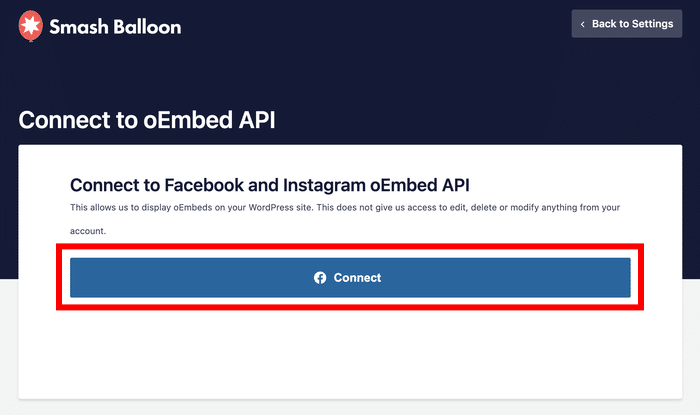
Um oEmbeds zu aktivieren, bittet das Plugin um einen schreibgeschützten Zugriff auf Ihr Konto. Mit diesem Zugriff kann es nur Ihre Daten einsehen und keine Änderungen vornehmen.
Daher ist Smash Balloon völlig sicher in der Anwendung.
Klicken Sie abschließend auf die Schaltfläche Weiter , um Ihr Konto zu verbinden.
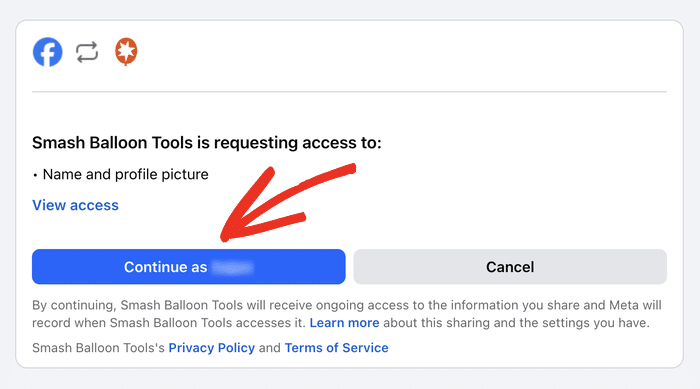
Wie Sie sehen können, ist es super einfach, Instagram oEmbeds auf Ihrer Website mit dem Instagram Feed Pro Plugin zu aktivieren.
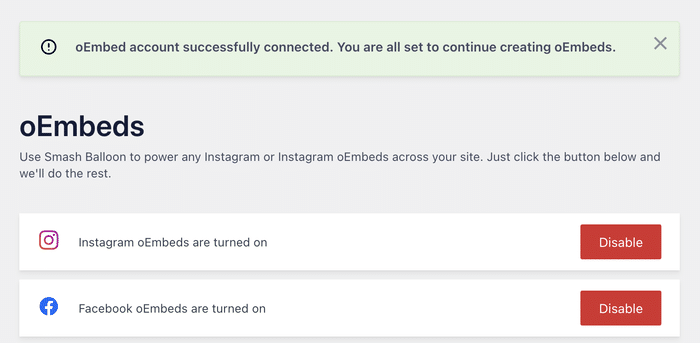
Als ich Instagram oEmbeds zum ersten Mal für mein Konto aktivierte, war ich auch erfreut darüber, wie schnell der Prozess ablief.
Schritt 3: Instagram-Posts auf Ihrer Website einbetten
Nachdem Sie nun Einbettungen auf Instagram aktiviert haben, können Sie Instagram-Posts auf Ihrer Website auf 2 Arten anzeigen:
- Instagram-Beiträge in Ihre WordPress-Seite oder Ihren Beitrag einbetten
- Instagram-Posts in die WordPress-Seitenleiste oder -Fußzeile einbetten
Im Folgenden erfahren Sie, wie Sie diese beiden Methoden anwenden können:
Einbetten von Instagram-Beiträgen in Ihre WordPress-Seite oder Ihren Beitrag
Um die oEmbeds-Funktion zu nutzen, öffnen Sie einfach eine Seite oder einen Beitrag und fügen dann Ihre Instagram-URL ein.
Gehen Sie in Ihrem WordPress-Dashboard-Bereich auf das Menü Seiten " Neu hinzufügen. Dadurch wird eine neue Seite im WordPress-Editor geöffnet.

Möchten Sie stattdessen Instagram-Posts zu einem WordPress-Post hinzufügen?
Öffnen Sie in diesem Fall das Menü Beiträge " Neu hinzufügen in Ihrem Dashboard-Bereich.

Ich werde hier eine WordPress-Seite für unser Tutorial verwenden, und Sie können Instagram Feed Pro verwenden, um Instagram-Feeds in Ihre Elementor- und Divi-Seiten einzubetten und vieles mehr.
Jetzt müssen Sie nur noch den Link zu Ihrem Instagram-Beitrag in die WordPress-Seite oder den Beitrag einfügen.
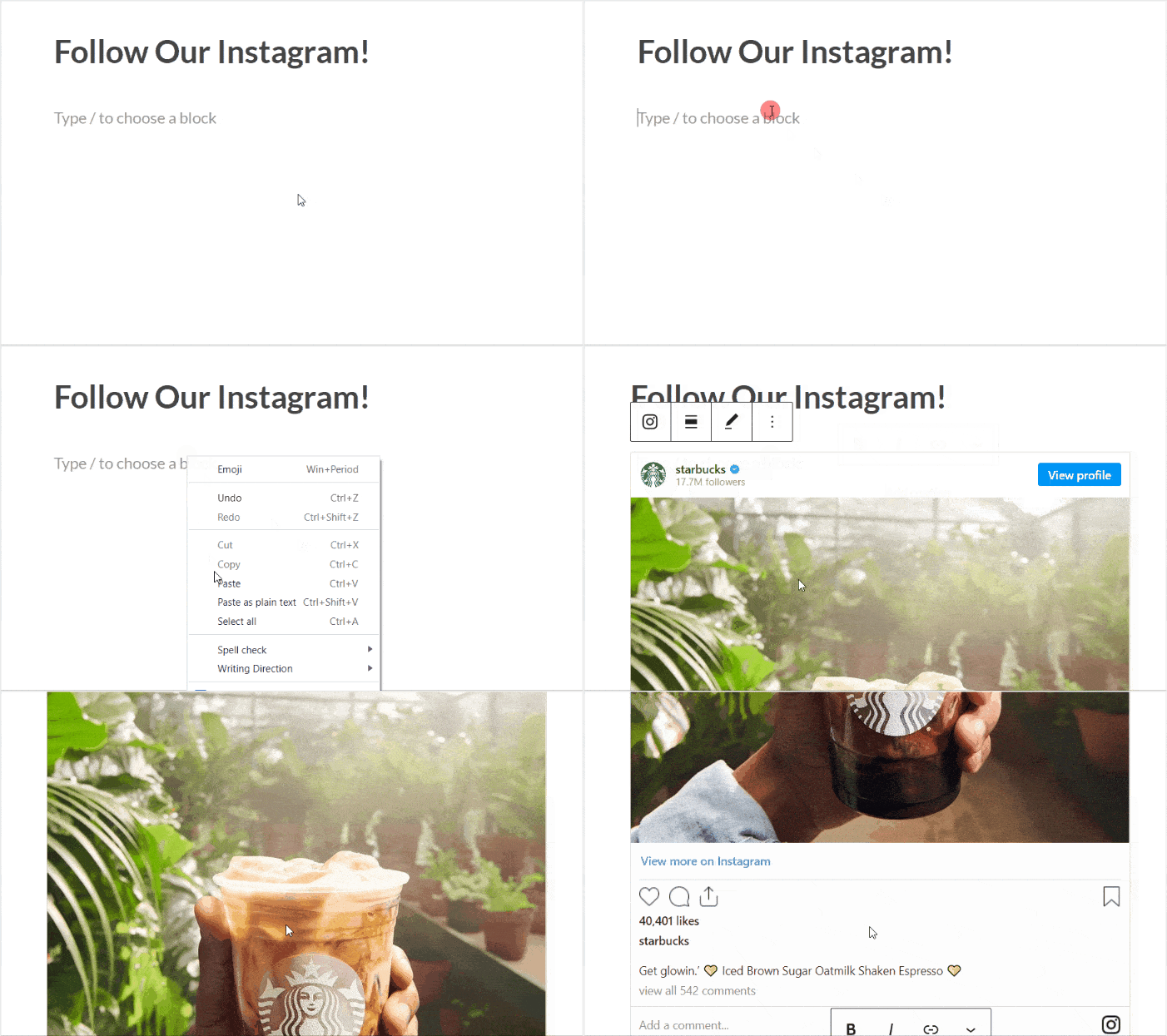
Um Ihre Änderungen zu speichern, klicken Sie auf die Schaltfläche Veröffentlichen, und schon ist Ihr neuer Instagram-Post fertig! Sie können Ihre Seite öffnen und prüfen, wie sie aussieht.
Sehen wir uns also eine weitere Möglichkeit an, wie Sie Instagram-Posts auf Ihrer Website einbetten können.
Instagram-Posts in die WordPress-Seitenleiste oder -Fußzeile einbetten
Sie können auch ein Social Media Widget verwenden, um Instagram-Posts in der Seitenleiste oder in der Fußzeile Ihrer Website anzuzeigen.
Öffnen Sie dazu das Menü Erscheinungsbild " Widgets in Ihrem Dashboard-Bereich.

Von hier aus können Sie alle Widgets auf Ihrer WordPress-Website verwalten.
Wenn Sie Instagram-Posts in die Seitenleiste der Website einbetten möchten, klicken Sie auf das Feld Seitenleiste.

Möchten Sie stattdessen eine Fußzeile verwenden?
Dann können Sie hier auf ein Fußzeilen-Panel klicken.

Für unser Instagram-Einbettungsbeispiel nehmen wir die Seitenleiste.
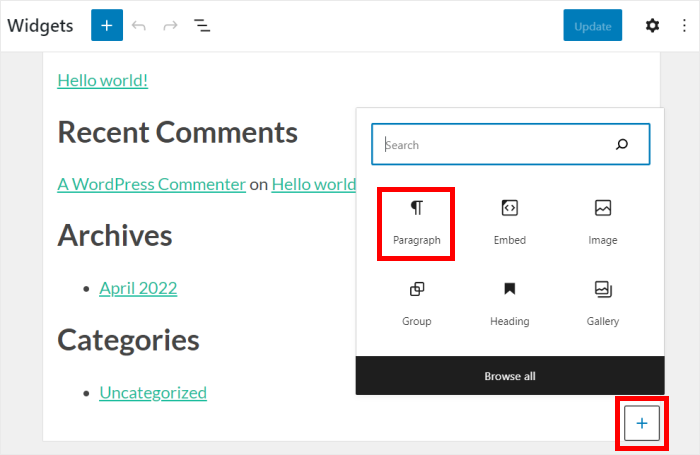
Um fortzufahren, klicken Sie auf das Plus-Symbol (+) und wählen Sie dann das Absatz-Widget aus den Optionen.
Schließlich können Sie einfach den Link zu Ihrem Instagram-Post in das Absatz-Widget einfügen.
Instagram Feed Pro bettet es dann automatisch in Ihrer Seitenleiste oder Fußzeile ein.
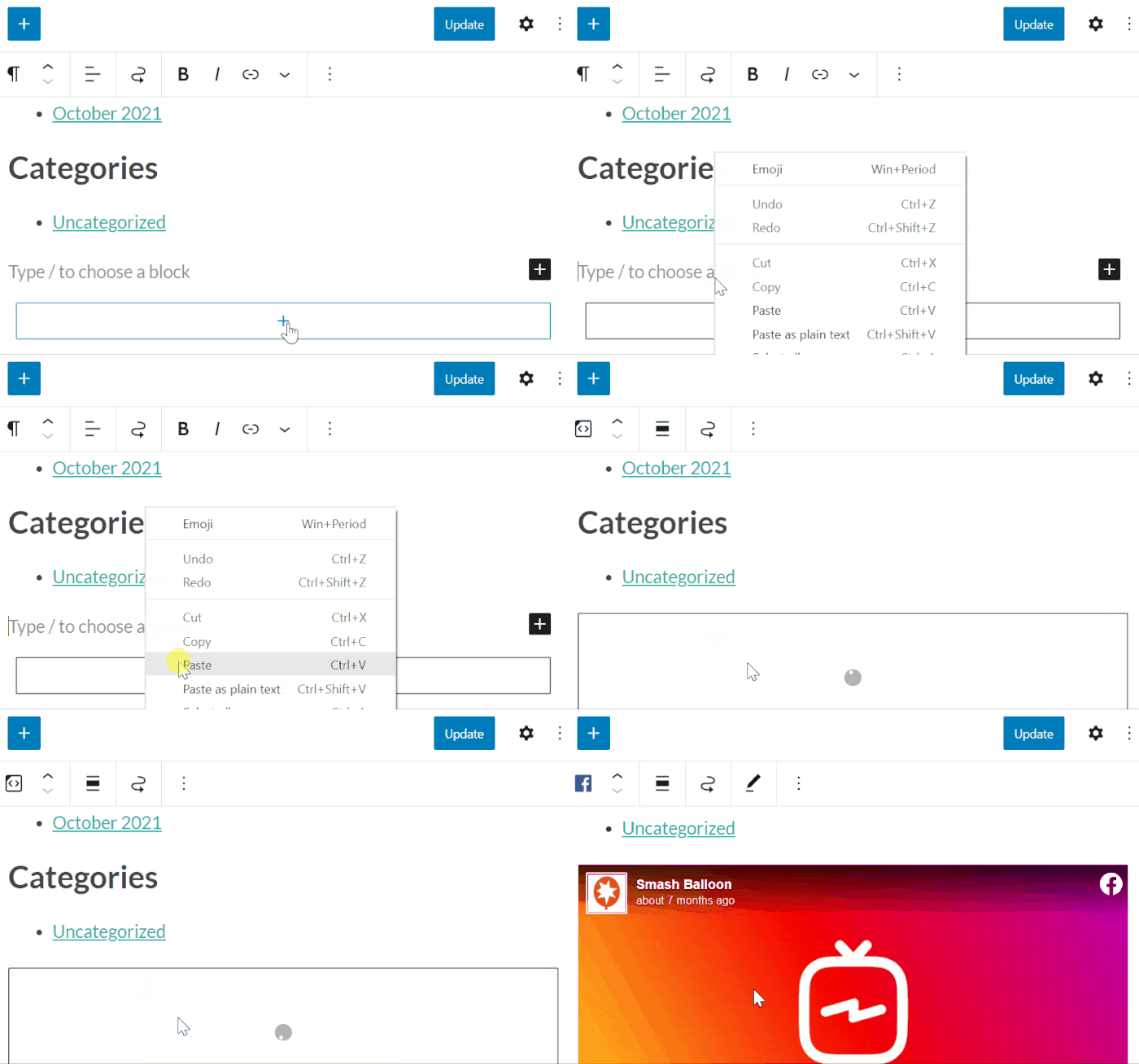
Klicken Sie abschließend auf Aktualisieren, um Ihre Änderungen zu bestätigen, und schon haben Sie ein Instagram-Widget auf Ihrer WordPress-Website.
Um zu sehen, wie das Widget aussieht, können Sie Ihre Website öffnen und die Seitenleiste oder die Fußzeile überprüfen.
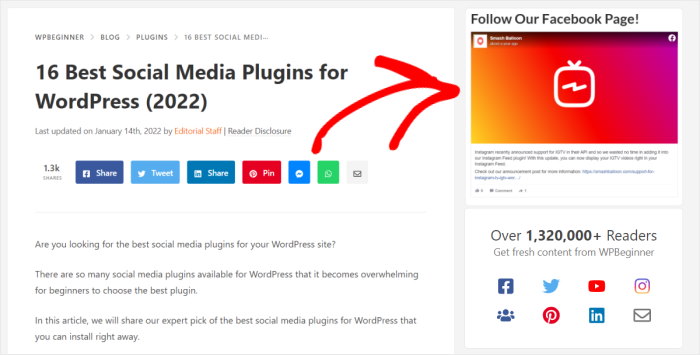
Und das war's!
Wie du siehst, ist es super einfach, Instagram-Einbettungen, die auf deiner Website nicht funktionieren, mit Hilfe von Instagram Feed Pro zu beheben.
Probieren Sie es einfach aus, und Sie können Ihre Besucher mit relevanten Fotos und Videos von Instagram ansprechen. Außerdem können Sie sogar Ihre eigenen Instagram-Inhalte bewerben.
Möchten Sie Instagram-Posts ohne technische Probleme einbetten? Holen Sie sich noch heute Ihr Exemplar von Instagram Feed Pro.
? Bonus-Tipp: Probleme mit dem Instagram-Feed beheben
Haben Sie Probleme mit Ihrem Instagram-Feed, der keine neuen Beiträge anzeigt? Keine Sorge, das ist ein häufiges Problem, bei dem ich Ihnen helfen kann.
Hier ist ein kurzer Überblick, um Ihre Rückmeldung auf den richtigen Weg zu bringen:
- ? Wenden Sie sich an den Support unter
. Wenden Sie sich an den Support Ihres Instagram-Feed-Plugins, um fachkundige Unterstützung zu erhalten. Bei Plugins wie Instagram Feed Pro steht Ihnen dank des engagierten Teams jederzeit Hilfe zur Verfügung. - ? Aktualisieren Sie WordPress
Stellen Sie sicher, dass Ihre WordPress-Version auf dem neuesten Stand ist, um Kompatibilität und Sicherheit zu gewährleisten. Dies kann viele Probleme beheben, darunter veraltete Funktionen, die Ihren Feed beeinträchtigen. - ? Aktualisieren Sie Ihr Instagram-Feed-Plugin
Halten Sie Ihr Plugin auf dem neuesten Stand, um eine reibungslose Verbindung mit der Instagram-API zu gewährleisten. Plugins wie Instagram Feed Pro werden automatisch an Instagram-Updates angepasst.
Wenn Sie diese Tipps befolgen, können Sie sicherstellen, dass Ihre Instagram-Feeds immer frisch und ansprechend für die Besucher Ihrer Website sind.
Eine detaillierte Anleitung finden Sie im vollständigen Artikel: Instagram Feed zeigt keine neuen Beiträge mehr an.
Häufig gestellte Fragen zur Anzeige von Instagram-Einbettungen
Warum funktioniert oEmbed für Instagram in WordPress nicht mehr?
Facebook hat im Oktober 2020 seine API geändert und den öffentlichen oEmbed-Zugriff für Instagram abgeschafft. WordPress nutzte diese API zur Erstellung von Einbettungen; als sie deaktiviert wurde, funktionierten alle bestehenden Instagram-oEmbeds auf WordPress-Seiten nicht mehr. Die einzige Möglichkeit, sie wiederherzustellen, besteht darin, sich über die Facebook-Entwicklerplattform zu authentifizieren – entweder manuell oder mithilfe eines Plugins, das dies für Sie übernimmt.
Funktioniert diese Lösung auch für Instagram Reels und Videos, nicht nur für Fotos?
Ja. Smash Balloon Instagram Feed Pro stellt die oEmbed-Unterstützung für alle Arten von Instagram-Inhalten wieder her, einschließlich Reels, Videos und Beiträgen. Sobald das Plugin mit deinem Instagram-Konto verbunden ist, wird jede Instagram-URL, die du in einen WordPress-Beitrag oder eine Seite einfügst, korrekt eingebettet.
Warum wird mein Instagram-Einbettungscode auf Mobilgeräten nicht angezeigt?
Dafür kann es mehrere Ursachen geben. Wenn Sie Safari für iOS verwenden, überprüfen Sie bitte, ob in den Browsereinstellungen die Option „Cross-Site-Tracking verhindern“ aktiviert ist, da dies das Laden von Einbettungen blockieren kann. Tritt das Problem auf allen Mobilgeräten auf, handelt es sich wahrscheinlich um ein Problem mit der API oder den Berechtigungen. Die Installation von „Smash Balloon Instagram Feed Pro“ und die erneute Aktivierung von oEmbeds beheben das Problem in der Regel unabhängig vom Gerät.
Brauche ich einen Entwickler, um Instagram-Einbettungen in WordPress zu reparieren?
Nein. Das Plugin führt Sie Schritt für Schritt durch die Korrektur innerhalb von WordPress. Sie verbinden Ihr Instagram-Konto einmalig, und danach funktioniert die oEmbed-Funktion automatisch. Es ist kein Code erforderlich, und Sie müssen auch keine Facebook-Entwicklerkonsole einrichten.
Wenn Sie auch Inhalte von Facebook, YouTube oder TikTok einbetten, deckt das All Access Bundle alle diese Plugins unter einer einzigen Lizenz ab, inklusive prioritärem Support, falls etwas nicht mehr funktioniert.
Reparieren Sie Ihre Instagram-Einbettungen jetzt
Eine defekte Instagram-Einbettung auf Ihrer Website kann frustrierend sein, besonders wenn Sie versuchen, Ihre Inhalte professionell aussehen zu lassen.
Meiner Erfahrung nach ist der einfachste und dauerhafteste Weg, dies zu beheben, Smash Balloon Instagram Feed Pro. Es löst das oEmbed-Problem direkt mit nur wenigen Klicks, sodass Sie Ihre Inhalte wieder nahtlos teilen können.
Hier erfahren Sie, wie Sie loslegen können:
- Holen Sie sich Ihre Version von Instagram Feed Pround testen Sie sie 14 Tage lang risikofrei, um das Problem „Instagram-Einbettung funktioniert nicht“ dauerhaft zu beheben
- Sofortige Wiederaktivierung von Instagram oEmbeds mit einem einzigen Klick in den Plugin-Einstellungen, ohne dass ein Entwicklerkonto erforderlich ist
- Fangen Sie an, Ihre Instagram-Posts wieder einzubetten, indem Sie die Links einfach direkt in Ihre WordPress-Seiten und -Beiträge einfügen
Haben Sie Fragen zum Reparieren Ihrer Instagram-Einbettungen oder zu den ersten Schritten mit Instagram Feed Pro? Bitte fragen Sie mich in den Kommentaren unten.
Sind Sie bereit, sich nicht mehr mit der Fehlerbehebung bei fehlerhaften Instagram-Einbettungen herumzuschlagen?
Smash Balloon Instagram Feed Pro speichert eine zwischengespeicherte Sicherungskopie Ihres Feeds, sodass Ihre Einbettungen auch bei Instagram-Ausfällen weiterhin sichtbar bleiben. Mit einer 14-tägigen Geld-zurück-Garantie.
Schluss mit dem Kampf gegen EinbettungenBeliebte Beiträge auf Instagram Embeds
- Suchen Sie nach einer Lösung für Ihr Facebook oEmbed Problem? Hier erfahren Sie , wie Sie das Facebook oEmbed-Problem in WordPress lösen können.
- Haben Sie Facebook-Beiträge, die Sie bewerben möchten? Wenn Sie Facebook-Inhalte auf Ihrer Website einbetten möchten, lesen Sie diese Anleitung, wie Sie Facebook-Feeds zu WordPress-Websites hinzufügen.
- Verwenden Sie das Astra-Theme? Hier erfahren Sie, wie Sie Instagram-Feeds auf Ihrer Astra-WordPress-Website einbetten können.
Wenn Sie schon einmal hier sind, können Sie auch diesen Beitrag über die Beziehung zwischen sozialen Medien und SEO lesen.








Toll, aber meine eingebetteten Beiträge werden in Safari nicht angezeigt, wo liegt das Problem?
Vielen Dank für Ihre Hilfe
Hallo Matteo,
Bitte senden Sie uns eine Support-Anfrage über das Formular auf unserer Website hier, einschließlich der Systeminformationen.
Um diese Informationen zu erhalten, folgen Sie den Schritten auf dieser Seite.
Wir bitten Sie, unser Formular zu verwenden, da die Systeminfo andere Website-Informationen und das Zugangs-Token für Ihre Verbindung enthält, die wir hier nicht veröffentlichen sollten.
Danke! 🙂