


 Muro sociale
  Analisi dei feed


Gli embed di Instagram non funzionano sul vostro sito web?
Siete alle prese con embed di Instagram rotti o non funzionanti sul vostro sito web WordPress?
Lavorando personalmente su siti web WordPress, so bene quanto sia frustrante quando i post Instagram incorporati non vengono visualizzati correttamente. Può essere un problema che richiede molto tempo, soprattutto se non si ha dimestichezza con il codice.
Inoltre, state perdendo una preziosa opportunità di convertire i visitatori in follower e state potenzialmente danneggiando la reputazione del vostro marchio.
Dopo tutto, la perfetta integrazione dei contenuti sociali è fondamentale. Se i vostri embed di Instagram non si caricano, la prima impressione è negativa e il vostro sito può sembrare poco professionale.
Ho affrontato questo problema innumerevoli volte, quindi sono qui per aiutarvi. In questo post, vi guiderò attraverso i metodi più semplici per correggere gli embed di Instagram e garantire che vengano visualizzati perfettamente sul vostro sito WordPress.
In questa guida, tratteremo i seguenti argomenti:
- Perché il mio codice di incorporamento di Instagram non funziona?
- Che cos'è Instagram oEmbed?
- Il modo più semplice per correggere gli incorporamenti di Instagram in WordPress
- Come risolvere il problema dell'integrazione di Instagram che non funziona (facilmente)
- ? Consiglio extra: come risolvere i problemi con il feed di Instagram
- Iniziate subito a correggere i vostri embed di Instagram
- Messaggi popolari su Instagram Embed
Perché il mio codice di incorporamento di Instagram non funziona?
Il 24 ottobre 2020, quando Facebook ha modificato i requisiti delle sue API, la funzionalità oEmbed di Instagram ha smesso di funzionare su WordPress. Da allora, il blocco oEmbed standard di WordPress non supporta più i contenuti di Instagram. La soluzione più rapida consiste nell'installare Smash Balloon Instagram Feed Pro, che ripristina il supporto oEmbed in circa 2 minuti e non richiede alcuna modifica al codice.
Che cos'è Instagram oEmbed?
Instagram oEmbed è una funzione di WordPress che consente di incorporare i post di Instagram sul proprio sito semplicemente incollando i link di Instagram.
Di conseguenza, visualizzare i contenuti di Instagram sul vostro sito web è facilissimo.
Purtroppo, WordPress oEmbed ha smesso di supportare la funzionalità Instagram oEmbeds il 24 ottobre 2020, quindi non è più possibile utilizzarla.
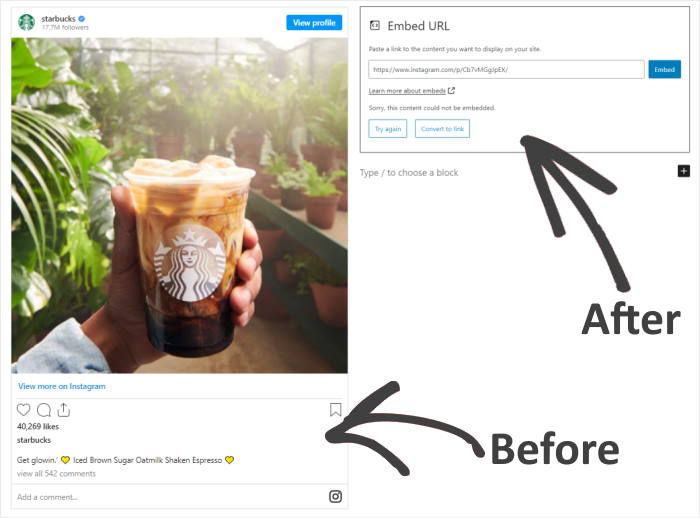
Se vi state chiedendo "perché il mio Instagram non si incorpora?", ecco uno screenshot di come appare l'incorporazione dei post di Instagram quando WordPress ha smesso di supportare la funzione oEmbeds:
Se volete riportare gli oEmbed di Instagram sul vostro sito web, avete due opzioni:
- In modo manuale: Registrarsi presso Facebook come sviluppatore di app e utilizzare lo script di incorporazione di Instagram.
- Modo automatico (modo semplice): Utilizzare un plugin di Instagram per abilitare gli oEmbed al posto di questi
Con il primo metodo, avrete bisogno di creare un'applicazione Facebook dal vostro account di sviluppatore e utilizzarla per connettersi all'API di Instagram.
Fare tutto questo può richiedere molto più tempo e sforzi per sistemare i vostri embed di Instagram, soprattutto se non avete familiarità con HTML, JavaScript o qualsiasi altro codice.
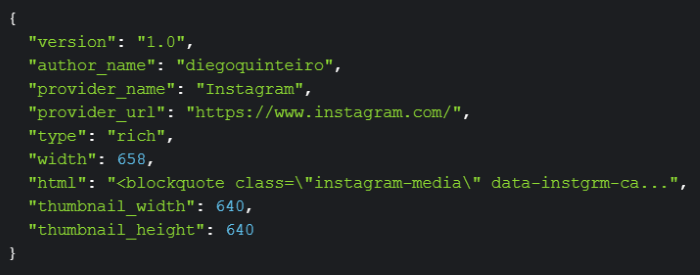
Ma se si utilizza un plugin per WordPress, è possibile risolvere facilmente il problema dell'oEmbed in pochi minuti. Inoltre, non è necessario avere a che fare con codici embed o shortcode.
Ora, procediamo con l'utilizzo di questo metodo nell'esercitazione che segue.
Il modo più semplice per correggere gli incorporamenti di Instagram in WordPress
Con un plugin per i feed di Instagram, può essere facilissimo abilitare gli oEmbed e visualizzare i post di Instagram sul vostro sito web, anche se siete dei neofiti di WordPress.
Il miglior plugin per Instagram WordPress che potete utilizzare per attivare la funzione di embed per il vostro sito web è Instagram Feed Pro.

Utilizzando Instagram Feed Pro, potete attivare gli oEmbed sul vostro sito web e iniziare a visualizzare i post di Instagram in pochi minuti.
Inoltre, è possibile creare feed di Instagram e mostrare tonnellate di foto e video da Instagram in una sola volta.
Infatti, è possibile mostrare ai social feed fotografici di contenuti del proprio profilo Instagram, hashtag selezionati o post citati.
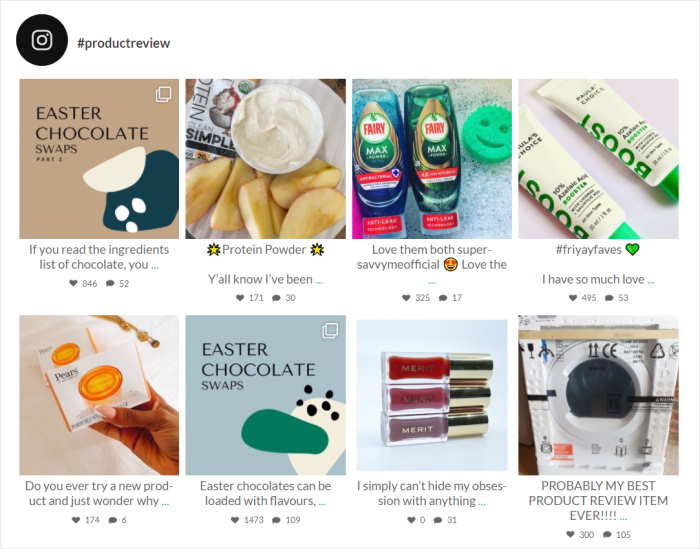
Anche il vostro feed di Instagram copierà automaticamente il design del vostro sito web e si adatterà perfettamente al vostro branding.
Inoltre, è possibile utilizzare un editor visivo facile da usare per i principianti per personalizzare l'aspetto delle foto e dei video di Instagram sul proprio sito.
Con una valutazione di 4,9/5 stelle e oltre 1 milione di utenti, si può vedere che tonnellate di persone sono felici di usare Instagram Feed Pro per integrare i contenuti di Instagram sui loro siti web.

Inoltre, i plugin di feed di Smash Balloon sono utilizzati da alcuni dei più grandi marchi del mondo per visualizzare i feed dei social media sui loro siti web, quindi la vostra attività sarà in buona compagnia.

Siete pronti a visualizzare i post di Instagram sul vostro sito? Acquistate Instagram Feed Pro da qui.
Vediamo ora come utilizzare questo plugin per risolvere il problema degli embed di Instagram che non funzionano sul vostro sito.
Gli oEmbed nativi hanno già smesso di funzionare una volta, ed è Instagram a decidere quando ciò accadrà
Smash Balloon Instagram Feed Pro si collega tramite un’API stabile e costantemente aggiornata, anziché affidarsi alla funzionalità oEmbed nativa di WordPress. Provalo senza rischi grazie alla nostra garanzia di rimborso di 14 giorni.
Ottieni Instagram Feed ProCome risolvere il problema dell'integrazione di Instagram che non funziona (facilmente)
Per riparare i vostri embed di Instagram, tutto ciò che dovete fare è seguire la guida passo-passo qui sotto. Iniziamo!
Passo 1: Installare il plugin Instagram Feed Pro
Innanzitutto, procuratevi il plugin Instagram Feed Pro e installatelo sul vostro sito WordPress.
Non siete sicuri di come fare? Potete dare un'occhiata alla nostra guida su come installare i plugin di WordPress.
Fase 2: Abilitare la funzione oEmbeds di Instagram
Ora, potete usare questo plugin per attivare la funzione oEmbeds per il vostro sito WordPress.
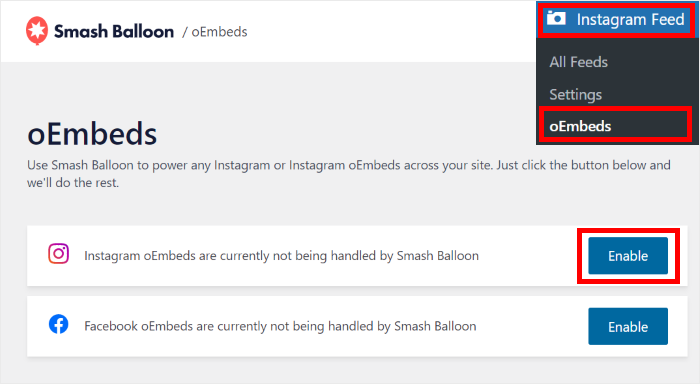
Per prima cosa, aprite il menu Feed di Instagram " oEmbeds dalla vostra dashboard di WordPress.
Dopo aver fatto ciò, fare clic sul pulsante Abilita nella sezione Instagram.
Dopo aver fatto ciò, potete aprire Facebook sul vostro browser in modo da collegare il vostro account al vostro account Instagram e abilitare gli oEmbed.
È sufficiente fare clic sul pulsante Connetti .
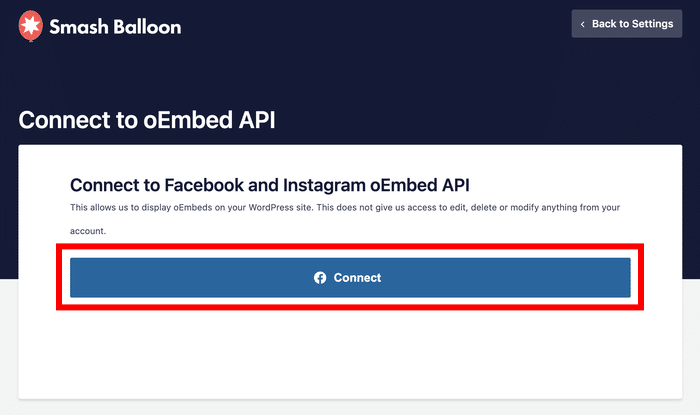
Per attivare oEmbeds, il plugin chiederà l'accesso in sola lettura al vostro account. Con questo accesso, può solo visualizzare le informazioni e non può apportare modifiche.
Di conseguenza, Smash Balloon è completamente sicuro da usare.
Infine, fare clic sul pulsante Continua per collegare l'account.
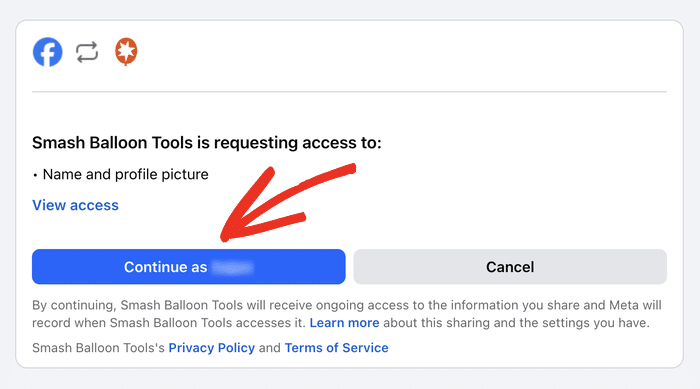
Come potete vedere, è facilissimo abilitare gli oEmbed di Instagram sul vostro sito web utilizzando il plugin Instagram Feed Pro.
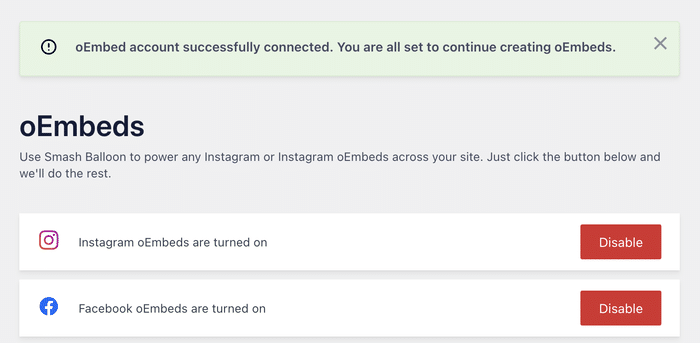
Quando ho attivato per la prima volta Instagram oEmbeds per il mio account, sono rimasto soddisfatto della rapidità del processo.
Fase 3: incorporare i post di Instagram sul proprio sito
Ora che avete abilitato gli embed su Instagram, potete visualizzare i post di Instagram sul vostro sito in due modi:
- Incorporare i post di Instagram nella pagina o nel post di WordPress
- Incorporare i post di Instagram nella barra laterale o nel piè di pagina di WordPress
Vediamo di seguito come utilizzare entrambi i metodi:
Incorporare i post di Instagram nella pagina o nel post di WordPress
Per utilizzare la funzione oEmbeds, è sufficiente aprire una pagina o un post e incollare l'URL di Instagram.
Dall'area della dashboard di WordPress, andare al menu Pagine " Aggiungi nuovo". In questo modo si aprirà una nuova pagina nell'editor di WordPress.

Volete invece aggiungere i post di Instagram a un post di WordPress?
In questo caso, aprire il menu Messaggi " Aggiungi nuovo dall'area del cruscotto.

Per il nostro tutorial utilizzerò una pagina di WordPress, ma in realtà potete usare Instagram Feed Pro per incorporare i feed di Instagram nei vostri siti Elementor, Divi e altri ancora.
Ora, tutto ciò che dovete fare è incollare il link al vostro post di Instagram nella pagina o nel post di WordPress.
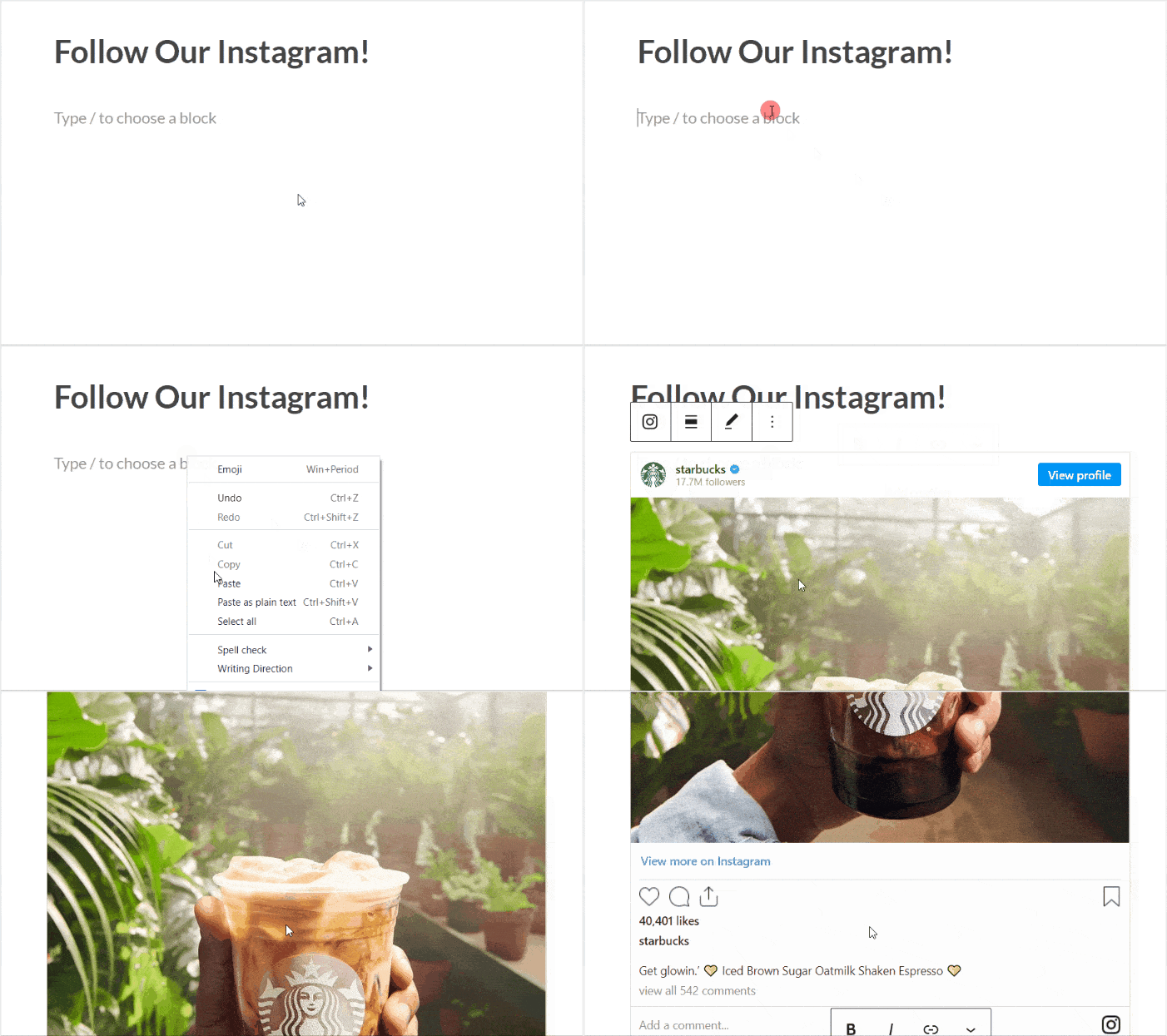
Per salvare le modifiche, fare clic sul pulsante Pubblica e il nuovo post di Instagram è pronto! È possibile aprire il sito e verificarne l'aspetto.
Diamo quindi un'occhiata a un altro modo per incorporare i post di Instagram nel vostro sito.
Incorporare i post di Instagram nella barra laterale o nel piè di pagina di WordPress
Potete anche utilizzare un widget di social media per visualizzare i post di Instagram nella barra laterale o nel piè di pagina del vostro sito web.
Per iniziare, aprire il menu Aspetto " Widget dall'area della dashboard.

Da qui è possibile gestire tutti i widget del sito WordPress.
Se si desidera incorporare i post di Instagram nella barra laterale del sito, fare clic sul pannello Sidebar.

Volete invece utilizzare un piè di pagina?
Poi si può fare clic su un pannello Piè di pagina qui.

Per il nostro esempio di incorporazione di Instagram sceglieremo la barra laterale.
Per continuare, fare clic sull'icona più (+) e selezionare il widget Paragrafo dalle opzioni.
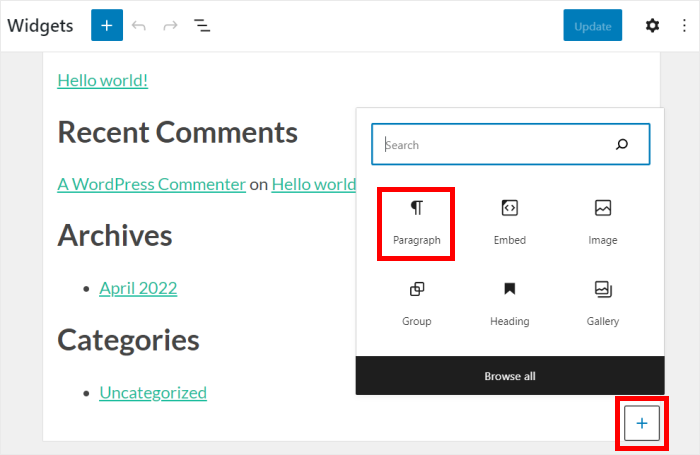
Infine, potete semplicemente incollare il link al vostro post di Instagram nel widget del paragrafo.
Instagram Feed Pro lo incorporerà automaticamente nella barra laterale o nel piè di pagina.
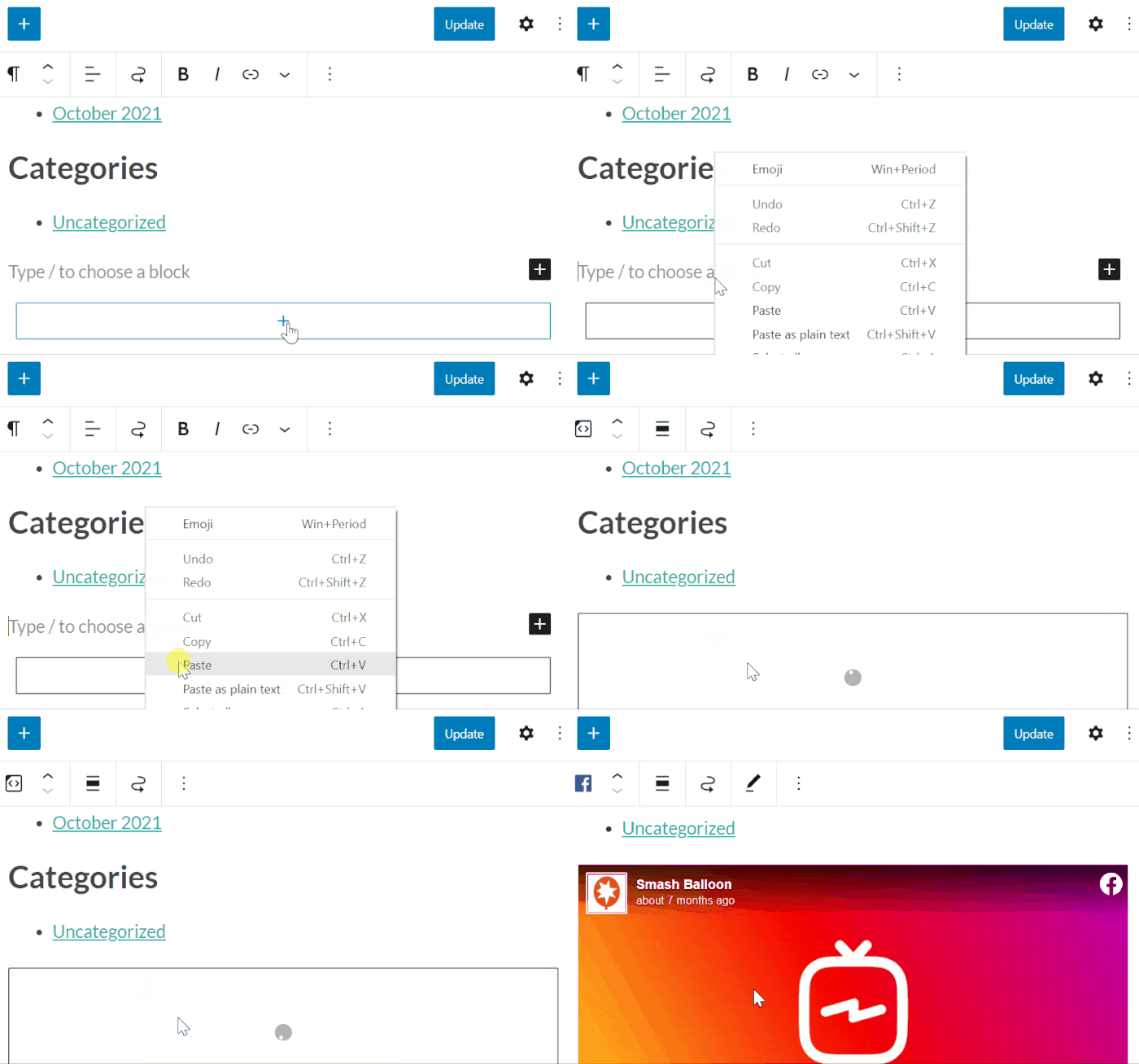
Infine, fate clic su Aggiorna per confermare le modifiche e potrete avere un widget di Instagram sul vostro sito WordPress.
Per vedere come appare il widget, si può aprire il sito e controllare la barra laterale o il piè di pagina.
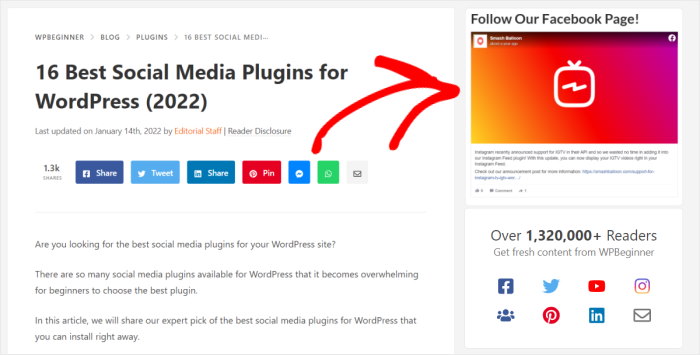
E questo è quanto!
Come potete vedere, è facilissimo risolvere il problema degli embed di Instagram che non funzionano sul vostro sito con l'aiuto di Instagram Feed Pro.
Provate a farlo e potrete coinvolgere i vostri visitatori con foto e video pertinenti provenienti da Instagram. Inoltre, potrete anche promuovere i vostri contenuti di Instagram.
Volete incorporare i post di Instagram senza problemi tecnici? Acquistate oggi stesso la vostra copia di Instagram Feed Pro.
? Consiglio extra: come risolvere i problemi con il feed di Instagram
Avete problemi con il vostro feed di Instagram che non mostra i nuovi post? Non preoccupatevi, è un problema comune che posso aiutarvi a risolvere.
Ecco una rapida panoramica per mettere in pista il vostro feed back:
- ? Contatta il team di assistenza all'indirizzo
. Rivolgiti al servizio di assistenza del tuo plugin per il feed di Instagram per ricevere un supporto qualificato. Con plugin come Instagram Feed Pro, hai sempre a disposizione un team dedicato pronto ad aiutarti. - ? Aggiorna WordPress
Assicurati che la tua versione di WordPress sia aggiornata per garantire compatibilità e sicurezza. Ciò può risolvere molti problemi, tra cui funzionalità obsolete che compromettono il funzionamento del tuo feed. - ? Aggiorna il plugin Instagram Feed
Mantieni il plugin aggiornato all'ultima versione per garantire una connessione ottimale con l'API di Instagram. Plugin come Instagram Feed Pro si sincronizzano automaticamente con gli aggiornamenti di Instagram.
Seguendo questi consigli, potete assicurarvi che i vostri feed di Instagram siano sempre freschi e coinvolgenti per i visitatori del vostro sito web.
Per una guida dettagliata, consultate l'articolo completo: Come risolvere il problema del feed di Instagram che non mostra i nuovi post.
Domande frequenti sulla visualizzazione dei contenuti incorporati di Instagram
Perché la funzione oEmbed di Instagram ha smesso di funzionare su WordPress?
Facebook ha modificato la propria API nell'ottobre 2020, eliminando l'accesso pubblico alla funzione oEmbed per Instagram. WordPress si basava su quell'API per generare i contenuti incorporati, quindi, quando è stata disattivata, tutti i contenuti oEmbed di Instagram già presenti sui siti WordPress hanno smesso di funzionare. L'unico modo per ripristinarli è effettuare l'autenticazione tramite la piattaforma per sviluppatori di Facebook, manualmente o tramite un plugin che lo gestisca automaticamente.
Questa soluzione funziona anche per i Reels e i video di Instagram, non solo per le foto?
Sì. Smash Balloon Instagram Feed Pro ripristina il supporto oEmbed per tutti i tipi di contenuti di Instagram, inclusi Reels, video e post. Una volta collegato il plugin al tuo account Instagram, qualsiasi URL di Instagram incollato in un post o in una pagina di WordPress verrà incorporato correttamente.
Perché il mio contenuto incorporato di Instagram non viene visualizzato sui dispositivi mobili?
Ci sono diverse cause possibili. Se utilizzi Safari per iOS, verifica che l'opzione «Impedisci il tracciamento tra siti» sia disattivata nelle impostazioni del browser, poiché potrebbe impedire il caricamento dei contenuti incorporati. Se il problema si verifica su tutti i dispositivi mobili, è probabile che si tratti di un problema legato alle API o alle autorizzazioni. L'installazione di Smash Balloon Instagram Feed Pro e la riattivazione degli oEmbeds di solito risolvono il problema indipendentemente dal dispositivo.
Ho bisogno di uno sviluppatore per sistemare gli elementi incorporati di Instagram in WordPress?
No. Il plugin ti guida passo dopo passo nella procedura di risoluzione all'interno di WordPress. Basta collegare il tuo account Instagram una sola volta e, da quel momento in poi, la funzione oEmbed funzionerà automaticamente. Non è necessario scrivere codice né configurare la console sviluppatori di Facebook.
Se incorpori anche contenuti da Facebook, YouTube o TikTok, il pacchetto All Access copre tutti questi plugin con un’unica licenza, con assistenza prioritaria in caso di malfunzionamenti.
Iniziate subito a correggere i vostri embed di Instagram
Vedere un embed di Instagram non funzionante sul proprio sito può essere frustrante, soprattutto quando si cerca di mantenere un aspetto professionale dei propri contenuti.
In base alla mia esperienza, il modo più semplice e permanente per risolvere questo problema è Smash Balloon Instagram Feed Pro. Risolve direttamente il problema di oEmbed in pochi clic, così potete tornare a condividere i vostri contenuti senza problemi.
Ecco come iniziare:
- Acquista la tua copia di Instagram Feed Proe provala senza rischi per 14 giorni per risolvere definitivamente il problema dell’incorporamento di Instagram che non funziona
- Riabilitate istantaneamente gli oEmbed di Instagram con un solo clic nelle impostazioni del plugin, senza bisogno di un account di sviluppatore.
- Ricominciate a incorporare i vostri post di Instagram semplicemente incollando i link direttamente nelle vostre pagine e nei vostri post di WordPress.
Avete domande su come sistemare i vostri embed di Instagram o su come iniziare a usare Instagram Feed Pro? Chiedetemi pure nei commenti qui sotto.
Sei pronto a smettere di risolvere i problemi con gli embed di Instagram che non funzionano?
Smash Balloon Instagram Feed Pro conserva una copia di backup nella cache del tuo feed, in modo che i tuoi contenuti incorporati rimangano visibili anche in caso di interruzioni del servizio di Instagram. Con una garanzia di rimborso di 14 giorni.
Basta con i conflitti relativi agli elementi incorporatiMessaggi popolari su Instagram Embed
- State cercando una soluzione al problema di Facebook oEmbed? Ecco come potete risolvere il problema di Facebook oEmbed in WordPress.
- Avete dei post su Facebook che volete promuovere? Se volete incorporare i contenuti di Facebook nel vostro sito, consultate questa guida su come aggiungere i feed di Facebook ai siti web WordPress.
- State utilizzando il tema Astra? Ecco come potete incorporare i feed di Instagram nel vostro sito WordPress Astra.
Già che ci siete, potete consultare anche questo post sul rapporto tra social media e SEO.








Ottimo, ma i miei post embed non vengono visualizzati su safari, qual è il problema?
Grazie mille per il tuo aiuto
Ciao Matteo,
Inviateci una richiesta di supporto utilizzando il modulo presente sul nostro sito web, includendo le informazioni sul sistema.
Per ottenere queste informazioni, seguire la procedura descritta in questa pagina.
Vi chiediamo di utilizzare il nostro modulo, poiché le Informazioni sul sistema contengono altre informazioni sul sito web e il Token di accesso per la vostra connessione, che non consigliamo di pubblicare qui.
Grazie! 🙂