


 Muro sociale
  Analisi dei feed

Se gestisci un sito Astra e vuoi mostrare i tuoi contenuti di Instagram senza compromettere il layout o passare un pomeriggio a lottare con i codici di incorporamento, sei nel posto giusto.
Astra è uno dei temi WordPress più veloci e flessibili disponibili sul mercato. L'unica cosa che non offre di serie? Un modo per integrare un feed Instagram in tempo reale che si adatti perfettamente al tuo design.
Come faccio ad aggiungere un feed di Instagram ad Astra?
Installa Smash Balloon Instagram Feed Pro, collega il tuo account Instagram, personalizza il feed in modo che si abbini ai colori e ai caratteri di Astra, quindi incorporalo in qualsiasi pagina, barra laterale o piè di pagina utilizzando uno shortcode o un blocco di WordPress. L'intera configurazione richiede circa 5 minuti e non richiede alcuna conoscenza di programmazione.
Ho aggiunto i feed di Instagram ai siti Astra per ogni tipo di attività, dalle aziende che vendono prodotti alle pagine di servizi, e la differenza in termini di vivacità del sito è immediata.
I visitatori vedono contenuti freschi e autentici invece di una pagina statica, e tu non devi aggiornare nulla manualmente.
Di seguito ti spiegherò esattamente come fare, passo dopo passo.
In questo articolo
Perché incorporare il feed di Instagram nei siti web Astra?
Sviluppato da Brainstorm Force, Astra è un tema WordPress popolare e un'ottima opzione se state cercando un modo per costruire un sito web per il vostro marchio.

Con la versione Pro di Astra, sarà più facile costruire un sito web WordPress in grado di coinvolgere i visitatori del sito e mantenerli interessati.
Per rendere il vostro sito web Astra ancora più coinvolgente, una soluzione semplice è quella di incorporare contenuti da social network come Instagram.
Incorporando i feed dei contenuti di Instagram, sarete in grado di:
- Catturate l'attenzione delle persone con belle foto e video e fatele rimanere sul vostro sito.
- Visualizzare le recensioni positive per mostrare ai visitatori che le persone abituali su Instagram sono soddisfatte dei vostri prodotti e incrementare le vendite.
- Mostrare i post di Instagram dal proprio profilo per ottenere tonnellate di nuove interazioni e follower
- Incorporare un feed Instagram acquistabile e offrire ai visitatori del vostro sito web un'esperienza d'acquisto accattivante
- E molto altro ancora...
Tutto ciò che dovete fare è incorporare i feed di Instagram nel vostro sito Astra e potrete iniziare a far crescere la presenza del vostro marchio su Instagram, incrementare le vendite e molto altro ancora.
Vediamo quindi il modo più semplice per incorporare i feed di Instagram in Astra.
Il modo più semplice per incorporare i feed di Instagram sul sito web Astra
Quando si tratta di integrare WordPress con Instagram, il miglior strumento che si possa utilizzare è Smash Balloon Instagram Feed Pro.

Instagram Feed Pro è un plugin per WordPress che consente di visualizzare i contenuti di Instagram sul proprio sito senza bisogno di competenze di codifica.
Con questo plugin è possibile incorporare foto, video, cortometraggi, caroselli, storie e altro ancora di Instagram. Non è necessario alcun codice.
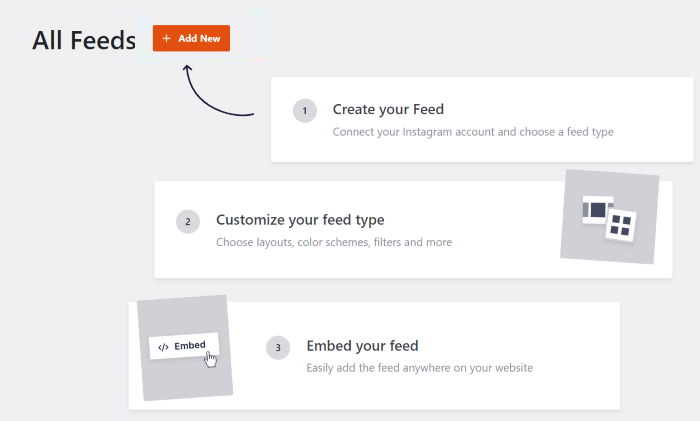
Basta seguire questo semplice flusso guidato e il plugin vi guiderà attraverso il processo di creazione, personalizzazione e incorporazione dei feed di Instagram.
Inoltre, Instagram Feed Pro vi offre molti modi per personalizzare il design dei vostri feed.
Per personalizzare i feed in modo semplice, è possibile importare un modello predefinito e copiare immediatamente un design unico.
Personalmente, uso Instagram Feed Pro per mostrarmi i contenuti di Instagram sul mio sito Astra, perché mi piace il suo personalizzatore di feed visivi.
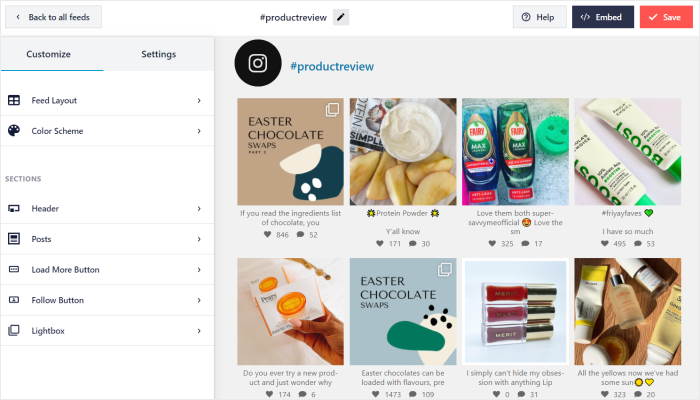
In pochi clic è possibile modificare il layout, la combinazione di colori, gli elementi dei post, i filtri, il design dell'intestazione e altro ancora. È inoltre possibile monitorare tutte le modifiche in tempo reale.
Poiché il plugin è stato progettato per essere leggero, potete incorporare tutti i post di Instagram che volete e il vostro sito continuerà a caricarsi velocemente come sempre.
E con un sito web più veloce, è possibile ottenere anche un SEO molto migliore.
Con tutte queste incredibili caratteristiche, Instagram Feed Pro è facilmente il miglior plugin per i feed di Instagram sul mercato e vanta oltre 1 milione di utenti e una valutazione di 4,9/5 stelle!

Siete pronti a incorporare i feed di Instagram in Astra? Ottenete Smash Balloon Instagram Feed Pro per il vostro sito oggi stesso.
Ora iniziamo con la nostra guida passo-passo.
Come incorporare il feed di Instagram nel sito web Astra
Una volta pronti a incorporare i feed di Instagram sul vostro sito Astra WordPress, non dovete fare altro che seguire la nostra guida passo-passo qui sotto.
Passo 1: installare il plugin Smash Balloon Instagram Feed Pro
Per iniziare, potete prendere la vostra copia di Instagram Feed Pro da qui e scaricarla sul vostro computer.
Quindi, installate e attivate il plugin sul vostro sito web WordPress.
Per maggiori informazioni, potete consultare questa guida per principianti su come installare un plugin di WordPress.
Fase 2: Creare il feed di Instagram
Ora potete semplicemente seguire il flusso guidato del plugin per iniziare a creare il vostro feed di Instagram.
Per iniziare, aprite il menu Instagram Feed " Tutti i feed dalla vostra dashboard di WordPress.
Successivamente, fare clic sul pulsante Aggiungi nuovo in alto.

Successivamente, è possibile scegliere il tipo di contenuto di Instagram che si desidera incorporare nel proprio sito web:
- Timeline utente: Mostra i post del nostro account Instagram
- Hashtag pubblici: Scegliere hashtag specifici e visualizzare tutti i post con quell'hashtag
- Messaggi taggati: Utilizzate il feed per visualizzare le menzioni di Instagram sul vostro sito.
È anche possibile selezionare più opzioni per combinare i tipi di feed in un unico feed.
Basta fare clic sul pulsante Avanti dopo aver selezionato il tipo di alimentazione.

Fase 3: Collegare il feed a Instagram
Ora potete collegare l'account Instagram della vostra azienda o del vostro creatore al vostro sito web. Se non ne avete uno, seguite questa guida passo passo.
Dopo aver fatto ciò, fare clic sul pulsante Aggiungi sorgente.

Ora è possibile scegliere tra due tipi di connessioni a Instagram: Base o Avanzate.
Con una connessione di base, è possibile mostrare le proprie foto e i propri video di Instagram ai visitatori.
D'altra parte, una connessione avanzata consente di visualizzare i feed degli hashtag di Instagram, il feed delle menzioni, le storie e altro ancora.
Per continuare, selezionare il tipo di account e fare clic sul pulsante Connetti qui sotto.

Dopo aver fatto ciò, è possibile aprire Instagram o Facebook, a seconda del tipo di connessione. La buona notizia è che la procedura è la stessa per entrambe le opzioni.
Per ora faccio clic su Connetti con Instagram.

Per connettersi a Instagram, il plugin chiederà ora l'accesso in sola lettura al vostro account Instagram.
Poiché il plugin può solo visualizzare i vostri contenuti e non può apportare modifiche, Instagram Feed Pro è totalmente sicuro.
Fare clic sul pulsante Consenti per continuare.

Se avete scelto una connessione avanzata, potete fare lo stesso su Facebook.
Ora potete riutilizzare liberamente questa fonte per tutti i vostri futuri feed di Instagram.
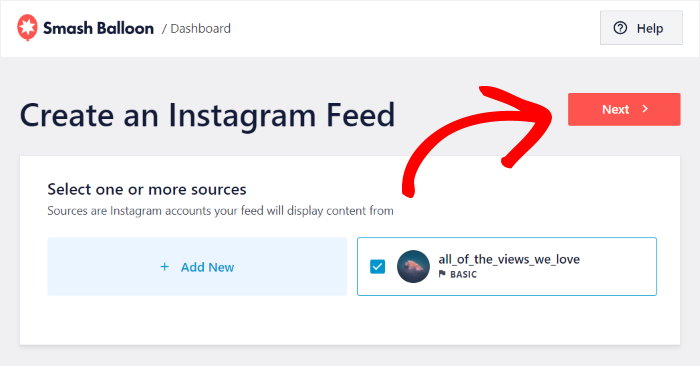
Per concludere, selezionare la fonte e fare clic su Avanti.
Passo 4: personalizzare il feed di Astra su Instagram
Dato che il plugin è così intuitivo, potrai personalizzare facilmente anche i tuoi feed Instagram di Astra. Non dovrai scrivere nemmeno una riga di codice.
Per aiutarvi a iniziare facilmente, avrete a disposizione 8 modelli pre-progettati tra cui scegliere.
Per continuare, basta selezionare il modello che si desidera utilizzare e fare clic su Avanti.

Dopo aver importato il modello, Instagram Feed Pro aprirà l'editor del live feed per una personalizzazione approfondita.
A sinistra troverai le opzioni di personalizzazione che ti consentiranno di impostare il layout del tuo feed, la combinazione di colori, l'intestazione, gli elementi dei post, i pulsanti "Carica altro" e molto altro ancora. Non è necessario conoscere l'HTML o i CSS.

Ogni volta che si apportano modifiche utilizzando queste opzioni, l'anteprima dal vivo sulla destra mostra l'aspetto del feed di Instagram in tempo reale.
Ora è possibile fare clic sull'opzione Layout del feed e iniziare a impostare il layout dei post di Instagram.

Successivamente, è possibile scegliere tra 4 diversi modelli già pronti:
- Griglia: Incorpora i contenuti di Instagram in file e colonne ordinate, in modo da poter mostrare tonnellate di post in una volta sola.
- Carosello: Trasforma i tuoi post di Instagram in un bellissimo carosello di Instagram e coinvolgi i tuoi visitatori.
- Muratura: Mostrare i contenuti di Instagram in più colonne e mantenere le proporzioni originali.
- In evidenza: Visualizza i post in immagini ritagliate in modo quadrato e rende i post specifici due volte più grandi.
Per questo esempio, utilizzeremo il layout Highlight .

Per confermare il nuovo layout, fare clic sul pulsante Salva in alto.
Una volta fatto ciò, fare clic sul piccolo pulsante di personalizzazione per tornare alle opzioni di personalizzazione principali.

A questo punto è possibile impostare i colori del feed di Instagram.
Per iniziare, è sufficiente fare clic sull'opzione Schema di colore a sinistra.

Per cambiare in modo semplice i colori del vostro feed, potete scegliere tra questi schemi di colore:
- Eredita dal tema: Copia i colori del tema Astra in modo che il feed si adatti perfettamente al sito.
- Luce: Visualizza un feed di Instagram con uno sfondo chiaro e un carattere scuro.
- Scuro: scegliete uno sfondo scuro e un carattere chiaro per il vostro feed di Instagram.
- Personalizzato: Scegliere manualmente tutti i colori

Dopo aver scelto la combinazione di colori, fare clic sul pulsante Salva.
Volete personalizzare ancora di più il vostro feed di Instagram? Con le restanti opzioni di personalizzazione, potete personalizzare l'intestazione, caricare altri pulsanti, filtri e molto altro ancora.
Una volta soddisfatti del design del vostro feed Instagram, non dimenticate di fare clic sul pulsante Salva.
Passo 5: incorporare il feed di Astra su Instagram
Dall'editor di live feed, è ora possibile incorporare questo feed di Instagram nella pagina web, nella barra laterale e nel piè di pagina.
Per prima cosa, fare clic sul pulsante Incorpora nella parte superiore dell'editor.

A questo punto si apre un popup con tutti i modi in cui è possibile incorporare il feed di Instagram.
Per il nostro esempio, sceglieremo l'opzione Aggiungi a una pagina .

Una volta fatto ciò, Instagram Feed Pro vi permetterà di scegliere la pagina in cui desiderate incorporare il vostro feed.
È possibile incorporarlo in una pagina di WordPress, visualizzarlo come widget del feed di Instagram o anche copiare lo shortcode.
È sufficiente selezionare l'opzione desiderata e fare clic sul pulsante Aggiungi.

In questo modo si aprirà la pagina nell'editor Gutenberg di WordPress o si potranno utilizzare altri page builder. Dopotutto, Astra ha piena compatibilità con i principali page builder come Beaver Builder o Elementor.
È anche possibile importare un modello in questa pagina WordPress prima di incorporare il feed di Instagram. A tale scopo, fate clic sul pulsante Template Kits in alto.
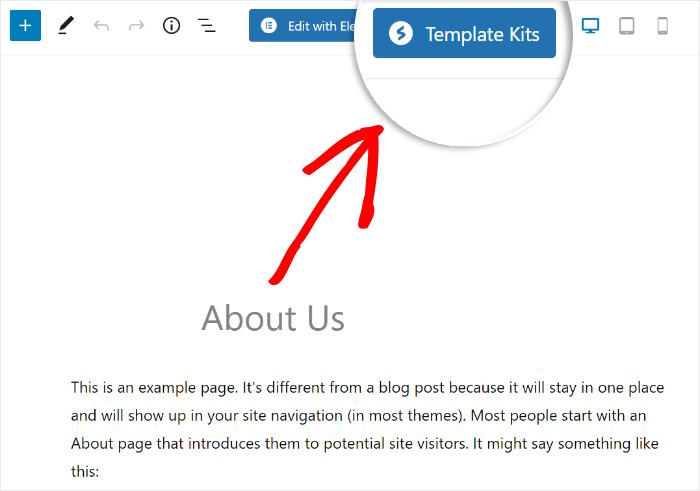
Facendo clic su questo punto si aprirà una finestra a comparsa in cui si potranno vedere tutti i modelli che è possibile importare.
Da qui, cercate il modello che preferite e cliccateci sopra.
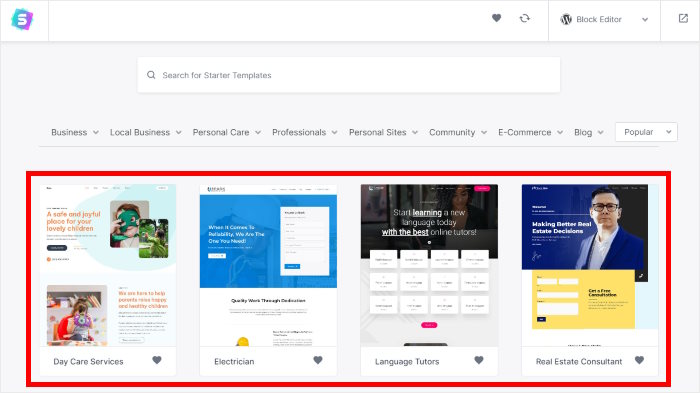
È quindi possibile visualizzare ulteriori informazioni sul modello. Sulla destra, inoltre, si trovano tutte le varianti di questo modello.
Per continuare, potete fare clic sul pulsante Importa modello qui sotto.
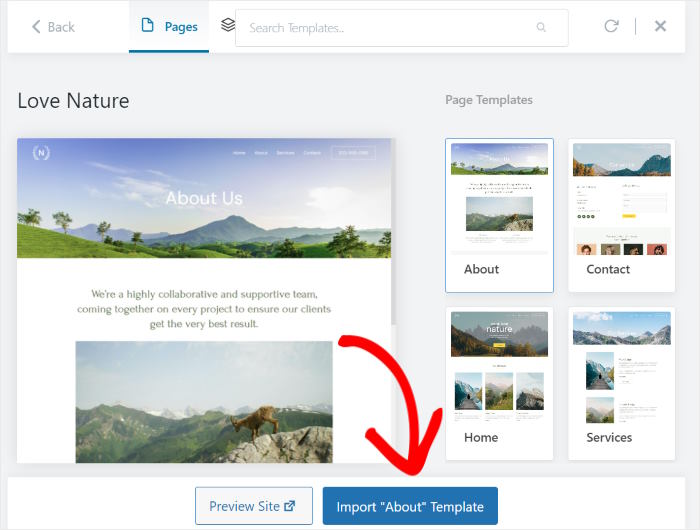
Una volta cliccato, Astra aggiungerà il modello alla vostra pagina. Dopo aver fatto questo, è il momento di procedere con l'incorporazione del feed di Instagram.
Per prima cosa, fare clic sull'icona più (+) per aggiungere un nuovo blocco WordPress.

Utilizzando la barra di ricerca in alto, è possibile cercare il blocco "instagram".
Dopo aver fatto ciò, fate clic sul blocco Instagram Feed nei risultati di ricerca sottostanti.

Infine, cliccate sul pulsante Aggiorna e il vostro nuovo feed Astra Instagram sarà attivo sul vostro sito web.
Come puoi vedere, Instagram Feed Pro semplifica la visualizzazione dei contenuti di Instagram sul tuo sito. Se apri la tua pagina, potrai vedere come appariranno i contenuti di Instagram ai tuoi visitatori.

Ed ecco fatto!
Come puoi vedere, è facile incorporare i feed di Instagram in WordPress grazie al plugin Instagram Feed Pro.
Volete incorporare facilmente i feed di Instagram? Prendete la vostra copia di Instagram Feed Pro oggi stesso!
Iniziare a incorporare il feed di Instagram su Astra ora
Come dimostrato da questa guida, l'aggiunta di un bellissimo feed Instagram al vostro sito web Astra è un modo semplice ed efficace per rendere il vostro sito più dinamico.
In base alla mia esperienza, Smash Balloon Instagram Feed Pro è lo strumento migliore per questo scopo, perché è stato progettato per funzionare perfettamente con il tema Astra, assicurando che il vostro feed appaia come una parte naturale del vostro sito fin dall'inizio.
Ecco come iniziare:
- Ottenete la vostra copia di Instagram Feed Pro e provatelo senza rischi per 14 giorni per iniziare a visualizzare un bellissimo feed di Instagram sul vostro sito Astra.
- Utilizzate l'editor di feed live per personalizzare facilmente il vostro feed Instagram di Astra in modo che si adatti perfettamente al design del vostro tema.
- Incorporare il nuovo feed Instagram responsive in qualsiasi pagina, post o barra laterale di Astra per massimizzarne la visibilità.
Avete domande sull'utilizzo di Instagram Feed Pro per aggiungere un feed di Instagram al vostro sito web Astra? Chiedetemi pure nei commenti qui sotto.
Mentre siete qui, potete dare un'occhiata al nostro elenco dei migliori consigli di marketing su Instagram.
Ti è piaciuto questo articolo? Seguici suX (Twitter)eFacebookper altri tutorial sul social media marketing.







