


 Mur social
  Analyse des flux


Si vous gérez un site Astra et que vous souhaitez afficher votre contenu Instagram sans perturber la mise en page ni passer l'après-midi à vous débattre avec des codes d'intégration, vous êtes au bon endroit.
Astra est l'un des thèmes WordPress les plus rapides et les plus flexibles du marché. La seule chose qui manque à la base ? Un moyen d'intégrer un flux Instagram en direct qui s'harmonise vraiment avec votre design.
Comment ajouter un flux Instagram à Astra ?
Installez Smash Balloon Instagram Feed Pro, connectez votre compte Instagram, personnalisez le flux pour l'assortir aux couleurs et aux polices de votre thème Astra, puis intégrez-le à n'importe quelle page, barre latérale ou pied de page à l'aide d'un shortcode ou d'un bloc WordPress. La configuration prend environ 5 minutes et ne nécessite aucune connaissance en programmation.
J'ai intégré des flux Instagram à des sites Astra, qu'il s'agisse d'entreprises proposant des produits ou de pages de services, et la différence est immédiate : le site semble tout de suite beaucoup plus vivant.
Les visiteurs découvrent un contenu frais et authentique plutôt qu'une page statique, et vous n'avez pas besoin de mettre à jour quoi que ce soit manuellement.
Je vais vous expliquer ci-dessous, étape par étape, comment procéder exactement.
Dans cet article
Pourquoi intégrer le flux Instagram sur les sites web d'Astra ?
Développé par Brainstorm Force, Astra est un thème WordPress populaire et une excellente option si vous cherchez un moyen de créer un site web pour votre marque.

Avec la version Pro d'Astra, vous aurez plus de facilité à construire un site web WordPress qui peut engager les visiteurs du site et les garder intéressés.
Pour rendre votre site Astra encore plus attrayant, une solution facile consiste à intégrer du contenu provenant de réseaux sociaux tels qu'Instagram.
En intégrant des flux de contenu Instagram, vous pourrez :
- Attirez l'attention des internautes avec de belles photos et vidéos, et gardez-les sur votre site.
- Affichez des avis positifs pour montrer aux visiteurs que des personnes lambda sur Instagram sont satisfaites de vos produits et booster vos ventes.
- Montrez les posts Instagram de votre propre profil pour obtenir des tonnes de nouvelles interactions et de followers.
- Intégrez un flux Instagram à acheter et offrez aux visiteurs de votre site web une expérience d'achat attrayante.
- Et bien d'autres choses encore...
Tout ce que vous avez à faire est d'intégrer des flux Instagram sur votre site Astra, et vous pouvez commencer à développer la présence Instagram de votre marque, stimuler vos ventes, et plus encore.
Voyons maintenant la façon la plus simple d'intégrer des flux Instagram dans Astra.
La façon la plus simple d'intégrer des flux Instagram sur votre site web Astra
Lorsqu'il s'agit d'intégrer WordPress à Instagram, le meilleur outil que vous puissiez utiliser est Smash Balloon Instagram Feed Pro.

Instagram Feed Pro est un plugin WordPress qui vous permet d'afficher le contenu d'Instagram sur votre site sans avoir besoin de compétences en codage.
Grâce à ce plugin, vous pouvez intégrer des photos, des vidéos, des courts métrages, des carrousels, des histoires et bien plus encore sur Instagram. Aucun codage n'est nécessaire.
Il vous suffit de suivre cette procédure simple et le plugin vous guidera tout au long du processus de création, de personnalisation et d'intégration des flux Instagram.
De plus, Instagram Feed Pro vous offre de nombreuses possibilités de personnaliser le design de vos flux.
Pour personnaliser facilement vos flux, vous pouvez importer un modèle prédéfini et copier instantanément un design unique.
Personnellement, j'utilise Instagram Feed Pro pour m'aider à afficher mon contenu Instagram sur mon site Astra, car j'aime son personnalisateur visuel de flux.
En quelques clics, vous pouvez modifier votre mise en page, votre palette de couleurs, vos éléments de publication, vos filtres, votre en-tête, etc. Vous pouvez également suivre toutes vos modifications en temps réel.
Le plugin ayant été conçu pour être léger, vous pouvez intégrer autant de posts Instagram que vous le souhaitez, et votre site se chargera toujours aussi rapidement.
Et avec un site web plus rapide, vous pouvez également obtenir un meilleur référencement.
Avec toutes ces fonctionnalités étonnantes, Instagram Feed Pro est facilement le meilleur plugin de flux Instagram sur le marché et compte plus d'un million d'utilisateurs et une note de 4,9/5 étoiles!

Prêt à intégrer des flux Instagram dans Astra ? Obtenez Smash Balloon Instagram Feed Pro pour votre site dès aujourd'hui.
Commençons par le tutoriel étape par étape ci-dessous.
Comment intégrer un flux Instagram sur votre site web Astra
Une fois que vous êtes prêt à intégrer des flux Instagram sur votre site WordPress Astra, tout ce que vous avez à faire est de suivre notre guide étape par étape ci-dessous.
Étape 1 : Installer le plugin Smash Balloon Instagram Feed Pro
Pour commencer, vous pouvez obtenir votre copie d'Instagram Feed Pro à partir d'ici et la télécharger sur votre ordinateur.
Ensuite, installez et activez le plugin sur votre site web WordPress.
Pour plus d'informations, vous pouvez consulter ce guide du débutant sur l'installation d'un plugin WordPress.
Étape 2 : Créer votre flux Instagram
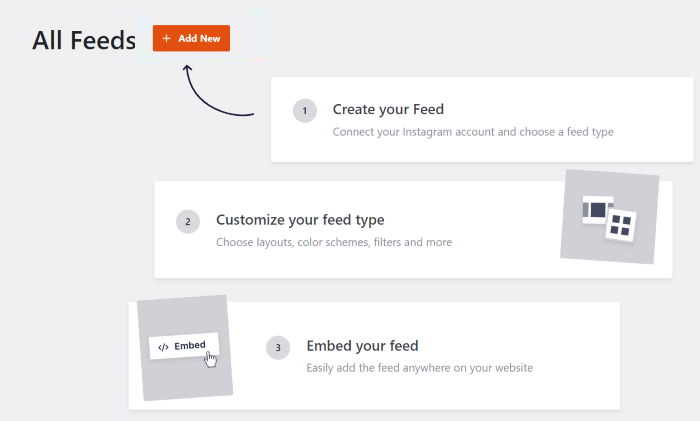
Vous pouvez maintenant simplement suivre le flux guidé du plugin pour commencer à créer votre flux Instagram.
Ouvrez le menu Instagram Feed " All Feeds à partir de votre tableau de bord WordPress pour commencer.
Ensuite, cliquez sur le bouton Ajouter un nouveau en haut de la page.

Ensuite, vous pouvez choisir le type de contenu Instagram que vous souhaitez intégrer à votre site web :
- Timeline de l'utilisateur : Afficher les publications de notre propre compte Instagram
- Hashtag public : Choisissez des hashtags spécifiques et affichez tous les messages contenant ce hashtag.
- Mentions légales : Utilisez le flux pour afficher vos mentions Instagram sur votre site.
Vous pouvez même sélectionner plusieurs options ici pour combiner des types de flux en un seul flux.
Il suffit de cliquer sur le bouton Suivant après avoir sélectionné votre type d'alimentation.

Étape 3 : Connecter le flux à votre Instagram
Vous pouvez désormais connecter le compte Instagram de votre entreprise ou de votre créateur à votre site web. Au cas où vous n'en auriez pas, il vous suffit de suivre ce guide étape par étape ici.
Cliquez ensuite sur le bouton Ajouter une source.

Vous pouvez désormais choisir entre 2 types de connexions Instagram : Basique ou Avancé.
Avec une connexion de base, vous pouvez montrer vos propres photos et vidéos Instagram à vos visiteurs.
D'autre part, une connexion avancée vous permet d'afficher les flux de hashtags Instagram, le flux de mentions, les stories, et plus encore.
Pour continuer, sélectionnez votre type de compte et cliquez sur le bouton Connecter ci-dessous.

Ensuite, vous pouvez ouvrir Instagram ou Facebook, selon votre type de connexion. La bonne nouvelle, c'est que la procédure est la même pour l'une ou l'autre option.
Pour l'instant, je vais cliquer sur Connecter avec Instagram.

Pour se connecter à Instagram, le plugin vous demandera désormais un accès en lecture seule à votre compte Instagram.
Étant donné que le plugin ne peut que visualiser votre contenu et ne peut y apporter aucune modification, Instagram Feed Pro est totalement sûr.
Cliquez sur le bouton Autoriser pour continuer.

Si vous avez choisi une connexion avancée, vous pouvez faire la même chose sur Facebook.
Désormais, vous pouvez librement réutiliser cette source pour tous vos futurs flux Instagram.
Pour terminer, sélectionnez votre source ici et cliquez sur Suivant.
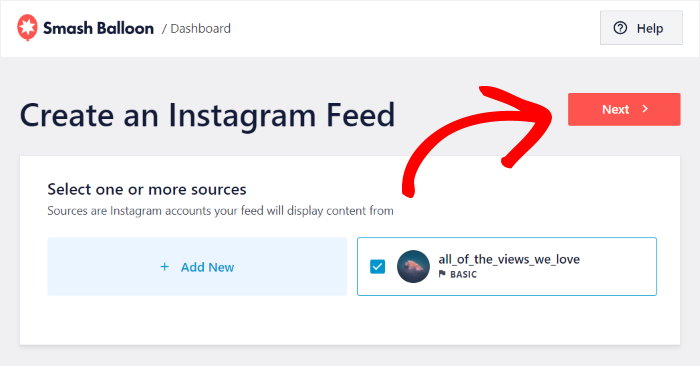
Étape 4 : Personnalisez votre flux Instagram Astra
Comme ce plugin est très intuitif, vous pouvez également personnaliser très facilement vos flux Instagram Astra. Pas besoin de toucher à une seule ligne de code.
Pour vous aider à démarrer facilement, vous disposez de 8 modèles préconçus parmi lesquels vous pouvez choisir.
Pour continuer, il vous suffit de sélectionner le modèle que vous souhaitez utiliser et de cliquer sur Suivant.

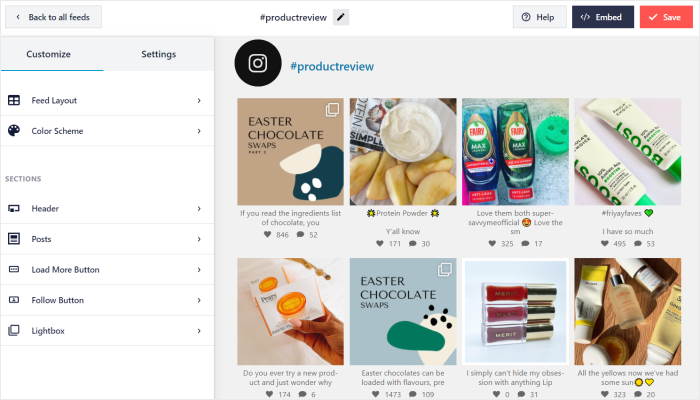
Maintenant que vous avez importé votre modèle, Instagram Feed Pro ouvrira l'éditeur de flux en direct pour une personnalisation en profondeur.
Vous trouverez à gauche les options de personnalisation qui vous permettront de définir la mise en page de votre flux, la palette de couleurs, l'en-tête, les éléments des publications, les boutons « Afficher plus » et bien plus encore. Pas besoin de connaître le HTML ou le CSS.

Chaque fois que vous effectuez des modifications à l'aide de ces options, l'aperçu en direct sur la droite vous montrera à quoi ressemblera votre flux Instagram en temps réel.
Vous pouvez maintenant cliquer sur l'option Mise en page du flux et commencer à configurer la mise en page de vos posts Instagram.

Ensuite, vous pouvez choisir parmi 4 modèles différents prêts à l'emploi :
- Grille: Incorporez votre contenu Instagram dans des lignes et des colonnes bien ordonnées afin de pouvoir afficher des tonnes de posts en même temps.
- Carrousel: Transformez vos posts Instagram en un magnifique carrousel Instagram et engagez vos visiteurs.
- Maçonnerie: Présentez le contenu d'Instagram dans plusieurs colonnes et conservez leurs proportions d'origine.
- Mise en évidence: Affichez les messages dans des images carrées tout en doublant la taille de certains messages.
Pour cet exemple, nous allons utiliser la mise en page Highlight .

Pour confirmer votre nouvelle mise en page, cliquez sur le bouton Enregistrer en haut de la page.
Une fois que vous avez fait cela, cliquez sur le petit bouton de personnalisation pour revenir aux options principales de personnalisation.

Avec cela, vous pouvez aller de l'avant et définir les couleurs de votre flux Instagram.
Il vous suffit de cliquer sur l'option " Schéma de couleurs " à gauche pour commencer.

Pour changer facilement les couleurs de votre flux, vous pouvez choisir parmi ces schémas de couleurs :
- Héritage du thème : Copiez les couleurs de votre thème Astra pour que votre flux s'adapte parfaitement à votre site.
- Léger : Affiche un flux Instagram avec un arrière-plan lumineux et une police sombre.
- Sombre : choisissez un fond sombre et une police claire pour votre flux Instagram.
- Personnalisé : Choisir manuellement toutes les couleurs

Après avoir choisi votre palette de couleurs, cliquez sur le bouton Enregistrer.
Vous souhaitez personnaliser encore plus votre flux Instagram ? Grâce aux options de personnalisation restantes, vous pouvez personnaliser votre en-tête, charger davantage de boutons, de filtres, et bien plus encore.
Une fois que vous êtes satisfait du design de votre flux Instagram, n'oubliez pas de cliquer sur le bouton Enregistrer.
Étape 5 : Intégrer votre flux Instagram Astra
À partir de l'éditeur de flux en direct, vous pouvez désormais intégrer ce flux Instagram sur votre page web, dans la barre latérale et dans le pied de page.
Tout d'abord, cliquez sur le bouton Embed en haut de l'éditeur.

Une fenêtre contextuelle s'affiche alors avec toutes les possibilités d'intégration de votre flux Instagram.
Pour notre exemple, nous choisirons l'option Ajouter à une page.

Une fois que vous avez fait cela, Instagram Feed Pro vous permet de choisir la page où vous souhaitez intégrer votre flux.
Vous pouvez l'intégrer à une page WordPress, l'afficher comme un widget de flux Instagram ou même copier le shortcode.
Il suffit de sélectionner l'option souhaitée et de cliquer sur le bouton Ajouter.

Cela permettra d'ouvrir la page dans l'éditeur WordPress Gutenberg ou d'utiliser d'autres constructeurs de pages. Après tout, Astra a une compatibilité totale avec les principaux constructeurs de pages comme Beaver Builder ou Elementor.
Vous pouvez même importer un modèle sur cette page WordPress avant d'y intégrer votre flux Instagram. Pour cela, cliquez sur le bouton Template Kits en haut de la page.
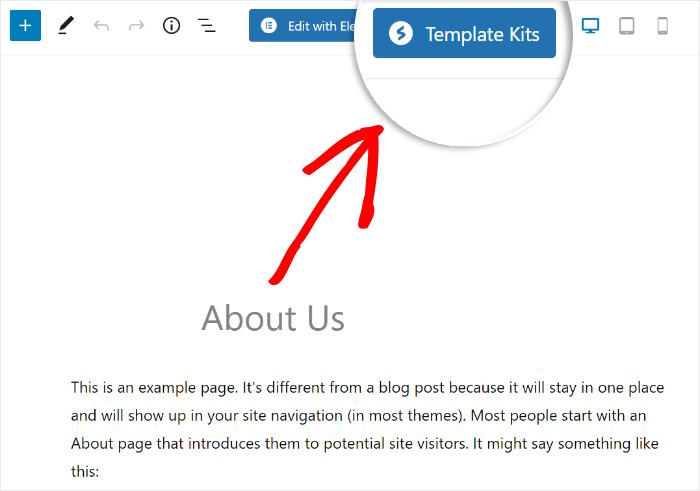
En cliquant dessus, vous ouvrirez une fenêtre contextuelle dans laquelle vous verrez tous les modèles que vous pouvez importer.
À partir de là, recherchez le modèle que vous préférez et cliquez dessus.
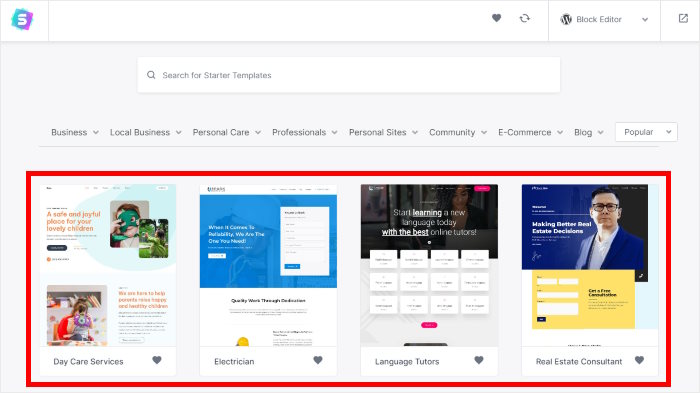
Vous pouvez alors voir plus d'informations sur le modèle. Sur la droite, vous trouverez également toutes les variantes de ce modèle.
Pour continuer, vous pouvez cliquer sur le bouton Importer un modèle ci-dessous.
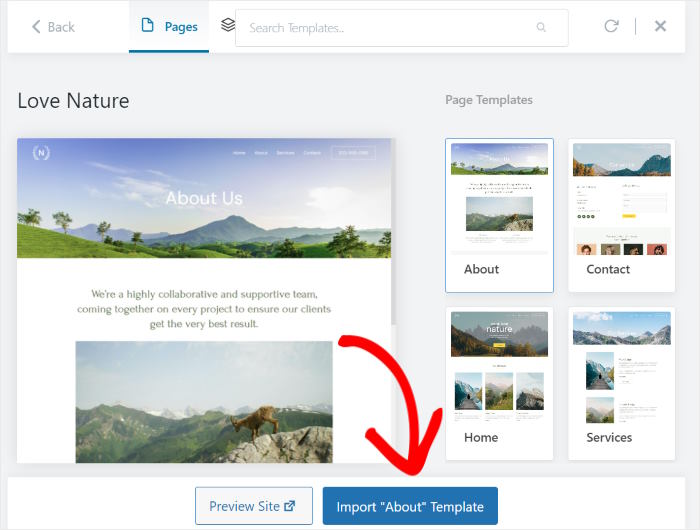
Une fois que vous avez cliqué sur ce bouton, Astra ajoute le modèle à votre page ici. Après cela, il est temps d'intégrer votre flux Instagram.
Tout d'abord, cliquez sur l'icône plus (+) pour ajouter un nouveau bloc WordPress.

En utilisant la barre de recherche en haut, vous pouvez maintenant rechercher le bloc "instagram".
Une fois que vous avez fait cela, cliquez sur le bloc Flux Instagram dans les résultats de recherche ci-dessous.

Enfin, cliquez sur le bouton Mettre à jour, et votre nouveau flux Astra Instagram sera en ligne sur votre site web.
Comme vous pouvez le constater, Instagram Feed Pro vous permet d’afficher facilement du contenu Instagram sur votre site. Si vous ouvrez votre page, vous pourrez voir à quoi ressemblera ce contenu Instagram pour vos visiteurs.

Et voilà !
Comme vous pouvez le constater, il est très facile d'intégrer des flux Instagram dans WordPress grâce au plugin Instagram Feed Pro.
Vous voulez intégrer facilement des flux Instagram ? Téléchargez votre copie d'Instagram Feed Pro dès aujourd'hui!
Commencez à intégrer votre flux Instagram sur Astra dès maintenant
Comme l'a montré ce guide, l'ajout d'un beau flux Instagram à votre site Astra est un moyen simple et efficace de rendre votre site plus dynamique.
D'après mon expérience, Smash Balloon Instagram Feed Pro est le meilleur outil pour cela, car il est conçu pour fonctionner parfaitement avec le thème Astra, garantissant que votre flux semble faire partie intégrante de votre site dès le départ.
Voici comment vous pouvez commencer :
- Obtenez votre copie d'Instagram Feed Pro et essayez-le sans risque pendant 14 jours pour commencer à afficher un magnifique flux Instagram sur votre site Astra.
- Utilisez l'éditeur de flux en direct pour personnaliser facilement votre flux Instagram Astra afin qu'il corresponde parfaitement au design de votre thème.
- Incorporez votre nouveau flux Instagram responsive sur n'importe quelle page, post ou barre latérale d'Astra pour maximiser sa visibilité.
Vous avez des questions sur l'utilisation d'Instagram Feed Pro pour ajouter un flux Instagram à votre site Astra ? N'hésitez pas à me les poser dans les commentaires ci-dessous.
Pendant que vous êtes ici, vous pouvez consulter notre liste des meilleurs conseils de marketing Instagram.
Cet article vous a-t-il plu ? N'hésitez pas à nous suivre surX (Twitter)etFacebookpour découvrir d'autres tutoriels sur le marketing sur les réseaux sociaux.







