


 Muro social
  Feed Analytics

Si tienes un sitio web creado con Astra y quieres mostrar tu contenido de Instagram sin alterar el diseño ni pasar una tarde entera luchando con los códigos de incrustación, estás en el lugar adecuado.
Astra es uno de los temas de WordPress más rápidos y flexibles que existen. ¿Lo único que no incluye de serie? Una forma de integrar un feed de Instagram en tiempo real que realmente encaje con tu diseño.
¿Cómo añado un feed de Instagram a Astra?
Instala Smash Balloon Instagram Feed Pro, conecta tu cuenta de Instagram, personaliza el feed para que combine con los colores y las fuentes de Astra y, a continuación, incrústalo en cualquier página, barra lateral o pie de página mediante un código corto o un bloque de WordPress. La configuración completa lleva unos 5 minutos y no requiere ningún conocimiento de programación.
He añadido feeds de Instagram a sitios web de Astra, desde negocios centrados en productos hasta páginas de servicios, y la diferencia en cuanto a lo mucho más dinámico que se percibe el sitio es inmediata.
Los visitantes ven contenido nuevo y auténtico en lugar de una página estática, y tú no tienes que actualizar nada manualmente.
A continuación te explicaré exactamente cómo hacerlo, paso a paso.
En este artículo
¿Por qué integrar el feed de Instagram en los sitios web de Astra?
Desarrollado por Brainstorm Force, Astra es un popular tema de WordPress y una gran opción si lo que buscas es crear un sitio web para tu marca.

Con la versión Pro de Astra, te resultará más fácil crear un sitio web WordPress que atraiga a los visitantes y los mantenga interesados.
Para que su sitio web Astra sea aún más atractivo, una solución fácil es incrustar contenido de redes sociales como Instagram.
Al incrustar feeds de contenido de Instagram, podrás:
- Capte la atención de los usuarios con fotos y vídeos atractivos y manténgalos en su sitio web.
- Muestra reseñas positivas para mostrar a los visitantes que la gente habitual en Instagram está contenta con tus productos y aumentar tus ventas.
- Muestra las publicaciones de Instagram de tu propio perfil para conseguir toneladas de nuevas interacciones y seguidores
- Incorpora un feed de Instagram que se pueda comprar y ofrece a los visitantes de tu sitio web una experiencia de compra atractiva.
- Y mucho más...
Todo lo que tienes que hacer es incrustar los feeds de Instagram en tu sitio Astra, y podrás empezar a hacer crecer la presencia de tu marca en Instagram, impulsar tus ventas y mucho más.
Con esto, veamos la forma más sencilla de incrustar feeds de Instagram en Astra.
La forma más fácil de insertar feeds de Instagram en tu sitio web Astra
Cuando se trata de integrar WordPress con Instagram, la mejor herramienta que puedes utilizar es Smash Balloon Instagram Feed Pro.

Instagram Feed Pro es un plugin para WordPress que te permite mostrar contenido de Instagram en tu sitio web sin necesidad de conocimientos de programación.
Usando este plugin, puede incrustar Instagram fotos, videos, cortos, carruseles, historias, y mucho más. No requiere codificación.
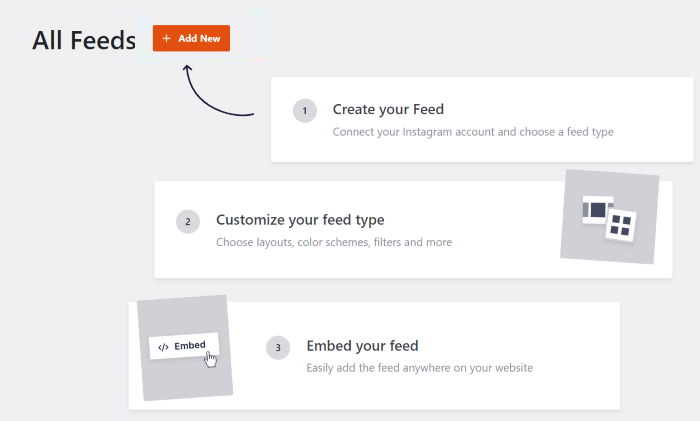
Sólo tienes que seguir este sencillo flujo guiado, y el plugin te guiará a través del proceso de creación, personalización e incrustación de feeds de Instagram.
Además, Instagram Feed Pro te ofrece muchas formas de personalizar el diseño de tus feeds.
Para personalizar fácilmente tus feeds, puedes importar una plantilla prediseñada y copiar al instante un diseño único.
Personalmente, uso Instagram Feed Pro para ayudarme a mostrar mi contenido de Instagram en mi sitio Astra porque me encanta su personalizador visual de feeds.
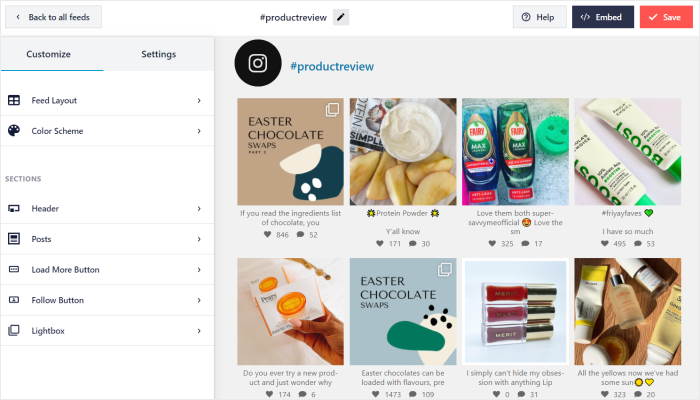
Con unos pocos clics, puedes editar el diseño, la combinación de colores, los elementos de la entrada, los filtros, el diseño de la cabecera y mucho más. También puedes seguir todos los cambios en tiempo real.
Dado que el plugin ha sido diseñado para ser ligero, puedes incrustar tantas publicaciones de Instagram como quieras, y tu sitio seguirá cargando tan rápido como siempre.
Y con un sitio web más rápido, también puede conseguir un SEO mucho mejor.
Con todas estas increíbles características, Instagram Feed Pro es fácilmente el mejor plugin de feed de Instagram en el mercado y tiene más de 1 millón de usuarios y una calificación de 4.9/5 estrellas.

¿Listo para incrustar feeds de Instagram en Astra? Consigue Smash Balloon Instagram Feed Pro para tu web hoy mismo.
Ahora, vamos a empezar con nuestro tutorial paso a paso a continuación.
Cómo incrustar el feed de Instagram en tu sitio web Astra
Una vez que estés listo para incrustar feeds de Instagram en tu sitio Astra WordPress, todo lo que tienes que hacer es seguir nuestra guía paso a paso a continuación.
Paso 1: Instala el plugin Smash Balloon Instagram Feed Pro
Para empezar, puedes hacerte con tu copia de Instagram Feed Pro desde aquí y descargarla en tu ordenador.
A continuación, instale y active el plugin en su sitio web WordPress.
Para obtener más información, puede consultar esta guía para principiantes sobre cómo instalar un plugin de WordPress.
Paso 2: Crea tu feed de Instagram
Ahora sólo tienes que seguir el flujo guiado del plugin para empezar a crear tu feed de Instagram.
Abre el menú Instagram Feed " All Feeds desde el panel de control de WordPress para empezar.
A continuación, haga clic en el botón Añadir nuevo de la parte superior.

A continuación, puedes elegir el tipo de contenido de Instagram que deseas incrustar en tu sitio web:
- Timeline del usuario: Mostrar las publicaciones de nuestra propia cuenta de Instagram
- Hashtag público: Elige hashtags específicos y muestra todas las publicaciones con ese hashtag
- Entradas etiquetadas: Utiliza el feed para mostrar tus menciones de Instagram en tu web
Incluso puede seleccionar aquí varias opciones para combinar tipos de alimentación en una sola.
Sólo tiene que hacer clic en el botón Siguiente después de seleccionar su tipo de alimentación.

Paso 3: Conecta el feed a tu Instagram
Ya puedes conectar la cuenta de Instagram de tu empresa o creador a tu página web. En caso de que no tengas una, solo tienes que seguir esta guía paso a paso aquí.
Una vez hecho esto, haga clic en el botón Añadir fuente.

Ahora puedes elegir entre 2 tipos de conexiones de Instagram: Básicas o Avanzadas.
Con una conexión básica, puedes mostrar tus propias fotos y vídeos de Instagram a tus visitantes.
Por otro lado, una conexión avanzada te permite mostrar los hashtags de Instagram, las menciones, las historias y mucho más.
Para continuar, seleccione su tipo de cuenta y, a continuación, haga clic en el botón Conectar .

Una vez hecho esto, puedes abrir Instagram o Facebook, dependiendo de tu tipo de conexión. La buena noticia es que el proceso es el mismo para cualquiera de las dos opciones.
De momento, haré clic en Conectar con Instagram.

Para conectarte a Instagram, el plugin te pedirá acceso de sólo lectura a tu cuenta de Instagram.
Dado que el plugin sólo puede ver tu contenido y no puede hacer ningún cambio, Instagram Feed Pro es totalmente seguro.
Pulse el botón Permitir para continuar.

Si has elegido una conexión avanzada, puedes hacer lo mismo en Facebook.
Ahora, puedes reutilizar libremente esta fuente para cualquiera de tus futuros feeds de Instagram.
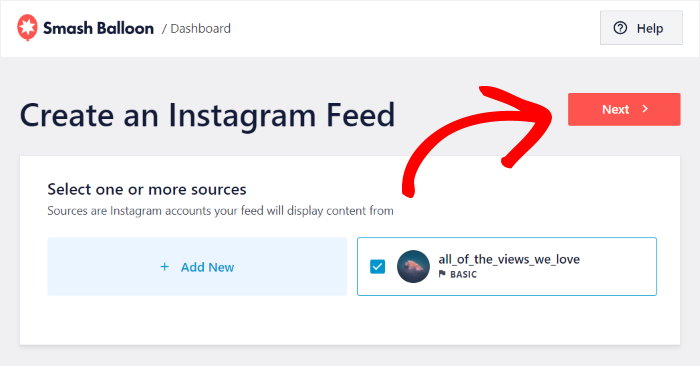
Para terminar, seleccione aquí su fuente y haga clic en Siguiente.
Paso 4: Personaliza tu feed de Instagram de Astra
Como el plugin es tan fácil de usar, también podrás personalizar fácilmente tus feeds de Instagram con Astra. No hace falta tocar ni una sola línea de código.
Para ayudarte a empezar fácilmente, dispones de 8 plantillas prediseñadas entre las que puedes elegir.
Para continuar, sólo tienes que seleccionar la plantilla que deseas utilizar y hacer clic en Siguiente.

Ahora que has importado tu plantilla, Instagram Feed Pro abrirá el editor de feed en vivo para una personalización en profundidad.
A la izquierda encontrarás las opciones de personalización que te permitirán configurar el diseño de tu feed, la combinación de colores, el encabezado, los elementos de las publicaciones, los botones para cargar más contenido y mucho más. No hace falta saber HTML ni CSS.

Siempre que realices algún cambio utilizando estas opciones, la vista previa en directo de la derecha te mostrará cómo quedará tu feed de Instagram en tiempo real.
Ahora puedes hacer clic en la opción Feed Layout y empezar a configurar el diseño de tus publicaciones de Instagram.

A continuación, puede elegir entre 4 plantillas ya preparadas:
- Cuadrícula: Incrusta tu contenido de Instagram en filas y columnas ordenadas para que puedas mostrar toneladas de publicaciones a la vez.
- Carrusel: Convierte tus publicaciones de Instagram en un hermoso carrusel de Instagram y atrae a tus visitantes
- Mampostería: Muestra el contenido de Instagram en varias columnas y mantén sus proporciones originales
- Resaltar: Mostrar los posts en imágenes recortadas al cuadrado mientras se hacen posts específicos el doble de grandes.
Para este ejemplo, utilizaremos el diseño Resaltar .

Para confirmar su nuevo diseño, haga clic en el botón Guardar de la parte superior.
Una vez hecho esto, haz clic en el pequeño botón de personalización para volver a las opciones principales de personalización.

Con eso, puedes seguir adelante y establecer los colores de tu feed de Instagram.
Para empezar, haga clic en la opción Combinación de colores de la izquierda.

Para cambiar de forma sencilla los colores de tu feed, puedes elegir entre estas combinaciones de colores:
- Heredar del tema: Copia los colores de tu tema Astra para que tu feed se adapte perfectamente a tu web.
- Luz: Mostrar un feed de Instagram con un fondo brillante y una fuente oscura.
- Oscuro: Elige un fondo oscuro y una fuente clara para tu feed de Instagram
- Personalizados: Elige manualmente todos los colores

Después de elegir tu combinación de colores, haz clic en el botón Guardar.
¿Quieres personalizar aún más tu feed de Instagram? Con el resto de opciones de personalización, puedes personalizar tu cabecera, cargar más botones, filtros y mucho más.
Cuando estés satisfecho con el diseño de tu feed de Instagram, no olvides hacer clic en el botón Guardar.
Paso 5: Insertar tu feed de Instagram de Astra
Desde el editor de feeds en directo, ahora puedes incrustar este feed de Instagram en tu página web, barra lateral y pie de página.
En primer lugar, haga clic en el botón Incrustar situado en la parte superior del editor.

A continuación, verás una ventana emergente con todas las formas en que puedes incrustar tu feed de Instagram.
Para nuestro ejemplo, utilizaremos la opción Añadir a una página .

Una vez hecho esto, Instagram Feed Pro te permitirá elegir la página en la que deseas incrustar tu feed.
Puedes incrustarlo en una página de WordPress, mostrarlo como un widget de feed de Instagram o incluso copiar el shortcode.
Sólo tiene que seleccionar la opción que desee y pulsar el botón Añadir.

Al hacerlo, se abrirá la página en el editor Gutenberg de WordPress o se usarán otros constructores de páginas. Después de todo, Astra tiene compatibilidad total con los principales constructores de páginas como Beaver Builder o Elementor.
Incluso puedes importar una plantilla a esta página de WordPress antes de incrustar tu feed de Instagram. Para ello, haz clic en el botón Kits de plantillas de la parte superior.
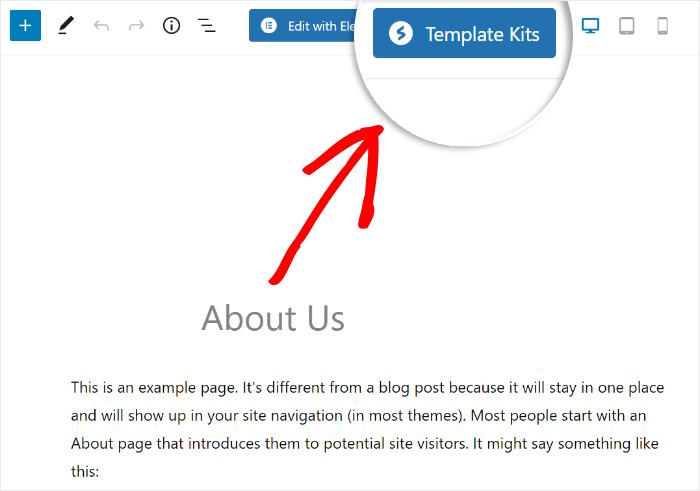
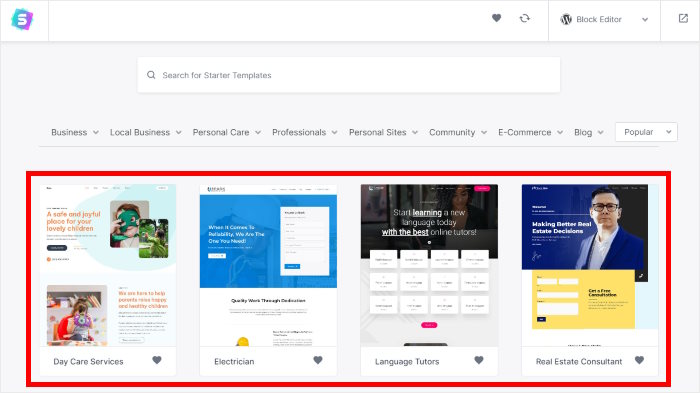
Al hacer clic se abrirá una ventana emergente en la que podrás ver todas las plantillas que puedes importar.
Desde aquí, busque la plantilla que prefiera y haga clic en ella.
A continuación, podrá ver más información sobre la plantilla. A la derecha también encontrará todas las variantes de esta plantilla.
Para continuar, puede hacer clic en el botón Importar plantilla.
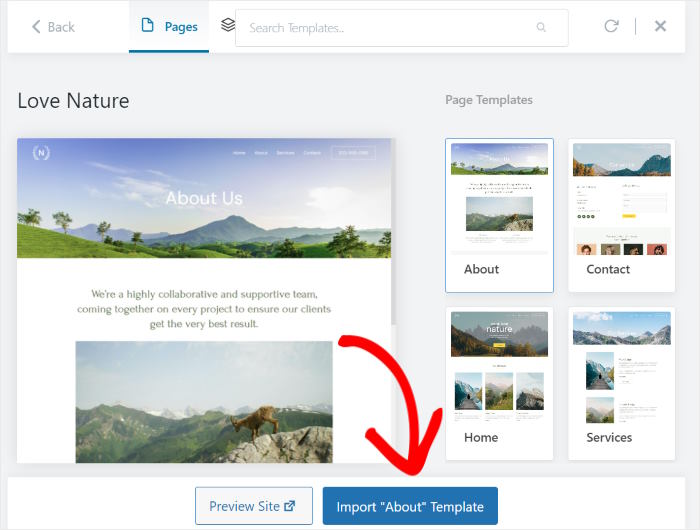
Una vez que hayas hecho clic, Astra añadirá la plantilla a tu página aquí. Después de hacer eso, es hora de seguir adelante e incrustar tu feed de Instagram.
En primer lugar, haga clic en el icono más (+) para añadir un nuevo bloque de WordPress.

Utilizando la barra de búsqueda de la parte superior, ahora puedes buscar el bloque "instagram ".
Una vez hecho esto, haz clic en el bloque Instagram Feed de los resultados de búsqueda que aparecen a continuación.

Por último, haz clic en el botón Actualizar, y tu nuevo Astra Instagram feed estará en directo en tu página web.
Como puedes ver, Instagram Feed Pro te facilita mostrar contenido de Instagram en tu página web. Si abres tu página, podrás ver cómo se verá el contenido de Instagram para tus visitantes.

¡Y ya está!
Como puedes ver, es muy fácil integrar feeds de Instagram en WordPress con la ayuda del plugin Instagram Feed Pro.
¿Quieres incrustar feeds de Instagram fácilmente? Hazte con tu copia de Instagram Feed Pro hoy mismo.
Empieza a incrustar tu feed de Instagram en Astra ahora
Como se ha demostrado en esta guía, añadir un bonito feed de Instagram a tu sitio web Astra es una forma sencilla y eficaz de hacer que tu sitio sea más dinámico.
Desde mi experiencia, Smash Balloon Instagram Feed Pro es la mejor herramienta para esto porque está diseñada para funcionar perfectamente con el tema Astra, asegurando que tu feed se vea como una parte natural de tu sitio desde el principio.
He aquí cómo empezar:
- Consigue tu copia de Instagram Feed Pro y pruébalo sin riesgo durante 14 días para empezar a mostrar un bonito feed de Instagram en tu sitio Astra.
- Utiliza el editor de feeds en vivo para personalizar fácilmente tu feed de Instagram Astra para que se adapte perfectamente al diseño de tu tema.
- Inserta tu nuevo feed de Instagram en cualquier página, post o barra lateral de Astra para maximizar su visibilidad.
¿Tienes alguna pregunta sobre el uso de Instagram Feed Pro para añadir un feed de Instagram a tu sitio web Astra? Por favor, pregúntame en los comentarios a continuación.
Mientras estás aquí, puedes consultar nuestra lista de los mejores consejos de marketing en Instagram.
¿Te ha gustado este artículo? No dudes en seguirnos enX (Twitter)yFacebookpara ver más tutoriales sobre marketing en redes sociales.







