


 Muro social
  Feed Analytics

¿Quieres integrar fácilmente bonitos carruseles de Instagram en tu sitio web de WordPress?
Incrustar publicaciones en carrusel es una forma estupenda de mostrar varias fotos o vídeos en una única publicación interactiva, manteniendo a los visitantes interesados en la narración visual directamente en tu sitio.
Como vendedor de los medios sociales desde hace mucho tiempo, sé que conseguir Instagram carrusel de mensajes para mostrar exactamente cómo desea que en su sitio web utilizando las opciones de incrustación estándar puede ser difícil.
En Smash Balloon, hemos ayudado a más de 1,75 millones de sitios web a mostrar feeds de redes sociales en WordPress. Nuestros plugins de redes sociales facilitan la visualización de carruseles de contenido de redes sociales como Instagram.
En este artículo, te guiaré a través del sencillo proceso de utilizar el plugin fácil de usar de Smash Balloon para añadir publicaciones de carrusel de Instagram a tu sitio web.
¿Aún mejor? Esta guía hace que la incrustación de carruseles Instagram simple, por lo que puede obtener rápidamente su contenido interactivo Instagram funcionando siguiendo paso a paso. ¡No es necesario programar!
En este artículo
- Forma manual vs automática de añadir carruseles en Instagram
- ¿Cuál es la forma más fácil de incrustar carruseles de Instagram en WordPress?
- 5 pasos para añadir carruseles de Instagram a WordPress
- Empieza a incrustar carruseles de Instagram ahora
Forma manual vs automática de añadir carruseles en Instagram
¿Debes incrustar manualmente los carruseles de Instagram en tu sitio web o es mejor utilizar un plugin que lo haga automáticamente?
Echa un vistazo a esta tabla que he elaborado para ayudarte a comparar:
| Característica | Uso de Instagram Feed Pro de Smash Balloon | No utilizar un plugin |
| ¿Complejidad de la configuración?️ | Configuración rápida y sencilla sin necesidad de programación. | Complejo, que implica una codificación y configuración de la aplicación en profundidad |
| ¿Requisitos de codificación? | No se necesitan conocimientos de programación: lo mejor para todos los usuarios | Requiere conocimientos de HTML, CSS y JavaScript. |
| ¿Expositor giratorio? | Fácil de crear carrusel dinámico Instagram alimenta con características interactivas | Difícil de configurar y de funcionalidad limitada, especialmente si no estás familiarizado con la codificación. |
| ¿Opciones de personalización? | En unos pocos clics, personaliza el diseño y el contenido de tu carrusel de Instagram | Necesidad de codificar o contratar a un desarrollador que le ayude a personalizar |
| Inversión de tiempo ⏰ | Configura carruseles de Instagram en minutos con una interfaz fácil de usar | Horas, días o semanas, según sus conocimientos de codificación |
| Conclusión final ✨ | ¿Quieres una manera perfecta de mostrar carruseles de Instagram? ¡Explora Instagram Feed Pro de Smash Balloon hoy mismo! | Prepárese para un reto técnico y menos opciones |
¿Cuál es la forma más fácil de incrustar carruseles de Instagram en WordPress?
¿Quieres una forma realmente sencilla de incrustar un carrusel de Instagram en tu sitio web de WordPress?
Puede utilizar Smash Balloon Instagram Feed Pro. Es la confianza de más de 1,75 millones de sitios web para mostrar feeds de medios sociales en sus sitios de WordPress.

Como el mejor plugin de alimentación Instagram para WordPress, Instagram Feed Pro hace que sea fácil de incrustar, personalizar y mostrar carruseles Instagram a su sitio web. Absolutamente ninguna codificación necesaria.
Además, me gusta el hecho de que Instagram Feed Pro funciona muy bien con cualquier sitio web de WordPress. Con él, usted puede utilizar Instagram para los negocios y añadir sus carruseles a cualquier página del sitio web que desee en cuestión de minutos.
Smash Balloon Instagram Feed Pro también tiene un montón de características para ayudarle a mostrar sus carruseles Instagram con eficacia en su sitio web.
A continuación se indican algunos elementos destacados que son perfectos para incrustar carruseles:
- Muchos tipos de feeds: puedes mostrar diferentes tipos de contenido de Instagram, como carruseles de Instagram, carretes de Instagram, galería de Instagram, feeds de Instagram shoppable y otros.
- Fácil y rápida configuración - La configuración de Instagram Feed Pro es increíblemente rápida, a menudo tarda sólo unos minutos, lo que significa que puedes incrustar tus carruseles con facilidad.
- Responsive Instagram Feeds - Los carruseles deben verse bien en todos los dispositivos. Este plugin asegura automáticamente sus carruseles incrustados aspecto fantástico y funcionan perfectamente en los teléfonos, tabletas y ordenadores.
- Ligero - ¿Incorporando múltiples feeds de Instagram? Instagram Feed Pro está diseñado para ser ligero, ayudando a sus páginas y sus carruseles incrustados cargan súper rápido.
Si buscas una forma sencilla de integrar carruseles de Instagram en tu sitio web de WordPress, este es el plugin que lo hará posible fácilmente.
Lo que más me gusta de Instagram Feed Pro es su personalizador visual de feeds. Con él, puedo cambiar fácilmente los tamaños, colores, diseños y contenido de mi feed de Instagram en cuestión de segundos.
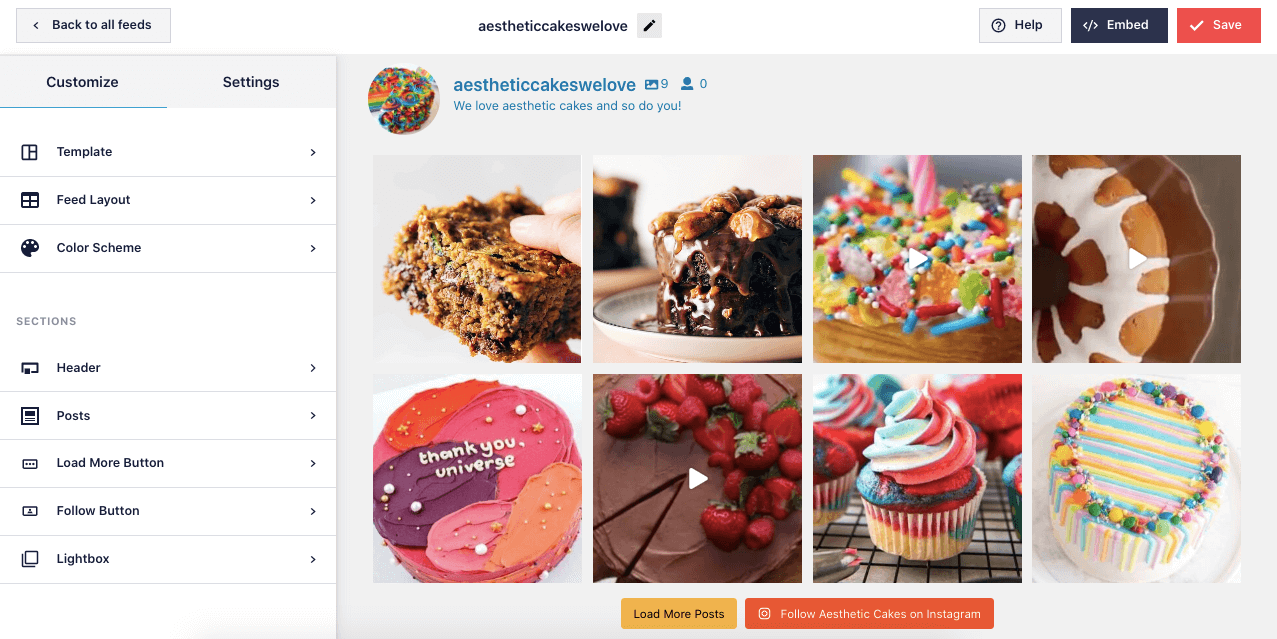
Con una sólida calificación de 4,9/5 estrellas, el plugin es felizmente recomendado por más de 1.000.000 de usuarios. Eso es porque el plugin no sólo es fácil de usar, pero fácil de cargar en su sitio web, así.

¿Y te he contado lo mejor?
El plugin cuenta con un equipo de atención al cliente amable y servicial que se dedica a echarte una mano en cada paso del camino.
¿Listo para empezar a incrustar impresionantes carruseles de Instagram en tu sitio web de WordPress con unos simples clics?
¡Empieza ya con Smash Balloon Instagram Feed Pro!
5 pasos para añadir carruseles de Instagram a WordPress
Para este método, voy a utilizar Instagram Feed Pro para incrustar un feed de carruseles de Instagram en WordPress.
Es bastante rápido e Instagram Feed Pro mantendrá el carrusel actualizado cada vez que se suba una nueva publicación.
Aquí tienes una guía rápida paso a paso sobre cómo puedes mostrar carruseles de Instagram en tu sitio web:
Paso 1: Instalar Smash Balloon Instagram Feed Pro
En primer lugar, usted puede obtener su propia copia de Instagram Feed Pro aquí. Simplemente descarga el plugin en tu ordenador.
Después de descargarlo, el siguiente paso es instalarlo en su sitio web.
¿Necesitas un repaso de cómo hacerlo? Puedes seguir este tutorial paso a paso sobre cómo instalar un plugin de WordPress para tu guía.
Paso 2: Crea tu feed carrusel de Instagram
Después de instalar y activar Instagram Feed Pro, ya puedes utilizar el plugin para crear un nuevo feed de Instagram.
Para ello, ve al menú Instagram Feed " All Feeds desde tu panel de control y haz clic en el botón Añadir nuevo.

En la siguiente página, puedes elegir el tipo de feed de Instagram que deseas crear. Por defecto, Instagram Feed Pro viene con 3 opciones diferentes aquí:
- Línea de tiempo del usuario: Añade un feed carrusel de Instagram desde tu propia cuenta.
- Hashtag público: Añade un feed de carrusel de Instagram desde un hashtag público de tu elección.
- Entradas etiquetadas: Añade un carrusel de publicaciones en las que se mencione tu cuenta de Instagram.
Además, puedes seleccionar varias opciones y mostrarlas en un único feed de carrusel de Instagram.
Una vez que elijas el tipo de feed para tu carrusel de Instagram, sigue adelante y haz clic en Siguiente.
En este tutorial, elegiré la opción de línea de tiempo de usuario.

Paso 3: Conecta tu feed de carrusel a Instagram
Para mostrar contenido de Instagram en tu carrusel, sólo tienes que conectarlo a tu cuenta de Instagram.
En esta página, haga clic en el botón Añadir fuente para empezar.

Después de hacer clic en él, Instagram te pedirá que elijas entre una conexión Business Basic o Business Advanced para tu nuevo feed de carrusel de Instagram.
Elige Business Basic para conectar tu cuenta directamente a través de Instagram. Esto es perfecto para mostrar un feed estándar de tus propias publicaciones y no requiere una página de Facebook.
O puedes seleccionar Business Advanced para desbloquear tipos de feeds más potentes. Esta opción se conecta a través de Facebook y te permite crear feeds de hashtags, menciones y conectar varias cuentas de Instagram.

Una vez que hayas seleccionado la mejor opción para tus objetivos, haz clic en el botón Conectar. Personalmente, suelo utilizar Business Basic cuando incrusto feeds de Instagram en mi sitio web.
El plugin te redirigirá ahora a Instagram (o Facebook, según elijas) para autorizar la conexión de forma segura.
Una ventana emergente le pedirá que conceda a nuestro plugin acceso de "sólo lectura" a su cuenta. Smash Balloon prioriza tu seguridad. Este permiso nos permite ver sus mensajes y mostrarlos, pero nunca podemos hacer cambios en su cuenta.
Haga clic en Permitir para continuar de forma segura.

Volverá automáticamente a su sitio web. Aquí, verás tu cuenta conectada listada como la nueva fuente. Para confirmar, haz clic en el botón Siguiente .

Y ya está. Has conectado con éxito tu cuenta de Instagram como fuente, todo ello sin tocar una sola línea de código ni tratar con la API de Instagram.
Paso 4: Personaliza tu feed carrusel de Instagram
Ahora puedes personalizar tu feed carrusel usando el editor de feed en vivo de Instagram Feed Pro.
A la izquierda, encontrarás un panel que contiene todas las opciones de personalización. Con ellas, puedes configurar el diseño de tu feed, la combinación de colores, el estilo de la cabecera, el estilo de la entrada y mucho más.
La parte derecha del personalizador visual de feeds tiene una vista previa en directo de tu feed de Instagram. Así podrás ver todos los cambios en tiempo real.
Personalmente, me gusta la vista previa en vivo del plugin, así puedo comprobar cómo se ve mi feed carrusel Instagram antes de incrustarlo en mi sitio real.

Para empezar, abre la opción Diseño de la fuente para poder activar el diseño de carrusel para tu fuente de Instagram.

Aquí puedes elegir el diseño de tu feed de Instagram. Para continuar, solo tienes que seleccionar la opción Carrusel de la izquierda.

Ahora puedes utilizar la vista previa en directo para ver cómo queda el carrusel de tu feed de Instagram.

Instagram Feed Pro también te permite cambiar más ajustes para tu carrusel de feeds de Instagram aquí.
Puedes cambiar el número de filas, el tipo de bucle, las opciones de reproducción automática, la paginación, el número de publicaciones de Instagram y mucho más.
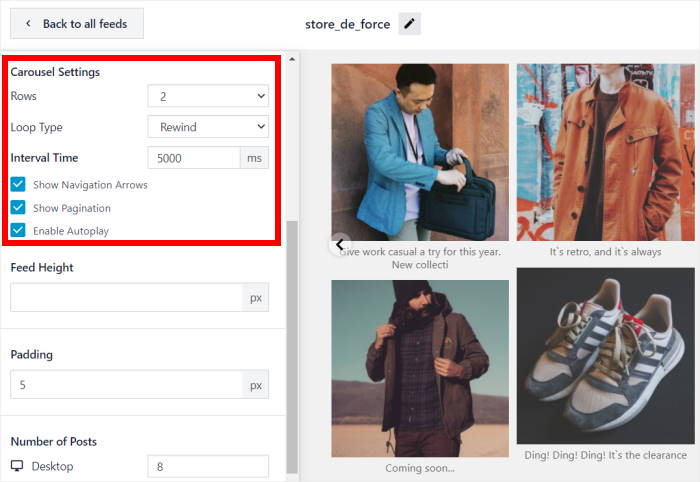
Una vez que hayas configurado tu carrusel de Instagram, haz clic en el botón Guardar de la parte superior.
Para volver a las opciones principales de personalización, puede hacer clic en el pequeño botón Personalizar de la esquina superior izquierda.

En el panel de la izquierda, haz clic en la opción Combinación de colores para establecer los colores de tu carrusel de feeds de Instagram.

Haz que tu feed de carrusel de Instagram sea visualmente impresionante con los esquemas de color de Instagram Feed Pro:
- Integración perfecta: Elija Heredar del tema para adaptarse perfectamente al diseño de su sitio web.
- Clásico y legible: Opte por el esquema Light para obtener un aspecto limpio y fácil de usar.
- Atrevido y moderno: destaque con el estilo elegante y sofisticado del esquema Dark.
- Da rienda suelta a tu creatividad: El esquema personalizado te da el control total para crear una estética verdaderamente única para tu widget de carrusel de Instagram.

Por lo general, hago Heredar del tema para que mi feed de Instagram coincida automáticamente con mi sitio web. Siéntase libre de seleccionar su combinación de colores de estas opciones y luego haga clic en el botón Guardar .
Con el resto de opciones de personalización del editor de feeds en directo, puedes cambiar el diseño de tus publicaciones, el tema del feed de Instagram, el estilo de la cabecera, el tamaño de la galería, el botón de cargar más y mucho más.
Por último, haz clic en el botón Guardar para confirmar los cambios.
Ahora puedes ir al paso final de este tutorial e incrustar el widget de carrusel de Instagram en tu sitio web de WordPress.
Paso 5: Insertar su feed de carrusel de Instagram en WordPress
Desde Instagram Feed Pro funciona sin problemas con WordPress, puede mostrar fácilmente su feed carrusel Instagram en su sitio web de 2 maneras simples:
- Añadir carrusel Instagram en una página de WordPress
- Añadir Instagram carrusel en la barra lateral de WordPress o pie de página
Añadir Instagram Carrusel en una página de WordPress
Con el editor visual de feeds integrado en el plugin, puedes incrustar tu carrusel de Instagram en unos pocos clics.
En primer lugar, haga clic en el botón Incrustar de la esquina superior derecha.

Una vez hecho esto, Instagram Feed Pro te mostrará una ventana emergente donde podrás elegir dónde incrustar tu carrusel de feeds de Instagram.
En esa ventana emergente, haga clic en el botón Añadir a una página .

Después de eso, podrás ver una lista de páginas de WordPress en tu sitio web. Solo tienes que seleccionar dónde quieres incrustar tu feed de Instagram y hacer clic en Añadir.

Instagram Feed Pro abrirá ahora esa página en el editor de WordPress para que puedas seguir adelante e incrustar tu feed.
En primer lugar, añada un nuevo bloque haciendo clic en el pequeño icono de signo más (+).

Para encontrar el bloque de alimentación de Instagram, escribe "Instagram" en la barra de búsqueda.
A continuación, selecciona el bloque Instagram Feed de los resultados de búsqueda que aparecen a continuación.

Por último, haz clic en Publicar y tu carrusel de Instagram estará en línea. Sigue adelante y abre tu sitio web para ver cómo se ve a tus visitantes.
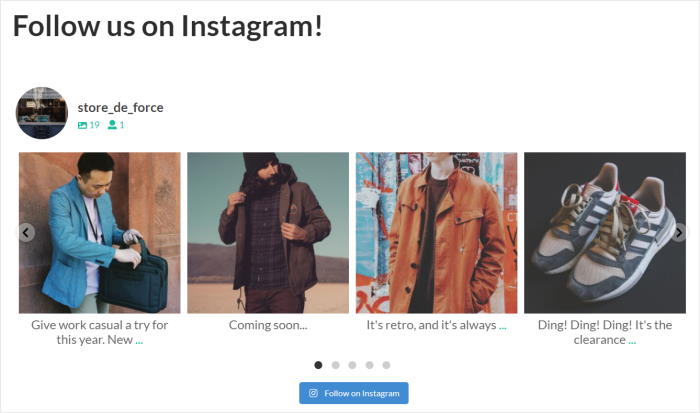
Utilizando el plugin Instagram Feed Pro, también puedes incrustar tu carrusel de Instagram en las áreas de tu sitio web preparadas para widgets.
Echemos un vistazo:
Añadir Instagram Carrusel en la barra lateral de WordPress o pie de página
Dado que el plugin tiene un widget de redes sociales listo para usar, también puedes añadir fácilmente tu feed de carrusel de Instagram en tu barra lateral.
En primer lugar, vaya a Instagram Feed " Todos los feeds de su tablero de instrumentos y, a continuación, haga clic en el carrusel de alimentación Instagram que desea incrustar.

Se abrirá de nuevo el editor de noticias en directo. Aquí, busque el botón Incrustar en la esquina superior derecha y haga clic en él.
Como antes, verás una ventana emergente en la que puedes seleccionar la ubicación de tu carrusel de feeds de Instagram.
Haga clic aquí en el botón Añadir a un widget .

El plugin te enviará ahora a la página de Widgets de tu sitio WordPress para que puedas incrustar tu feed de carrusel como un widget de Instagram.
A continuación, haz clic en el panel Sidebar si quieres incrustar allí tu carrusel de Instagram.

Para incrustar su feed carrusel en su área de pie de página, haga clic en un panel de pie de página en su lugar.
En este tutorial, vamos a añadir nuestro feed carrusel como un widget de pie de página Instagram.

Por último, haz clic en el icono más (+) aquí para añadir un nuevo widget y, a continuación, haz clic en Instagram Feed.

No olvide hacer clic en el botón Actualizar para guardar los cambios.
Ahora, cuando navegues a la parte frontal de tu sitio web, verás tu widget de feed de diapositivas de Instagram desplegado en tu barra lateral, así.
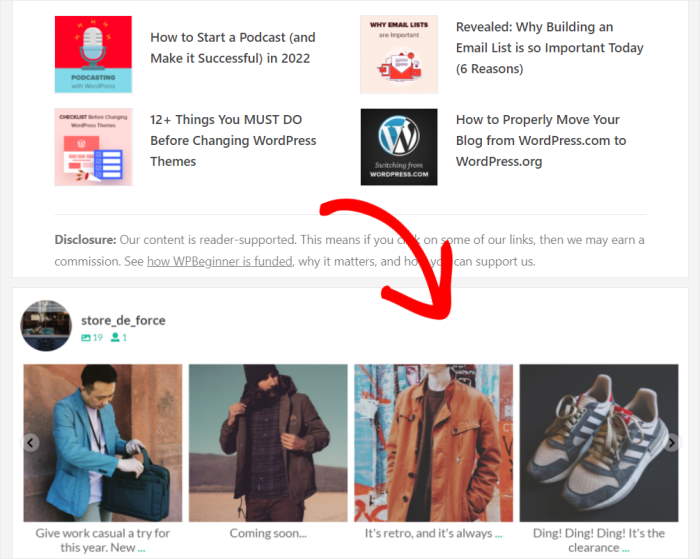
¡Y ya está!
Ahora has aprendido cómo puedes incrustar fácilmente un feed de carrusel de Instagram en tu sitio web de WordPress.
Ahora, puedes aumentar tus seguidores de Instagram, construir una comunidad atractiva de fans potenciales y disparar tus ventas con el tiempo.
Empieza a incrustar carruseles de Instagram ahora
Añadir carruseles de Instagram a tu sitio de WordPress no tiene por qué ser difícil.
Con Smash Balloon's Instagram Feed Pro, puedes tener esos atractivos carruseles mostrándose maravillosamente en tu sitio web en cuestión de minutos, no horas.
Sé por experiencia propia que incrustar manualmente carruseles de Instagram y hacer que se vean bien en un sitio de WordPress puede ser bastante frustrante.
Esto es exactamente por qué encuentro Instagram Feed Pro tan útil. Hace que poner tus carruseles en tu sitio sea muy sencillo. No necesitas ninguna habilidad especial, y aparecen con un aspecto perfecto en tus páginas, actualizándose automáticamente con tus últimas publicaciones.
¿Listo para compartir fácilmente tus increíbles carruseles de Instagram directamente en tu sitio web? Esto es lo que sugiero hacer a continuación:
- Recoge tu copia de Instagram Feed Pro aquí. (Recuerda que puedes probarlo sin riesgos con una garantía de devolución del dinero de 14 días).
- Sigue los sencillos pasos de configuración que se muestran en el artículo.
- Comprueba lo bien que se ven tus carruseles de Instagram incrustados tanto en dispositivos de escritorio como móviles.
- Disfrute de contenidos frescos y atractivos que se actualizan automáticamente en su sitio web.
Mostrar tus carruseles de Instagram es una forma fantástica de mantener el interés de los visitantes y mostrar varias fotos o vídeos en un solo lugar.
¿Tienes preguntas sobre cómo poner carruseles Instagram en su sitio web utilizando Instagram Feed Pro? ¡No dude en preguntar en los comentarios a continuación!







