


 Parede social
  Análise de feeds

Se tem um site Astra e quer mostrar o seu conteúdo do Instagram sem alterar o layout nem passar uma tarde inteira a lutar com códigos de incorporação, está no sítio certo.
O Astra é um dos temas WordPress mais rápidos e flexíveis que existem. A única coisa que não vem incluída de fábrica? Uma forma de integrar um feed do Instagram em tempo real que combine realmente com o seu design.
Como posso adicionar um feed do Instagram ao Astra?
Instale o Smash Balloon Instagram Feed Pro, ligue a sua conta do Instagram, personalize o feed para combinar com as cores e os tipos de letra do Astra e, em seguida, incorpore-o em qualquer página, barra lateral ou rodapé utilizando um código de atalho ou um bloco do WordPress. Toda a configuração demora cerca de 5 minutos e não requer qualquer conhecimento de programação.
Já adicionei feeds do Instagram a sites criados com o Astra, desde empresas de produtos até páginas de serviços, e a diferença na sensação de que o site fica muito mais dinâmico é imediata.
Os visitantes veem conteúdo novo e autêntico, em vez de uma página estática, e não é necessário atualizar nada manualmente.
A seguir, vou explicar-lhe exatamente como fazê-lo, passo a passo.
Neste artigo
Porquê incorporar o feed do Instagram nos sítios Web da Astra?
Desenvolvido pela Brainstorm Force, o Astra é um tema WordPress popular e uma óptima opção se estiver à procura de uma forma de criar um sítio Web para a sua marca.

Com a versão Pro do Astra, será mais fácil criar um sítio Web WordPress capaz de envolver os visitantes do sítio Web e de os manter interessados.
Para tornar o seu sítio Web Astra ainda mais cativante, uma solução fácil é incorporar conteúdos de redes sociais como o Instagram.
Ao incorporar feeds de conteúdos do Instagram, poderá:
- Chame a atenção das pessoas com fotografias e vídeos bonitos e mantenha-as no seu sítio Web
- Apresentar comentários positivos para mostrar aos visitantes que as pessoas comuns no Instagram estão satisfeitas com os seus produtos e aumentar as suas vendas
- Mostrar publicações do Instagram do seu próprio perfil para obter toneladas de novas interações e seguidores
- Incorpore um feed do Instagram que possa ser comprado e ofereça aos visitantes do seu sítio Web uma experiência de compra envolvente
- E muito mais...
Tudo o que tem de fazer é incorporar feeds do Instagram no seu sítio Astra e pode começar a aumentar a presença da sua marca no Instagram, a impulsionar as suas vendas e muito mais.
Com isso, vamos ver a maneira mais fácil de incorporar feeds do Instagram no Astra.
A maneira mais fácil de incorporar feeds do Instagram no seu site Astra
Quando se trata de integrar o WordPress com o Instagram, a melhor ferramenta que pode utilizar é o Smash Balloon Instagram Feed Pro.

O Instagram Feed Pro é um plugin para WordPress que lhe permite apresentar conteúdos do Instagram no seu sítio Web sem necessitar de conhecimentos de programação.
Com este plugin, pode incorporar fotografias, vídeos, curtas, carrosséis, histórias e muito mais do Instagram. Não é necessário codificar.
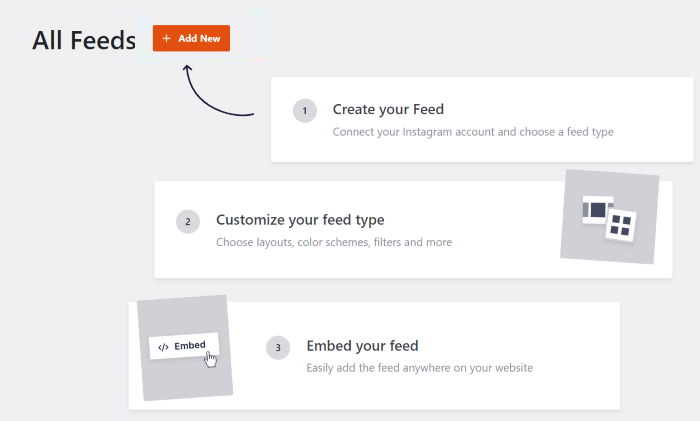
Basta seguir este fluxo guiado simples e o plug-in irá guiá-lo através do processo de criação, personalização e incorporação de feeds do Instagram.
Além disso, o Instagram Feed Pro oferece-lhe muitas formas de personalizar o design dos seus feeds.
Para uma forma fácil de personalizar os seus feeds, pode importar um modelo pré-concebido e copiar instantaneamente um design exclusivo.
Pessoalmente, utilizo o Instagram Feed Pro para me ajudar a mostrar o meu conteúdo do Instagram no meu sítio Astra porque adoro o seu personalizador visual de feeds.
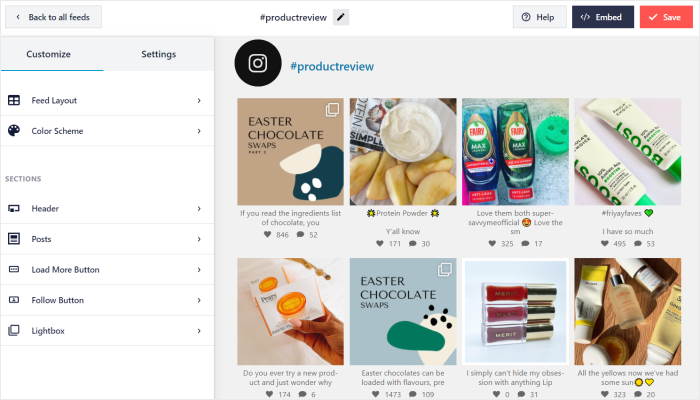
Com apenas alguns cliques, pode editar a disposição, o esquema de cores, os elementos de publicação, os filtros, o design do cabeçalho e muito mais. Também pode acompanhar todas as suas alterações em tempo real.
Uma vez que o plug-in foi concebido para ser leve, pode incorporar tantas publicações do Instagram quantas quiser e o seu sítio continuará a carregar mais rapidamente do que nunca.
E com um sítio Web mais rápido, também pode obter uma SEO muito melhor.
Com todas estas caraterísticas incríveis, o Instagram Feed Pro é facilmente o melhor plugin de feed do Instagram no mercado e tem mais de 1 milhão de utilizadores e uma classificação de 4,9/5 estrelas!

Pronto para incorporar feeds do Instagram no Astra? Obtenha o Smash Balloon Instagram Feed Pro para o seu site hoje mesmo.
Agora, vamos começar com o nosso tutorial passo-a-passo abaixo.
Como incorporar o feed do Instagram no seu site Astra
Quando estiver pronto para incorporar feeds do Instagram no seu sítio Astra WordPress, só tem de seguir o nosso guia passo-a-passo abaixo.
Passo 1: Instalar o plugin Smash Balloon Instagram Feed Pro
Para começar, pode obter a sua cópia do Instagram Feed Pro aqui e transferi-la para o seu computador.
Em seguida, instale e active o plugin no seu sítio Web WordPress.
Para mais informações, pode consultar este guia para principiantes sobre como instalar um plug-in do WordPress.
Passo 2: Criar o seu feed do Instagram
Agora pode simplesmente seguir o fluxo guiado do plugin para começar a criar o seu feed do Instagram.
Abra o menu Instagram Feed " All Feeds na área do painel do WordPress para começar.
Depois disso, clique no botão Adicionar novo na parte superior.

Em seguida, pode escolher o tipo de conteúdo do Instagram que gostaria de incorporar no seu sítio Web:
- Linha de tempo do utilizador: Mostrar as publicações da nossa própria conta do Instagram
- Hashtag pública: Selecionar hashtags específicas e apresentar todas as mensagens com essa hashtag
- Posts marcados: Utilize o feed para apresentar as suas menções no Instagram no seu sítio Web
Pode até selecionar várias opções aqui para combinar tipos de feed num único feed.
Basta clicar no botão Seguinte depois de selecionar o tipo de alimentação.

Passo 3: Ligar o feed ao seu Instagram
Já pode ligar a sua conta de Instagram de empresa ou de criador ao seu sítio Web. Caso não tenha uma, basta seguir este guia passo-a-passo aqui.
Depois de o fazer, clique no botão Add Source (Adicionar fonte ).

Agora é possível escolher entre 2 tipos de ligações ao Instagram: Básica ou Avançada.
Com uma ligação básica, pode mostrar as suas próprias fotografias e vídeos do Instagram aos seus visitantes.
Por outro lado, uma ligação avançada permite-lhe apresentar feeds de hashtag do Instagram, feed de menções, histórias e muito mais.
Para continuar, selecione o seu tipo de conta e clique no botão Ligar abaixo.

Depois de o fazer, pode abrir o Instagram ou o Facebook, dependendo do seu tipo de ligação. A boa notícia é que o processo é o mesmo para qualquer uma das opções.
Por agora, vou clicar em Ligar ao Instagram.

Para se ligar ao Instagram, o plugin pedirá agora acesso só de leitura à sua conta do Instagram.
Uma vez que o plugin só pode ver o seu conteúdo e não pode fazer quaisquer alterações, o Instagram Feed Pro é totalmente seguro.
Clique no botão Permitir para continuar.

Se tiver escolhido uma ligação avançada, pode fazer o mesmo no Facebook.
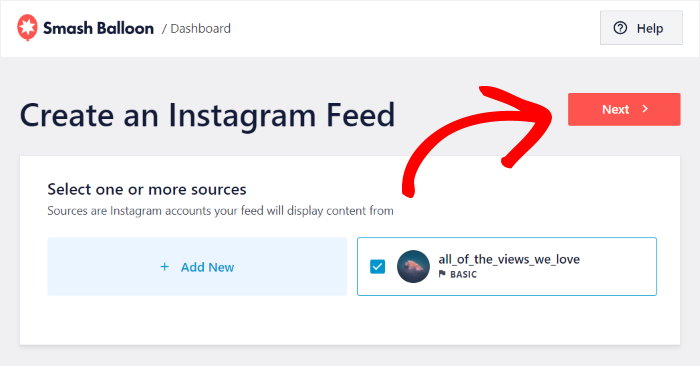
Agora, pode reutilizar livremente esta fonte para qualquer um dos seus futuros feeds do Instagram.
Para terminar, selecione a sua fonte aqui e clique em Seguinte.
Passo 4: Personalizar o seu Astra Instagram Feed
Como o plugin é tão intuitivo, também podes personalizar facilmente os teus feeds do Instagram com o Astra. Não é preciso mexer numa única linha de código.
Para o ajudar a começar facilmente, tem 8 modelos pré-concebidos à sua escolha.
Para continuar, basta selecionar um modelo que gostaria de utilizar e clicar em Seguinte.

Agora que importou o seu modelo, o Instagram Feed Pro abrirá o editor de feed em direto para uma personalização aprofundada.
À esquerda, encontrará as opções de personalização que o podem ajudar a definir o layout do seu feed, o esquema de cores, o cabeçalho, os elementos das publicações, os botões «Carregar mais» e muito mais. Não é necessário saber HTML nem CSS.

Sempre que fizer alterações utilizando estas opções, a pré-visualização em direto à direita mostra-lhe o aspeto do seu feed do Instagram em tempo real.
Pode agora clicar na opção Layout do feed e começar a configurar o layout das suas publicações no Instagram.

Em seguida, pode escolher entre 4 modelos diferentes já preparados:
- Grelha: Incorpore o seu conteúdo do Instagram em linhas e colunas organizadas para que possa mostrar toneladas de publicações de uma só vez
- Carrossel: Transforme suas postagens do Instagram em um belo carrossel do Instagram e envolva seus visitantes
- Alvenaria: Apresentar conteúdos do Instagram em várias colunas e manter as proporções originais
- Destaque: Apresentar as mensagens em imagens cortadas em quadrado, tornando as mensagens específicas duas vezes maiores
Para este exemplo, vamos utilizar o esquema Highlight .

Para confirmar a sua nova apresentação, clique no botão Guardar na parte superior.
Depois de o fazer, clique no pequeno botão personalizar para regressar às principais opções de personalização.

Com isto, pode avançar e definir as cores do seu feed do Instagram.
Basta clicar na opção Esquema de cores à esquerda para começar.

Para uma forma simples de alterar as cores do seu feed, pode escolher entre estes esquemas de cores:
- Herdar do tema: Copie as cores do seu tema Astra para que o seu feed corresponda perfeitamente ao seu site
- Claro: Apresentar um feed do Instagram com um fundo claro e um tipo de letra escuro
- Escuro: Escolha um fundo escuro e um tipo de letra claro para o seu feed do Instagram
- Personalizado: Escolher manualmente todas as cores

Depois de escolher o esquema de cores, clique no botão Guardar.
Queres personalizar ainda mais o teu feed do Instagram? Com as restantes opções de personalização, pode personalizar o seu cabeçalho, carregar mais botões, filtros e muito mais.
Quando estiver satisfeito com o design do seu feed do Instagram, não se esqueça de clicar no botão Guardar.
Passo 5: Incorporar o seu Astra Instagram Feed
A partir do editor de feed em direto, pode agora incorporar este feed do Instagram na sua página Web, na barra lateral e no rodapé.
Primeiro, clique no botão Incorporar na parte superior do editor.

Aparece então uma janela com todas as formas de incorporar o seu feed do Instagram.
Para o nosso exemplo, vamos escolher a opção Adicionar a uma página .

Depois de o fazer, o Instagram Feed Pro permite-lhe escolher a página onde pretende incorporar o seu feed.
Pode incorporá-lo numa página do WordPress, apresentá-lo como um widget de feed do Instagram ou até mesmo copiar o shortcode.
Basta selecionar a opção pretendida e, em seguida, clicar no botão Adicionar.

Ao fazer isso, abrirá a página no editor do WordPress Gutenberg ou usará outros construtores de páginas. Afinal, o Astra tem total compatibilidade com os principais construtores de páginas, como Beaver Builder ou Elementor.
Pode até importar um modelo para esta página do WordPress antes de incorporar o seu feed do Instagram. Para tal, clique no botão Template Kits (Kits de modelos ) na parte superior.
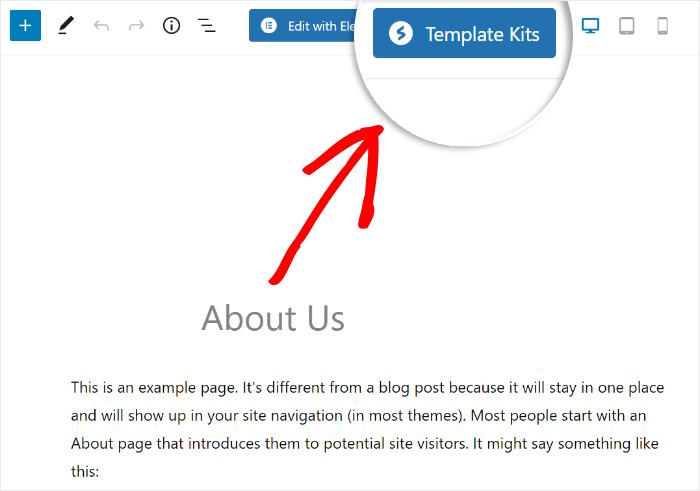
Ao clicar nessa opção, abre-se uma janela onde pode ver todos os modelos que pode importar.
A partir daqui, procure o modelo que prefere e clique nele.
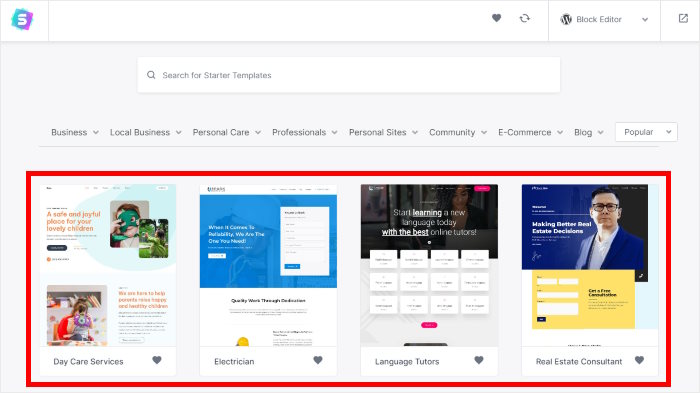
Pode então ver mais informações sobre o modelo. À direita, pode também encontrar todas as variações deste modelo.
Para continuar, pode clicar no botão Importar modelo abaixo.
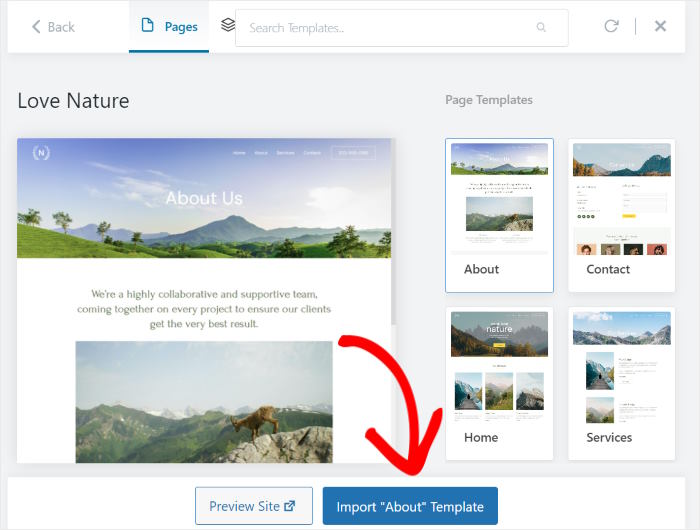
Depois de clicar nesse botão, o Astra adicionará o modelo à sua página aqui. Depois de fazer isso, é altura de incorporar o seu feed do Instagram.
Em primeiro lugar, clique no ícone de mais (+) para adicionar um novo bloco WordPress.

Utilizando a barra de pesquisa na parte superior, pode agora procurar o bloco "instagram".
Depois de o fazer, clique no bloco Feed do Instagram nos resultados da pesquisa abaixo.

Por fim, clique no botão Atualizar e o seu novo feed do Astra Instagram estará disponível no seu sítio Web.
Como pode ver, o Instagram Feed Pro facilita a exibição de conteúdos do Instagram no seu site. Se abrir a sua página, poderá ver como os conteúdos do Instagram serão apresentados aos seus visitantes.

E já está!
Como podem ver, é fácil incorporar feeds do Instagram no WordPress com a ajuda do plugin Instagram Feed Pro.
Quer incorporar feeds do Instagram facilmente? Obtenha a sua cópia do Instagram Feed Pro hoje mesmo!
Comece já a incorporar o seu feed do Instagram no Astra
Como este guia demonstrou, adicionar um belo feed do Instagram ao seu sítio Web Astra é uma forma simples e eficaz de tornar o seu sítio mais dinâmico.
Pela minha experiência, o Smash Balloon Instagram Feed Pro é a melhor ferramenta para isso porque foi concebido para funcionar perfeitamente com o tema Astra, garantindo que o seu feed parece uma parte natural do seu site desde o início.
Eis como pode começar:
- Obtenha a sua cópia do Instagram Feed Pro e experimente-o sem riscos durante 14 dias para começar a apresentar um belo feed do Instagram no seu site Astra
- Utilize o editor de feed em direto para personalizar facilmente o seu feed do Astra Instagram de modo a que corresponda perfeitamente ao design do seu tema
- Incorporar o seu novo feed responsivo do Instagram em qualquer página, publicação ou barra lateral do Astra para maximizar a sua visibilidade
Tem alguma questão sobre a utilização do Instagram Feed Pro para adicionar um feed do Instagram ao seu sítio Web Astra? Por favor, pergunte-me nos comentários abaixo.
Enquanto está aqui, pode consultar a nossa lista das melhores dicas de marketing para o Instagram.
Gostou deste artigo? Não hesite em seguir-nos noX (Twitter)e noFacebookpara mais tutoriais sobre marketing nas redes sociais.







