


 Parede social
  Análise de feeds


Pretende adicionar uma galeria dinâmica do Instagram ao seu sítio Web WordPress?
Apresentar uma galeria das suas fotografias e vídeos mais recentes do Instagram diretamente no seu site ajuda a manter o seu conteúdo atualizado, a envolver visualmente os seus visitantes e a transformar o tráfego do site em seguidores do Instagram.
Mas criar uma galeria personalizável do Instagram não é simples utilizando as opções de incorporação padrão do Instagram.
Muitas vezes, não têm a flexibilidade e as funcionalidades de que necessita para criar um layout atraente no seu sítio.
Sei que tentar incorporar e estilizar conteúdo de redes sociais no seu Web site pode ser um pouco complicado se não se sentir à vontade com código ou com construtores de Web complexos. É por isso que elaborámos este guia passo-a-passo.
Com mais de 10 anos de experiência a ajudar os proprietários de sites a adicionar e personalizar facilmente feeds de redes sociais, nós, na Smash Balloon, escrevemos este artigo para lhe mostrar exatamente como adicionar uma galeria do Instagram ao seu site WordPress.
E mais? Este tutorial foi concebido para principiantes em WordPress, para que possa acompanhar facilmente e criar a sua própria galeria impressionante do Instagram, mesmo que não tenha conhecimentos técnicos!
Neste artigo
- Porquê adicionar galerias do Instagram ao WordPress?
- Porquê utilizar plug-ins para galerias do Instagram?
- Como criar uma galeria do Instagram no WordPress
Porquê adicionar galerias do Instagram ao WordPress?
Há muitas razões para querer criar uma galeria do Instagram no WordPress.
A razão mais óbvia é conseguir mais seguidores no Instagram. Quando incorpora conteúdo do Instagram no seu sítio Web, os visitantes podem ver que tem um perfil próspero que vale a pena seguir.
Também pode apresentar uma linha cronológica das suas galerias do Instagram para...
- Envolver os visitantes do sítio com conteúdos relevantes para os seus interesses
- Mostre provas sociais com comentários e testemunhos de clientes
- Mostre que a sua marca consegue responder às tendências com um feed atualizado regularmente
- Apresentar conteúdos gerados pelos utilizadores nas páginas dos produtos para aumentar as vendas
Ao utilizar o Instagram para fins comerciais e ao adicionar galerias do Instagram ao seu sítio Web, pode aumentar a exposição da marca e manter elevados os níveis de envolvimento.
Além disso, ajuda-o a construir relações com os clientes que perduram no futuro.
Porquê utilizar plug-ins para galerias do Instagram?
Como mencionado anteriormente, o Instagram não facilita a incorporação de galerias inteiras de fotos no WordPress. O melhor que se pode fazer com as suas ferramentas de edição é incorporar posts individuais.
É por isso que estamos a utilizar um plugin do WordPress para lhe mostrar como criar uma galeria do Instagram. Os plugins facilitam a criação de galerias porque fazem muito do trabalho por si.
Os plug-ins do Instagram ligam-se ao seu perfil e apresentam as suas publicações como quiser - não é necessário codificar!
Nem sempre é fácil encontrar um plug-in do Instagram para WordPress que faça tudo o que precisa, por isso, porque não começar com o melhor plug-in do mercado?
O Smash Balloon Instagram Feed Proé o melhor plugin de feed do Instagram para WordPress.
Permite mostrar galerias personalizáveis do Instagram no WordPress sem precisar de nenhum trabalho técnico para deixá-las com uma ótima aparência.
Todas as galerias do Instagram são completamente personalizáveis, pelo que pode ajustá-las para que tenham o aspeto ideal. E pode apresentar as galerias que quiser, onde quiser no seu sítio Web.
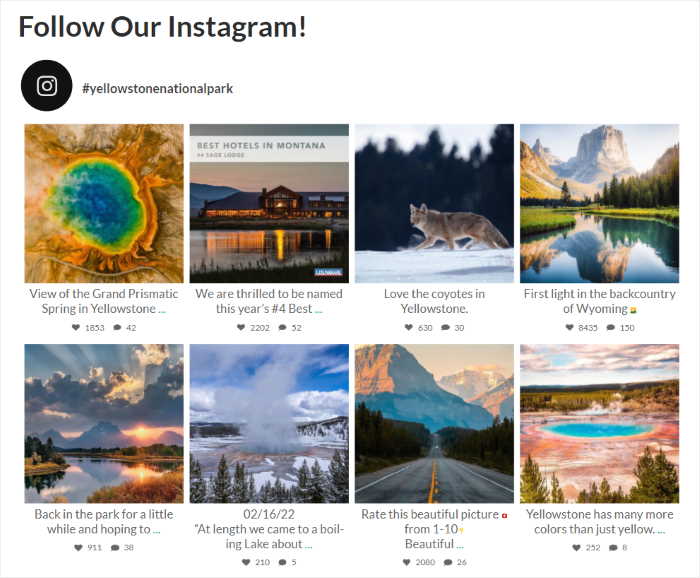
Várias opções de disposição permitem-lhe apresentar as suas galerias em carrosséis, grelhas, grelhas de alvenaria e muito mais.
Além disso, pode utilizar o esquema de destaque para chamar a atenção para publicações específicas na sua galeria.
Eis algumas outras coisas que pode fazer com o plugin Instagram Feed:
- Ligue as publicações da sua galeria às páginas de produtos para criar feeds do Instagram compráveis
- Apresentar as suas histórias do Instagram em popups de lightbox de ecrã completo
- Incorporar publicações compráveis do Instagram no seu sítio Web
- Gerir mais do que uma conta do Instagram no mesmo sítio
- Filtre o seu conteúdo do Instagram com base em hashtag, termos de pesquisa e muito mais
- Combinar vários feeds numa única galeria do Instagram
- Moderar mensagens com o poderoso sistema de moderação visual
Como se isso não bastasse, tem acesso a um apoio ao cliente de alta qualidade e a uma garantia de reembolso de 14 dias de 100% do seu dinheiro.
Clique aqui para começar a utilizar o Instagram Feed Pro.
Agora que sabe porque é que criar uma galeria do Instagram no WordPress é benéfico, vejamos os passos para criar o seu primeiro feed de galeria.
Como criar uma galeria do Instagram no WordPress
Com isso, vamos começar com o nosso tutorial e mostrar-lhe como criar, personalizar e incorporar a sua galeria do Instagram.
Passo 1: Instale o plugin Smash Balloon Instagram Feed Pro

O primeiro passo é instalar o plugin Instagram Feed Pro no seu sítio Web WordPress.
Consulte este guia passo a passo para instalar um plug-in do WordPress se não tiver a certeza de como o fazer.
Depois, quando ativar o plugin, pode criar o seu feed de galeria do Instagram no passo 2.
Passo 2: Crie o seu feed da galeria do Instagram
Agora que tem o Instagram Feed Pro no seu sítio Web, está na altura de avançar e criar a sua galeria do Instagram.
No seu painel de administração do WordPress, aceda ao menu Instagram Feed " All Feeds .
Para criar a sua galeria do Instagram, basta clicar em Adicionar novo.

Depois de o fazer, pode escolher o tipo de galeria do Instagram. Com este plugin, pode escolher entre 3 tipos de galerias:
- Linha de tempo do utilizador: Mostrar uma galeria de publicações do Instagram de uma conta de que é proprietário.
- Hashtag pública: Criar uma galeria de todas as publicações públicas de um hashtag em vez de um utilizador.
- Mensagens marcadas: Mostrar uma galeria de fotografias em que o seu perfil está marcado.
Para combinar vários tipos de galeria, pode selecionar mais do que uma opção aqui.
Selecione o tipo de galeria do Instagram que pretende e, em seguida, clique em Seguinte.
Por enquanto, vamos usar uma linha de tempo do usuário neste tutorial.

Como pode ver, é muito fácil criar a sua galeria do Instagram com este plugin.
No passo seguinte, pode ligar a sua galeria recém-criada a uma fonte.
Passo 3: Ligar a sua conta do Instagram
Se quiser que a sua nova galeria do Instagram mostre fotografias e vídeos, basta ligá-la à sua conta do Instagram.
Para o fazer, primeiro, clique no botão Adicionar fonte nesta página.

O plugin permite-lhe escolher entre 2 tipos de contas do Instagram: Pessoal ou Empresarial.
Só pode mostrar as suas próprias publicações do Instagram na sua galeria se optar por uma conta pessoal.
Para ter acesso a mais tipos de conteúdo para a sua galeria do Instagram, como feeds de hashtag, vídeos IGTV, feeds de compras, Instagram reels e muito mais, pode escolher uma conta empresarial .
Selecione o seu tipo de conta do Instagram na opção Selecionar tipo de conta e, em seguida, clique no botão Iniciar sessão com o Instagram .

Depois disso, o plugin enviar-lhe-á para o Instagram. Pode agora dar acesso só de leitura ao Instagram Feed Pro para que este possa mostrar o conteúdo do Instagram no seu sítio Web.
A sua conta do Instagram estará completamente segura, uma vez que o plugin só pode ver os seus dados e não pode fazer quaisquer alterações.
Para confirmar o acesso só de leitura, clique no botão Permitir .
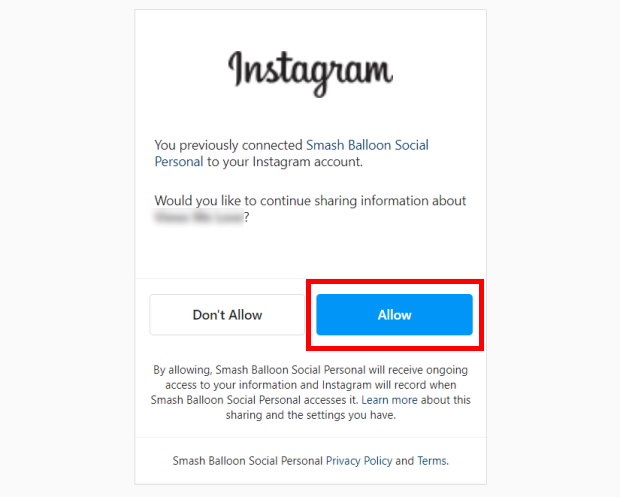
Por fim, clique nobotãoSeguinte nesta página para utilizar a sua conta do Instagram como fonte para a nova galeria do Instagram.

Até agora, criou uma nova galeria do Instagram no seu site e ligou-a ao Instagram. No passo seguinte, pode utilizar as opções de personalização para alterar o aspeto da galeria do Instagram.
Passo 4: Personalizar o seu feed da galeria do Instagram
Depois de adicionar uma fonte à sua galeria do Instagram, pode utilizar o editor de feeds para personalizar o seu design.
Aqui, pode encontrar todas as opções de personalização no lado esquerdo do ecrã. Tem opções para personalizar a disposição da galeria, o esquema de cores, o estilo do cabeçalho, o tamanho da galeria e muito mais.
E, à direita, há uma pré-visualização em direto da sua galeria do Instagram, onde pode ver todas as suas alterações em tempo real.

Clique no Layout do feed no painel esquerdo para começar a personalizar a sua galeria do Instagram.

Como pode ver, existem 4 modelos de layout à sua escolha: Grelha, Carrossel, Alvenaria e Destaque.

Aqui está um olhar mais atento a cada disposição de galeria com um exemplo de como ficaria no seu sítio Web.
Galeria do Instagram da grelha

O tipo de galeria Grid é uma galeria de fotos tradicional. Mostra as suas publicações do Instagram numa cintura uniforme de imagens cortadas em quadrado.
Pode personalizar a galeria escolhendo o número de fotografias e colunas, tanto para computadores como para dispositivos móveis. Também é possível alterar o preenchimento à volta das fotografias.
Galeria do Instagram do Carrossel

O tipo de galeria Carrossel mostra as suas fotografias e vídeos do Instagram num carrossel de apresentação de diapositivos horizontal.
Pode escolher o número de linhas e colunas para personalizar o aspeto do seu carrossel do Instagram. Também é possível mostrar ou ocultar setas de navegação, paginação e definir a galeria para reprodução automática.
Galeria do Instagram de alvenaria

A Masonry Gallery permite-lhe mostrar as publicações do Instagram no seu formato original. Isto significa que as fotografias de retrato não serão cortadas para se adaptarem a um tamanho específico.
Para este tipo de galeria, pode definir individualmente o número de colunas e de fotografias para dispositivos móveis e de secretária.
Galeria de destaques do Instagram

O tipo de galeria Destaque recorta as suas fotografias do Instagram em quadrados uniformes e apresenta-as num estilo de alvenaria.
Uma vez que as mensagens destacadas têm o dobro do tamanho, pode chamar mais atenção para elas.
Dê uma vista de olhos às opções de disposição da galeria disponíveis e selecione a que preferir. Não se esqueça de clicar em Guardar para confirmar as suas alterações.
Depois disso, clique no pequeno botão Personalizar no canto superior esquerdo para continuar a personalizar a sua galeria do Instagram.

Em seguida, selecione a opção Esquema de cores para avançar e alterar as cores da sua galeria do Instagram.

Para a sua galeria do Instagram, tem 4 esquemas de cores diferentes à sua escolha:
- Herdar do tema: Copiar as cores do seu site
- Claro: Fundo claro e uma cor de letra mais escura
- Escuro: fundo mais escuro e uma cor de letra clara
- Personalizado: Escolher manualmente as cores

Selecione o esquema de cores que pretende e, em seguida, clique no botão Guardar .
Agora, pode utilizar o resto das opções de personalização e alterar o design da sua galeria do Instagram. Pode alterar o layout da publicação, o estilo do cabeçalho, o tamanho da galeria, o botão carregar mais e muito mais.
Para guardar as suas alterações, não se esqueça de clicar em Guardar no final.
Depois disso, pode ir para o passo 5 e incorporar a galeria do Instagram no seu sítio Web WordPress.
Passo 5: Incorpore o feed da sua galeria do Instagram no WordPress
Agora que aprendeu a criar uma galeria do Instagram no WordPress, vamos exibi-la incorporando-a no seu site.
Existem 2 formas de adicionar a sua galeria ao WordPress, que incluem:
- Incorporar a galeria do Instagram nas páginas do WordPress
- Incorporar a galeria do Instagram numa barra lateral ou rodapé do WordPress
Incorporar a Galeria do Instagram em páginas do WordPress
Pode incorporar facilmente a sua galeria do Instagram com a ajuda do editor de feed em direto.
Para tal, procure o botão Incorporar no canto superior direito e clique nele.

Depois disso, o plugin pedir-lhe-á que escolha a localização da sua galeria do Instagram.
Basta clicar no botão Adicionar a uma página para o incorporar numa página do WordPress.

Em seguida, selecione a sua página WordPress na janela de contexto e clique em Adicionar para continuar.

Depois de o fazer, o plugin abrirá essa página no editor do WordPress.
Aqui, clique no pequeno ícone de mais (+) para adicionar um novo bloco de conteúdo.

Agora, escreva "Instagram" na barra de pesquisa e, em seguida, clique no bloco Instagram Feed abaixo.

Agora, guarde as suas alterações clicando em Publicar e terá incorporado oficialmente a sua galeria do Instagram no seu sítio WordPress.
Abra o seu sítio Web e poderá ver o seu aspeto.

Vamos continuar e ver a próxima forma de incorporar a sua galeria do Instagram.
Incorporar a Galeria do Instagram em uma barra lateral ou rodapé do WordPress
Com o Instagram Feed Pro, também pode incorporar a sua galeria nas áreas da barra lateral ou do rodapé como um widget do Instagram.
Em primeiro lugar, utilize o seu painel de controlo do WordPress para aceder ao menu Instagram Feed " All Feeds e, em seguida, clique na sua galeria do Instagram anteriormente.

Verá agora a galeria do Instagram aberta no editor de feed em direto. A partir daqui, clique no botão Incorporar na parte superior para continuar.
Na janela pop-up, pode escolher onde quer a sua galeria do Instagram. Por agora, clique no botão Adicionar a um widget.

Nesta nova página, clique na Barra lateral para começar a gerir os widgets do WordPress nessa área.

Também pode clicar num painel de rodapé se quiser incorporar aí a sua galeria do Instagram.
Vamos utilizar a barra lateral do WordPress para este tutorial.

Depois disso, adicione um novo widget clicando no ícone de mais (+) na parte inferior. Por fim, selecione o widget Instagram Feed nas opções.

Clique no botão Atualizar na parte superior e já adicionou um widget de galeria do Instagram ao seu sítio Web.
Agora, quando navegar para a frente do seu sítio Web, verá a sua galeria desta forma:

Aqui está!
Esperamos que este tutorial o tenha ajudado a aprender como criar uma galeria do Instagram no WordPress.
Agora, tudo o que precisa é de atualizar a sua galeria com fotografias fantásticas. Depois, pode continuar a envolver o seu público, atrair novos seguidores e, por fim, fazer crescer a sua marca.
Pronto para incorporar belas galerias do Instagram? Comece a usar o Instagram Feed Pro hoje mesmo.
Está à procura de formas de tirar o máximo partido do seu sítio Web WordPress? Veja a nossa lista definitiva dos melhores plugins WordPress para empresas.
Se tiver um sítio Elementor, eis como pode incorporar feeds do Instagram no Elementor.
E se gostou deste artigo, não hesite em seguir-nos no Twitter e no Facebook para mais tutoriais úteis.







