


 Soziale Wand
  Feed-Analytik

Wenn du eine Astra-Website betreibst und deine Instagram-Inhalte anzeigen möchtest, ohne dein Layout zu zerstören oder einen ganzen Nachmittag damit zu verbringen, dich mit Einbettungscodes herumzuschlagen, bist du hier genau richtig.
Astra ist eines der schnellsten und flexibelsten WordPress-Themes auf dem Markt. Das Einzige, was es standardmäßig nicht bietet? Eine Möglichkeit, einen Live-Instagram-Feed einzubinden, der sich nahtlos in Ihr Design einfügt.
Wie füge ich einen Instagram-Feed zu Astra hinzu?
Installiere „Smash Balloon Instagram Feed Pro“, verbinde dein Instagram-Konto, passe den Feed an die Farben und Schriftarten deines Astra-Themes an und binde ihn dann mithilfe eines Shortcodes oder eines WordPress-Blocks in eine beliebige Seite, Seitenleiste oder Fußzeile ein. Die gesamte Einrichtung dauert etwa 5 Minuten und erfordert keinerlei Programmierkenntnisse.
Ich habe Instagram-Feeds zu Astra-Websites hinzugefügt – von produktorientierten Unternehmen bis hin zu Dienstleistungsseiten – und der Unterschied, wie viel lebendiger sich die Website dadurch anfühlt, ist sofort spürbar.
Besucher sehen aktuelle, echte Inhalte statt einer statischen Seite, und Sie müssen nichts manuell aktualisieren.
Im Folgenden werde ich Ihnen Schritt für Schritt genau erklären, wie das geht.
In diesem Artikel
Warum Instagram-Feed auf Astra-Websites einbetten?
Das von Brainstorm Force entwickelte Astra ist ein beliebtes WordPress-Theme und eine gute Option, wenn Sie nach einer Möglichkeit suchen, eine Website für Ihre Marke zu erstellen.
Mit der Pro-Version von Astra wird es Ihnen leichter fallen, eine WordPress-Website zu erstellen, die die Besucher Ihrer Website anspricht und ihr Interesse weckt.
Um Ihre Astra-Website noch ansprechender zu gestalten, können Sie ganz einfach Inhalte aus sozialen Netzwerken wie Instagram einbetten.
Durch das Einbetten von Feeds von Instagram-Inhalten können Sie das tun:
- Erregen Sie die Aufmerksamkeit der Besucher mit schönen Fotos und Videos und halten Sie sie auf Ihrer Website.
- Zeigen Sie positive Bewertungen an, um Besuchern zu zeigen, dass normale Menschen auf Instagram mit Ihren Produkten zufrieden sind, und steigern Sie so Ihren Umsatz.
- Zeigen Sie Instagram-Posts von Ihrem eigenen Profil, um viele neue Interaktionen und Follower zu erhalten
- Binden Sie einen einkaufsfähigen Instagram-Feed ein und bieten Sie Ihren Website-Besuchern ein ansprechendes Einkaufserlebnis
- Und vieles mehr...
Alles, was Sie tun müssen, ist, Instagram-Feeds auf Ihrer Astra-Website einzubetten, und schon können Sie die Instagram-Präsenz Ihrer Marke ausbauen, Ihren Umsatz steigern und vieles mehr.
Schauen wir uns also die einfachste Möglichkeit an, Instagram-Feeds in Astra einzubetten.
Der einfachste Weg, Instagram-Feeds auf Ihrer Astra-Website einzubetten
Wenn es um die Integration von WordPress mit Instagram geht, ist das beste Tool, das Sie verwenden können, Smash Balloon Instagram Feed Pro.

Instagram Feed Pro ist ein WordPress-Plugin, mit dem Sie Instagram-Inhalte auf Ihrer Website anzeigen können, ohne dass Sie Programmierkenntnisse benötigen.
Mit diesem Plugin können Sie Instagram-Fotos, -Videos, -Kurzfilme, -Karussells, -Stories und vieles mehr einbetten. Keine Codierung erforderlich.
Folgen Sie einfach dieser einfachen Anleitung, und das Plugin führt Sie durch den Prozess des Erstellens, Anpassens und Einbettens von Instagram-Feeds.
Außerdem können Sie mit Instagram Feed Pro das Design Ihrer Feeds auf vielfältige Weise anpassen.
Um Ihre Feeds auf einfache Weise zu personalisieren, können Sie eine vorgefertigte Vorlage importieren und sofort ein einzigartiges Design kopieren.
Ich persönlich verwende Instagram Feed Pro, um meine Instagram-Inhalte auf meiner Astra-Website zu zeigen, weil ich die visuelle Feed-Anpassungsfunktion so toll finde.
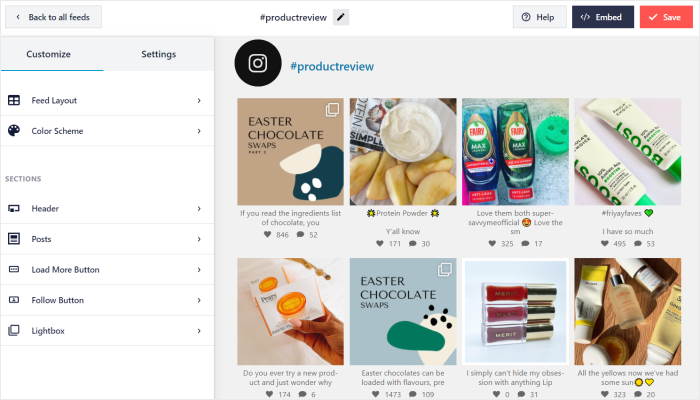
Mit nur wenigen Klicks können Sie Ihr Layout, Farbschema, Beitragselemente, Filter, Kopfzeilendesign und vieles mehr bearbeiten. Außerdem können Sie alle Ihre Änderungen in Echtzeit verfolgen.
Da das Plugin so konzipiert wurde, dass es leichtgewichtig ist, können Sie so viele Instagram-Posts einbetten, wie Sie wollen, und Ihre Website wird trotzdem so schnell wie immer geladen.
Und mit einer schnelleren Website können Sie auch eine viel bessere Suchmaschinenoptimierung erzielen.
Mit all diesen erstaunlichen Funktionen ist Instagram Feed Pro einfach das beste Instagram-Feed-Plugin auf dem Markt und hat über 1 Million Nutzer und eine Bewertung von 4,9/5 Sternen!

Sind Sie bereit, Instagram-Feeds in Astra einzubinden? Holen Sie sich noch heute Smash Balloon Instagram Feed Pro für Ihre Website.
Beginnen wir also mit unserer Schritt-für-Schritt-Anleitung unten.
So betten Sie den Instagram-Feed auf Ihrer Astra-Website ein
Wenn Sie bereit sind, Instagram-Feeds in Ihre Astra-WordPress-Website einzubetten, müssen Sie nur noch unserer Schritt-für-Schritt-Anleitung unten folgen.
Schritt 1: Installieren Sie das Smash Balloon Instagram Feed Pro Plugin
Um loszulegen, können Sie sich Ihr Exemplar von Instagram Feed Pro hier abholen und es auf Ihren Computer herunterladen.
Installieren und aktivieren Sie dann das Plugin auf Ihrer WordPress-Website.
Weitere Informationen finden Sie in diesem Leitfaden für Einsteiger zur Installation eines WordPress-Plugins.
Schritt 2: Erstellen Sie Ihren Instagram-Feed
Sie können nun einfach der Anleitung des Plugins folgen und mit der Erstellung Ihres Instagram-Feeds beginnen.
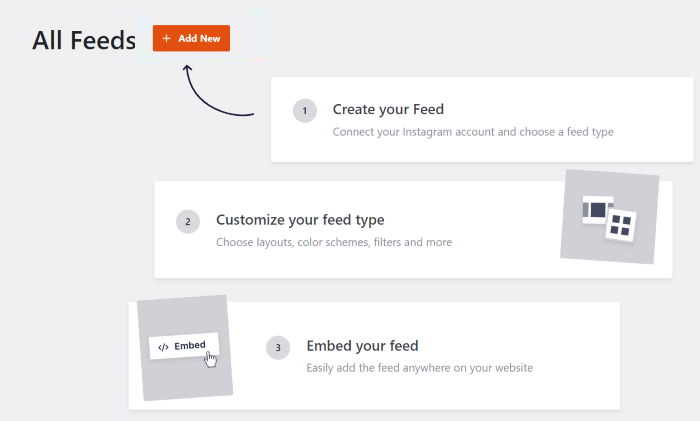
Öffnen Sie das Menü Instagram-Feed " Alle Feeds in Ihrem WordPress-Dashboard-Bereich, um loszulegen.
Klicken Sie dann oben auf die Schaltfläche Neu hinzufügen.

Als Nächstes können Sie die Art des Instagram-Inhalts auswählen, den Sie auf Ihrer Website einbetten möchten:
- Benutzer-Zeitleiste: Anzeigen der Beiträge des eigenen Instagram-Kontos
- Öffentlicher Hashtag: Wählen Sie bestimmte Hashtags und zeigen Sie alle Beiträge mit diesem Hashtag an
- Getaggte Beiträge: Verwenden Sie den Feed, um Ihre Instagram-Erwähnungen auf Ihrer Website anzuzeigen
Sie können hier sogar mehrere Optionen auswählen, um Feed-Typen in einem einzigen Feed zu kombinieren.
Klicken Sie einfach auf die Schaltfläche Weiter, nachdem Sie Ihren Feed-Typ ausgewählt haben.

Schritt 3: Verbinden Sie den Feed mit Ihrem Instagram
Sie können jetzt Ihr Instagram-Konto für Unternehmen oder Kreative mit Ihrer Website verbinden. Falls Sie noch keines haben, folgen Sie einfach dieser Schritt-für-Schritt-Anleitung hier.
Klicken Sie anschließend auf die Schaltfläche Quelle hinzufügen.

Sie können jetzt zwischen 2 Arten von Instagram-Verbindungen wählen: Basic oder Advanced.
Mit einer einfachen Verbindung können Sie Ihre eigenen Instagram-Fotos und -Videos Ihren Besuchern zeigen.
Andererseits können Sie mit einer erweiterten Verbindung Instagram-Hashtag-Feeds, Erwähnungs-Feeds, Stories und mehr anzeigen.
Um fortzufahren, wählen Sie Ihren Kontotyp aus und klicken Sie dann auf die Schaltfläche Verbinden unten.

Danach können Sie Instagram oder Facebook öffnen, je nachdem, wie Ihre Verbindung aussieht. Die gute Nachricht ist, dass der Vorgang für beide Optionen derselbe ist.
Für den Moment klicke ich auf Mit Instagram verbinden.

Um eine Verbindung zu Instagram herzustellen, bittet das Plugin nun um einen schreibgeschützten Zugriff auf Ihr Instagram-Konto.
Da das Plugin Ihre Inhalte nur anzeigen und keine Änderungen vornehmen kann, ist Instagram Feed Pro absolut sicher.
Klicken Sie auf die Schaltfläche Zulassen, um fortzufahren.

Wenn Sie eine fortgeschrittene Verbindung gewählt haben, können Sie das Gleiche auf Facebook tun.
Jetzt können Sie diese Quelle für alle Ihre zukünftigen Instagram-Feeds wiederverwenden.
Wählen Sie zum Abschluss Ihre Quelle aus und klicken Sie auf Weiter.
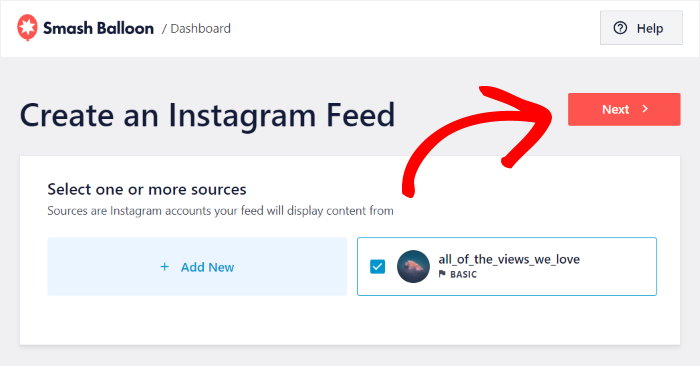
Schritt 4: Passen Sie Ihren Astra Instagram-Feed an
Da das Plugin so benutzerfreundlich ist, kannst du auch deine Astra-Instagram-Feeds ganz einfach individuell gestalten. Du musst keine einzige Zeile Code ändern.
Um Ihnen den Einstieg zu erleichtern, erhalten Sie 8 vorgefertigte Vorlagen, aus denen Sie wählen können.
Um fortzufahren, wählen Sie einfach eine Vorlage aus, die Sie verwenden möchten, und klicken Sie dann auf Weiter.

Nachdem Sie Ihre Vorlage importiert haben, öffnet Instagram Feed Pro den Live-Feed-Editor, mit dem Sie den Feed detailliert anpassen können.
Auf der linken Seite findest du die Anpassungsoptionen, mit denen du das Layout deines Feeds, das Farbschema, die Kopfzeile, die Beitragselemente, die „Mehr laden“-Schaltflächen und vieles mehr festlegen kannst. Du brauchst dafür weder HTML noch CSS.

Wann immer Sie mit diesen Optionen Änderungen vornehmen, zeigt Ihnen die Live-Vorschau auf der rechten Seite, wie Ihr Instagram-Feed in Echtzeit aussehen wird.
Sie können nun auf die Option "Feed-Layout" klicken und mit der Einrichtung des Layouts Ihrer Instagram-Posts beginnen.

Anschließend können Sie aus 4 verschiedenen vorgefertigten Vorlagen wählen:
- Raster: Betten Sie Ihre Instagram-Inhalte in übersichtliche Reihen und Spalten ein, damit Sie viele Beiträge auf einmal anzeigen können.
- Karussell: Verwandeln Sie Ihre Instagram-Posts in ein wunderschönes Instagram-Karussell und begeistern Sie Ihre Besucher
- Gemäuer: Präsentieren Sie Instagram-Inhalte in mehreren Spalten und behalten Sie dabei ihre ursprünglichen Proportionen bei
- Hervorheben: Anzeige der Beiträge in quadratisch zugeschnittenen Bildern, wobei bestimmte Beiträge doppelt so groß dargestellt werden
Für dieses Beispiel verwenden wir das Layout Highlight .

Um Ihr neues Layout zu bestätigen, klicken Sie oben auf die Schaltfläche Speichern.
Klicken Sie anschließend auf die kleine Schaltfläche " Anpassen" , um zu den Hauptanpassungsoptionen zurückzukehren.

Damit können Sie die Farben für Ihren Instagram-Feed festlegen.
Klicken Sie einfach auf die Option Farbschema auf der linken Seite, um loszulegen.

Wenn Sie die Farben Ihres Feeds auf einfache Weise ändern möchten, können Sie aus diesen Farbschemata wählen:
- Vererben vom Theme: Kopieren Sie die Farben Ihres Astra-Themas, damit Ihr Feed perfekt zu Ihrer Website passt.
- Hell: Anzeige eines Instagram-Feeds mit hellem Hintergrund und dunkler Schrift
- Dunkel: Wählen Sie einen dunklen Hintergrund und eine helle Schrift für Ihren Instagram-Feed
- Benutzerdefiniert: Wählen Sie manuell alle Farben selbst aus

Nachdem Sie Ihr Farbschema ausgewählt haben, klicken Sie auf die Schaltfläche Speichern.
Möchten Sie Ihren Instagram-Feed noch mehr anpassen? Mit den verbleibenden Anpassungsoptionen können Sie Ihre Kopfzeile personalisieren, weitere Schaltflächen und Filter laden und vieles mehr.
Wenn Sie mit dem Design Ihres Instagram-Feeds zufrieden sind, vergessen Sie nicht, auf die Schaltfläche " Speichern" zu klicken.
Schritt 5: Einbetten Ihres Astra Instagram Feeds
Über den Live-Feed-Editor können Sie diesen Instagram-Feed jetzt auf Ihrer Webseite, in der Seitenleiste und in der Fußzeile einbetten.
Klicken Sie zunächst auf die Schaltfläche Einbetten am oberen Rand des Editors.

Daraufhin wird ein Popup-Fenster mit allen Möglichkeiten angezeigt, wie Sie Ihren Instagram-Feed einbetten können.
Für unser Beispiel wählen wir die Option Zu einer Seite hinzufügen .

Sobald Sie das getan haben, können Sie mit Instagram Feed Pro die Seite auswählen, in die Sie Ihren Feed einbetten möchten.
Sie können es in eine WordPress-Seite einbetten, als Instagram-Feed-Widget anzeigen oder sogar den Shortcode kopieren.
Wählen Sie einfach die gewünschte Option aus und klicken Sie dann auf die Schaltfläche Hinzufügen.

Dadurch wird die Seite im Gutenberg-Editor von WordPress geöffnet oder Sie können andere Seitenerstellungsprogramme verwenden. Immerhin hat Astra volle Kompatibilität mit großen Page Buildern wie Beaver Builder oder Elementor.
Sie können sogar eine Vorlage in diese WordPress-Seite importieren, bevor Sie Ihren Instagram-Feed einbetten. Klicken Sie dazu oben auf die Schaltfläche Vorlagen-Kits.
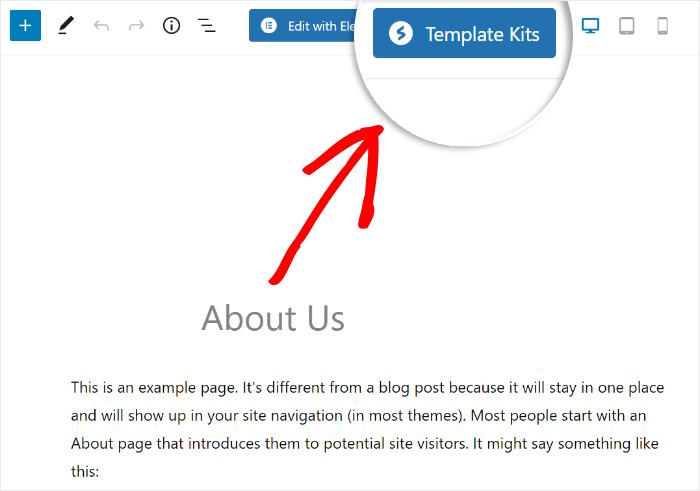
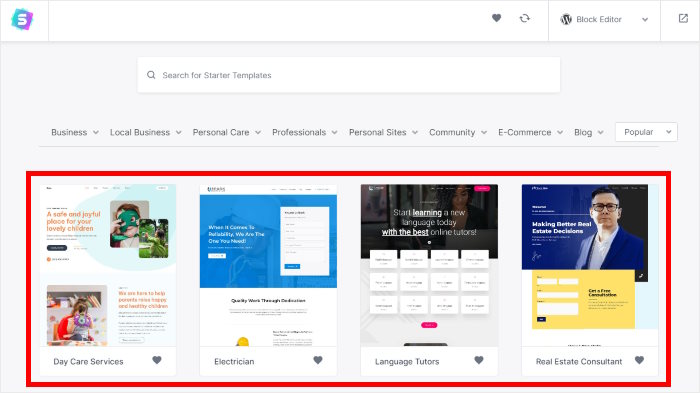
Wenn Sie darauf klicken, öffnet sich ein Popup-Fenster, in dem Sie alle Vorlagen sehen können, die Sie importieren können.
Suchen Sie hier die gewünschte Vorlage und klicken Sie sie an.
Sie können dann weitere Informationen über die Vorlage sehen. Auf der rechten Seite finden Sie auch alle Varianten dieser Vorlage.
Um fortzufahren, können Sie unten auf die Schaltfläche Vorlage importieren klicken.
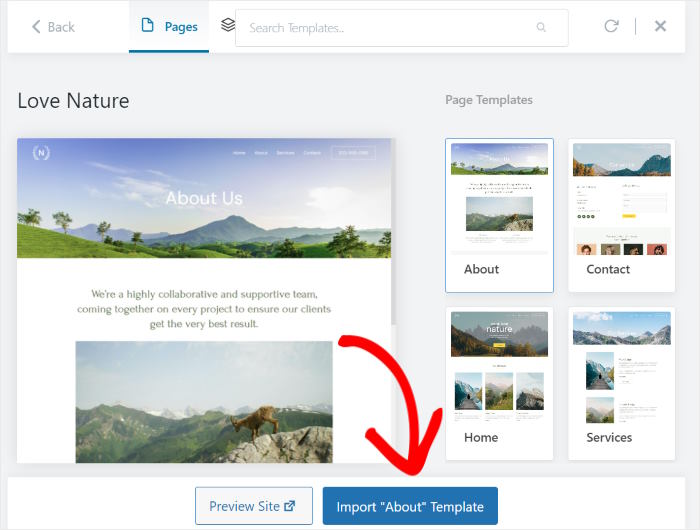
Sobald Sie darauf geklickt haben, fügt Astra die Vorlage hier zu Ihrer Seite hinzu. Nachdem Sie das getan haben, können Sie Ihren Instagram-Feed einbetten.
Klicken Sie zunächst auf das Pluszeichen (+), um einen neuen WordPress-Block hinzuzufügen.

Über die Suchleiste oben können Sie nun nach dem Block "instagram" suchen.
Klicken Sie anschließend auf den Instagram-Feed-Block in den Suchergebnissen unten.

Klicken Sie abschließend auf die Schaltfläche Aktualisieren, und Ihr neuer Astra-Instagram-Feed wird auf Ihrer Website live geschaltet.
Wie Sie sehen können, macht es Instagram Feed Pro ganz einfach, Instagram-Inhalte auf Ihrer Website anzuzeigen. Wenn Sie Ihre Seite öffnen, können Sie sehen, wie die Instagram-Inhalte für Ihre Besucher aussehen werden.

Und das war's!
Wie Sie sehen, lassen sich Instagram-Feeds mit Hilfe des Plugins „Instagram Feed Pro“ ganz einfach in WordPress einbinden.
Möchten Sie Instagram-Feeds einfach einbetten? Holen Sie sich noch heute Ihr Exemplar von Instagram Feed Pro!
Beginnen Sie jetzt damit, Ihren Instagram-Feed auf Astra einzubetten
Wie dieser Leitfaden gezeigt hat, ist das Hinzufügen eines schönen Instagram-Feeds zu Ihrer Astra-Website eine einfache und effektive Möglichkeit, Ihre Website dynamischer zu gestalten.
Meiner Erfahrung nach ist Smash Balloon Instagram Feed Pro das beste Tool dafür, denn es ist perfekt auf das Astra-Theme abgestimmt und sorgt dafür, dass Ihr Feed von Anfang an wie ein natürlicher Teil Ihrer Website aussieht.
Hier erfahren Sie, wie Sie loslegen können:
- Holen Sie sich Ihr Exemplar von Instagram Feed Pro und testen Sie es 14 Tage lang risikofrei, um einen schönen Instagram-Feed auf Ihrer Astra-Website anzuzeigen
- Mit dem Live-Feed-Editor können Sie Ihren Astra-Instagram-Feed ganz einfach anpassen, damit er perfekt zum Design Ihres Themes passt.
- Binden Sie Ihren neuen responsiven Instagram-Feed in jede Astra-Seite, jeden Beitrag oder jede Seitenleiste ein, um seine Sichtbarkeit zu maximieren
Haben Sie Fragen zur Verwendung von Instagram Feed Pro, um einen Instagram-Feed zu Ihrer Astra-Website hinzuzufügen? Bitte fragen Sie mich in den Kommentaren unten.
Wenn Sie schon einmal hier sind, können Sie sich auch unsere Liste der besten Instagram-Marketing-Tipps ansehen.
Hat dir dieser Artikel gefallen? Dann folge uns gerne aufX (Twitter)undFacebook, um weitere Tutorials zum Thema Social-Media-Marketing zu erhalten.







