


 Muro sociale
  Analisi dei feed


Risposta rapida: Elementor non dispone di un widget per integrare i contenuti di Instagram, Facebook, YouTube, TikTok, X (Twitter) o le recensioni, quindi è necessario un plugin per i feed. Il plugin include un widget Elementor, che compare nel pannello a sinistra insieme a “Intestazione”, “Immagine” e “Pulsante”.
A questo punto bastano tre passaggi: trova il widget nel pannello, trascinalo sulla tua pagina e seleziona il tuo feed dal menu a tendina “Seleziona un feed ”. I tuoi post appariranno immediatamente sulla pagina.
Io uso Smash Balloon, che copre tutte e sei le piattaforme e funziona sia con la versione gratuita che con quella Pro di Elementor. Di seguito trovate una guida completa per ciascuna di esse.
Volete aggiungere i feed dei social media al vostro sito web Elementor?
Quando ho costruito per la prima volta il mio sito con Elementor, l'aggiunta di feed sociali in tempo reale mi intimidiva. Mi preoccupavo di rompere le mie pagine o di rovinare il design.
Ma mostrare contenuti autentici provenienti dai social media è senza dubbio uno dei modi migliori per rendere il tuo sito accattivante, ampliare il tuo pubblico e instaurare un rapporto di fiducia con i visitatori.
Dopo oltre dieci anni di collaborazione con i proprietari di siti web e di test di tutti i tipi di plugin, ho trovato un modo semplice e infallibile per incorporare i feed sociali in Elementor, anche se non si sa nulla di codice.
In questa guida ti spiegherò passo dopo passo come aggiungere feed di Instagram, Facebook, TikTok, YouTube, X (Twitter) o di recensioni alle tue pagine Elementor (o persino come combinarli in un unico social wall). Il tutto senza complicazioni tecniche.
Siete pronti a rendere il vostro sito Elementor più dinamico e a ottenere più follower? Cominciamo!
- 2 modi per aggiungere i feed dei social media a Elementor
- Il modo più semplice che conosco per aggiungere i feed dei social media al vostro sito web con Elementor
- Aggiungi qualsiasi feed come widget di Elementor
- Come aggiungere i feed di Facebook a Elementor
- Come aggiungere i feed di Instagram a Elementor
- Come aggiungere i feed di TikTok a Elementor
- Come aggiungere i feed di YouTube a Elementor
- Come aggiungere feed X (Twitter) a Elementor
- Come aggiungere i feed delle recensioni dei clienti a Elementor
- Come aggiungere i feed sociali a Elementor (combinato)
- Perché aggiungere i feed sociali al vostro sito Elementor?
- Domande sul feed social di Elementor
- Iniziare ad aggiungere i feed dei social media a Elementor ora
2 modi per aggiungere i feed dei social media a Elementor
Ora vi starete chiedendo: "Dovete incorporare manualmente i feed dei social media sul vostro sito web Elementor o è meglio usare un plugin per farlo automaticamente?".
Per aiutarvi a fare un confronto, date un'occhiata a questa tabella che ho realizzato:
| Caratteristica | Utilizzo dei plugin Smash Balloon Social Feed | Non utilizzare un plugin |
|---|---|---|
| Configurazione di ⚙️ | ✅ Trascina il widget sulla tua pagina, scegli il tuo feed dal menu a tendina: ci vorranno solo pochi minuti | ❌ Uno strumento di incorporamento diverso per ogni piattaforma, e i singoli post devono essere incollati uno alla volta |
| 🎨 Personalizzazione | ✅ I feed si adattano automaticamente allo stile del tuo sito e hai a disposizione un editor visivo dei feed che ti garantisce il pieno controllo | ❌ Limitato alle poche opzioni offerte da ciascuna piattaforma, che non rispecchieranno il design del tuo sito creato con Elementor |
| 📋 Contenuto | ✅ Cronologie, feed degli hashtag, post taggati, video, recensioni e diverse fonti in un unico feed | ❌ Una sola piattaforma per ogni contenuto incorporato; non sono ammessi feed di hashtag, post taggati o recensioni |
| 🔄 Aggiornamenti automatici | ✅ Ogni tipo di feed si aggiorna automaticamente, inclusi gli hashtag, le recensioni e i post taggati | ⚠️ Gli elementi incorporati nella timeline si aggiornano automaticamente, ma quelli relativi a singoli post devono essere sostituiti manualmente |
| 💬 Supporto | ✅ Accesso a un team amichevole di esperti di WordPress sempre pronti ad aiutarvi | ⚠️ Solo documentazione per sviluppatori della piattaforma e forum della community: non c'è nessuno a cui chiedere informazioni sul tuo sito |
| Aspetto finale ✨ | Volete aggiungere rapidamente i feed sociali a Elementor? Date un'occhiata ai plugin sociali di Smash Balloon! | Richiede molto tempo e offre possibilità di personalizzazione limitate |
Parliamo del modo più rapido per visualizzare i widget dei feed dei social media sul vostro sito web Elementor.
Il modo più semplice che conosco per aggiungere i feed dei social media al vostro sito web con Elementor
Per il modo più semplice di incorporare i feed dei social media in Elementor, si può usare Smash Balloon.

Smash Balloon è il miglior plugin per i feed dei social media al mondo e consente di incorporare i post delle maggiori piattaforme di social media:
- Facebook Feed Pro: Mostrare feed di Facebook personalizzabili sul sito Elementor
- Instagram Feed Pro: Visualizzare contenuti visivi coinvolgenti utilizzando i feed di Instagram
- TikTok Feed Pro: Collegare più account TikTok e incorporare feed video
- YouTube Feed Pro: Incorpora il tuo canale YouTube, le playlist, i livestream e altro ancora.
- X (Twitter) Feed Pro: potenzia il tuo sito Elementor con post pertinenti da X (Twitter)
- Recensioni Feed Pro: Visualizzare le recensioni dei clienti dai maggiori siti di recensioni in tutto il mondo
La parte migliore? Smash Balloon è dotato di un team di esperti di WordPress sempre pronti a rispondere alle vostre domande o a darvi una mano.
Con oltre 1,75 milioni di utenti attivi e una valutazione di 4,9 stelle su 5, i plugin di Smash Balloon sono le opzioni più popolari e amate quando si tratta di plugin per i feed dei social media.

Quindi, andiamo avanti e vediamo come è possibile incorporare il proprio feed sociale in Elementor. Poiché questa è una guida completa, potete utilizzare il seguente indice per navigare facilmente nell'articolo:
- Aggiungi qualsiasi feed come widget di Elementor
- Come aggiungere i feed di Facebook a Elementor
- Come aggiungere i feed di Instagram a Elementor
- Come aggiungere i feed di TikTok a Elementor
- Come aggiungere i feed di YouTube a Elementor
- Come aggiungere feed X (Twitter) a Elementor
- Come aggiungere i feed delle recensioni dei clienti a Elementor
- Come aggiungere i feed sociali a Elementor (combinato)
Aggiungi qualsiasi feed come widget di Elementor
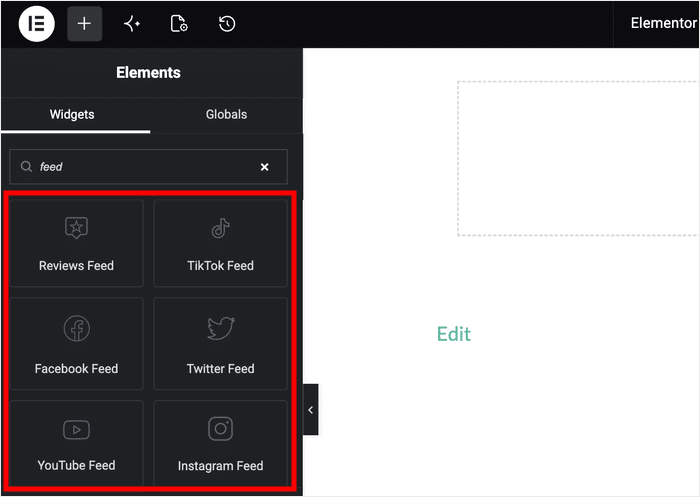
Ciascuno di questi sei plugin è dotato di un proprio widget Elementor. Una volta attivato il plugin, apri Elementor: il widget sarà visibile nel pannello a sinistra, nello stesso elenco di “Intestazione”, “Immagine” e “Pulsante”.
A prescindere da quale versione si stia utilizzando, i passaggi successivi sono gli stessi.
- Apri la tua pagina in Elementor e digita il nome del plugin nella barra di ricerca dei widget
- Trascina il widget sulla tua pagina
- Scegli il tuo feed dal menu a tendina " Seleziona un feed "
- Modifica il resto del layout e pubblica o aggiorna la tua pagina
I tuoi post vengono visualizzati sulla pagina non appena selezioni il feed, nel punto in cui li hai trascinati, con la larghezza che avranno al momento della pubblicazione.
Puoi impostarne le dimensioni e la spaziatura proprio come faresti con un titolo o un pulsante, utilizzando i controlli di Elementor, in modo che il feed sia allineato con tutti gli altri elementi della sezione.
Nelle impostazioni del widget sono presenti due link:
- L'opzione "Crea nuovo feed " ti porta alla pagina di creazione del feed, se non ne hai ancora creato uno
- "Modifica questo feed " ti porta alla pagina di personalizzazione del feed che stai visualizzando
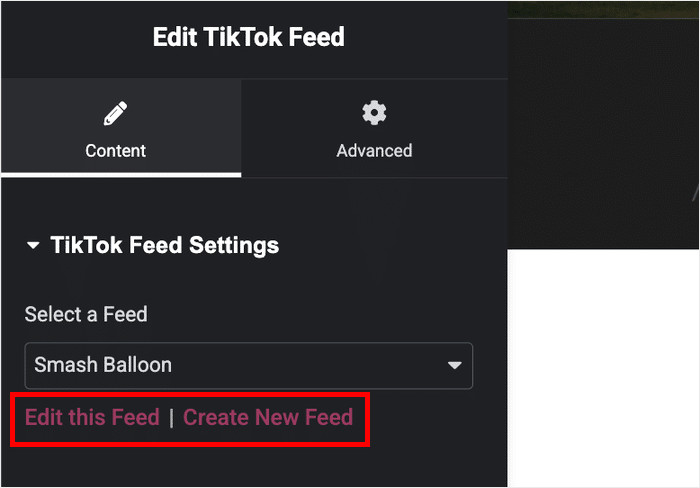
Entrambe si aprono in una nuova scheda, così la pagina che stai progettando rimane dove l'hai lasciata.
Alcune domande che le persone pongono prima di iniziare:
- Non è necessario Elementor Pro. Il widget proviene dal plugin Smash Balloon, quindi è disponibile sia che si utilizzi Elementor sia che si utilizzi Elementor Pro
- Sia la versione gratuita che quella Pro funzionano. Non si tratta di una funzionalità esclusiva della versione Pro in nessuno dei due casi
- Gli shortcode funzionano ancora. Se stai inserendo lo stesso feed in un template, utilizzare uno shortcode nel widget “Shortcode” di Elementor rimane una buona soluzione
Come aggiungere i feed di Facebook a Elementor
Per quanto riguarda le piattaforme di social media, Facebook è il sito più grande in assoluto, con 3 miliardi di utenti attivi.
Oltre a disporre di un pubblico enorme, Facebook offre anche diversi tipi di contenuti che possono aiutarvi a rendere più vivace il vostro sito Elementor, tra cui post regolari, foto, video, livestream, eventi, recensioni e altro ancora.
Per iniziare, l'opzione migliore è utilizzare il plugin Smash Balloon Facebook Feed Pro.

Con questo fantastico strumento per il feed di Facebook, potete scegliere tra 9 diversi tipi di feed per il vostro nuovo feed di Facebook. Tra questi, il feed della timeline, il feed video, il feed degli eventi e molto altro ancora.
Inoltre, avrete a disposizione una semplice guida in 3 fasi che vi aiuterà a creare, personalizzare e incorporare i feed di Facebook in pochi minuti.

Inoltre, tutti i feed di Facebook creati copieranno automaticamente il design di Elementor e saranno subito bellissimi.
Inoltre, la creazione di feed unici per Facebook Elementor è facilissima, poiché è possibile importare il modello preferito in un solo clic. Inoltre, avete a disposizione un personalizzatore facile da usare che vi permette di progettare i vostri feed in modo dettagliato.
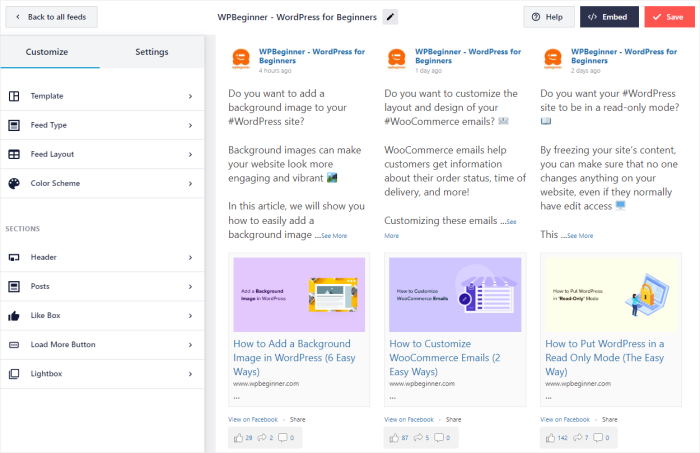
Qui vi verranno fornite tutte le funzioni di personalizzazione sulla colonna sinistra dello schermo. La parte destra dello schermo offre un'anteprima in tempo reale del feed e di tutte le modifiche apportate.
In definitiva, Facebook Feed Pro vi permette di integrare Facebook con il vostro sito Elementor in modo più semplice che mai.
Per iniziare, date un'occhiata alla nostra guida su come incorporare i feed di Facebook nel vostro sito web Elementor.
Siete pronti a iniziare con i feed di Facebook? Acquistate oggi stesso il plugin Facebook Feed Pro.
Come aggiungere i feed di Instagram a Elementor
Instagram è una fantastica fonte di foto e video coinvolgenti e una delle migliori piattaforme di social media per promuovere la vostra attività.
Infatti, oltre 350 milioni di aziende utilizzano già Instagram per raggiungere nuovi clienti. Se vuoi distinguerti dalla massa e mostrare contenuti visivi accattivanti, è una fonte straordinaria di foto e video.
Per visualizzare i contenuti di Instagram in Elementor, puoi utilizzare il miglior plugin per feed Instagram disponibile sul mercato: Smash Balloon Instagram Feed Pro.

Instagram Feed Pro vi permette di incorporare contenuti rilevanti da Instagram sul vostro sito in pochi minuti, senza bisogno di HTML, CSS o qualsiasi tipo di codifica.

In pochi clic è possibile creare uno di questi 3 tipi di feed di Instagram:
- Timeline utente: Visualizza gli ultimi post del vostro account Instagram.
- Hashtag pubblico: Mostra i post di Instagram con un hashtag specifico.
- Post taggati: Incorpora i post di Instagram che sono stati taggati dal vostro account.
In questo modo, è possibile incorporare il proprio profilo Instagram per aumentare il proprio seguito o incorporare un feed di menzioni Instagram per mostrare la prova sociale.
Potete anche attivare lo shopping su Instagram sul vostro sito web e vendere direttamente i vostri prodotti utilizzando i feed di Instagram. Inoltre, potete anche scegliere di combinare diversi tipi di feed utilizzando più opzioni.

Come nell'editor di Facebook Feed Pro, il pannello di personalizzazione è a sinistra e l'anteprima live a destra.
Ad esempio, è possibile fare clic sull'opzione Layout del feed per scegliere tra 4 diversi layout per il feed Instagram di Elementor:
- Griglia
- Carosello
- Muratura
- In evidenza

Come potete vedere, è davvero facile creare bellissimi feed di Instagram con foto o video pertinenti da incorporare nel vostro sito Elementor. In effetti, è possibile iniziare a incorporare il proprio feed direttamente dall'editor di live feed.
Per maggiori dettagli, date un'occhiata a questo tutorial su come aggiungere i feed di Smash Balloon Instagram al vostro sito Elementor.
Per iniziare a utilizzare i feed di Instagram Elementor, acquistate la vostra copia di Instagram Feed Pro qui.
Come aggiungere i feed di TikTok a Elementor
TikTok è diventato rapidamente una delle più grandi piattaforme di social media permettendo agli utenti di condividere video coinvolgenti di breve durata.
Inoltre, TikTok è un luogo fantastico per fare marketing ai Gen Z e ai Millenials ed espandere il vostro pubblico in un sito emergente.
A mio avviso, è inevitabile che i marchi siano spinti a sviluppare contenuti coinvolgenti e di breve durata per stare al passo con le richieste della loro clientela.
Nick Brucker, fondatore e amministratore delegato di Sparq Designs
Come miglior aggregatore di TikTok sul mercato, Smash Balloon TikTok Feed Pro è il miglior plugin se si desidera incorporare i feed di TikTok in Elementor.

Come gli altri plugin di questa guida, è disponibile un personalizzatore visivo di facile utilizzo per progettare i vostri feed.
Apri la tua pagina in Elementor e digita “TikTok Feed ” nella barra di ricerca dei widget. Trascina il widget sulla tua pagina, quindi seleziona il tuo feed dal menu a tendina “Seleziona un feed ”.
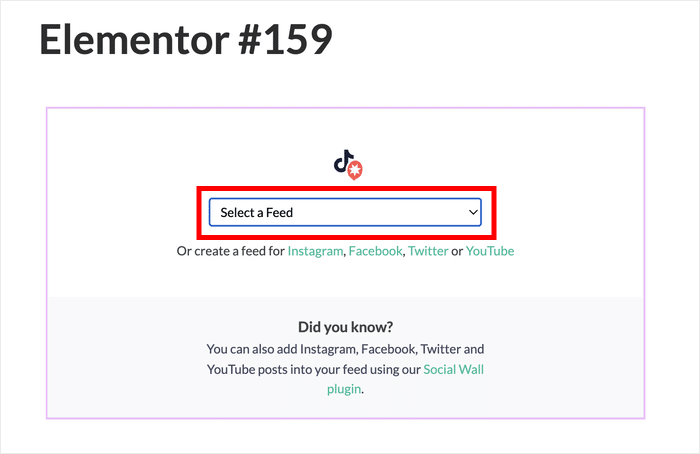
I tuoi video vengono visualizzati immediatamente sulla pagina, con la larghezza che avranno una volta pubblicati.
Se preferisci, puoi anche utilizzare uno shortcode. Clicca su “Incorpora ” nel personalizzatore visivo, quindi premi “Copia”.

Dopodiché, apri la pagina o il post nell'editor di Elementor e incollalo nel widget Shortcode.
Inoltre, il plugin è stato creato pensando alla velocità, per cui potete incorporare tutti i video che volete e il vostro sito web continuerà a caricarsi velocemente come sempre.
Per iniziare, date un'occhiata a questa guida per principianti su come aggiungere i feed di TikTok a Elementor.
Siete pronti a incorporare i feed di TikTok in Elementor? Ottenete oggi stesso TikTok Feed Pro per il vostro sito.
Come aggiungere i feed di YouTube a Elementor
Oltre a essere una comoda piattaforma di condivisione video, YouTube è una delle più grandi piattaforme di social media.
Poiché YouTube è così popolare, far risaltare i contenuti del vostro marchio rispetto alla concorrenza può essere difficile. Dopo tutto, ogni giorno vengono caricati su YouTube 3,7 milioni di nuovi video.
La buona notizia è che un feed di YouTube Elementor può aiutarvi a ottenere nuove visualizzazioni, aumentare gli abbonati, coinvolgere i visitatori e molto altro ancora.
Per fare tutto questo e molto altro, tutto ciò che vi serve è l'aggregatore YouTube numero 1 sul mercato: Smash Balloon YouTube Feed Pro.

In pochi minuti è possibile creare, personalizzare e incorporare bellissimi feed di YouTube sul proprio sito Elementor, senza bisogno di alcuna codifica.
Infatti, il plugin offre molte opzioni per quanto riguarda il tipo di contenuti YouTube che si desidera mostrare:
- Canale: Incorpora i video direttamente da un canale YouTube selezionato.
- Playlist: Aggiungete una playlist di YouTube al vostro sito web Elementor.
- Ricerca: Visualizza i risultati della ricerca di YouTube come feed video in Elementor.
- Flussi in diretta: Coinvolgete i visitatori con i livestream di YouTube passati e attuali.
- Video singoli: Create un nuovo post per incorporare un video specifico sul vostro sito.
Una volta aggiunta una nuova fonte da YouTube, il plugin consente di riutilizzarla liberamente per tutti i futuri feed di YouTube.

Come per le piattaforme precedenti, è possibile utilizzare un comodo personalizzatore visivo per progettare in dettaglio i feed di YouTube Elementor.
Ad esempio, è possibile fare clic sull'opzione Intestazione a sinistra per modificare l'intestazione che appare sul feed.

È quindi possibile scegliere di attivare o disattivare l'intestazione, selezionare il tipo di intestazione e scegliere quali elementi sono visibili.
Ogni volta che si apportano modifiche, l'anteprima live mostra l'aspetto del feed in tempo reale.
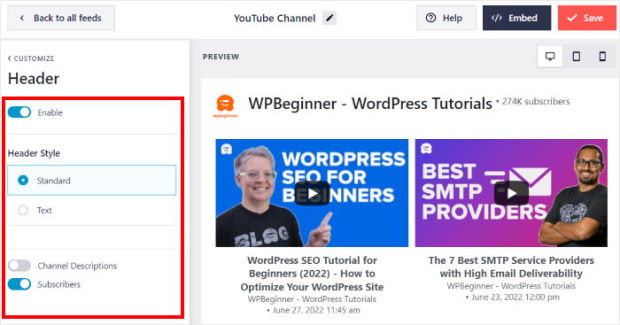
Infine, fare clic su Salva per confermare le modifiche. Una volta terminata la personalizzazione, è possibile aggiungere il feed al proprio sito Elementor in pochi clic.
Inoltre, il plugin è stato progettato pensando alla velocità. Potete quindi incorporare tutti i video che volete sul vostro sito e YouTube Feed Pro farà in modo che il vostro sito si carichi più velocemente che mai.
Abbiamo anche tonnellate di guide per principianti su come incorporare i contenuti di YouTube nel vostro sito web Elementor:
- Come incorporare una playlist di YouTube su Elementor (il modo migliore)
- Come aggiungere una galleria video YouTube per Elementor [2026]
- Come incorporare un canale YouTube in Elementor
- Come incorporare i cortometraggi di YouTube in un sito web Elementor
Siete pronti a incorporare i feed di YouTube in Elementor? Acquistate la vostra copia di YouTube Feed Pro qui.
Come aggiungere feed X (Twitter) a Elementor
Vuoi integrare il tuo sito Elementor con X (Twitter)?
X (Twitter) (o X (Twitter)) è una piattaforma social molto popolare e un ottimo strumento per ampliare la propria presenza online e raggiungere un maggior numero di potenziali clienti.
E grazie a Smash Balloon X (Twitter) Feed Pro, puoi visualizzare facilmente i feed di X (Twitter) sul tuo sito web, anche se sei alle prime armi con WordPress.

Dato che il plugin è così intuitivo, avrai a disposizione una pratica guida in 3 passaggi che ti aiuterà ad aggiungere i feed di X (Twitter) al tuo sito:
- Passaggio 1: Crea il tuo feed su X (Twitter)
- Passaggio 2: Personalizza il tuo nuovo feed di X (Twitter)
- Passaggio 3: Inserisci il feed di X (Twitter) nel tuo sito

Inoltre, il plugin ti permette di collegare il tuo account X (Twitter) con pochi clic. Da quel momento in poi, potrai utilizzarlo liberamente come fonte per tutti i tuoi futuri feed su X (Twitter).
Inoltre, X (Twitter) Feed Pro è completamente sicuro da usare, poiché richiede solo un accesso in sola lettura al tuo account e non potrà apportare alcuna modifica.

Per inserire il tuo feed in una pagina Elementor bastano tre passaggi. Digita “Twitter Feed” nella barra di ricerca dei widget, trascina il widget sulla tua pagina e seleziona il tuo feed dal menu a tendina “Seleziona un feed ”.
I tuoi post su X vengono visualizzati immediatamente, quindi puoi controllare il feed in relazione al titolo che lo precede e al pulsante che lo segue prima di pubblicarli.
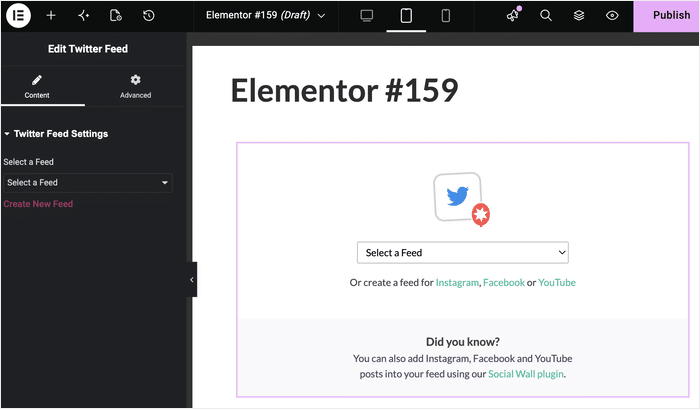
Tutto sommato, X (Twitter) Feed Pro è il plugin numero uno sul mercato se vuoi incorporare contenuti di X (Twitter) nel tuo sito web. Inoltre, funziona perfettamente con i principali page builder come Elementor e SeedProd.
Per iniziare, puoi dare un’occhiata a questa guida su come aggiungere i feed di X (Twitter) al tuo sito web Elementor.
Scarica qui X (Twitter) Feed Pro e potrai incorporare i contenuti di X (Twitter) in WordPress in un batter d’occhio.
Come aggiungere i feed delle recensioni dei clienti a Elementor
Secondo il 93% degli acquirenti online, le recensioni online influenzano le loro decisioni di acquisto.
Di conseguenza, mostrare recensioni positive dei vostri prodotti può essere un ottimo modo per creare fiducia nel vostro marchio e ottenere maggiori vendite.
Ma se volete aggiungere manualmente le recensioni al vostro sito web, dovrete occuparvi di molto codice. Inoltre, l'aggiunta di codici embed al vostro sito web può essere rischiosa se non avete familiarità con la codifica.
La soluzione? Potete utilizzare un plugin aggregatore di recensioni come Smash Balloon Reviews Feed Pro.

Con questo comodo strumento, è possibile incorporare le recensioni online delle maggiori piattaforme del mercato:
- Recensioni di Google
- Trustpilot
- Tripadvisor
- Recensioni su Yelp
- WordPress.org
- WooCommerce
- Download digitali facili
- AliExpress
- Airbnb
- Booking.com
Inoltre, il plugin è dotato di modelli precostituiti che consentono di creare in poco tempo feed di recensioni accattivanti per il sito Elementor.
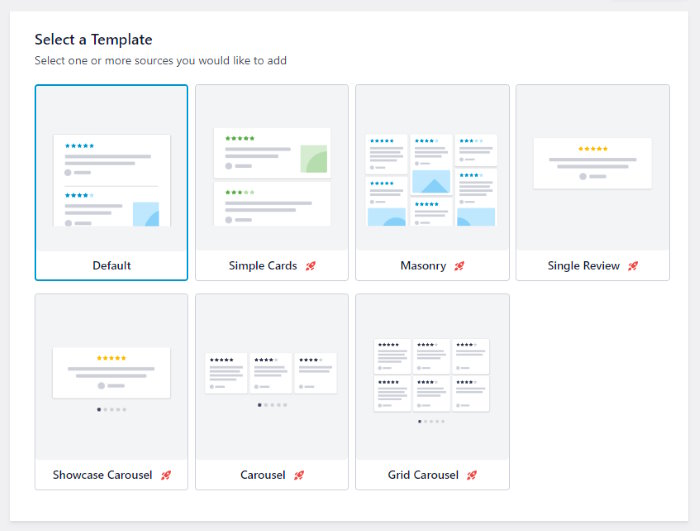
Inoltre, il plugin offre un controllo totale sui feed delle recensioni. Dal personalizzatore visivo, è possibile modificare il layout del feed, l'intestazione, gli elementi delle recensioni e altro ancora.
Inoltre, è possibile impostare filtri o moderare il feed per controllare quali recensioni vengono inserite nel sito Elementor.

In questo modo, potete assicurarvi di incorporare recensioni di alta qualità che vi aiutino a ottenere più vendite e conversioni.
Inoltre, il plugin consente di aggiungere e modificare manualmente le recensioni. In questo modo, è possibile includere testimonianze di clienti reali con facilità.
Per vedere cosa può fare questo plugin, date un'occhiata a queste esercitazioni:
- Ecco come aggiungere le recensioni di Google a Elementor (5 passi)
- Aggiungere le recensioni di Trustpilot a Elementor in 5 passi
- Come aggiungere recensioni di Tripadvisor a Elementor (Guida 2026)
- Come visualizzare le recensioni di Facebook in Elementor
Siete pronti a far crescere il vostro business con il potere della riprova sociale? Prendete la vostra copia di Reviews Feed Pro qui!
Come aggiungere i feed sociali a Elementor (combinato)
Volete un metodo collaudato per far crescere il vostro seguito online su tonnellate di piattaforme di social media contemporaneamente?
È possibile creare social wall con contenuti provenienti da diverse piattaforme e incorporarli nel proprio sito web Elementor WordPress.
In questo modo, i visitatori del vostro sito potranno vedere che siete attivi su tutte queste piattaforme. Quindi, le persone possono seguire l'account del vostro marchio sulle piattaforme che preferiscono.
Per rendere tutto questo super facile, procuratevi una copia del plugin Smash Balloon Social Wall Pro e installatelo sul vostro sito.
Per maggiori informazioni su come farlo, potete seguire questa guida su come installare i plugin di WordPress su WordPress.
Una volta che il tuo plugin è pronto, segui le istruzioni riportate sopra per collegare il tuo sito Elementor a Facebook, Instagram, YouTube e X (Twitter).
Infine, potete aprire il menu Social Wall dalla vostra dashboard e cliccare su Aggiungi nuovo.
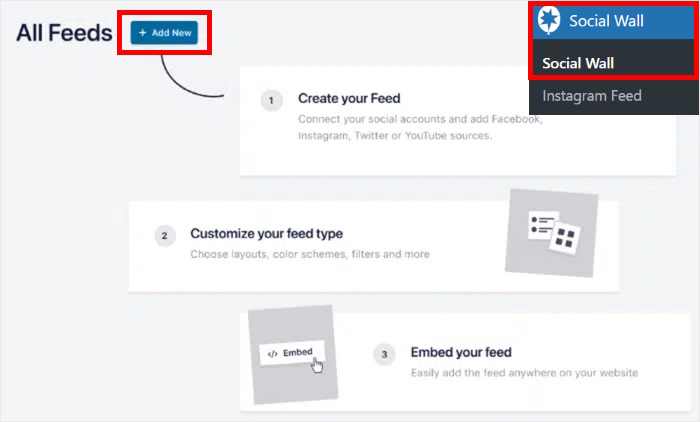
Dopo aver fatto ciò, Social Wall Pro vi permetterà di scegliere quali piattaforme di social media volete mostrare sul vostro sito. Il plugin consente di aggiungere contenuti dalle principali piattaforme sociali:
- X (Twitter)
- YouTube
- TikTok
Cercare la piattaforma che si desidera aggiungere, quindi fare clic sul pulsante Aggiungi alla parete.
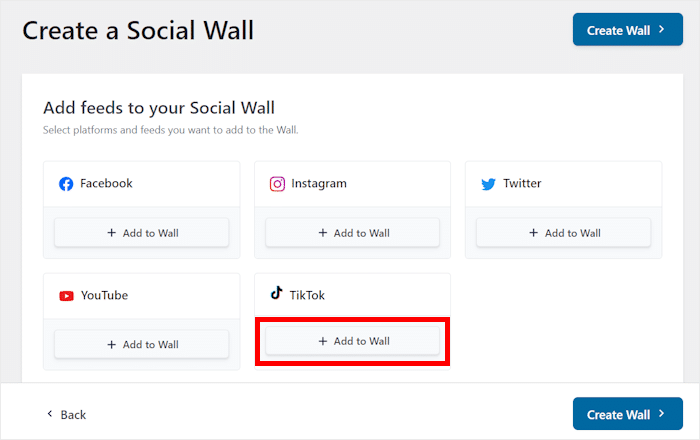
Dopo aver scelto le piattaforme, è possibile selezionare i feed sociali da aggiungere a Elementor.
Selezionare i feed sotto ogni piattaforma e fare clic sul pulsante Crea parete.
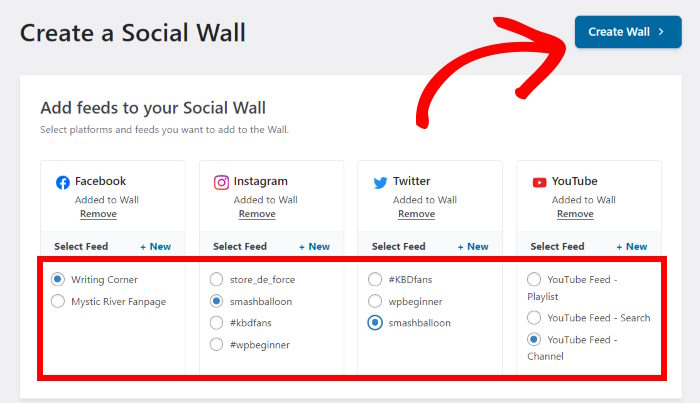
Ed ecco che Social Wall creerà automaticamente una parete di feed di social media con i post delle più grandi piattaforme del mondo.
Inoltre, il plugin copierà automaticamente il design del vostro sito Elementor e avrà un aspetto bellissimo fin da subito. Inoltre, è possibile personalizzare l'aspetto di questo social wall nella fase successiva.
Personalizzare il feed dei social media
Il social wall si aprirà nell'editor del live feed, dove è possibile personalizzarne l'aspetto in pochi clic.
A sinistra si trovano le opzioni per modificare il layout, i colori, il design dei pulsanti, gli elementi dei post e altro ancora.
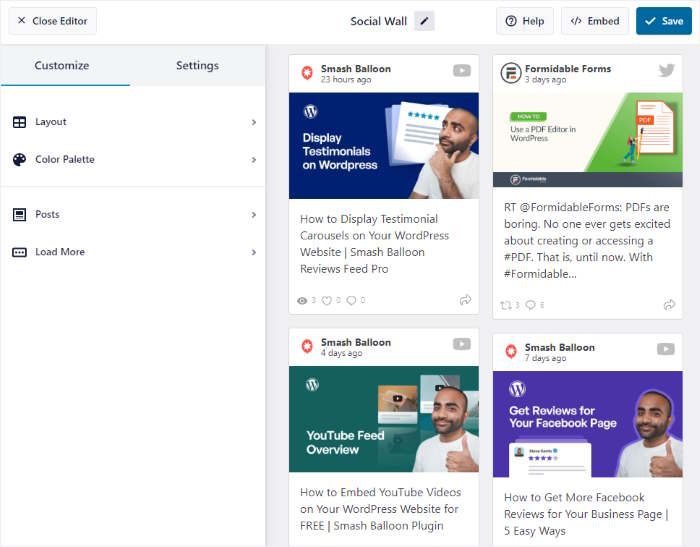
Come per tutti gli altri plugin Smash Balloon, l'anteprima dal vivo sulla destra mostra l'aspetto dei post sociali sul sito.
Siete pronti per iniziare a personalizzare il vostro social wall? Per prima cosa, fate clic sull'opzione Layout.
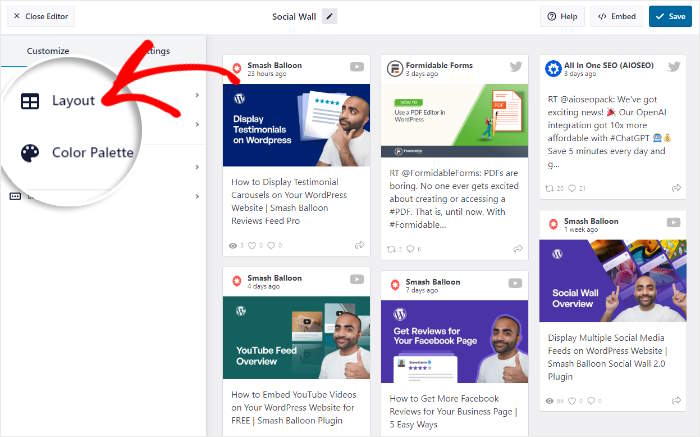
Ora, il plugin vi permetterà di scegliere tra 3 layout per il vostro social wall:
- Muratura: Visualizzate tonnellate di post sul vostro sito Elementor in una sola volta, utilizzando più colonne.
- Elenco: Utilizzate una singola colonna per mostrare i vostri post, in modo che tutti i post siano più chiaramente visibili.
- Carosello: Trasforma i tuoi post sui social media in un coinvolgente carosello di slides.
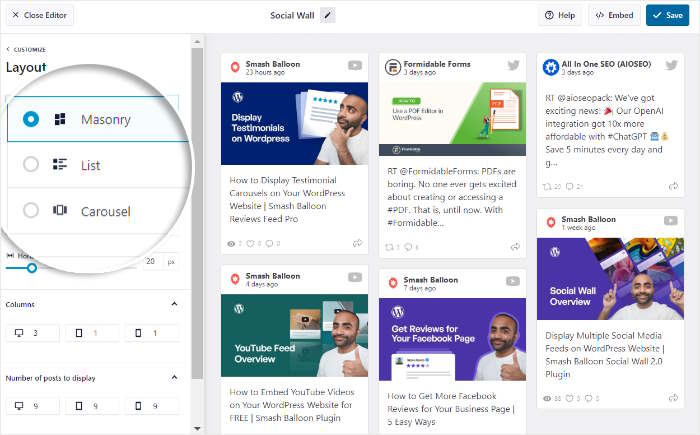
Dopo aver scelto le opzioni di layout, ricordarsi di fare clic su Salva per confermare le modifiche.
Siete pronti a continuare a progettare il vostro social wall?
È possibile fare clic sul pulsante Personalizza per tornare alle opzioni principali.
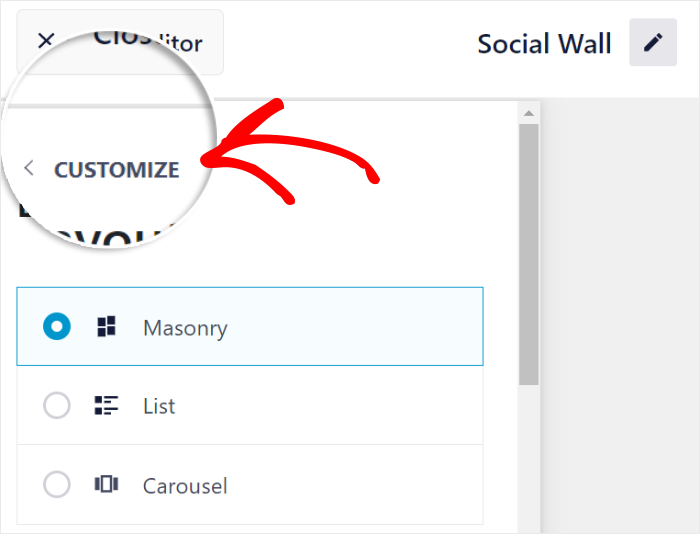
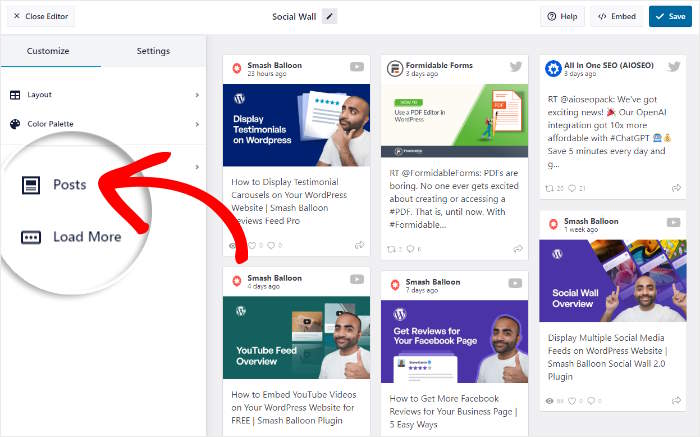
Ora andiamo avanti e personalizziamo i post visibili sulla vostra bacheca social.
Cercate l'opzione Messaggi sulla sinistra e cliccateci sopra.
Utilizzando l'opzione a sinistra, si può scegliere di mostrare o nascondere elementi del post come l'avatar, il testo del post, la data, il nome utente e altro ancora.
Quindi, selezionare gli elementi postali che si desidera mostrare e deselezionare quelli che si desidera rimuovere dalla parete.
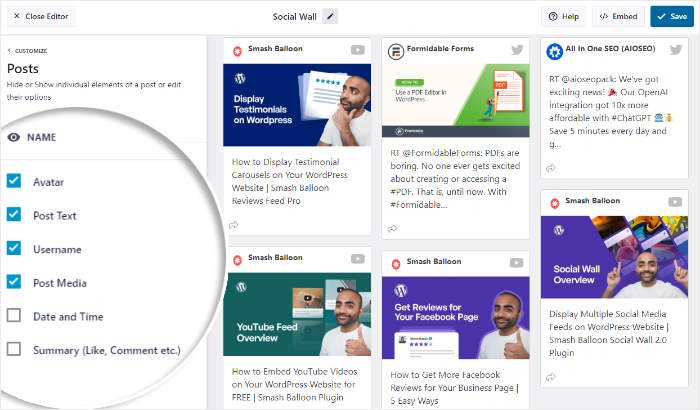
Infine, fare clic su Salva per mantenere le modifiche.
Dalle opzioni rimanenti, è possibile modificare facilmente la tavolozza dei colori del social wall, il design dei pulsanti, i filtri e altro ancora.
Ricordate di cliccare su Salva una volta che siete soddisfatti dell'aspetto del vostro social wall.
A questo punto, potete aggiungere questo social wall al vostro sito Elementor WordPress nel passaggio finale.
Aggiungere il feed dei social media a WordPress
Come tutti gli altri plugin di questo tutorial, è possibile utilizzare l'editor di live feed per inserire direttamente i contenuti dei social media sul proprio sito Elementor.
Per prima cosa, fare clic sul pulsante Embed nell'angolo in alto a destra.
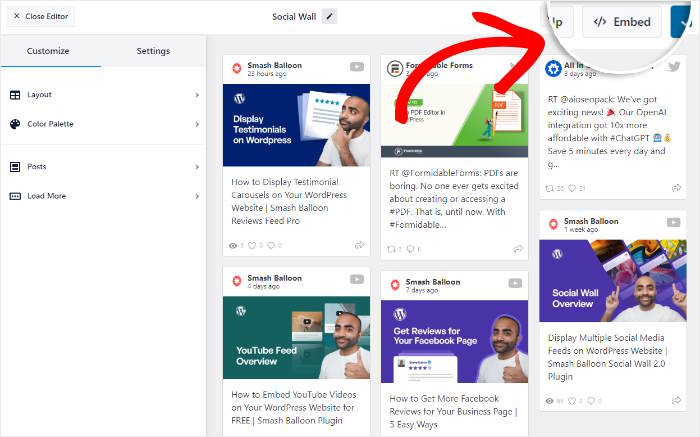
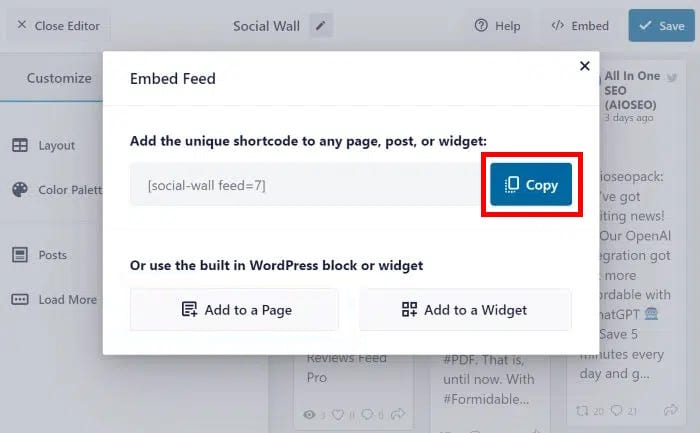
A questo punto apparirà un popup che mostra tutti i modi in cui è possibile incorporare i social wall nel proprio sito WordPress.
Per incorporare questo social wall utilizzando Elementor, fare clic sul pulsante Copia .
Per aggiungere una bacheca sociale a una nuova pagina di Elementor, andare al menu Pagine " Aggiungi nuovo dalla dashboard.
Dopo aver fatto ciò, basta fare clic sul pulsante Modifica con Elementor in alto.

Volete invece visualizzare un social wall sul vostro post di Elementor?
Aprire invece il menu Post " Aggiungi nuovo dalla dashboard e fare clic su Modifica con Elementor.

A questo punto, la pagina o il post sono aperti nell'editor drag-and-drop di Elementor. A sinistra si trovano tutti i widget che si possono aggiungere alla pagina o al post.
Utilizzando la barra di ricerca in alto, cercate il widget "shortcode".

Una volta fatto ciò, sarà possibile vedere il widget Shortcode nei risultati di ricerca sottostanti.
Per incorporare il vostro social wall, trascinate il widget da sinistra e poi rilasciatelo a destra.

Infine, incollate il vostro shortcode del social wall di prima nel campo Inserisci il tuo shortcode.
A questo punto vedrete il vostro social wall nell'anteprima live di Elementor sulla destra.
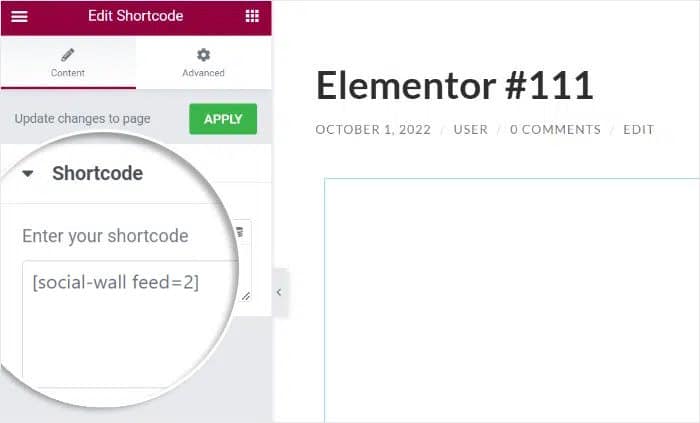
A questo punto basta fare clic su Pubblica e il nuovo social wall sarà online sul sito web di Elementor.
È sufficiente aprire la pagina o il post di Elementor e dare un'occhiata a come il social wall apparirà ai visitatori del sito.
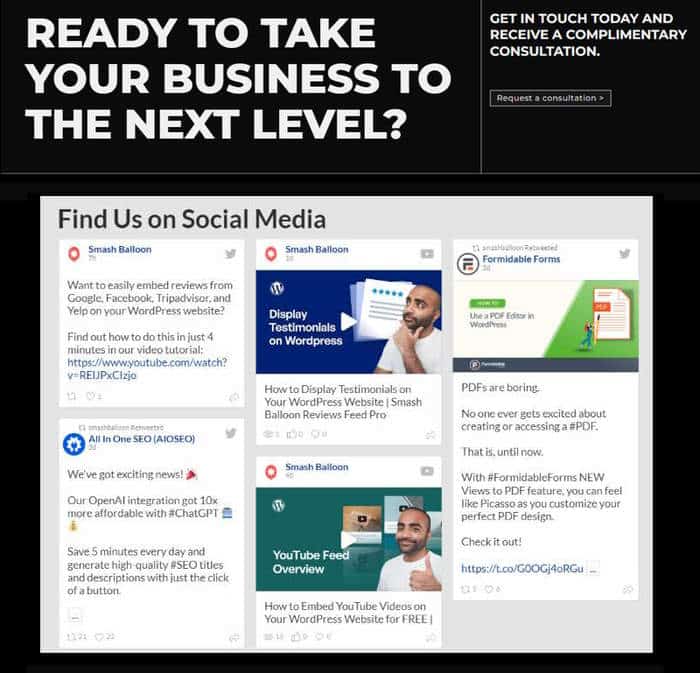
Ed ecco fatto!
Ora sai come aggiungere i feed dei social media a Elementor in pochi semplici passaggi. E, cosa ancora migliore, puoi persino riunire i post di tutte le piattaforme social che utilizzi in un unico widget social.
In questo modo, potrete avere un bellissimo sito web Elementor che coinvolge i visitatori, converte le persone in follower e aiuta a far crescere la vostra attività con facilità.
Perché aggiungere i feed sociali al vostro sito Elementor?
Come popolare costruttore di pagine per WordPress, Elementor è utilizzato da moltissime persone per creare un sito web per il proprio marchio.

Con il suo costruttore di siti web drag-and-drop, Elementor permette di progettare siti web accattivanti con facilità, anche se non si ha esperienza di codifica.
Ma se volete far risaltare il vostro sito, una soluzione semplice è quella di visualizzare i feed dei social media in Elementor.
Mostrando i contenuti delle più popolari piattaforme di social media, è possibile rendere il sito molto più coinvolgente con foto, video, live stream e altro ancora.
E questo è solo l'inizio! Ecco come l'aggiunta di feed sociali a Elementor può aiutare il vostro sito web:
- Potete mostrare le recensioni e le testimonianze dei social media sul vostro sito per aumentare le conversioni e ottenere più vendite con facilità.
- Mostrare i propri contenuti sui social media è un ottimo modo per ottenere tonnellate di nuovi follower e potenziare la presenza del proprio marchio sui social media.
- Con contenuti freschi provenienti dai social media, è possibile ottenere un SEO migliore e un posizionamento più elevato nei risultati dei motori di ricerca.
- I feed sociali possono anche mostrare ai visitatori che il vostro marchio è attivo sui social media, qualora avessero bisogno di contattarvi.
Di conseguenza, potrai aumentare le vendite, rafforzare l'immagine del tuo marchio e far crescere la tua attività in modo efficace utilizzando i feed dei social media.
Inserisci tutti i feed social sul tuo sito Elementor
Instagram, Facebook, YouTube, TikTok, X (Twitter) e recensioni. Un widget Elementor per ciascuno, un menu a tendina, senza codice.
Ottenete il pacchetto All AccessDomande sul feed social di Elementor
Elementor dispone di un widget per i feed dei social media?
Non è uno di quelli che recupera i tuoi post. I widget di Elementor includono elementi come titoli, immagini e pulsanti. Per mostrare i contenuti dei tuoi account social devi installare un plugin per i feed, e il relativo widget apparirà poi nel pannello insieme agli altri.
È necessario Elementor Pro per utilizzare i widget di Smash Balloon?
No. Il widget proviene dal plugin Smash Balloon e non da Elementor, quindi è presente nel tuo pannello indipendentemente dal fatto che tu utilizzi Elementor o Elementor Pro.
I feed degli shortcode funzionano ancora in Elementor?
Sì. I feed inseriti tramite uno shortcode o un widget Elementor di vecchia generazione rimangono esattamente come sono. Il widget è una soluzione, lo shortcode un’altra, ed entrambe vanno bene.
Posso creare un feed direttamente da Elementor?
Puoi crearne uno. Nelle impostazioni del widget è presente il link “Crea nuovo feed”, che ti porta al generatore di feed, e il link “Modifica questo feed”, che ti porta al personalizzatore. Entrambi si aprono in una nuova scheda, così la tua sessione di Elementor rimane attiva. Di solito è più semplice creare prima il feed.
Perché il mio feed non viene visualizzato nella pagina in Elementor?
Controlla innanzitutto il menu a tendina "Seleziona un feed ", poiché un widget inserito senza aver selezionato un feed non mostra nulla. Se hai selezionato un feed e la pagina risulta ancora vuota, aggiorna il plugin.
Iniziare ad aggiungere i feed dei social media a Elementor ora
Come avete visto, l'aggiunta dei feed dei social media al vostro sito web Elementor è un modo fantastico per renderlo più coinvolgente e aumentare i vostri follower.
In base alla mia esperienza, Smash Balloon All Access Bundle offre il modo più semplice e potente per farlo, fornendo una soluzione senza soluzione di continuità e senza codice per tutte le vostre piattaforme preferite.
Ecco come iniziare:
- Prendete il pacchetto All Access e provatelo senza rischi per 14 giorni per iniziare ad aggiungere tutti i feed dei social media direttamente in Elementor.
- Scegliete le vostre piattaforme sociali preferite come Facebook, Instagram e YouTube e iniziate a creare bellissimi feed dedicati in pochi minuti.
- Trascina il tuo feed su qualsiasi pagina con il widget di Elementor, selezionalo dal menu a tendina e visualizzalo sulla pagina prima di pubblicarlo
Avete domande sull'uso dei plugin Smash Balloon per aggiungere feed di social media al vostro sito Elementor? Fatemelo sapere nei commenti qui sotto.
Già che ci siete, date un'occhiata al nostro elenco di esempi comprovati di social media marketing che potete copiare.
Non dimenticate di seguirci su Facebook e X (Twitter) per altri consigli e suggerimenti sul social media marketing.







