


 Muro sociale
  Analisi dei feed


Volete visualizzare gli ultimi post di X (Twitter) sul vostro sito web Elementor in pochi minuti?
Aggiungere il tuo feed X (Twitter) a Elementor è un modo fantastico per mantenere dinamico il tuo sito, coinvolgere i visitatori e aumentare il numero dei tuoi follower sui social direttamente dal tuo sito WordPress.
Considerando la rapidità con cui scorrono le notizie su X (Twitter), mostrare gli aggiornamenti in tempo reale sul tuo sito web può aiutarti a raggiungere un pubblico più ampio e a rafforzare la credibilità del tuo marchio.
Ma far sì che il vostro feed X (Twitter) appaia perfettamente in Elementor può essere complicato, soprattutto se non siete dei coder o se siete alle prime armi con i plugin di WordPress.
All'inizio, quando ho provato per la prima volta ad aggiungere il mio feed X (Twitter) a un sito creato con Elementor, ho incontrato alcune difficoltà prima di trovare un metodo veloce e adatto ai principianti.
Grazie alla mia esperienza presso Smash Balloon, che aiuta gli utenti a collegare facilmente i loro siti WordPress a X (Twitter) e ad altre piattaforme sociali, ho trovato la soluzione più semplice per qualsiasi livello di competenza.
In questo articolo vi illustrerò i passaggi esatti per aggiungere il vostro feed X (Twitter) a Elementor in 5 minuti, anche se non siete esperti di tecnologia o siete alle prime armi con la costruzione di siti web.
In questo articolo
Perché visualizzare i feed di Elementor X (Twitter)?

Elementor è un popolare plugin per la creazione di siti web su WordPress e può aiutarvi a progettare un bellissimo sito web con facilità. È dotato di un semplice editor drag-and-drop che potete utilizzare per creare facilmente le vostre pagine, senza bisogno di codifica.
Inoltre, è possibile ottenere gli addon di Elementor per aggiungere ancora più funzioni al vostro sito WordPress.
Ma se non volete acquistare molti addon premium, c'è un modo semplice per rendere il vostro sito Elementor ancora più accattivante.
Tutto quello che devi fare è incorporare un feed di X (Twitter) nel tuo sito Elementor. In questo modo, potrai mostrare ai tuoi visitatori i post di X più rilevanti e farli rimanere più a lungo sul tuo sito web.
Oltre a ciò, ecco alcuni altri modi in cui un feed Elementor X (Twitter) può aiutare la tua attività a crescere:
- Incorporando la tua timeline di X (Twitter) in Elementor, puoi sfruttare il traffico del tuo sito per ottenere tantissimi follower, ripubblicazioni, "mi piace" e altro ancora su X (Twitter).
- Con un feed su X (Twitter), puoi mostrare recensioni e testimonianze di persone reali su X (Twitter). Questa prova sociale può aiutarti a trasformare i visitatori in clienti paganti.
- Puoi pubblicare i tuoi post su X tramite un feed, in modo che le ultime notizie e gli annunci siano ben visibili.
- Per promuovere gli hashtag del tuo marchio, puoi mostrare un feed degli hashtag X (Twitter) sul tuo sito web creato con Elementor.
Tutto sommato, i feed di X (Twitter) possono rappresentare un'aggiunta straordinaria al tuo sito Elementor e un ottimo modo per promuovere il tuo marchio.
Ora vediamo qual è il modo più semplice per incorporare un feed di WordPress X (Twitter) nel tuo sito.
Il modo più semplice per incorporare i feed di Elementor X (Twitter)
Per aiutarti a incorporare contenuti da X (Twitter) nel tuo sito web, puoi scegliere tra due opzioni:
- Metodo manuale: genera un codice di incorporamento per il tuo feed X (Twitter) e poi inseriscilo manualmente nel tuo sito web.
- Metodo automatico: utilizza invece un plugin di WordPress per incorporare automaticamente i feed di X (Twitter) nel tuo sito web.
Se scegli il metodo manuale, dovrai gestire molti frammenti di codice durante la preparazione dei tuoi feed di X (Twitter). Di conseguenza, visualizzare il tuo feed social di X (Twitter) sul tuo sito potrebbe richiedere molto più tempo e impegno.

Inoltre, se qualcosa va storto durante l'aggiunta del codice HTML embed al vostro sito, non avrete un team di supporto per aiutarvi.
Per un modo più semplice di incorporare i post di X nel tuo sito Elementor, la soluzione più semplice è utilizzare un plugin di WordPress come Smash Balloon X (Twitter) Feed Pro.

In quanto miglior plugin al mondo per i feed di X (Twitter), X (Twitter) Feed Pro ti permette di creare, personalizzare e incorporare con facilità i feed di X (Twitter) nel tuo sito web Elementor.
Per aiutarvi a iniziare, potete utilizzare il semplice flusso guidato fornito con il plugin.
Con pochi clic puoi iniziare a incorporare contenuti di X (Twitter) nel tuo sito, senza bisogno di HTML, CSS o altro codice.
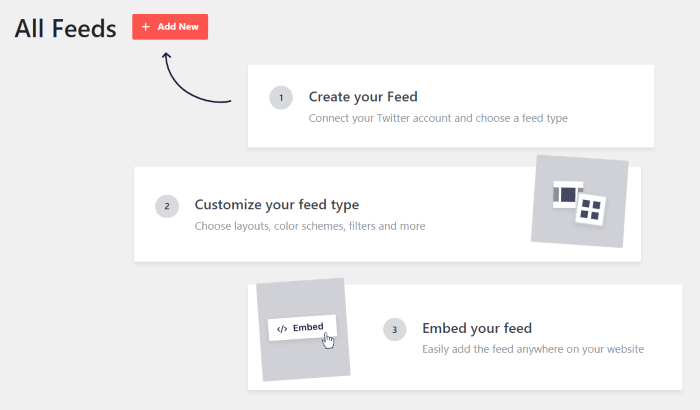
Inoltre, puoi scegliere tra diversi tipi di contenuti di X (Twitter) che desideri visualizzare, tra cui la timeline di X (Twitter), il feed degli hashtag, i risultati di ricerca, la timeline della home e molto altro ancora.
Inoltre, potrai anche gestire la modalità di visualizzazione dei feed di X (Twitter) sul tuo sito web. Potrai scegliere tra una serie di modelli di feed dal design unico.
Per una personalizzazione più approfondita, puoi semplicemente utilizzare l'editor del feed in tempo reale per modificare il design del tuo feed X (Twitter). Puoi impostare il layout, la combinazione di colori, il design dell'intestazione, lo stile dei post su X, il pulsante "Carica altri" e molto altro ancora.

Inoltre, X (Twitter) Feed Pro è dotato di una funzionalità di caching intelligente, che salva una copia del tuo feed X (Twitter). In questo modo, il tuo sito mostrerà quella copia e non dovrà caricare il feed X (Twitter) da zero ogni volta.
Di conseguenza, i tuoi feed su X (Twitter) saranno veloci come sempre — e un sito web che si carica rapidamente può garantirti un SEO molto migliore, consentendoti potenzialmente di posizionarti più in alto nei risultati di ricerca.
Grazie a tutte queste funzionalità, questo plugin è diventato il miglior plugin per il feed di X (Twitter) sul mercato, con una valutazione di 4,9/5 stelle da parte di oltre 150.000 utenti attivi.

Vuoi creare facilmente i feed di Elementor X (Twitter)? Scarica subito X (Twitter) Feed Pro!
Ora vediamo come puoi creare feed Elementor X (Twitter) per il tuo sito web utilizzando questo plugin.
Come aggiungere il feed di Elementor X (Twitter) a WordPress
Per creare feed X (Twitter) per Elementor, basta seguire i semplici passaggi riportati di seguito. Cominciamo!
Passaggio 1: Scarica il plugin Smash Balloon X (Twitter) Feed Pro
Puoi iniziare scaricando una copia del plugin X (Twitter) Feed Pro da qui e installandolo poi sul tuo sito web.
Se non sapete come fare, potete seguire questa semplice guida su come installare i plugin di WordPress.
Successivamente, puoi creare un feed X (Twitter) per il tuo sito web con l'aiuto di X (Twitter) Feed Pro.
Fase 2: Creare un feed X (Twitter)
Per creare il tuo feed su X (Twitter), ti basta seguire la procedura guidata in 3 passaggi.
Per prima cosa, accedi al menu Feed X (Twitter) » Tutti i feed dalla tua dashboard, quindi fai clic su Aggiungi nuovo.

Successivamente, puoi scegliere il tipo di feed X (Twitter) che desideri aggiungere al tuo sito web Elementor. Puoi scegliere tra queste 6 opzioni:
- Timeline dell'utente: visualizza X post e ripubblicazioni da un determinato profilo X (Twitter)
- Hashtag: Inserisci X post che contengono gli hashtag X (Twitter) da te scelti
- Timeline della home: mostra la timeline della home del tuo account X (Twitter) sul tuo sito web
- Ricerca: Cerca termini specifici e incorpora i risultati nel tuo sito.
- Menzioni: mostra X post che menzionano il tuo profilo X (Twitter)
Per procedere, selezionare un tipo di alimentazione e fare clic sul pulsante Avanti.
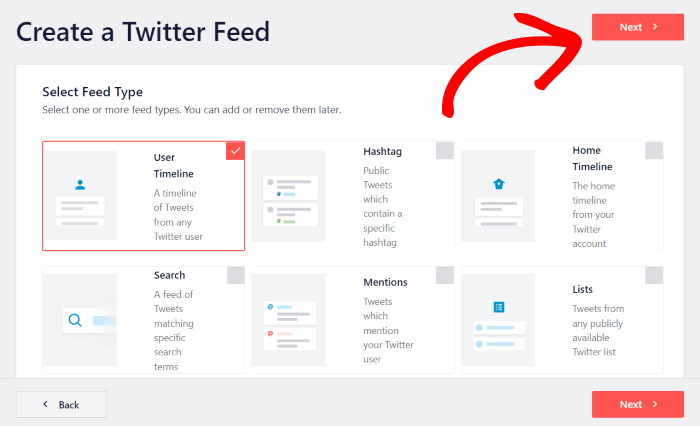
Per il nostro esempio, utilizzeremo il tipo di feed della timeline dell'utente .
Dopo aver creato un nuovo feed, puoi passare al passaggio 3 e collegarlo a X (Twitter).
Passaggio 3: collega la tua timeline di X (Twitter)
Collegando il tuo account X (Twitter), il tuo feed potrà iniziare a incorporare contenuti di X (Twitter) nel tuo sito web.
Per iniziare, è sufficiente fare clic sul pulsante Connetti nel popup.

Il plugin aprirà quindi X (Twitter) in modo che tu possa concedergli l'accesso in sola lettura al tuo account X (Twitter).
Grazie a tale autorizzazione, X (Twitter) Feed Pro si collegherà a X (Twitter) e visualizzerà i contenuti presenti su tale piattaforma. Inoltre, non potrà apportare alcuna modifica al tuo account.
Come puoi vedere, X (Twitter) Feed Pro è un’applicazione completamente sicura da usare.
Per terminare la connessione dell'account, fare clic sul pulsante Autorizza app qui.

A questo punto, è il momento di scegliere la fonte che desideri utilizzare per questo feed di X (Twitter). A seconda del tipo di feed, può trattarsi della timeline di un utente, di un hashtag, di un termine di ricerca, di una lista di X (Twitter) e altro ancora.
Dato che stiamo incorporando una timeline, abbiamo aggiunto il profilo X (Twitter) “starbucks” come fonte.
Dopo aver inserito la fonte, fare clic su Avanti per continuare.

In un batter d'occhio, il tuo feed X (Twitter) è pronto per l'integrazione nel tuo sito web Elementor.
Ma prima di arrivare a quel punto, è il momento del passaggio 4, in cui potrai personalizzare il design del tuo nuovo feed di X (Twitter).
Passaggio 4: Personalizza la tua timeline di X (Twitter)
Il tuo feed X (Twitter) riprenderà automaticamente il design del tuo sito e avrà un aspetto fantastico fin da subito. Ma se desideri un maggiore controllo sul suo design, X (Twitter) Feed Pro fa al caso tuo.
Per iniziare, si può scegliere di importare un modello precostituito per il proprio feed. Ecco i modelli di feed che è possibile importare:
- Predefinito
- Schede di muratura
- Carosello semplice
- Carte semplici
- Carosello di vetrine
- Ultimo post su X
- X (Twitter) Widget
Dopo aver selezionato il modello di alimentazione, fare clic sul pulsante Avanti .

Successivamente, puoi utilizzare l'editor visivo del feed con anteprima in tempo reale per personalizzare nei minimi dettagli il feed di X (Twitter).
Sulla sinistra trovi le opzioni per modificare il layout del feed, lo stile dei post su X, i colori, lo stile dell’intestazione, il pulsante "Carica altri" e molto altro ancora.

Ogni volta che apporti delle modifiche nella parte sinistra, puoi utilizzare l'anteprima in tempo reale sulla destra per vedere come appare il tuo feed X (Twitter).
Per modificare la modalità di visualizzazione dei post X sul tuo sito Elementor, clicca sull'opzione " Layout feed " a sinistra.

X (Twitter) Feed Pro offre 3 diverse opzioni per il tuo nuovo feed: Lista, Masonry e Carosello.
Vediamo di seguito ciascuno di questi layout.

Utilizzando il layout a elenco, puoi visualizzare X post in una singola colonna sul tuo sito web.
In questo modo, potrai rendere i tuoi post su X ben visibili ai tuoi visitatori.

Un'altra opzione che puoi provare è il layout "masonry", che consente di visualizzare X post su più colonne.
In questo modo puoi visualizzare facilmente tantissimi post X contemporaneamente.

Se scegli il layout a carosello di X (Twitter), potrai visualizzare i post di X sotto forma di carosello nel feed del tuo sito.
È un ottimo modo per rendere il vostro sito ancora più coinvolgente.

Per confermare il nuovo layout del feed, ricordarsi di fare clic sul pulsante Salva in alto.
Dopo aver impostato il layout, fare clic su Personalizza per tornare alle opzioni di personalizzazione principali.

A questo punto, puoi iniziare a modificare i colori del tuo feed X (Twitter) utilizzando l'editor in tempo reale.
Per farlo, basta fare clic sull'opzione Schema di colore a sinistra.

Con X (Twitter) Feed Pro, puoi scegliere tra 4 diverse combinazioni di colori per il tuo feed:
- Ereditare dal tema: Copia i colori del sito web
- Luce: Mostra uno sfondo chiaro e un carattere scuro
- Scuro: scegliete uno sfondo scuro e un carattere chiaro.
- Personalizzato: Selezionare manualmente tutti i colori

Dopo aver selezionato la combinazione di colori, fare nuovamente clic sul pulsante Salva.
Infine, puoi utilizzare le altre opzioni per modificare lo stile dei post X, il numero di post X, la tipografia, lo stile dell'intestazione e molto altro ancora.
Una volta che sei soddisfatto dell'aspetto del tuo feed Elementor X (Twitter), clicca su “Salva”.
A questo punto, puoi procedere e incorporare il tuo feed X (Twitter) al punto 5.
Passaggio 5: Aggiungi il feed X (Twitter) a Elementor
Infine, è giunto il momento di incorporare questo feed di X (Twitter) nel tuo sito WordPress. Grazie a questo plugin, puoi incorporarlo in una pagina o in un post, oppure nella barra laterale o nel piè di pagina come widget di X (Twitter).
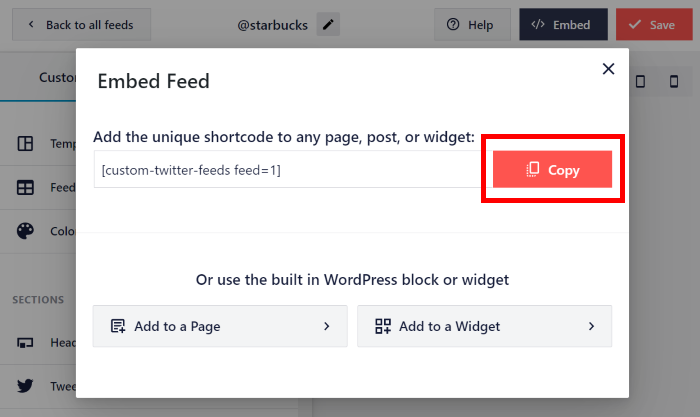
Per iniziare, fare clic sul pulsante Embed nell'angolo in alto a destra.

Ora vedrai una finestra pop-up con le opzioni di incorporamento per il tuo feed X (Twitter).
Per ora, fare clic sul pulsante Copia.
Ora è possibile creare una nuova pagina navigando nel menu Pagine " Aggiungi nuovo dalla dashboard.
Successivamente, fare clic sul pulsante Modifica con Elementor in alto.

Preferisci invece incorporare un feed di Elementor X (Twitter) in un post di WordPress?
È sufficiente andare nel menu Post " Aggiungi nuovo e fare clic sul pulsante Modifica con Elementor.

Ora è possibile vedere il costruttore di pagine Elementor aperto sul sito. A sinistra, si possono vedere i widget di Elementor che si possono usare per aggiungere contenuti alla pagina o al post.
Per incorporare il tuo feed di X (Twitter), cerca la barra di ricerca in alto a sinistra e digita “shortcode”.
Quindi, è possibile vedere il widget Shortcode nei risultati di ricerca sottostanti.

Quindi, trascinare il widget Shortcode e rilasciarlo a sinistra sull'anteprima della pagina a destra.

Infine, incolla lo shortcode del tuo feed X (Twitter) che hai copiato in precedenza nel campo " Inserisci lo shortcode ".
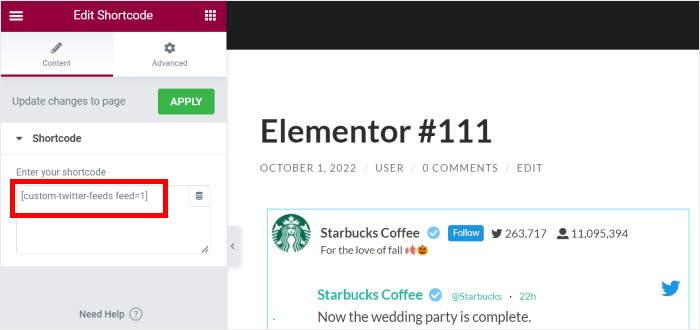
Ora clicca su "Pubblica" e il tuo feed Elementor X (Twitter) sarà online.
Come puoi vedere, incorporare i feed di X (Twitter) con questo plugin è semplicissimo. Ora puoi aprire il tuo sito web per vedere come appare la pagina ai tuoi visitatori.

Ed ecco fatto!
Ora sai come visualizzare un feed di Elementor X (Twitter) sul tuo sito web. Come puoi vedere, X (Twitter) Feed Pro rende semplicissimo integrare X (Twitter) con Elementor.
Potrai così coinvolgere i tuoi visitatori, aumentare il numero dei tuoi follower su X (Twitter), incrementare le vendite e molto altro ancora, in tutta semplicità.
Vuoi aggiungere i feed di X (Twitter) a Elementor? Acquista subito la tua copia di X (Twitter) Feed Pro!
Se volete ottenere di più dal social media marketing, date un'occhiata alla nostra guida su come incorporare i widget dei social feed sul vostro sito web.
Ti è stato utile? Puoi seguirci su X (Twitter) e Facebook per altri consigli e trucchi sul social media marketing.







