


 ソーシャルウォール
  フィード分析


簡単な答え:Elementorには、Instagram、Facebook、YouTube、TikTok、X(Twitter)、またはレビューコンテンツを取り込むためのウィジェットがないため、フィードプラグインが必要です。このプラグインにはElementor用ウィジェットが付属しており、左側のパネルに「見出し」、「画像」、「ボタン」とともに表示されます。
あとは3つの手順です。パネルからウィジェットを見つけ、ページ上にドラッグし、「フィードを選択」ドロップダウンからフィードを選びます。すると、投稿がすぐにページに表示されます。
私は「Smash Balloon」を使っています。これは6つのプラットフォームすべてに対応しており、Elementorの無料版でもPro版でも動作します。各プラットフォームごとの詳しい手順は以下にまとめました。
Elementorのウェブサイトにソーシャルメディアのフィードを追加したいですか?
初めて自分のElementorサイトを構築したとき、ライブソーシャルフィードを追加するのは怖いと感じた。ページが壊れたり、デザインがぐちゃぐちゃにならないか心配でした。
しかし、ソーシャルプラットフォーム上の実際のコンテンツを掲載することは、サイトの魅力を維持し、読者層を拡大し、訪問者との信頼関係を築くための、間違いなく最良の方法の一つです。
10年以上にわたってウェブサイトのオーナーと協力し、あらゆる種類のプラグインをテストしてきた結果、私はElementorにソーシャルフィードを埋め込むシンプルで確実な方法を見つけた。
このガイドでは、ElementorのページにInstagram、Facebook、TikTok、YouTube、X(Twitter)、あるいはレビューフィードを追加する手順を、一つひとつ詳しく解説します(これらを1つのソーシャルウォールに組み合わせることも可能です)。技術的な手間は一切かかりません。
あなたのElementorサイトをよりダイナミックにして、フォロワーを増やす準備はできましたか?さっそく始めましょう!
- Elementorにソーシャルメディアフィードを追加する2つの方法
- Elementorのウェブサイトにソーシャルメディアフィードを追加する最も簡単な方法
- 任意のフィードをElementorウィジェットとして追加する
- ElementorにFacebookフィードを追加する方法
- ElementorにInstagramフィードを追加する方法
- ElementorにTikTokフィードを追加する方法
- ElementorにYouTubeフィードを追加する方法
- ElementorにX(Twitter)フィードを追加する方法
- Elementorにカスタマーレビューのフィードを追加する方法
- Elementorにソーシャルフィードを追加する方法(まとめ)
- Elementorサイトにソーシャルフィードを追加する理由
- Elementorのソーシャルフィードに関する質問
- 今すぐElementorにソーシャルメディアフィードを追加する
Elementorにソーシャルメディアフィードを追加する2つの方法
Elementorのウェブサイトにソーシャルメディアのフィードを手動で埋め込むべきか、それともプラグインを使用して自動的に埋め込む方がよいのか?
比較のために私が作成した表をご覧ください:
| 特徴 | Smash Balloonソーシャルフィードプラグインの使用 | プラグインを使用しない |
|---|---|---|
| ⚙️ セットアップ | ✅ ウィジェットをページにドラッグ&ドロップし、ドロップダウンメニューからフィードを選択するだけで、数分で完了します | ❌ プラットフォームごとに異なる埋め込みツールが必要で、個々の投稿は1つずつ貼り付ける必要がある |
| 🎨 カスタマイズ | ✅ フィードはサイトのスタイルに自動的に合わせられます。さらに、フィードを自由に編集できるビジュアルエディタも利用できます。 | ❌ 各プラットフォームが提供する限られた選択肢に制限されるため、Elementorでのサイトデザインとは一致しません |
| 📋 目次 | ✅ タイムライン、ハッシュタグフィード、タグ付けされた投稿、動画、レビュー、そしてさまざまな情報源を1つのフィードにまとめて表示 | ❌ 埋め込みは1件につき1プラットフォームのみ。ハッシュタグフィード、タグ付けされた投稿、レビューは対象外です。 |
| 自動アップデート | ✅ ハッシュタグ、レビュー、タグ付けされた投稿など、すべてのフィードタイプはそれぞれ自動的に更新されます | ⚠️ タイムラインの埋め込みは自動的に更新されますが、個別の投稿の埋め込みは手動で入れ替える必要があります |
| 💬 サポート | ✅ いつでもお手伝いできるWordPressのエキスパートチームにアクセスできます。 | ⚠️ プラットフォームの開発者向けドキュメントとコミュニティフォーラムのみであり、自分のサイトについて質問できる相手がいません |
| 最終的な収穫 | Elementorにソーシャルフィードを素早く追加したいですか?Smash Balloonソーシャルプラグインを今すぐチェック! | 時間がかかるうえ、カスタマイズ機能も限られている |
Elementorのウェブサイトにソーシャルメディアフィードウィジェットを表示する最も簡単な方法について説明します。
Elementorのウェブサイトにソーシャルメディアフィードを追加する最も簡単な方法
Elementorにソーシャルメディアのフィードを埋め込む最も簡単な方法として、Smash Balloonを使用できます。

世界で最も優れたソーシャルメディアフィードプラグインであるSmash Balloonを使えば、最大のソーシャルメディアプラットフォームからの投稿を埋め込むことができます:
- FacebookフィードPro:カスタマイズ可能な Facebook フィードを Elementor サイトに表示します。
- インスタグラム・フィード・プロ:Instagramのフィードを使用して魅力的なビジュアルコンテンツを表示する
- TikTok Feed Pro:複数のTikTokアカウントを接続し、ビデオフィードを埋め込む
- YouTube Feed Pro:YouTubeチャンネル、プレイリスト、ライブストリームなどを埋め込みます。
- X(Twitter)Feed Pro:関連性の高いX(Twitter)の投稿で、Elementorサイトをさらに強化しましょう
- レビューフィードプロ:世界最大のレビューサイトからのカスタマーレビューを表示
一番の魅力はスマッシュバルーンにはWordPressのエキスパートが常駐しており、いつでも質問に答えたり、手を貸してくれます。
175万人以上のアクティブユーザーを持ち、5つ星のうち4.9の評価を得ているSmash Balloonのプラグインは、ソーシャルメディアフィードプラグインに関して最も人気があり、愛されているオプションです。

それでは、ソーシャルフィードをElementorに埋め込む方法を見ていきましょう。これは包括的なガイドなので、以下の目次を使って簡単に記事を読み進めることができます:
任意のフィードをElementorウィジェットとして追加する
これら6つのプラグインには、それぞれ独自のElementorウィジェットが付属しています。プラグインを有効にすると、Elementorを開いた際に、左側のパネルに「見出し」「画像」「ボタン」と同じリストの中にそのウィジェットが表示されます。
どちらを実行している場合でも、その後の手順は同じです。
- Elementorでページを開き、ウィジェット検索欄にプラグイン名を入力してください
- ウィジェットをページ上にドラッグしてください
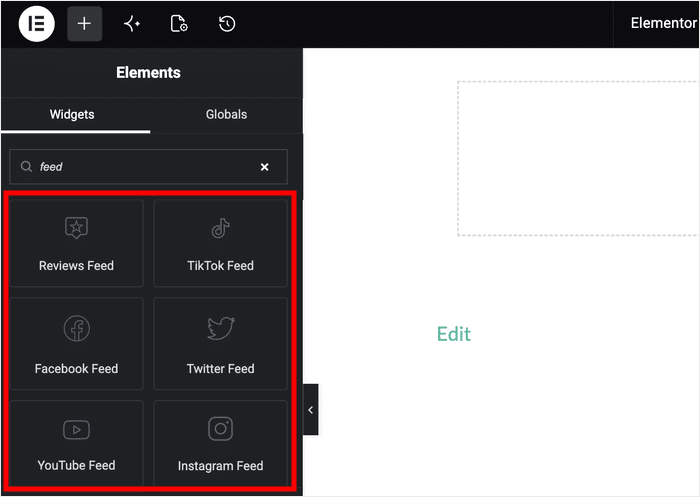
- 「フィードを選択」ドロップダウンからフィードを選んでください
- 残りのデザインを変更し、ページを 公開または更新してください
フィードを選択すると、その投稿はページ上に、ドロップした位置に、公開時の幅のまますぐに表示されます。
Elementor独自のコントロールを使用して、見出しやボタンと同じようにサイズや配置を調整することで、フィードがセクション内の他の要素と揃うようになります。
ウィジェットの設定には、2つのリンクがあります:
- 「新しいフィードを作成」をクリックすると、まだフィードを作成していない場合は、フィード作成画面に移動します。
- 「このフィードを編集」をクリックすると、現在表示中のフィードのカスタマイズ画面に移動します
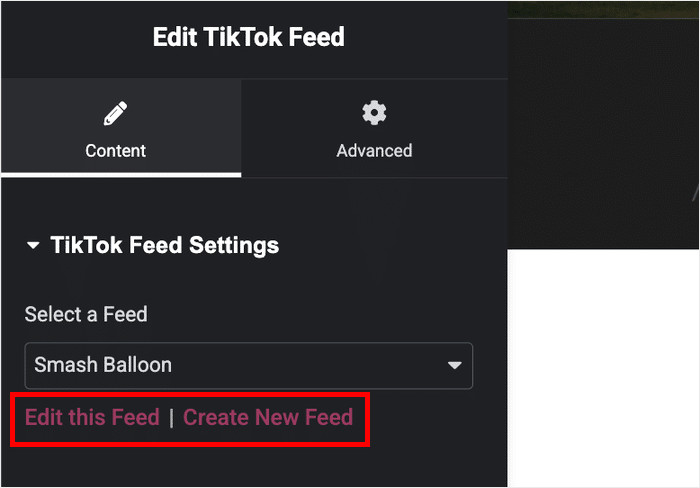
どちらも新しいタブで開くため、編集中のページはそのままの状態で残ります。
始める前に、よく聞かれる質問がいくつかあります:
- Elementor Pro は必要ありません。このウィジェットは Smash Balloon プラグインに付属しているため、Elementor 版でも Elementor Pro 版でも利用可能です。
- 無料版もPro版もどちらも動作します。これはどちらのバージョンにおいても、Pro版限定の機能ではありません。
- ショートコードは引き続き機能します。同じフィードをテンプレートに組み込む場合は、Elementorの「ショートコード」ウィジェットでショートコードを使用するのが依然として良い方法です。
ElementorにFacebookフィードを追加する方法
ソーシャルメディアプラットフォームといえば、Facebookは30億人のアクティブユーザーを擁する、世界最大のサイトです。
Facebookには、多くのオーディエンスがいることに加え、通常の投稿、写真、ビデオ、ライブストリーム、イベント、レビューなど、Elementorサイトのスパイスとなるさまざまなタイプのコンテンツが用意されている。
まずは、Smash Balloon Facebook Feed Proプラグインをご利用ください。

この素晴らしいFacebookフィードツールを使えば、新しいFacebookフィードを9種類のフィードタイプから選ぶことができます。タイムラインフィード、ビデオフィード、イベントフィードなどがあります。
さらに、わずか数分でFacebookフィードを作成、カスタマイズ、埋め込むことができる簡単な3ステップガイドも付いています。

さらに、あなたが作成したすべてのFacebookフィードは、自動的にElementorのデザインをコピーし、すぐに美しく表示されます。
その上、ワンクリックで好みのテンプレートをインポートできるので、ユニークなFacebook Elementorフィードを作成するのはとても簡単です。さらに、ユーザーフレンドリーなカスタマイザーもあるので、フィードを詳細にデザインすることができます。
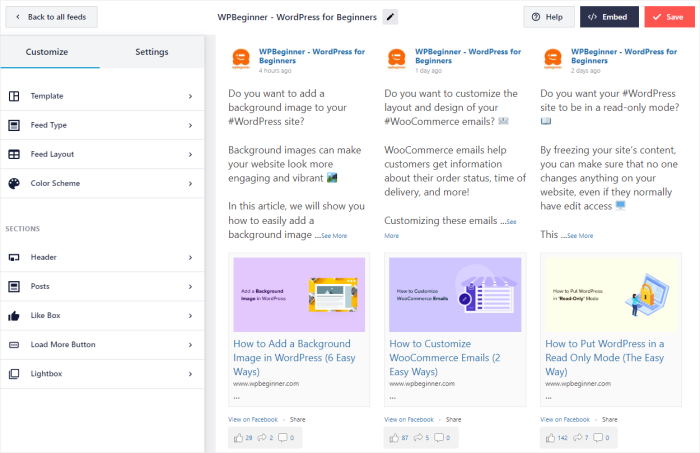
ここでは、画面の左側の列にすべてのカスタマイズ機能が提供されます。画面の右側には、フィードのライブプレビューと、それに加えたすべての変更が表示されます。
全体として、Facebook Feed Proを使用すると、これまで以上に簡単にFacebookをElementorサイトに統合できます。
まずは、ElementorのウェブサイトにFacebookのフィードを埋め込む方法のガイドをご覧ください。
Facebookフィードを始める準備はできましたか?Facebook Feed Proプラグインを今すぐ入手しましょう。
ElementorにInstagramフィードを追加する方法
インスタグラムは、魅力的な写真や動画の素晴らしいソースであり、あなたのビジネスを促進するのに最適なソーシャルメディアプラットフォームの1つです。
実際、すでに3億5,000万社以上の企業が、新規顧客を獲得するためにInstagramを活用しています。他と差別化を図り、魅力的なビジュアルコンテンツを公開したいなら、Instagramは写真や動画の素晴らしい情報源となります。
ElementorでInstagramのコンテンツを表示するには、市場で最高のInstagramフィードプラグインである「Smash Balloon Instagram Feed Pro」をご利用いただけます。

Instagram Feed Proを使えば、HTMLやCSSなどのコーディングは一切不要で、わずか数分でInstagramの関連コンテンツをサイトに埋め込むことができます。

わずか数クリックで、これら3つのインスタグラムフィードタイプのいずれかを作成できる:
- ユーザーのタイムライン: インスタグラムアカウントの最新投稿を表示します。
- パブリック・ハッシュタグ:特定のハッシュタグが付いたインスタグラムの投稿を表示します。
- タグ付き投稿:あなたのアカウントがタグ付けされたInstagramの投稿を埋め込みます。
そうすれば、自分のインスタグラムのプロフィールを埋め込んでフォロワーを増やしたり、インスタグラムのメンションフィードを埋め込んでソーシャルプルーフをアピールすることができる。
ウェブサイト上でインスタグラム・ショッピングを有効にして、インスタグラムのフィードを使って商品を直接販売することもできる。さらに、複数のオプションを使って異なるフィードタイプを組み合わせることもできます。

Facebook Feed Proエディターと同様に、左側にカスタマイズパネルがあり、右側にライブプレビューがあります。
例えば、フィードレイアウトオプションをクリックすると、Elementorインスタグラムフィードのレイアウトを4種類から選ぶことができます:
- グリッド
- カルーセル
- 石工
- ハイライト

ご覧の通り、関連する写真や動画を使った美しいInstagramフィードをElementorサイトに埋め込むのは本当に簡単です。実際、ライブフィードエディタから直接フィードを埋め込むこともできます。
詳しくは、ElementorサイトにSmash BalloonのInstagramフィードを追加する方法についてのチュートリアルをご覧ください。
Instagram Elementorフィードを使い始めるには、Instagram Feed Proをこちらから入手してください。
ElementorにTikTokフィードを追加する方法
TikTokは、ユーザー同士が魅力的な短編動画を共有できるようにしたことで、瞬く間に最大のソーシャルメディア・プラットフォームのひとつとなった。
さらに、TikTokはZ世代やミレニアル世代にマーケティングを行い、新進気鋭のサイトにオーディエンスを拡大するには素晴らしい場所だ。
私の意見では、ブランドは、顧客ベースが求めるものに追いつくために、魅力的な短編コンテンツを開発する必要に迫られるのは避けられない。
ニック・ブラッカー、Sparq Designs創設者兼CEO
市場で最高のTikTokアグリゲーターであるSmash Balloon TikTok Feed Proは、ElementorにTikTokフィードを埋め込みたい場合に最適なプラグインです。

このガイドの他のプラグインと同様に、フィードをデザインするためのユーザーフレンドリーなビジュアルカスタマイザーを手に入れることができます。
Elementorでページを開き、ウィジェット検索欄に「TikTok Feed」と入力します。ウィジェットをページ上にドラッグし、「フィードを選択」ドロップダウンからフィードを選びます。
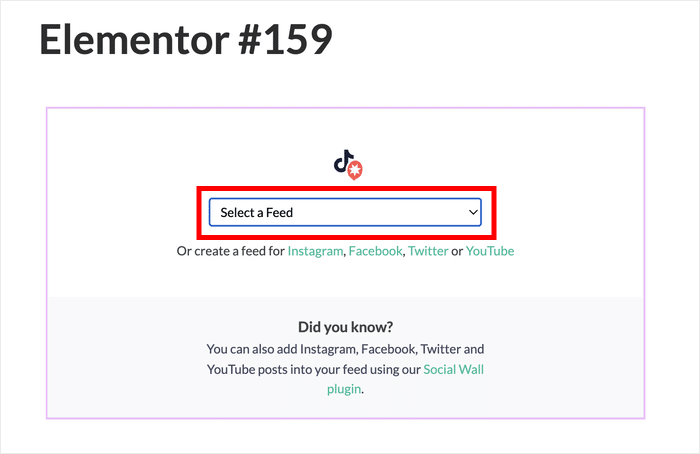
動画は、公開時の幅のまま、すぐにページに表示されます。
お好みであれば、ショートコードを使用することもできます。ビジュアルカスタマイザーで「埋め込み」をクリックし、「コピー」を押してください。

その後、Elementorエディタでページまたは投稿を開き、ショートコードウィジェットに貼り付けてください。
さらに、このプラグインはスピードを念頭に置いて作成されているため、好きなだけ動画を埋め込むことができ、あなたのウェブサイトはこれまでと同じように高速に読み込まれます。
ElementorにTikTokフィードを追加する方法については、こちらの初心者ガイドをご覧ください。
ElementorにTikTokフィードを埋め込む準備はできましたか?今すぐTikTok Feed Proをあなたのサイトに。
ElementorにYouTubeフィードを追加する方法
YouTubeは、便利なビデオ共有プラットフォームであるだけでなく、最大のソーシャルメディア・プラットフォームのひとつでもある。
YouTubeは非常に人気があるため、ブランドのコンテンツを競合から際立たせるのは大変なことです。何しろ、毎日370万もの新しい動画がYouTubeにアップロードされているのですから。
YouTubeのElementorフィードは、新しいビューを獲得したり、購読者を増やしたり、訪問者を引き込んだりするのに役立ちます。
そのために必要なのが、市場No.1のYouTubeアグリゲーターです:Smash Balloon YouTube Feed Pro。

わずか数分で、美しいYouTubeフィードを作成、カスタマイズし、Elementorサイトに埋め込むことができます。
実際、このプラグインは、表示したいYouTubeコンテンツの種類に関して、多くのオプションを提供している:
- チャンネル 選択したYouTubeチャンネルから直接動画を埋め込みます。
- プレイリスト YouTubeのプレイリストをElementorのウェブサイトに追加します。
- 検索: YouTubeの検索結果を動画フィードとしてElementorに表示します。
- ライブストリーム過去と現在のYouTubeライブストリームで訪問者を魅了する。
- 単一の動画:特定の動画をサイトに埋め込むために新しい投稿を作成します。
YouTubeから新しいソースを追加すると、このプラグインはそのソースを今後のYouTubeフィードに自由に再利用できる。

以前のプラットフォームと同様に、便利なビジュアルカスタマイザーを使ってYouTube Elementorフィードを詳細にデザインすることができます。
例えば、左側のヘッダーオプションをクリックすると、フィードの上に表示されるヘッダーを変更することができます。

次に、ヘッダーの有効/無効を選択し、ヘッダー・タイプを選択し、どの要素を表示するかを選択できます。
ここで変更を加えると、ライブプレビューでフィードがリアルタイムでどのように見えるかが表示されます。
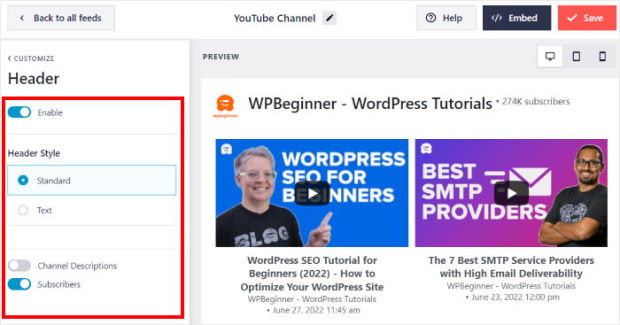
最後に保存を クリックして変更を確定します。カスタマイズが完了したら、数回クリックするだけでElementorサイトにフィードを追加できます。
さらに、このプラグインはスピードを念頭に置いて設計されている。そのため、サイトに好きなだけ動画を埋め込むことができ、YouTube Feed Proはサイトの読み込みをこれまでと同じくらい速くします。
ElementorのウェブサイトにYouTubeのコンテンツを埋め込むための初心者向けガイドも多数ご用意しています:
- ElementorでYouTubeプレイリストを埋め込む方法(ベストな方法)
- Elementor用YouTube動画ギャラリーの追加方法 [2026]
- ElementorにYouTubeチャンネルを埋め込む方法
- ElementorのウェブサイトにYouTubeショートを埋め込む方法
ElementorにYouTubeフィードを埋め込む準備はできましたか?こちらから YouTube Feed Pro を入手してください。
ElementorにX(Twitter)フィードを追加する方法
Elementorで作成したサイトをX(Twitter)と連携させたいですか?
X(Twitter)(またはX(Twitter))は、人気のあるソーシャルプラットフォームであり、オンラインでの存在感を高め、より多くの潜在顧客にリーチするための絶好の場です。
また、「Smash Balloon X (Twitter) Feed Pro」を使えば、WordPressの初心者であっても、ウェブサイトにX(Twitter)のフィードを簡単に表示させることができます。

このプラグインはとても使いやすいので、サイトにX(Twitter)のフィードを追加するための便利な3ステップガイドが用意されています:
- ステップ1:X(Twitter)のフィードを作成する
- ステップ 2:新しい X(Twitter)のフィードをカスタマイズする
- ステップ3:サイトにX(Twitter)のフィードを埋め込む

さらに、このプラグインを使えば、わずか数回のクリックでX(Twitter)アカウントを連携させることができます。連携後は、今後のX(Twitter)フィードのソースとして、これを自由に利用できます。
さらに、「X (Twitter) Feed Pro」は、アカウントへの読み取り専用アクセス権 のみを要求し、いかなる変更も行うことができないため、完全に安全にご利用いただけます。

Elementorのページにフィードを表示するには、3つの手順が必要です。ウィジェット検索欄に「Twitter Feed」と入力し、ウィジェットをページ上にドラッグして配置し、「フィードを選択」ドロップダウンからフィードを選択します。
Xへの投稿はすぐに表示されるため、公開する前に、その投稿の上にある見出しや下にあるボタンと照らし合わせて確認することができます。
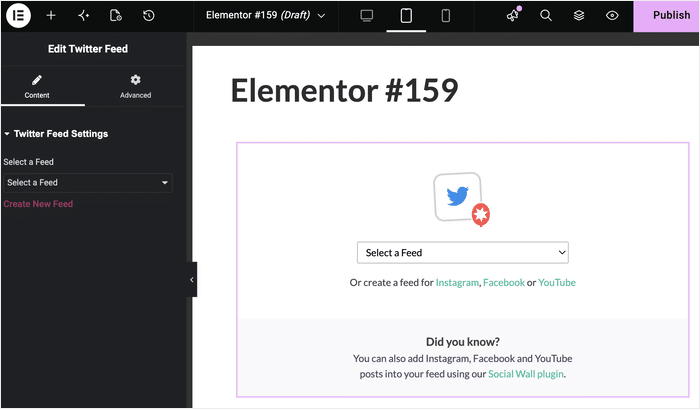
総じて言えば、X(Twitter)のコンテンツをウェブサイトに埋め込みたい場合、「X (Twitter) Feed Pro」は市場でナンバーワンのプラグインです。 さらに、ElementorやSeedProdといった主要なページビルダーとも完璧に連携します。
まずは、ElementorのウェブサイトにX(Twitter)のフィードを追加する方法について解説したこのガイドをご覧ください。
こちらから「X (Twitter) Feed Pro」を入手すれば、WordPressにX (Twitter)のコンテンツをあっという間に埋め込むことができます。
Elementorにカスタマーレビューのフィードを追加する方法
オンラインショッピング利用者の93%によると、オンラインレビューは購買決定に影響を与えるという。
その結果、商品に対する好意的なレビューを示すことは、ブランドに対する信頼を築き、より多くの売上を得るための素晴らしい方法となる。
しかし、ウェブサイトにレビューを手動で追加したい場合、多くのコードを扱う必要があります。さらに、埋め込みコードをウェブサイトに追加するのは、コーディングに慣れていないと危険です。
解決策は?Smash Balloon Reviews Feed Proのようなレビューアグリゲータープラグインを使用することができます。

この便利なツールを使えば、市場最大のプラットフォームからのオンラインレビューを埋め込むことができる:
- グーグル・レビュー
- フェイスブック
- トラストパイロット
- トリップアドバイザー
- イェルプのレビュー
- WordPress.org
- ウーコマース
- 簡単デジタルダウンロード
- AliExpress
- エアビーアンドビー
- Booking.com
さらに、このプラグインにはあらかじめテンプレートが用意されており、Elementorサイト用の魅力的なレビューフィードをすぐに作成することができます。
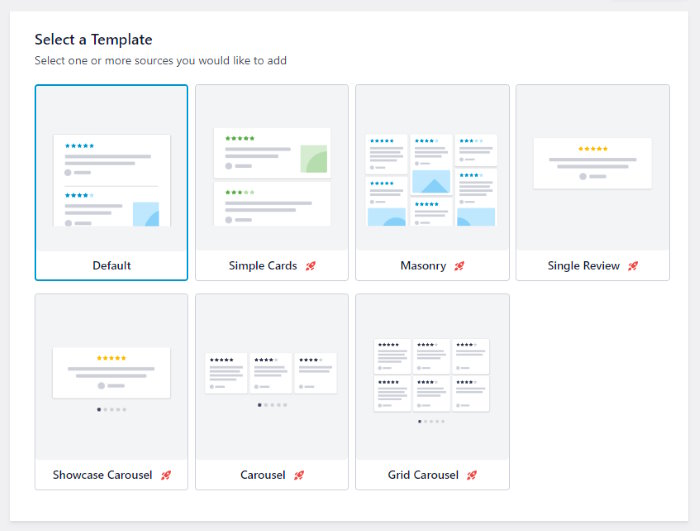
さらに、このプラグインはレビューフィードを完全にコントロールすることができます。ビジュアルカスタマイザーから、フィードのレイアウト、ヘッダー、レビュー要素などを変更できます。
さらに、Elementorサイトにどのレビューを埋め込むかをコントロールするために、フィルタを設定したり、フィードを管理することもできます。

そうすれば、より多くの売上とコンバージョンを獲得するのに役立つ、質の高いレビューを埋め込むことができます。
さらに良いことに、このプラグインではレビューを手動で追加・編集することもできます。そのため、実際の顧客からの声を簡単に掲載することができます。
このプラグインで何ができるかは、以下のチュートリアルをご覧ください:
- ElementorにGoogleレビューを追加する方法(5ステップ)
- 5つのステップでTrustpilotレビューをElementorに追加する
- Elementorにトリップアドバイザーのレビューを追加する方法(2026年ガイド)
- ElementorでFacebookのレビューを表示する方法
ソーシャルプルーフの力でビジネスを成長させる準備はできていますか?レビュー・フィード・プロはこちらから!
Elementorにソーシャルフィードを追加する方法(まとめ)
一度に多くのソーシャルメディア・プラットフォームでオンライン・ファンを増やす実証済みの方法をお探しですか?
さまざまなプラットフォームからのコンテンツでソーシャルウォールを作成し、Elementor WordPressウェブサイトに埋め込むことができます。
そうするだけで、あなたのサイトの訪問者は、あなたがこれらすべてのプラットフォームで活動していることを知ることができる。そして、人々は自分の好きなプラットフォームであなたのブランドのアカウントをフォローすることができる。
Smash Balloon Social Wall Proプラグインを入手して、あなたのサイトにインストールしてください。
その方法の詳細については、WordPressにWordPressプラグインをインストールする方法についてのガイドに従ってください。
プラグインの準備ができたら、上記の手順に従って、ElementorサイトをFacebook、Instagram、YouTube、X(Twitter)に連携させてください。
最後に、ダッシュボードからソーシャルウォールメニューを開き、新規追加をクリックします。
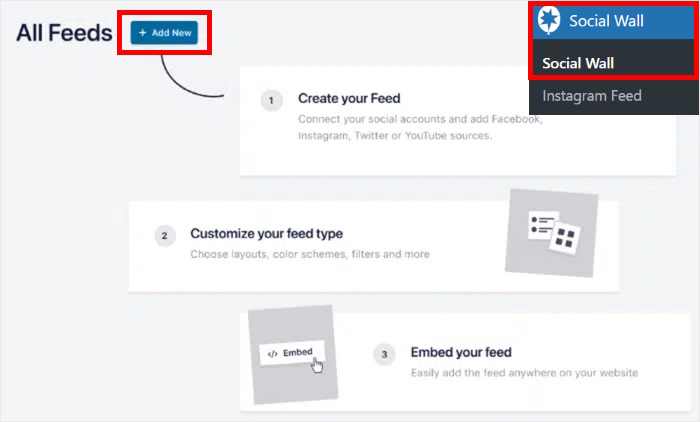
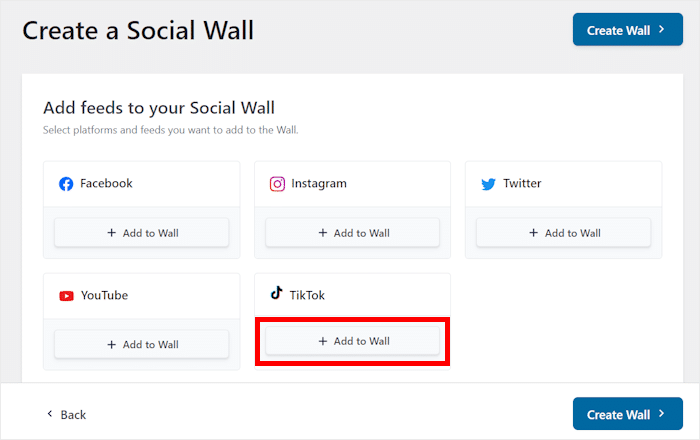
それをした後、Social Wall Proは、あなたのサイトに表示したいソーシャル・メディア・プラットフォームを選択させます。このプラグインは、最大のソーシャルプラットフォームからのコンテンツを追加することができます:
- フェイスブック
- インスタグラム
- X(Twitter)
- ユーチューブ
- ティックトック
追加したいプラットフォームを探し、下の「ウォールに追加」ボタンをクリックします。
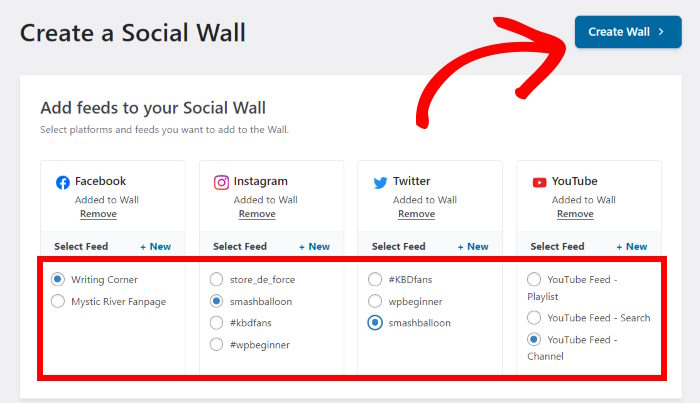
プラットフォームを選択した後、Elementorに追加したいソーシャルフィードを選択できます。
各プラットフォームでフィードを選択し、「ウォールを作成」ボタンをクリックします。
ソーシャルウォールは、世界最大のプラットフォームからの投稿で自動的にソーシャルメディアのフィードウォールを作成します。
さらに、プラグインは自動的にあなたのElementorサイトのデザインをコピーし、箱から出してすぐに美しく見える。その上、次のステップでこのソーシャルウォールの見え方をパーソナライズすることもできます。
ソーシャルメディアフィードをカスタマイズする
ライブフィードエディターでソーシャルウォールを開き、数回クリックするだけで、その見え方を簡単にパーソナライズできる。
左側には、レイアウト、色、ボタンデザイン、投稿要素などを変更するオプションがあります。
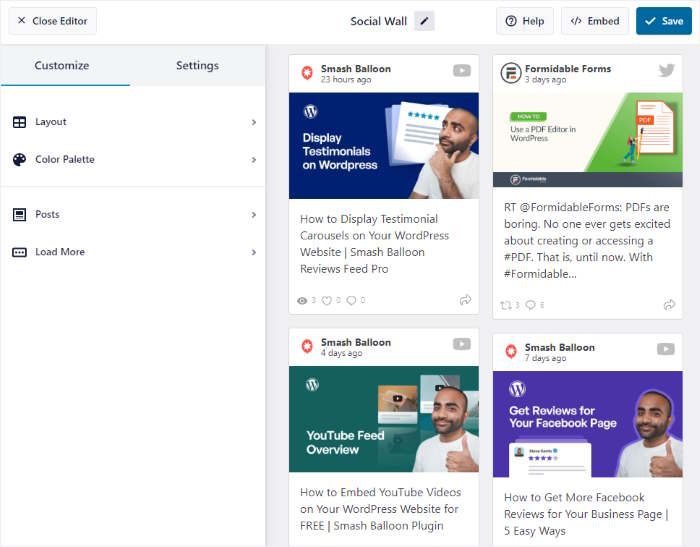
他のSmash Balloonプラグインと同様に、右側のライブプレビューでソーシャル投稿がサイト上でどのように表示されるかを見ることができます。
ソーシャル・ウォールのカスタマイズを始める準備はできましたか?まず、レイアウトオプションをクリックしてください。
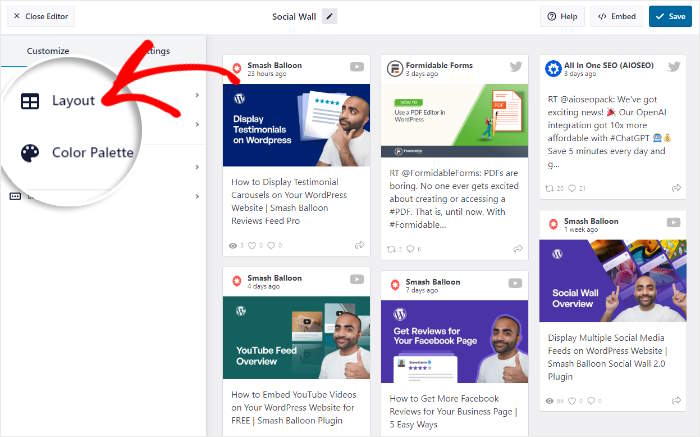
このプラグインでは、ソーシャルウォールのレイアウトを3種類から選ぶことができます:
- メイソンリー: 複数のカラムを使ってElementorサイトに大量の投稿を一度に表示する
- リスト投稿を表示するために1つの列を使用し、すべての投稿がより明確に見えるようにする。
- カルーセル:ソーシャルメディアの投稿を魅力的なスライドショーのカルーセルに変える
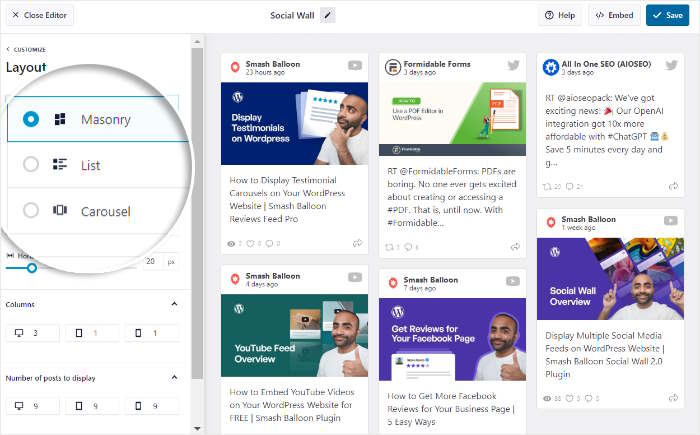
レイアウトオプションを選んだら、忘れずに「保存」をクリックして変更を確定してください。
ソーシャル・ウォールのデザインを続ける準備はできていますか?
カスタマイズ ボタンをクリックすると、メインのオプションに戻ることができます。
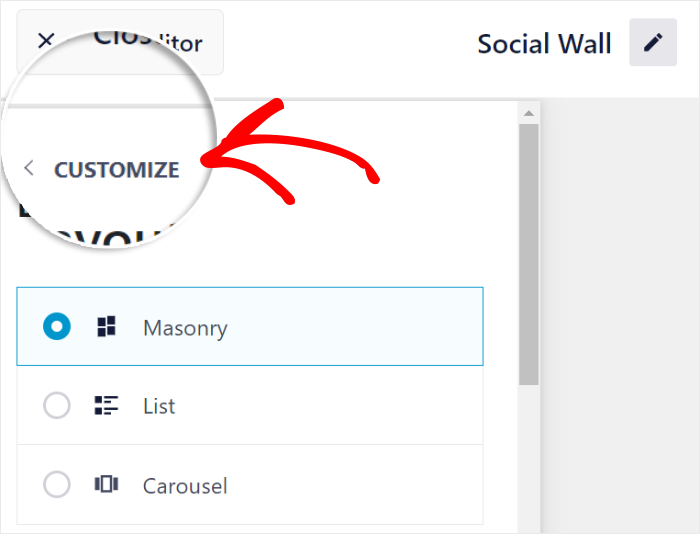
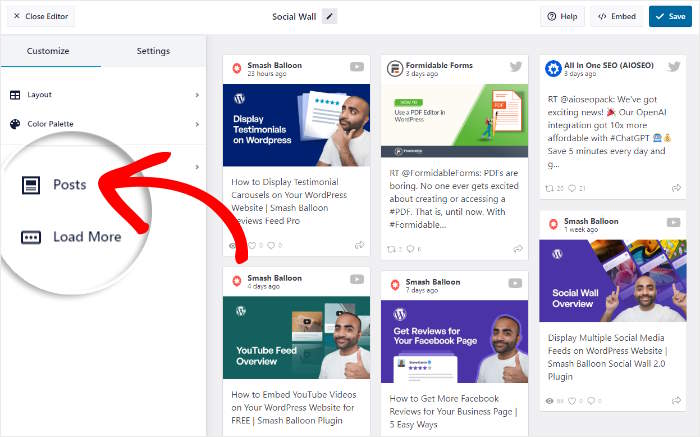
では、ソーシャルウォールに表示する投稿をパーソナライズしてみよう。
左側にある「投稿 」オプションを探し、それをクリックする。
左側のオプションを使って、アバター、投稿テキスト、日付、ユーザー名などの投稿要素の表示/非表示を選択できます。
次に、表示したいポストエレメントを選択 し、ウォールから削除したいポストエレメントの選択を解除 します。
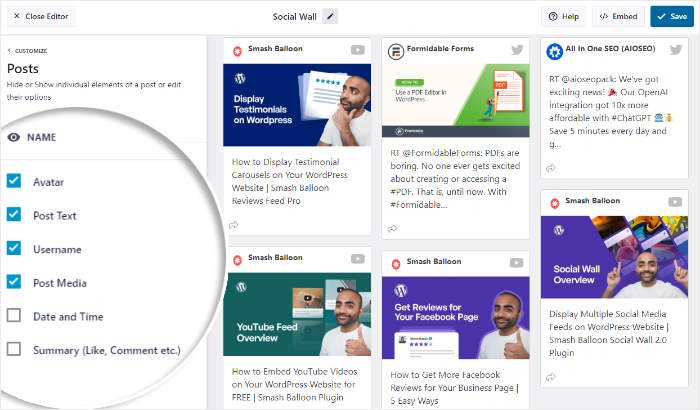
最後に、Saveをクリックして変更を保存します。
残りのオプションから、ソーシャルウォールのカラーパレット、ボタンデザイン、フィルターなどを簡単に変更できる。
ソーシャルウォールの見栄えに満足したら、「保存」をクリックするのを忘れずに。
これで、最後のステップでElementor WordPressサイトにソーシャルウォールを追加することができます。
WordPressにソーシャルメディアフィードを追加する
このチュートリアルの他のプラグインと同様に、ライブフィードエディタを使って、Elementorサイトにソーシャルメディアのコンテンツを直接挿入することができます。
まず、右上の 埋め込みボタンをクリックします。
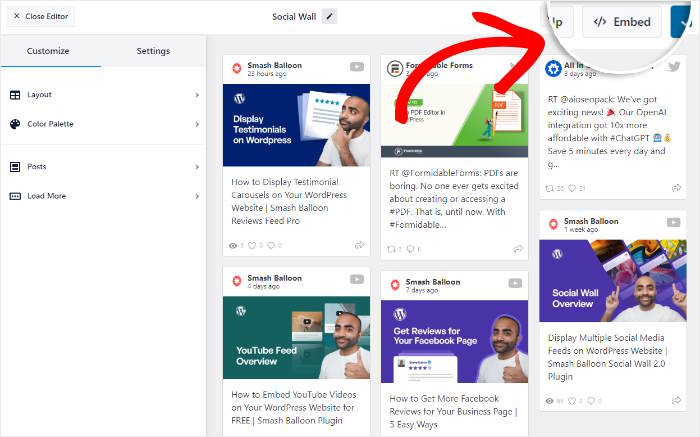
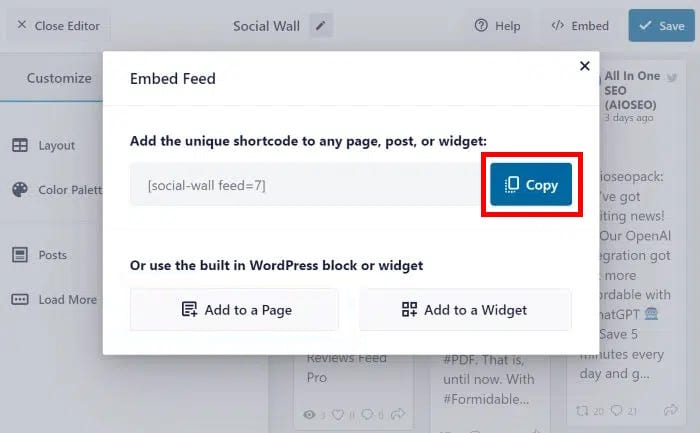
あなたのWordPressサイトにソーシャルウォールを埋め込むことができるすべての方法を表示するポップアップが表示されます。
Elementorを使ってこのソーシャルウォールを埋め込むには、コピー ボタンをクリックします。
新しいElementorページにソーシャルウォールを追加するには、ダッシュボードからページ " 新規追加 メニューに移動します。
そうしたら、一番上の「Elementorで編集 」ボタンをクリックしてください。

Elementorの投稿にソーシャルウォールを表示したいですか?
ダッシュボードから投稿 " 新規追加 メニューを開き、Elementorで編集をクリックします。

Elementorのドラッグアンドドロップエディタでページや投稿を開くことができます。左側には、ページや投稿に追加できるすべてのウィジェットがあります。
上部の検索バーを使って、「ショートコード」ウィジェットを探してください。

そうすると、下の検索結果にショートコードウィジェットが表示されます。
ソーシャルウォールを埋め込むには、ウィジェットを左からドラッグ し、右にドロップします 。

最後に、先ほどのソーシャルウォールショートコードを「ショートコードを入力」フィールドに貼り付けます。
右側のElementorライブプレビューにソーシャルウォールが表示されます。
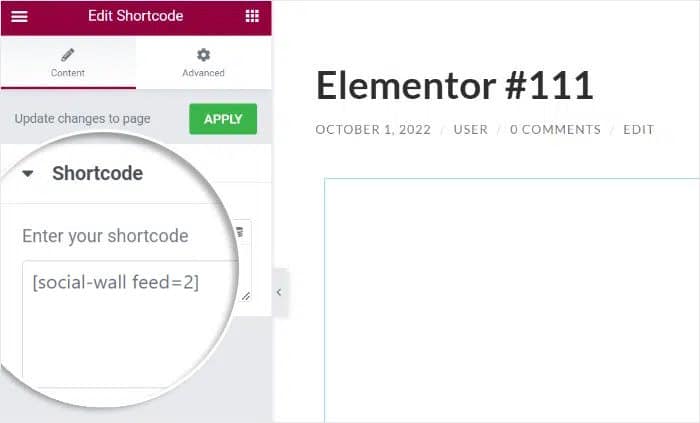
そして、Publishをクリックするだけで、新しいソーシャルウォールがElementorのウェブサイト上でオンラインになります。
Elementorのページや投稿を開くだけで、ウェブサイトの訪問者にソーシャルウォールがどのように見えるかを見ることができます。

これで完成だ!
これで、Elementorにソーシャルメディアのフィードをほんの数ステップで追加する方法がわかりました。さらに、利用しているすべてのソーシャルプラットフォームの投稿を、1つのソーシャルウィジェットにまとめて表示することも可能です。
これによって、訪問者を魅了し、人々をフォロワーに変え、ビジネスを容易に成長させる美しいElementorウェブサイトを持つことができます。
Elementorサイトにソーシャルフィードを追加する理由
WordPressの人気ページビルダーとして、Elementorはブランドのウェブサイトを作成するために多くの人々に使用されています。

ドラッグ&ドロップでウェブサイトを作成できるElementorは、コーディングの経験がなくても、魅力的なウェブサイトを簡単にデザインできる。
しかし、サイトを目立たせたいのであれば、Elementorでソーシャルメディアのフィードを表示するのが簡単な解決策だ。
人気のソーシャルメディアプラットフォームのコンテンツを表示することで、写真、ビデオ、ライブストリームなどを使って、サイトをより魅力的なものにすることができる。
これはほんの始まりに過ぎません!Elementorにソーシャルフィードを追加することで、あなたのウェブサイトにどのように役立つかをご紹介します:
- コンバージョンを高め、より多くの売上を簡単に獲得するために、ソーシャルメディアのレビューや証言をサイトに表示することができます。
- 自社のソーシャルメディア・コンテンツを表示することは、新しいフォロワーを大量に獲得し、ブランドのソーシャルメディアでの存在感を高める素晴らしい方法だ。
- ソーシャルメディアからの新鮮なコンテンツがあれば、SEOも格段に向上し、検索エンジンの結果で上位にランクされることもある。
- ソーシャルフィードはまた、訪問者が貴社に連絡を取る必要が生じた場合に、貴社ブランドがソーシャルメディア上で活動していることを示すことができる。
その結果、ソーシャルメディアのフィードを活用することで、売り上げを伸ばし、ブランドの認知度を高め、ビジネスを効果的に成長させることができます。
Elementorサイトにすべてのソーシャルフィードを掲載する
Instagram、Facebook、YouTube、TikTok、X(Twitter)、そしてレビュー。それぞれElementorウィジェットを1つずつ、ドロップダウンを1つ、コーディング不要。
オール・アクセス・バンドルElementorのソーシャルフィードに関する質問
Elementorにはソーシャルメディアフィードのウィジェットはありますか?
投稿を取り込むようなものではありません。Elementorのウィジェットには、見出し、画像、ボタンなどが含まれます。ソーシャルアカウントのコンテンツを表示するには、フィードプラグインをインストールすると、そのウィジェットが他のウィジェットと一緒にパネルに表示されるようになります。
Smash Balloonのウィジェットを使用するには、Elementor Proが必要ですか?
いいえ。このウィジェットはElementorではなくSmash Balloonプラグインに由来するものです。そのため、Elementorを使用しているかElementor Proを使用しているかに関わらず、パネルに表示されます。
Elementorでは、ショートコードフィードは今でも機能しますか?
はい。ショートコードや旧バージョンのElementorウィジェットで配置されたフィードは、そのままの状態で機能し続けます。ウィジェットもショートコードもそれぞれ別の方法ですが、どちらも問題ありません。
Elementorの中からフィードを作成することはできますか?
フィードを作成することもできます。ウィジェットの設定には、フィードビルダーへ移動する「新しいフィードを作成」リンクと、カスタマイザーへ移動する「このフィードを編集」リンクがあります。どちらも新しいタブで開くため、Elementorのセッションはそのまま維持されます。通常は、まずフィードを作成した方がスムーズに進みます。
Elementorのページにフィードが表示されないのはなぜですか?
まず「フィードを選択」のドロップダウンメニューを確認してください。フィードを選択せずにウィジェットを配置しても、何も表示されません。フィードを選択してもページが空白のままの場合は、プラグインを更新してください。
今すぐElementorにソーシャルメディアフィードを追加する
ご覧いただいたように、Elementorのウェブサイトにソーシャルメディアのフィードを追加することは、より魅力的でフォロワーを増やす素晴らしい方法です。
私の経験では、スマッシュ・バルーン・オール・アクセス・バンドルは、最もシンプルでパワフルな方法で、あなたの好きなプラットフォームすべてにシームレスでコードフリーのソリューションを提供します。
どうすれば始められるかは、以下の通りだ:
- All Access Bundleを入手し、14日間リスクフリーでお試しください。
- Facebook、Instagram、YouTubeなどお気に入りのソーシャルプラットフォームを選択し、わずか数分で美しい専用フィードを作成できます。
- Elementorのウィジェットを使ってフィードを任意のページにドラッグ&ドロップし、ドロップダウンから選択して、公開前にページ上で確認してください
Smash Balloonプラグインを使用してElementorサイトにソーシャルメディアフィードを追加する方法について質問がありますか?下のコメントで教えてください。
ここにいる間に、あなたが真似できる、実績のあるソーシャルメディアマーケティングの事例リストをご覧ください。
ソーシャルメディアマーケティングのヒントやコツをもっと知りたい方は、Facebookや X(Twitter)でぜひ当アカウントをフォローしてください。







