


 ソーシャルウォール
  フィード分析

ElementorのYouTubeショートムービーを表示する方法をお探しですか?
Elementorのウェブサイトをより魅力的にするには、YouTubeのショートムービーを追加するだけです。
そうすれば、短編動画で人々の注目を集め、関心を引くことができる。
しかし、手動でElementorのYouTubeショートムービーを表示するのは大変です。そんなあなたのために、WordPressにYouTubeショートムービーを埋め込む最も簡単な方法をご紹介します。
チュートリアルに直接進むには、ここをクリックしてください。
YouTubeのショートフィルムを埋め込む方法はありますか?
ElementorでYouTubeのショートムービーを埋め込むには、2つの方法があります。
- 手動の方法:コードスニペットウィジェットを使ってウェブサイトに追加する前に、YouTubeの各ショートの埋め込みコードをコピーします。
- 自動的な方法:YouTubeのショートムービーのフィードを自動的にウェブサイトに表示できるWordPressプラグインを入手する。
最初のオプションを選択した場合、YouTubeの各ショートの埋め込みコードを生成し、ウェブサイトに戻ってから、Elementorウィジェットを使用してコードを挿入する必要があります。
お分かりのように、これには多くの時間と労力がかかる。特に、多くのコードを扱うことに慣れていない場合はなおさらだ。
その上、埋め込みたいYouTubeの新しいショートフィルムがあるたびに、このプロセスをすべてやり直す必要がある。
良いニュースは?
YouTube Feed Proのようなソーシャルメディアフィードプラグインを使えば、代わりに短編動画を埋め込むことができる。

このプラグインを使えば、あなたのウェブサイトにYouTubeのショートムービーを簡単に表示することができる。また、YouTubeショートムービーの埋め込みコードを作成する必要もありません。
このプラグインにはシンプルなガイドフローが用意されているので、YouTubeコンテンツの作成、カスタマイズ、埋め込みをわずか数分で行うことができる。
そうすれば、YouTubeのさまざまなチャンネル、プレイリスト、お気に入りリストなどの動画、ショートムービー、ライブストリームを埋め込むことができる。
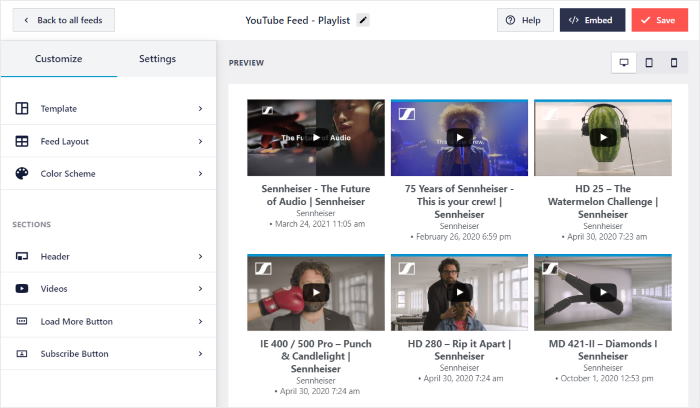
ユニークなYouTubeフィードを簡単に作成できるように、このプラグインにはワンクリックでインポートできるテンプレートが付属しています。
さらに、ビジュアルカスタマイザーを使って、レイアウト、色、ヘッダーデザイン、ボタンの追加、フィルターなどを自由に変更することができます。
その後、特別なElementorウィジェットを使って、YouTubeのショートフィルムをウェブサイトに埋め込むことができる。
YouTubeのショートフィルムを簡単に埋め込みたい方は、YouTube Feed Proを入手しよう。
それではさっそく、ElementorサイトにYouTubeのショートムービーを埋め込むチュートリアルを始めましょう。
YouTube Elementor Shortsを簡単に埋め込む方法(5ステップ)
WordPressにYouTubeのショートムービーを埋め込む準備はできましたか?以下の手順に従ってください。
ステップ 1: YouTube Feed Pro プラグインをインストールする
準備ができたら、ここでYouTube Feed Proを入手してください。次に、WordPressウェブサイトにプラグインをインストールし、有効化します。
その方法についてもっと知りたいですか?WordPressのプラグインをインストールする方法をご覧ください。
プラグインの準備ができたら、ステップ2に進み、新しいフィードを作成します。
ステップ2:YouTubeフィードを作成する
プラグインのガイド付きフローを使えば、YouTubeのショートフィルム用の新しいフィードを作成できる。
まず、ダッシュボードエリアからYouTubeフィード " すべてのフィード メニューを開きます。
新しいページで、上部にある「新規追加」 ボタンをクリックします。

そうすると、プラグインがフィードの種類を選択するよう尋ねてきます。YouTubeチャンネル、お気に入りリスト、検索結果、ライブストリームなど、さまざまな選択肢から選ぶことができる。
続行するには、フィードの種類を選択し、[次へ]ボタンをクリックします。
この例では、プレイリストフィードタイプを使います。

このように、Elementorウェブサイトに新しいYouTubeフィードが作成されました。
ステップ3では、フィードをYouTubeに接続し、YouTubeのショートフィルムをあなたのサイトに表示できるようにします。
ステップ3:YouTubeアカウントに接続する
新しいフィードをYouTubeに簡単に接続したい場合は、APIキーを使用することができます。
YouTube APIキーをお持ちではないですか?Google アカウントがあれば、YouTube API キーの作成方法をご覧いただけます。
キーの準備ができたら、それをコピーして ウェブサイトに戻る。
最後に、YouTube APIキーをポップアップに貼り付け、Addをクリックする。

フィードをYouTubeに接続したので、次はYouTubeのショートフィルムのソースを追加します。
YouTubeのプレイリストフィードを使用しているので、YouTubeのショートフィルムでプレイリストを開きます。その後、URLの最後にあるコードをコピーします。
他のフィードタイプ用のコードは、このようにコピーできます。

コードを手に入れたら、もう一度ウェブサイトに戻ってください。
次に、プレイリストIDフィールドの下にコードを貼り付けて、ソースを接続します。

ご覧のように、YouTube Feed Proは、新しいElementor YouTubeフィードを作成し、ソースに接続することを非常に簡単にします。
ステップ4:YouTubeショートをカスタマイズする
超簡単にカスタマイズできるように、YouTube Feed Proプラグインでは、ワンクリックであらかじめデザインされたテンプレートをインポートすることができます。
8つのテンプレートから選ぶことができる:
- デフォルト
- カルーセル
- カード
- リスト
- ギャラリー
- 最新ビデオ
- ショーケース・カルーセル
- ウィジェット
フィードテンプレートを選択したら、「次へ」ボタンをクリックします。

YouTubeフィードを詳細にカスタマイズするために、プラグインはビジュアルカスタマイザーにあなたを送ります。
左のパネルにあるオプションを使って、レイアウト、カラースキーム、ヘッダーデザイン、ロードモアボタンなどを設定することができます。

さらに、右側のライブプレビューでは、YouTubeのショートフィルムがリアルタイムでどのように見えるかを見ることができる。
まず、左側にある「 Feed Layout」 オプションを探し、クリックする。

左側には、4つの異なるレイアウトオプションがあります:
- グリッド
- ギャラリー
- リスト
- カルーセル
以下、それぞれのレイアウトについて詳しく見ていこう。

まず、ElementorのYouTubeショートムービーを異なる行と列で表示するグリッド オプションがあります。
訪問者にたくさんの動画から選んでもらいたいのであれば、素晴らしいオプションだ。

YouTubeの短編をハイライトしたい場合は、ギャラリーレイアウトを 選ぶことができます。
これにより、大きなビデオのサムネイルが表示され、その下に小さなサムネイルが表示されます。

次に、すべてのYouTube動画を1列に表示するリスト・レイアウトです。
その結果、あなたのYouTubeショートフィルムは、あなたの投稿やページを訪れる誰にでもはっきりと見えるようになります。

最後に、YouTube動画を美しいスライド式カルーセルに変身させるカルーセル・レイアウトが あります。
あなたのウェブサイトの訪問者は、あなたのウェブサイトと対話し、魅力的な方法でビデオをチェックすることができます。

レイアウトを設定したら、上部にある「保存」ボタンをクリックします。
次に、カスタマイズ ボタンをクリックして、YouTubeショートフィルムのパーソナライズを続けます。

レイアウトを設定したら、カスタマイザーを使って色を編集しましょう。
左の配色 オプションをクリックして続けます。

YouTubeフィードの色を編集することができます。
- テーマからの継承: WordPressテーマの色を自動的にコピーする。
- 明るい:明るい背景色と暗いフォントを選ぶ。
- ダーク:背景に濃い色、文字に薄い色を選択します。
- カスタム:すべての色を自分で選ぶ

お好みの配色を選択したら、「保存」をクリックして変更を確定します。
ご覧の通り、YouTube Feed Proを使えば、HTMLやカスタムCSSなどのコードは一切不要で、数回のクリックだけで動画コンテンツをカスタマイズすることができます。
残りのカスタマイズオプションを使用したら、もう一度「保存」ボタンをクリックします。
その後、以下の最後のステップに進むことができる。
ステップ5: ElementorにYouTube Shortsを追加する
最後に、この段階でElementor YouTubeショートフィルムを埋め込むことができます。
ビジュアルカスタマイザーから、上部にある埋め込みボタンを探してクリックします。
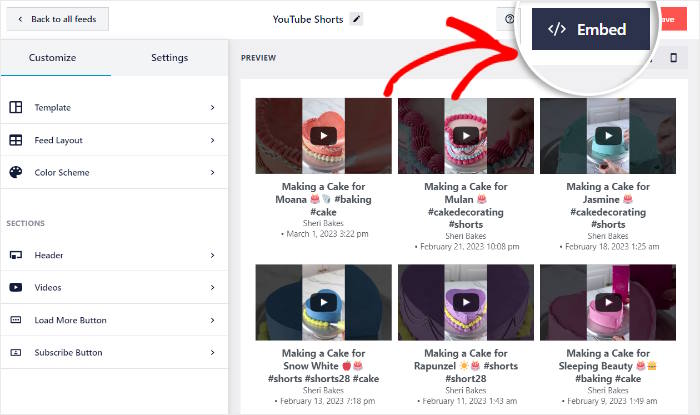
次に、YouTubeショートフィードの埋め込みオプションが表示されます。
Elementorのページに埋め込むには、このポップアップのコピーボタンをクリックしてください。

WordPressのダッシュボードに移動し、ページ " 新規追加 メニューに移動します。
WordPressエディタから、Elementorで編集 ボタンをクリックして続行します。

また、WordPressの投稿を使うこともできる。
まず、ダッシュボードから投稿 " 新規追加 メニューを開き、Elementorで編集をクリックします。

Elementorエディタが表示されたら、左上の検索バーで「ショートコード」 ウィジェットを検索します。
そうすると、下の検索結果にショートコード・ウィジェットが表示されます。

次に、ショートコードウィジェットを左からドラッグして 、右にドロップ します。

左側にウィジェットのオプションが表示されます。
そこで、ショートコードを入力するフィールドを探し、その下にショートコードを貼り付ける。

最後に「Publish」 ボタンをクリックすると、あなたのウェブサイトにページや投稿が掲載されます。
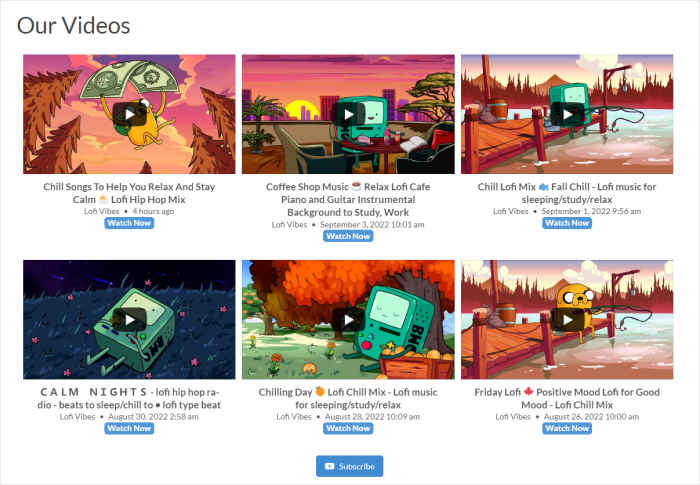
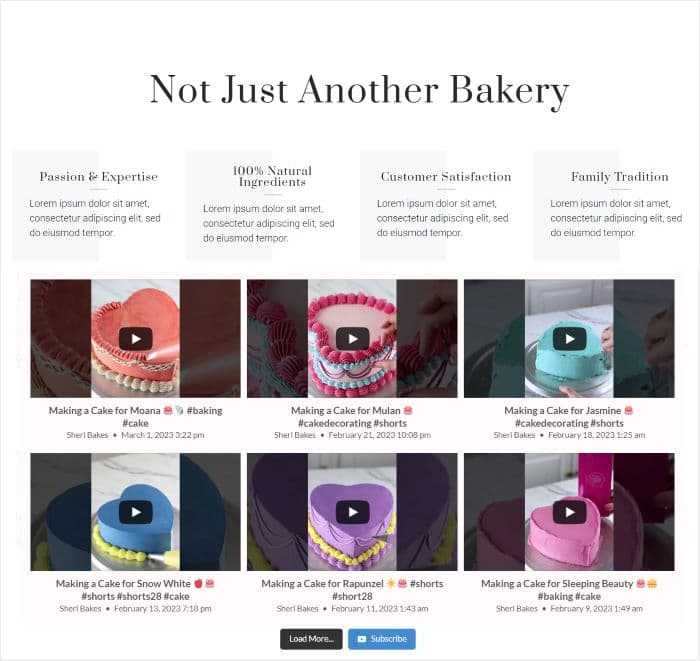
訪問者はこのように埋め込んだElementorのYouTubeショートムービーをチェックすることができます:
これで完成だ!
これで、YouTube Elementor shortsでウェブサイトの訪問者を魅了する方法がわかりました。YouTube Feed Proを使えば、数回クリックするだけです。
これらのYouTubeエンベッドを使用することで、ウェブサイトのエンゲージメントを高め、YouTubeチャンネルを増やし、コンバージョンを高めることができます。
YouTube Elementorのショートパンツを埋め込みたいですか?YouTube Feed Proはこちらから。
売上を上げる簡単な方法をお望みなら、ソーシャルメディアのレビュー・ウィジェットを埋め込む方法について、このガイドに従ってください。
ソーシャルメディア・マーケティングのヒントやコツをもっと知りたい方は、ツイッターや フェイスブックでのフォローをお忘れなく。







