


 Parede social
  Análise de feeds

Está à procura de uma forma de apresentar as curtas-metragens do YouTube do Elementor?
Para uma forma rápida e fácil de tornar o seu sítio Web Elementor mais cativante, pode simplesmente adicionar curtas-metragens do YouTube.
Desta forma, pode captar a atenção das pessoas e envolvê-las com vídeos curtos.
Mas apresentar manualmente as curtas-metragens do YouTube no Elementor pode ser difícil. Para o ajudar, vamos mostrar-lhe a forma mais fácil de incorporar as curtas do YouTube no WordPress.
Para passar diretamente para o tutorial, basta clicar aqui.
Existe uma forma de incorporar curtas do YouTube?
Sim, existem duas formas diferentes de incorporar curtas-metragens do YouTube no Elementor.
- Maneira manual: Copie o código de incorporação de cada curta do YouTube antes de a adicionar ao seu sítio Web utilizando um widget de snippet de código.
- Modo automático: Obtenha um plugin para WordPress que possa apresentar automaticamente feeds de curtas-metragens do YouTube no seu sítio Web.
Se optar pela primeira opção, terá de gerar o código de incorporação para cada curta do YouTube, regressar ao seu sítio Web e, em seguida, inserir o código utilizando um widget Elementor.
Como pode ver, isto pode exigir muito tempo e esforço - especialmente se não estiver habituado a lidar com muito código.
Para além disso, terá de refazer todo este processo sempre que houver uma nova curta do YouTube que queira incorporar.
A boa notícia?
Pode simplesmente utilizar um plugin de feed de redes sociais, como o YouTube Feed Pro, para incorporar as suas curtas-metragens de vídeo.

Com a ajuda deste plugin, pode apresentar facilmente as curtas-metragens do YouTube no seu sítio Web. Além disso, não precisa de lidar com qualquer código ou com um gerador de código de incorporação de curtas do YouTube.
Uma vez que o plugin é fornecido com um fluxo guiado simples, pode criar, personalizar e incorporar conteúdo do YouTube em apenas alguns minutos.
Desta forma, pode incorporar vídeos, curtas-metragens e transmissões em direto de diferentes canais do YouTube, listas de reprodução, listas de favoritos e muito mais.
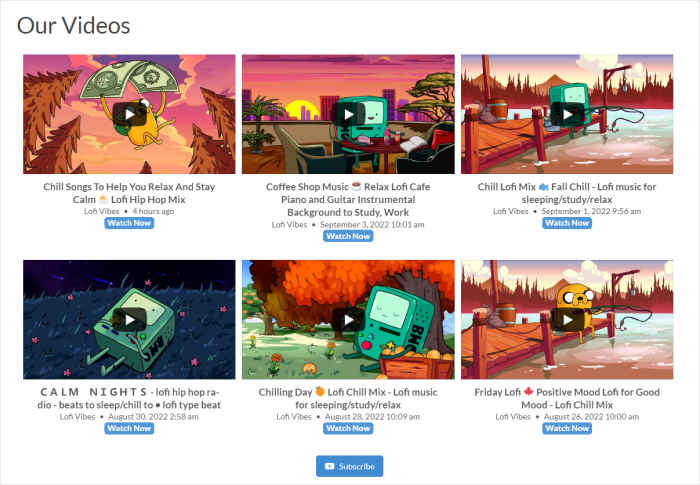
Para o ajudar a criar feeds exclusivos do YouTube com facilidade, o plugin inclui modelos que pode importar com um único clique.
Além disso, pode utilizar o personalizador visual para alterar livremente o esquema, as cores, o design do cabeçalho, carregar mais botões, filtros e muito mais.
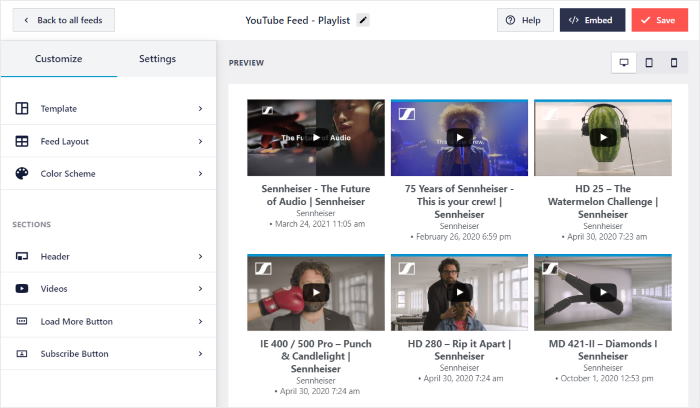
Depois disso, pode utilizar um widget especial da Elementor para incorporar as curtas-metragens do YouTube no seu sítio Web.
Se quiser incorporar curtas-metragens do YouTube com facilidade, obtenha a sua cópia do YouTube Feed Pro aqui.
Com isso, vamos começar com o nosso tutorial e ver como pode incorporar curtas-metragens do YouTube num site Elementor.
Como incorporar curtas do YouTube Elementor com facilidade (5 passos)
Pronto para começar a incorporar curtas-metragens do YouTube no WordPress? Basta seguir os passos abaixo.
Passo 1: Instalar o plug-in YouTube Feed Pro
Quando estiver pronto, pode ir buscar a sua cópia do YouTube Feed Pro aqui. Em seguida, instale e ative o plugin no seu site WordPress.
Quer mais informações sobre como o fazer? Pode consultar o nosso artigo sobre como instalar plug-ins do WordPress.
Depois de o plugin estar pronto, pode passar ao passo 2 e criar um novo feed.
Passo 2: Criar um feed do YouTube
Utilizando o fluxo guiado do plugin, pode criar um novo feed para as suas curtas-metragens do YouTube.
Primeiro, abra o menu Feed do YouTube " Todos os feeds na área do painel de controlo .
Na nova página, clique no botão Adicionar novo na parte superior.

Depois de o fazer, o plugin pedir-lhe-á que escolha um tipo de feed. Aqui pode escolher entre diferentes opções, incluindo o canal do YouTube, a lista de favoritos, os resultados da pesquisa, as transmissões em direto e muito mais.
Para continuar, basta selecionar o seu tipo de alimentação e clicar no botão Seguinte.
Para este exemplo, vamos utilizar o tipo de feed de lista de reprodução.

Desta forma, criou um novo feed do YouTube para o seu sítio Web Elementor.
No passo 3, pode avançar e ligar o seu feed ao YouTube para que este possa apresentar curtas-metragens do YouTube no seu sítio.
Passo 3: Ligar a sua conta YouTube
Se pretender uma forma fácil de ligar o seu novo feed ao YouTube, pode utilizar a sua chave API.
Não tem a sua chave de API do YouTube? Tudo o que precisa é de uma conta Google e pode seguir o nosso guia sobre como criar a sua chave de API do YouTube
Quando a sua chave estiver pronta, copie-a e regresse ao seu sítio Web.
Por fim, cole a chave da API do YouTube na janela pop-up e clique em Adicionar.

Agora que ligou o feed ao YouTube, é altura de adicionar a fonte para as curtas-metragens do YouTube.
Uma vez que estamos a utilizar um feed de lista de reprodução do YouTube, vamos abrir a lista de reprodução com as curtas do YouTube. Depois disso, copiamos o código no final do URL.
Pode copiar o código para outros tipos de feed da mesma forma.

Quando tiver o código, volte ao seu sítio Web.
Agora, cole o seu código no campo ID da lista de reprodução para ligar a sua fonte.

Como pode ver, o YouTube Feed Pro facilita imenso a criação de um novo feed do YouTube no Elementor e a sua ligação a uma fonte.
Passo 4: Personalizar as suas curtas do YouTube
Para tornar a personalização muito fácil, o plugin YouTube Feed Pro permite-lhe importar modelos pré-concebidos com um único clique.
Tem 8 modelos à escolha:
- Predefinição
- Carrossel
- Cartões
- Lista
- Galeria
- Vídeo mais recente
- Carrossel de exposição
- Widget
Depois de selecionar o seu modelo de feed, clique no botão Seguinte.

Para personalizar o seu feed do YouTube em pormenor, o plugin envia-o agora para o personalizador visual.
Utilizando as opções no painel esquerdo, pode definir o esquema, o esquema de cores, o design do cabeçalho, o botão "carregar mais" e muito mais.

Para além disso, a pré-visualização em direto à direita pode mostrar-lhe o aspeto das suas curtas-metragens do YouTube em tempo real.
Primeiro, procure a opção Layout do feed à esquerda e clique nela.

À esquerda, pode agora encontrar 4 opções de esquema diferentes que pode escolher:
- Grelha
- Galeria
- Lista
- e Carrossel
Vamos analisar cada esquema em pormenor.

Em primeiro lugar, tem a opção de grelha que mostra as suas curtas do Elementor YouTube em diferentes linhas e colunas.
É uma óptima opção se quiser dar aos seus visitantes muitos vídeos por onde escolher.

Se, em vez disso, quiser destacar uma única curta do YouTube, pode escolher o esquema de galeria .
Isto mostrará uma miniatura de vídeo grande com miniaturas mais pequenas por baixo.

Em seguida, tem o esquema de lista que mostra todos os vídeos do YouTube numa única coluna.
Como resultado, as suas curtas-metragens do YouTube serão claramente visíveis para qualquer pessoa que visite a sua publicação ou página.

Por fim, tem o layout de carrossel que pode transformar os seus vídeos do YouTube num bonito carrossel deslizante.
Os visitantes do seu sítio Web podem então interagir com o seu sítio Web e ver os vídeos de uma forma cativante.

Depois de definir o esquema, clique no botão Guardar na parte superior.
Em seguida, clique no botão Personalizar para continuar a personalizar as suas curtas do YouTube.

Agora que já definiu o esquema, pode utilizar o personalizador para editar as cores.
Clique na opção Esquema de cores à esquerda para continuar.

Agora, pode editar as cores do seu feed do YouTube selecionando o esquema de cores que preferir.
- Herdar do tema: Copia automaticamente as cores do seu tema WordPress
- Claro: Escolha uma cor de fundo clara com um tipo de letra escuro
- Escuro: selecionar uma cor escura para o fundo e uma cor clara para o tipo de letra
- Personalizado: Escolha você mesmo todas as cores

Depois de selecionar o esquema de cores que prefere, clique em Guardar para confirmar as alterações.
Como pode ver, o YouTube Feed Pro permite-lhe personalizar o conteúdo do seu vídeo com apenas alguns cliques simples - sem necessidade de HTML, CSS personalizado ou qualquer tipo de código.
Depois de utilizar as restantes opções de personalização, clique novamente no botão Guardar.
Pode então passar à última etapa abaixo.
Passo 5: Adicionar curtas do YouTube ao Elementor
Por fim, pode incorporar as suas curtas-metragens do YouTube no Elementor nesta fase.
No seu personalizador visual, procure o botão Incorporar na parte superior e clique nele.
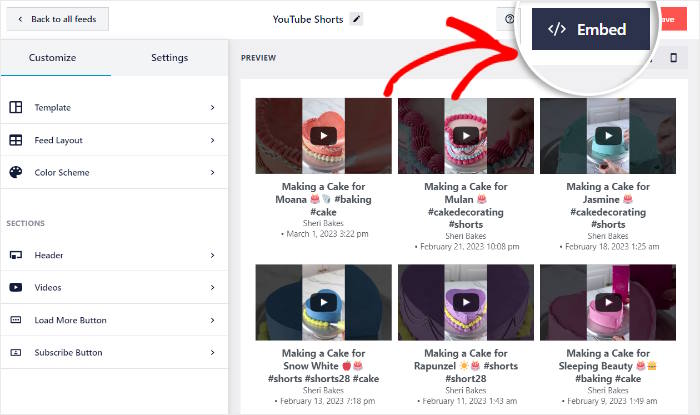
Em seguida, verá todas as opções de incorporação para o seu feed de curtas do YouTube.
Para o incorporar na sua página Elementor, pode clicar no botão Copiar neste pop-up.

Agora, aceda ao seu painel de controlo do WordPress e navegue até ao menu Páginas " Adicionar novo .
No editor do WordPress, clique no botão Editar com o Elementor para continuar.

Em alternativa, também pode utilizar uma publicação do WordPress.
Em primeiro lugar, abra o menu Posts " Add New a partir do seu painel de controlo e, em seguida, clique em Edit with Elementor.

Quando vir o editor Elementor, utilize a barra de pesquisa no canto superior esquerdo para procurar o widget "shortcode" .
Depois de o fazer, verá o widget Shortcode nos resultados da pesquisa abaixo.

Em seguida, arraste o widget Shortcode da esquerda e largue-o à direita.

Verá então as opções do widget à esquerda.
Aí, procure o campo Introduza o seu código de acesso e, em seguida, cole o seu código de acesso nesse campo.

Por fim, clique no botão Publicar e a sua página ou publicação estará disponível no seu sítio Web.
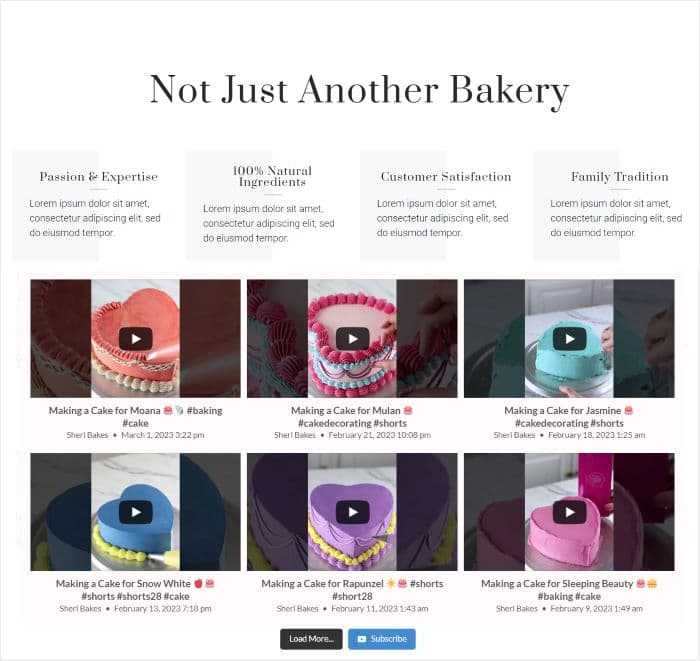
Os seus visitantes podem agora ver as curtas do Elementor YouTube que acabou de incorporar desta forma:
E aí está!
Agora já sabe como envolver os visitantes do seu sítio Web com os calções do YouTube Elementor. Com a ajuda do YouTube Feed Pro, bastam apenas alguns cliques.
Utilizando estas incorporações do YouTube, pode aumentar o envolvimento do seu sítio Web, fazer crescer o seu canal do YouTube, aumentar as conversões e muito mais.
Quer incorporar as curtas do YouTube Elementor? Obtenha a sua cópia do YouTube Feed Pro aqui.
Se quiser uma forma fácil de aumentar as suas vendas, pode seguir este guia sobre como incorporar widgets de avaliação das redes sociais.
Não se esqueça de nos seguir no Twitter ou no Facebook para obter mais dicas e truques de marketing nas redes sociais.







