


 Mur social
  Analyse des flux

Vous cherchez un moyen d'afficher les courts métrages YouTube d'Elementor ?
Pour rendre votre site Elementor plus attrayant, il vous suffit d'ajouter des courts métrages YouTube.
De cette façon, vous pouvez attirer l'attention des gens et les faire participer grâce à des vidéos de courte durée.
Mais afficher manuellement les courts métrages YouTube d'Elementor peut s'avérer difficile. Pour vous aider, nous allons vous montrer la façon la plus simple d'intégrer des courts métrages YouTube dans WordPress.
Pour passer directement au tutoriel, vous pouvez cliquer ici.
Existe-t-il un moyen d'intégrer des courts métrages sur YouTube ?
Oui, vous avez 2 façons différentes d'intégrer des courts métrages YouTube dans Elementor.
- Méthode manuelle : Copiez le code d'intégration de chaque court métrage YouTube avant de l'ajouter à votre site web à l'aide d'un widget d'extrait de code.
- Méthode automatique : Procurez-vous un plugin WordPress capable d'afficher automatiquement des flux de courts métrages YouTube sur votre site web.
Si vous optez pour la première option, vous devrez générer le code d'intégration pour chaque court métrage YouTube, retourner sur votre site web, puis insérer le code à l'aide d'un widget Elementor.
Comme vous pouvez le constater, cela peut prendre beaucoup de temps et d'efforts, surtout si vous n'avez pas l'habitude de manipuler beaucoup de code.
En outre, vous devrez recommencer l'ensemble de la procédure chaque fois qu'un nouveau court métrage YouTube sera intégré à votre site.
La bonne nouvelle ?
Vous pouvez simplement utiliser un plugin de flux de médias sociaux comme YouTube Feed Pro pour intégrer vos courts métrages vidéo.

Avec l'aide de ce plugin, vous pouvez facilement afficher des courts métrages de YouTube sur votre site web. De plus, vous n'avez pas besoin de code ou d'un générateur de code d'intégration pour les courts métrages de YouTube.
Le plugin étant fourni avec un flux guidé simple, vous pouvez créer, personnaliser et intégrer du contenu YouTube en quelques minutes seulement.
Vous pouvez ainsi intégrer des vidéos, des courts métrages et des vidéos en direct de différentes chaînes YouTube, des listes de lecture, des listes de favoris et bien d'autres choses encore.

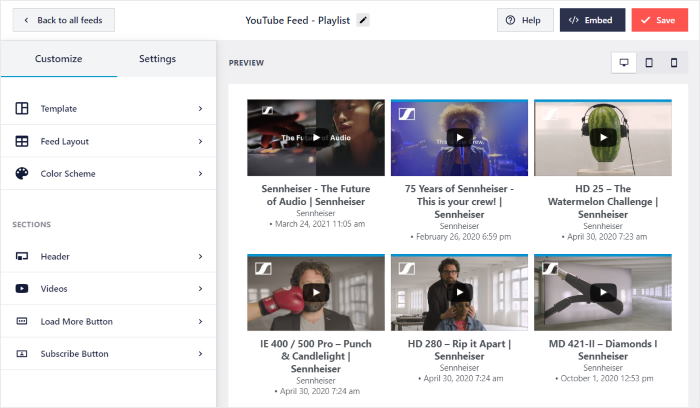
Pour vous aider à créer facilement des flux YouTube uniques, le plugin est fourni avec des modèles que vous pouvez importer en un seul clic.
En outre, vous pouvez utiliser le personnalisateur visuel pour modifier librement la mise en page, les couleurs, le design de l'en-tête, les boutons de chargement, les filtres et bien d'autres choses encore.
Ensuite, vous pouvez utiliser un widget Elementor spécial pour intégrer les courts métrages YouTube sur votre site web.
Si vous souhaitez intégrer facilement des courts métrages de YouTube, procurez-vous YouTube Feed Pro ici.
Sur ce, commençons notre tutoriel et voyons comment intégrer des courts métrages YouTube sur un site Elementor.
Comment intégrer facilement des courts métrages YouTube Elementor (5 étapes)
Vous êtes prêt à intégrer des courts métrages YouTube sur WordPress ? Suivez les étapes ci-dessous.
Étape 1 : Installer le plugin YouTube Feed Pro
Une fois que vous êtes prêt, vous pouvez obtenir votre copie de YouTube Feed Pro ici. Ensuite, installez et activez le plugin sur votre site WordPress.
Vous voulez plus d'informations sur la façon de procéder ? Vous pouvez consulter notre article sur l'installation des plugins WordPress.
Une fois que votre plugin est prêt, vous pouvez passer à l'étape 2 et créer un nouveau flux.
Étape 2 : Créer un flux YouTube
En utilisant le flux guidé du plugin, vous pouvez créer un nouveau flux pour vos courts métrages YouTube.
Tout d'abord, ouvrez le menu YouTube Feed " All Feeds " dans votre tableau de bord.
Sur la nouvelle page, cliquez sur le bouton Ajouter un nouveau en haut.

Une fois que vous avez fait cela, le plugin vous demandera de choisir un type de flux. Vous avez le choix entre plusieurs options, notamment la chaîne YouTube, la liste des favoris, les résultats de recherche, les flux en direct, etc.
Pour continuer, il vous suffit de sélectionner votre type de flux et de cliquer sur le bouton Suivant.
Pour cet exemple, nous utiliserons le type de flux "playlist".

Vous avez ainsi créé un nouveau flux YouTube pour votre site Elementor.
À l'étape 3, vous pouvez connecter votre flux à YouTube afin qu'il puisse afficher les courts métrages de YouTube sur votre site.
Étape 3 : Connecter votre compte YouTube
Si vous souhaitez un moyen simple de connecter votre nouveau flux à YouTube, vous pouvez utiliser votre clé API.
Vous n'avez pas votre clé API YouTube ? Tout ce dont vous avez besoin, c'est d'un compte Google, et vous pouvez suivre notre guide sur la création de votre clé API YouTube.
Lorsque votre clé est prête, copiez-la et retournez ensuite sur votre site web.
Enfin, collez la clé API de YouTube dans la fenêtre contextuelle et cliquez sur Ajouter.

Maintenant que vous avez connecté le flux à YouTube, il est temps d'ajouter la source des courts métrages YouTube.
Puisque nous utilisons un flux de listes de lecture YouTube, nous ouvrirons la liste de lecture avec les courts métrages YouTube. Ensuite, nous copierons le code à la fin de l'URL.
Vous pouvez copier le code pour d'autres types de flux de la même manière.

Une fois que vous avez le code, revenez sur votre site web.
Collez maintenant votre code dans le champ Playlist ID pour connecter votre source.

Comme vous pouvez le constater, YouTube Feed Pro permet de créer très facilement un nouveau flux YouTube Elementor et de le connecter à une source.
Étape 4 : Personnaliser vos courts métrages sur YouTube
Pour faciliter la personnalisation, le plugin YouTube Feed Pro vous permet d'importer des modèles prédéfinis en un seul clic.
Vous avez le choix entre 8 modèles :
- Défaut
- Carrousel
- Cartes
- Liste
- Galerie
- Dernière vidéo
- Carrousel de présentation
- Widget
Après avoir sélectionné votre modèle de flux, cliquez sur le bouton Suivant.

Pour personnaliser votre flux YouTube en détail, le plugin vous enverra désormais vers le personnalisateur visuel.
En utilisant les options du panneau de gauche, vous pouvez définir votre mise en page, votre palette de couleurs, votre en-tête, le bouton "Charger plus", et bien plus encore.

En outre, l'aperçu en direct sur la droite vous permet de voir à quoi ressembleront vos courts métrages YouTube en temps réel.
Tout d'abord, recherchez l'option Feed Layout sur la gauche et cliquez dessus.

Sur la gauche, vous pouvez maintenant choisir parmi 4 options de mise en page différentes :
- Grille
- Galerie
- Liste
- et Carrousel
Nous allons examiner chaque modèle en détail ci-dessous.

Tout d'abord, vous disposez de l'option de grille qui affiche vos shorts YouTube Elementor dans différentes lignes et colonnes.
C'est une excellente option si vous souhaitez offrir à vos visiteurs un large choix de vidéos.

Si vous souhaitez plutôt mettre en avant un court métrage YouTube, vous pouvez choisir la présentation en galerie.
Cela affichera une grande vignette vidéo avec des vignettes plus petites en dessous.

Ensuite, vous avez la présentation en liste qui affiche toutes les vidéos YouTube dans une seule colonne.
Ainsi, vos courts métrages YouTube seront clairement visibles pour toute personne visitant votre message ou votre page.

Enfin, la mise en page carrousel permet de transformer vos vidéos YouTube en un magnifique carrousel coulissant.
Les visiteurs de votre site web peuvent alors interagir avec votre site web et consulter les vidéos de manière attrayante.

Une fois la mise en page définie, cliquez sur le bouton Enregistrer en haut de la page.
Ensuite, cliquez sur le bouton Personnaliser pour continuer à personnaliser vos shorts YouTube.

Maintenant que vous avez défini votre mise en page, vous pouvez utiliser le Customizer pour modifier vos couleurs.
Cliquez sur l'option Schéma de couleurs à gauche pour continuer.

Vous pouvez maintenant modifier les couleurs de votre flux YouTube en sélectionnant la palette de couleurs que vous préférez.
- Hériter du thème : Copie automatiquement les couleurs de votre thème WordPress
- Léger : Choisissez une couleur d'arrière-plan claire et une police foncée.
- Foncé : Sélectionnez une couleur foncée pour l'arrière-plan et une couleur de police claire.
- Sur mesure : Choisissez vous-même toutes les couleurs

Après avoir sélectionné la palette de couleurs que vous préférez, cliquez sur Enregistrer pour confirmer vos modifications.
Comme vous pouvez le constater, YouTube Feed Pro vous permet de personnaliser le contenu de vos vidéos en quelques clics seulement - pas besoin de HTML, de CSS personnalisé ou de tout autre type de code.
Une fois que vous avez utilisé les options de personnalisation restantes, cliquez à nouveau sur le bouton Enregistrer.
Vous pouvez ensuite passer à la dernière étape ci-dessous.
Étape 5 : Ajouter des courts métrages YouTube à Elementor
Enfin, vous pouvez aller de l'avant et intégrer vos courts métrages YouTube Elementor à cette étape.
Dans votre personnalisateur visuel, cherchez le bouton Embed en haut et cliquez dessus.
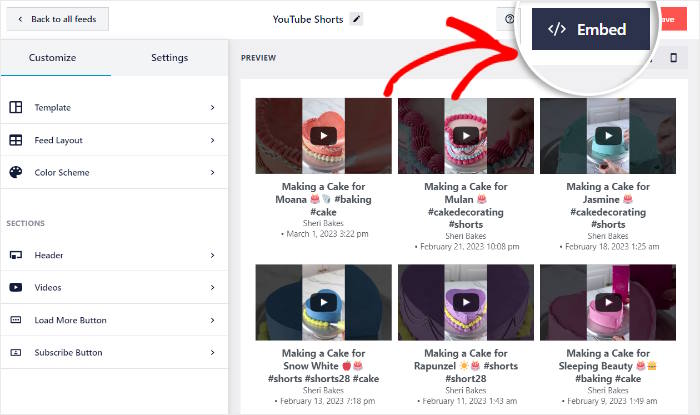
Ensuite, vous verrez toutes les options d'intégration de votre flux de courts métrages YouTube.
Pour l'intégrer à votre page Elementor, vous pouvez cliquer sur le bouton Copier de cette fenêtre.

Maintenant, allez dans votre tableau de bord WordPress et naviguez dans le menu Pages " Ajouter un nouveau.
Dans l'éditeur WordPress, cliquez sur le bouton Editer avec Elementor pour continuer.

Vous pouvez également utiliser un article WordPress.
Tout d'abord, ouvrez le menu Posts " Add New dans votre tableau de bord, puis cliquez sur Edit with Elementor.

Une fois l'éditeur Elementor affiché, utilisez la barre de recherche dans le coin supérieur gauche pour rechercher le widget "shortcode" .
Vous verrez alors apparaître le widget Shortcode dans les résultats de recherche ci-dessous.

Ensuite, faites glisser le widget Shortcode depuis la gauche et déposez-le sur la droite.

Les options du widget s'affichent alors sur la gauche.
Cherchez le champ Enter your shortcode et collez-y votre shortcode.

Enfin, cliquez sur le bouton Publier et votre page ou votre message sera en ligne sur votre site web.
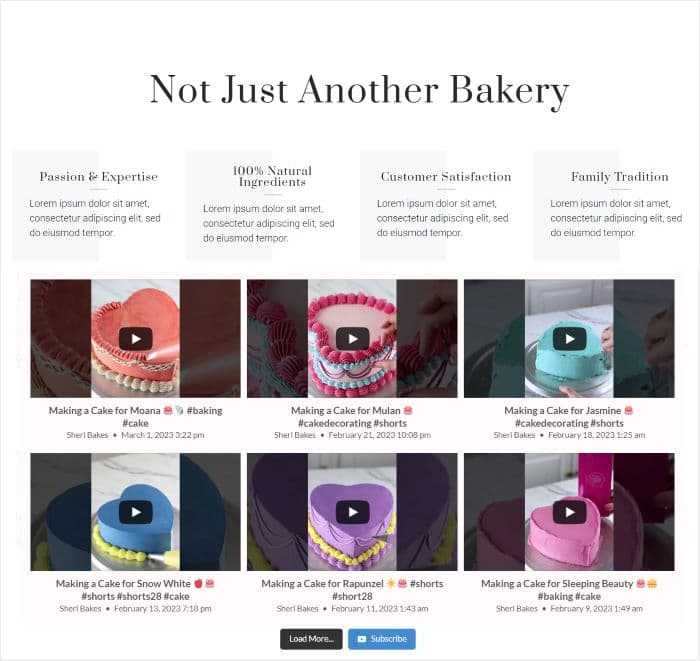
Vos visiteurs peuvent maintenant consulter les courts métrages YouTube d'Elementor que vous venez d'intégrer comme ceci :
Et voilà !
Vous savez maintenant comment impliquer les visiteurs de votre site web avec les shorts de YouTube Elementor. Avec l'aide de YouTube Feed Pro, quelques clics suffisent.
Grâce à ces liens YouTube, vous pouvez accroître l'engagement de votre site web, développer votre chaîne YouTube, augmenter les conversions, et bien plus encore.
Vous voulez intégrer des shorts YouTube Elementor ? Obtenez votre copie de YouTube Feed Pro ici.
Si vous voulez un moyen facile de stimuler vos ventes, vous pouvez suivre ce guide sur la façon d'intégrer des widgets d'évaluation des médias sociaux.
N'oubliez pas de nous suivre sur Twitter ou Facebook pour d'autres conseils et astuces en matière de marketing des médias sociaux.







