


 Soziale Wand
  Feed-Analytik

Suchen Sie nach einer Möglichkeit, Elementor YouTube-Shorts anzuzeigen?
Eine schnelle und einfache Möglichkeit, Ihre Elementor-Website ansprechender zu gestalten, ist das Hinzufügen von YouTube-Shorts.
Auf diese Weise können Sie die Aufmerksamkeit der Menschen erregen und sie mit kurzen Videos ansprechen.
Aber die manuelle Anzeige von Elementor YouTube-Kurzfilmen kann schwierig sein. Um dir zu helfen, zeigen wir dir den einfachsten Weg, YouTube-Kurzfilme in WordPress einzubetten.
Um direkt zum Tutorial zu gelangen, können Sie hier klicken.
Gibt es eine Möglichkeit, YouTube-Kurzfilme einzubetten?
Ja, es gibt 2 verschiedene Möglichkeiten, YouTube-Kurzfilme in Elementor einzubetten.
- Manuelle Methode: Kopieren Sie den Einbettungscode für jeden YouTube-Kurzfilm, bevor Sie ihn mit einem Code-Snippet-Widget zu Ihrer Website hinzufügen.
- Automatischer Weg: Besorgen Sie sich ein WordPress-Plugin, das automatisch Feeds von YouTube-Kurzfilmen auf Ihrer Website anzeigen kann.
Wenn Sie sich für die erste Option entscheiden, müssen Sie den Einbettungscode für jeden YouTube-Kurzfilm generieren, zu Ihrer Website zurückkehren und den Code dann mit einem Elementor-Widget einfügen.
Wie Sie sehen, kann dies eine Menge Zeit und Mühe kosten - vor allem, wenn Sie es nicht gewohnt sind, mit viel Code umzugehen.
Außerdem müssen Sie diesen Vorgang jedes Mal wiederholen, wenn es einen neuen YouTube-Kurzfilm gibt, den Sie einbetten möchten.
Die gute Nachricht?
Sie können stattdessen einfach ein Social-Media-Feed-Plugin wie YouTube Feed Pro verwenden, um Ihre Videokurzfilme einzubetten.

Mit Hilfe dieses Plugins können Sie ganz einfach YouTube-Kurzfilme auf Ihrer Website anzeigen. Außerdem müssen Sie sich nicht mit einem Code oder einem Generator zum Einbetten von YouTube-Kurzfilmen befassen.
Da das Plugin mit einer einfachen Anleitung ausgestattet ist, können Sie YouTube-Inhalte innerhalb weniger Minuten erstellen, anpassen und einbetten.
Auf diese Weise können Sie Videos, Kurzfilme und Livestreams von verschiedenen YouTube-Kanälen, Wiedergabelisten, Favoritenlisten und vieles mehr einbetten.
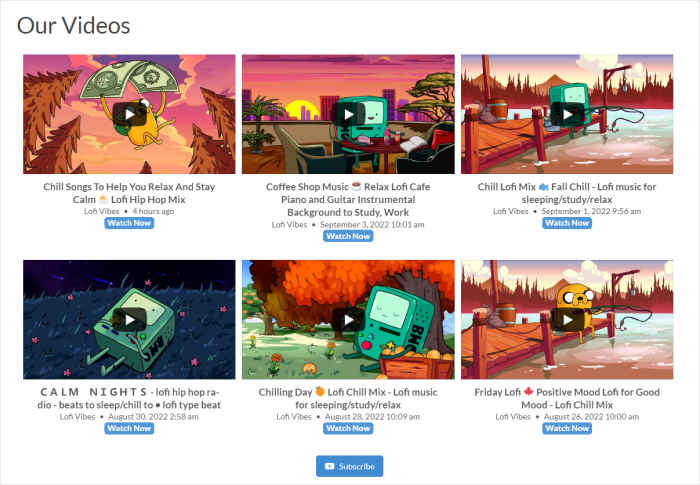
Um Ihnen zu helfen, einzigartige YouTube-Feeds mit Leichtigkeit zu erstellen, kommt das Plugin mit Vorlagen, die Sie mit einem einzigen Klick importieren können.
Darüber hinaus können Sie den visuellen Customizer verwenden, um Ihr Layout, die Farben, das Header-Design, weitere Schaltflächen, Filter und vieles mehr frei zu ändern.
Danach können Sie ein spezielles Elementor-Widget verwenden, um die YouTube-Kurzfilme auf Ihrer Website einzubetten.
Wenn Sie YouTube-Kurzfilme mühelos einbetten möchten, holen Sie sich hier Ihr Exemplar von YouTube Feed Pro.
Beginnen wir also mit unserem Tutorial und sehen wir uns an, wie man YouTube-Kurzfilme in eine Elementor-Website einbetten kann.
Wie man YouTube Elementor Shorts mit Leichtigkeit einbettet (5 Schritte)
Sind Sie bereit, YouTube-Kurzfilme in WordPress einzubinden? Folgen Sie einfach den nachstehenden Schritten.
Schritt 1: YouTube Feed Pro Plugin installieren
Sobald Sie bereit sind, können Sie Ihre Kopie von YouTube Feed Pro hier herunterladen. Als nächstes installieren und aktivieren Sie das Plugin auf Ihrer WordPress-Website.
Möchten Sie mehr Informationen darüber, wie man das macht? Schauen Sie sich unseren Artikel über die Installation von WordPress-Plugins an.
Nachdem Ihr Plugin fertig ist, können Sie zu Schritt 2 übergehen und einen neuen Feed erstellen.
Schritt 2: Erstellen eines YouTube-Feeds
Mithilfe des geführten Ablaufs des Plugins können Sie einen neuen Feed für Ihre YouTube-Kurzfilme erstellen.
Öffnen Sie zunächst das Menü YouTube-Feed " Alle Feeds in Ihrem Dashboard-Bereich.
Klicken Sie auf der neuen Seite auf die Schaltfläche Neu hinzufügen am oberen Rand.

Sobald Sie dies getan haben, werden Sie vom Plugin aufgefordert, einen Feed-Typ zu wählen. Sie können hier aus verschiedenen Optionen wählen, einschließlich YouTube-Kanal, Favoritenliste, Suchergebnisse, Live-Streams und mehr.
Um fortzufahren, wählen Sie einfach Ihren Feed-Typ aus und klicken dann auf die Schaltfläche Weiter.
In diesem Beispiel wird der Feed-Typ Wiedergabeliste verwendet.

Und schon haben Sie einen neuen YouTube-Feed für Ihre Elementor-Website erstellt.
In Schritt 3 können Sie Ihren Feed mit YouTube verbinden, damit er YouTube-Kurzfilme auf Ihrer Website anzeigen kann.
Schritt 3: Verbinden Sie Ihr YouTube-Konto
Wenn du deinen neuen Feed auf einfache Weise mit YouTube verbinden möchtest, kannst du deinen API-Schlüssel verwenden.
Du hast noch keinen YouTube-API-Schlüssel? Alles, was Sie brauchen, ist ein Google-Konto. Folgen Sie unserer Anleitung, wie Sie Ihren YouTube-API-Schlüssel erstellen.
Wenn Ihr Schlüssel fertig ist, kopieren Sie ihn und kehren Sie dann zu Ihrer Website zurück.
Fügen Sie schließlich den YouTube-API-Schlüssel in das Popup-Fenster ein und klicken Sie auf Hinzufügen.

Nun, da Sie den Feed mit YouTube verbunden haben, ist es an der Zeit, die Quelle für YouTube-Shorts hinzuzufügen.
Da wir einen YouTube-Playlist-Feed verwenden, öffnen wir die Playlist mit den YouTube-Shorts. Danach kopieren wir den Code am Ende der URL.
Sie können den Code für andere Feed-Typen einfach so kopieren.

Sobald Sie den Code haben, kehren Sie noch einmal zu Ihrer Website zurück.
Fügen Sie nun Ihren Code unter dem Feld Playlist ID ein, um Ihre Quelle zu verbinden.

Wie Sie sehen können, ist es mit YouTube Feed Pro sehr einfach, einen neuen Elementor YouTube-Feed zu erstellen und mit einer Quelle zu verbinden.
Schritt 4: Passen Sie Ihre YouTube-Kurzfilme an
Um die Anpassung zu vereinfachen, können Sie mit dem YouTube Feed Pro Plugin vorgefertigte Vorlagen mit einem einzigen Klick importieren.
Sie haben 8 Vorlagen zur Auswahl:
- Standard
- Karussell
- Karten
- Liste
- Galerie
- Aktuelles Video
- Schaukasten-Karussell
- Widget
Nachdem Sie Ihre Feed-Vorlage ausgewählt haben, klicken Sie auf die Schaltfläche Weiter.

Um Ihren YouTube-Feed im Detail anzupassen, schickt Sie das Plugin nun zum visuellen Customizer.
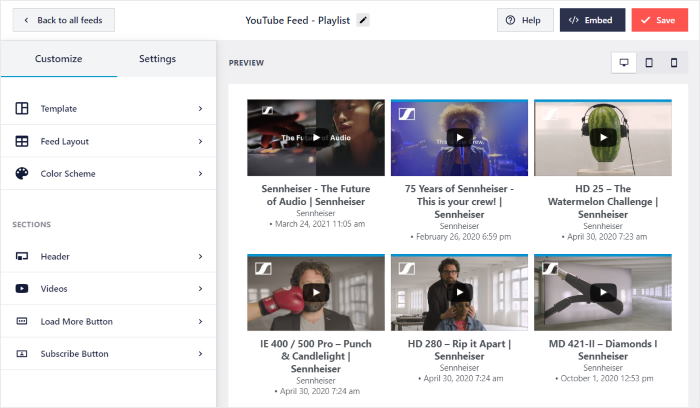
Mit den Optionen auf der linken Seite können Sie Ihr Layout, das Farbschema, das Design der Kopfzeile, die Schaltfläche "Mehr laden" und vieles mehr festlegen.

Außerdem können Sie in der Live-Vorschau auf der rechten Seite sehen, wie Ihre YouTube-Kurzfilme in Echtzeit aussehen werden.
Suchen Sie zunächst die Option Feed-Layout auf der linken Seite und klicken Sie auf sie.

Auf der linken Seite finden Sie nun 4 verschiedene Layout-Optionen, aus denen Sie wählen können:
- Raster
- Galerie
- Liste
- und Karussell
Im Folgenden werden die einzelnen Layouts im Detail vorgestellt.

Erstens haben Sie die Grid-Option , die Ihre Elementor YouTube-Shorts in verschiedenen Zeilen und Spalten anzeigt.
Das ist eine gute Option, wenn Sie Ihren Besuchern eine große Auswahl an Videos bieten möchten.

Wenn Sie stattdessen einen einzelnen YouTube-Kurzfilm hervorheben möchten, können Sie das Galerie-Layout wählen.
Daraufhin wird eine große Videominiaturansicht mit kleineren Miniaturansichten darunter angezeigt.

Als Nächstes haben Sie das Listenlayout, das alle YouTube-Videos in einer einzigen Spalte anzeigt.
So sind Ihre YouTube-Shorts für jeden, der Ihren Beitrag oder Ihre Seite besucht, deutlich sichtbar.

Schließlich gibt es noch das Karussell-Layout , mit dem Sie Ihre YouTube-Videos in ein wunderschönes Schiebekarussell verwandeln können.
Ihre Website-Besucher können dann mit Ihrer Website interagieren und sich die Videos auf eine ansprechende Weise ansehen.

Sobald Sie Ihr Layout festgelegt haben, klicken Sie oben auf die Schaltfläche Speichern.
Klicken Sie anschließend auf die Schaltfläche Anpassen , um Ihre YouTube-Shorts weiter zu personalisieren.

Nachdem Sie nun Ihr Layout festgelegt haben, können Sie den Customizer verwenden, um Ihre Farben zu bearbeiten.
Klicken Sie auf die Option Farbschema auf der linken Seite, um fortzufahren.

Jetzt kannst du die Farben deines YouTube-Feeds bearbeiten, indem du das Farbschema auswählst, das du bevorzugst.
- Vom Theme erben: Kopieren Sie automatisch die Farben Ihres WordPress-Themes
- Hell: Wählen Sie eine helle Hintergrundfarbe zusammen mit einer dunklen Schrift
- Dunkel: Wählen Sie eine dunkle Farbe für den Hintergrund und eine helle Schriftfarbe
- Individuell: Wählen Sie alle Farben selbst

Nachdem Sie das gewünschte Farbschema ausgewählt haben, klicken Sie auf Speichern, um Ihre Änderungen zu bestätigen.
Wie Sie sehen, können Sie mit YouTube Feed Pro Ihre Videoinhalte mit nur wenigen Klicks anpassen - ohne HTML, benutzerdefiniertes CSS oder irgendeine Art von Code.
Sobald Sie die restlichen Anpassungsoptionen verwendet haben, klicken Sie erneut auf die Schaltfläche Speichern.
Sie können dann mit dem letzten Schritt fortfahren.
Schritt 5: YouTube Shorts zu Elementor hinzufügen
Schließlich können Sie in dieser Phase Ihre Elementor-YouTube-Shorts einbetten.
Suchen Sie in Ihrem visuellen Customizer die Schaltfläche Einbetten am oberen Rand und klicken Sie darauf.
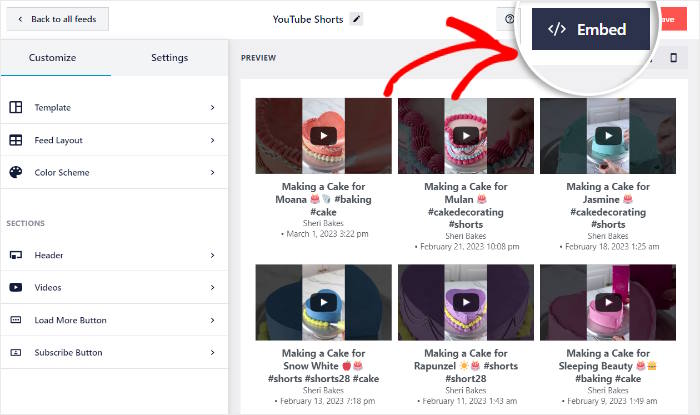
Als Nächstes siehst du alle Einbettungsoptionen für deinen YouTube-Shortfeed.
Um es in Ihre Elementor-Seite einzubinden, können Sie auf die Schaltfläche Kopieren in diesem Popup klicken.

Gehen Sie nun zu Ihrem WordPress-Dashboard und navigieren Sie zum Menü Seiten " Neu hinzufügen .
Klicken Sie im WordPress-Editor auf die Schaltfläche Mit Elementor bearbeiten , um fortzufahren.

Alternativ dazu können Sie auch einen WordPress-Beitrag verwenden.
Öffnen Sie zunächst das Menü Posts " Add New in Ihrem Dashboard und klicken Sie dann auf Edit with Elementor.

Sobald Sie den Elementor-Editor sehen, verwenden Sie die Suchleiste in der oberen linken Ecke, um nach dem "Shortcode"-Widget zu suchen.
Danach wird das Shortcode-Widget in den Suchergebnissen unten angezeigt.

Ziehen Sie dann das Shortcode-Widget von der linken Seite auf die rechte Seite .

Auf der linken Seite sehen Sie dann die Optionen des Widgets.
Suchen Sie dort nach dem Feld Enter your shortcode und fügen Sie Ihren Shortcode darunter ein.

Klicken Sie abschließend auf die Schaltfläche Veröffentlichen , und Ihre Seite oder Ihr Beitrag wird auf Ihrer Website veröffentlicht.
Ihre Besucher können sich nun die Elementor-YouTube-Kurzfilme ansehen, die Sie soeben eingebettet haben:
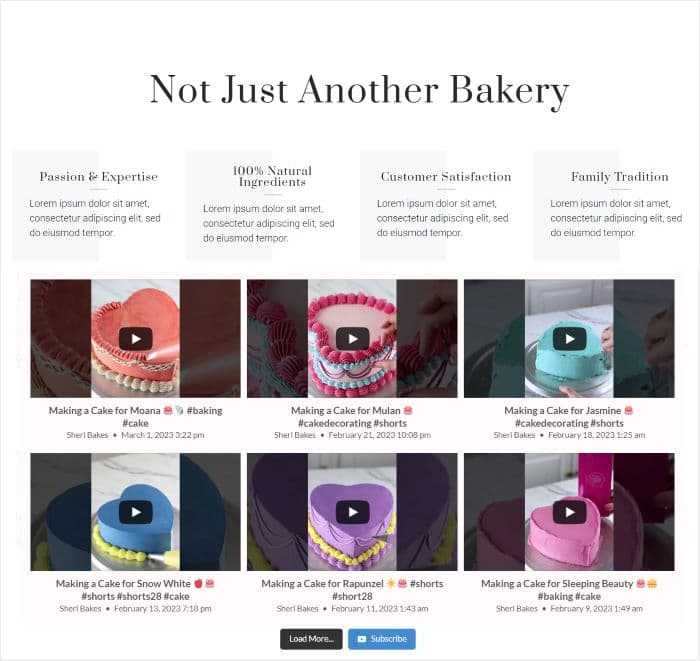
Und da haben Sie es!
Jetzt wissen Sie, wie Sie Ihre Website-Besucher mit YouTube Elementor-Shorts begeistern können. Mit Hilfe von YouTube Feed Pro sind dafür nur ein paar einfache Klicks nötig.
Mit diesen YouTube-Einbettungen können Sie das Engagement Ihrer Website steigern, Ihren YouTube-Kanal vergrößern, die Konversionsrate erhöhen und vieles mehr.
Möchten Sie YouTube Elementor-Shorts einbinden? Holen Sie sich Ihr Exemplar von YouTube Feed Pro hier.
Wenn Sie Ihre Verkäufe auf einfache Weise steigern möchten, können Sie diese Anleitung zum Einbetten von Widgets für soziale Medien befolgen.
Vergessen Sie nicht, uns auf Twitter oder Facebook zu folgen, um weitere Tipps und Tricks zum Social Media Marketing zu erhalten.







