


 Muro social
  Feed Analytics

¿Estás buscando una forma de mostrar los cortos de YouTube de Elementor?
Para que tu sitio web Elementor sea más atractivo de forma rápida y sencilla, basta con añadir cortos de YouTube.
De este modo, puedes captar la atención de la gente y atraerla con vídeos cortos.
Pero mostrar manualmente los cortos de YouTube de Elementor puede ser complicado. Para ayudarte, te mostraremos la forma más sencilla de incrustar cortos de YouTube en WordPress.
Para ir directamente al tutorial, haga clic aquí.
¿Hay alguna forma de incrustar cortos de YouTube?
Sí, tienes 2 formas diferentes de incrustar cortos de YouTube en Elementor.
- De forma manual: Copia el código de incrustación de cada corto de YouTube antes de añadirlo a tu sitio web mediante un widget de fragmentos de código.
- De forma automática: Consigue un plugin para WordPress que pueda mostrar automáticamente feeds de cortos de YouTube en tu sitio web.
Si optas por la primera opción, tendrás que generar el código de incrustación para cada corto de YouTube, volver a tu sitio web e insertar el código mediante un widget de Elementor.
Como puedes ver, esto puede llevar mucho tiempo y esfuerzo, especialmente si no estás acostumbrado a manejar mucho código.
Además, tendrás que rehacer todo este proceso cada vez que haya un nuevo corto de YouTube que quieras incrustar.
¿La buena noticia?
En su lugar, puedes utilizar un plugin de alimentación de redes sociales como YouTube Feed Pro para incrustar tus cortos de vídeo.

Con la ayuda de este plugin, puedes mostrar fácilmente cortos de YouTube en tu sitio web. Además, no necesitas lidiar con ningún código ni con un generador de códigos de incrustación de cortos de YouTube.
Como el plugin viene con un sencillo flujo guiado, puedes crear, personalizar e incrustar contenido de YouTube en cuestión de minutos.
De esta forma, puedes incrustar vídeos, cortos y retransmisiones en directo de diferentes canales de YouTube, listas de reproducción, listas de favoritos y mucho más.
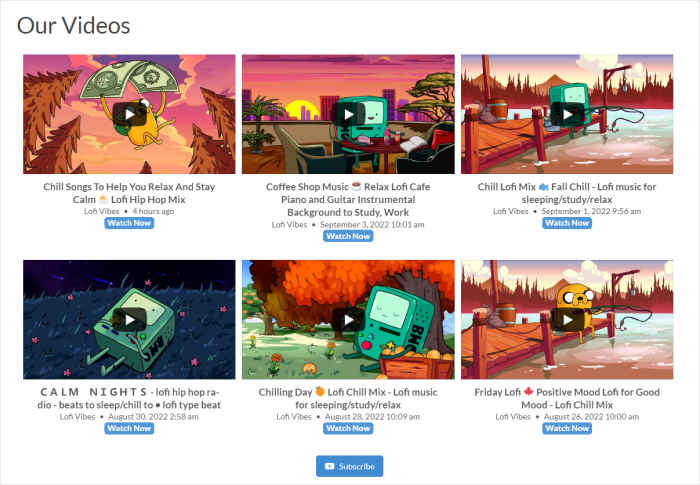
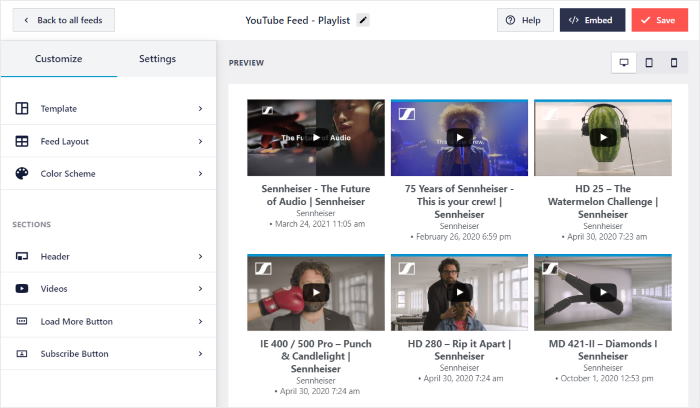
Para ayudarte a crear feeds de YouTube únicos con facilidad, el plugin incluye plantillas que puedes importar con un solo clic.
Además, puede utilizar el personalizador visual para cambiar libremente el diseño, los colores, el diseño del encabezado, cargar más botones, filtros y mucho más.
Después, puedes utilizar un widget especial de Elementor para incrustar los cortos de YouTube en tu sitio web.
Si quieres incrustar cortos de YouTube con facilidad, consigue tu copia de YouTube Feed Pro aquí.
Con eso, vamos a empezar con nuestro tutorial y ver cómo se puede incrustar cortos de YouTube en un sitio Elementor.
Cómo incrustar YouTube Elementor cortos con facilidad (5 pasos)
¿Estás listo para empezar a incrustar cortos de YouTube en WordPress? Sólo tienes que seguir los siguientes pasos.
Paso 1: Instalar el plugin YouTube Feed Pro
Una vez que estés listo, puedes ir y obtener tu copia de YouTube Feed Pro aquí. A continuación, instala y activa el plugin en tu sitio web WordPress.
¿Quieres más información sobre cómo hacerlo? Puedes echar un vistazo a nuestro artículo sobre cómo instalar plugins de WordPress.
Una vez que tu plugin esté listo, puedes pasar al paso 2 y crear un nuevo feed.
Paso 2: Crear un feed de YouTube
Utilizando el flujo guiado del plugin, puedes crear un nuevo feed para tus cortos de YouTube.
En primer lugar, abre el menú YouTube Feed " All Feeds en el panel de control.
En la nueva página, haga clic en el botón Añadir nuevo de la parte superior.

Una vez hecho esto, el plugin te pedirá que elijas un tipo de feed. Aquí puedes elegir entre diferentes opciones, como canal de YouTube, lista de favoritos, resultados de búsqueda, transmisiones en directo, etc.
Para continuar, sólo tiene que seleccionar su tipo de alimentación y, a continuación, hacer clic en el botón Siguiente.
Para este ejemplo, utilizaremos el tipo de fuente lista de reproducción.

Así de fácil, habrás creado un nuevo feed de YouTube para tu sitio web Elementor.
En el paso 3, puedes seguir adelante y conectar tu feed a YouTube para que pueda mostrar los cortos de YouTube en tu sitio.
Paso 3: Conecta tu cuenta de YouTube
Si quieres una forma sencilla de conectar tu nuevo feed a YouTube, puedes utilizar tu clave API.
¿No tienes tu clave API de YouTube? Todo lo que necesitas es una cuenta de Google, y puedes seguir nuestra guía sobre cómo crear tu clave API de YouTube
Cuando su clave esté lista, cópiela y vuelva a su sitio web.
Por último, pega la clave API de YouTube en la ventana emergente y haz clic en Añadir.

Ahora que has conectado el feed a YouTube, es el momento de añadir la fuente de los cortos de YouTube.
Como estamos utilizando una lista de reproducción de YouTube, abriremos la lista de reproducción con los cortos de YouTube. Después, copiaremos el código al final de la URL.
Puede copiar el código para otros tipos de alimentación de la misma manera.

Una vez que tenga el código, vuelva a su sitio web una vez más.
Ahora pegue su código bajo el campo ID de la lista de reproducción para conectar su fuente.

Como puedes ver, YouTube Feed Pro hace que sea súper fácil crear un nuevo feed de YouTube de Elementor y conectarlo a una fuente.
Paso 4: Personaliza tus cortos de YouTube
Para que la personalización sea superfácil, el plugin YouTube Feed Pro te permite importar plantillas prediseñadas con un solo clic.
Tienes 8 plantillas para elegir:
- Por defecto
- Carrusel
- Tarjetas
- Lista
- Galería
- Último vídeo
- Carrusel de escaparates
- Widget
Después de seleccionar su plantilla de alimentación, haga clic en el botón Siguiente.

Para personalizar tu feed de YouTube en detalle, el plugin te enviará ahora al personalizador visual.
A través de las opciones del panel izquierdo, puedes configurar el diseño, la combinación de colores, el diseño de la cabecera, el botón de cargar más y mucho más.

Además, la vista previa en directo de la derecha puede mostrarte cómo se verán tus cortos de YouTube en tiempo real.
En primer lugar, busque la opción Feed Layout a la izquierda y haga clic en ella.

A la izquierda, encontrará 4 opciones de diseño diferentes entre las que puede elegir:
- Rejilla
- Galería
- Lista
- y Carrusel
Veamos cada disposición en detalle a continuación.

En primer lugar, tienes la opción de cuadrícula que muestra tus cortos de Elementor YouTube en diferentes filas y columnas.
Es una gran opción si quieres ofrecer a tus visitantes muchos vídeos entre los que elegir.

Si quieres destacar un solo corto de YouTube, puedes elegir el diseño de galería .
Esto mostrará una miniatura de vídeo grande con miniaturas más pequeñas debajo.

A continuación, tienes el diseño de lista que muestra todos los vídeos de YouTube en una sola columna.
Como resultado, tus cortos de YouTube serán claramente visibles para cualquiera que visite tu post o página.

Por último, tienes el diseño de carrusel que puede convertir tus vídeos de YouTube en un bonito carrusel deslizante.
Así, los visitantes de su sitio web podrán interactuar con él y ver los vídeos de forma atractiva.

Una vez configurado el diseño, haz clic en el botón Guardar de la parte superior.
A continuación, haz clic en el botón Personalizar para seguir personalizando tus cortos de YouTube.

Ahora que ya has configurado el diseño, puedes utilizar el personalizador para editar los colores.
Haga clic en la opción Esquema de colores de la izquierda para continuar.

Ahora, puedes editar los colores de tu feed de YouTube seleccionando la combinación de colores que prefieras.
- Heredar del tema: Copia automáticamente los colores de tu tema de WordPress
- Claro: Elija un color de fondo claro junto con una fuente oscura
- Oscuro: Seleccione un color oscuro para el fondo y un color de fuente claro.
- Personalizados: Elige tú mismo todos los colores

Después de seleccionar la combinación de colores que prefiera, haga clic en Guardar para confirmar los cambios.
Como puedes ver, YouTube Feed Pro te permite personalizar el contenido de tus vídeos con unos simples clics, sin necesidad de HTML, CSS personalizado ni ningún tipo de código.
Una vez que haya utilizado las opciones de personalización restantes, haga clic de nuevo en el botón Guardar.
A continuación, puede pasar al último paso.
Paso 5: Añadir YouTube Shorts a Elementor
Por último, puedes seguir adelante e incrustar tus cortos de YouTube de Elementor en esta etapa.
Desde su personalizador visual, busque el botón Incrustar en la parte superior y haga clic en él.
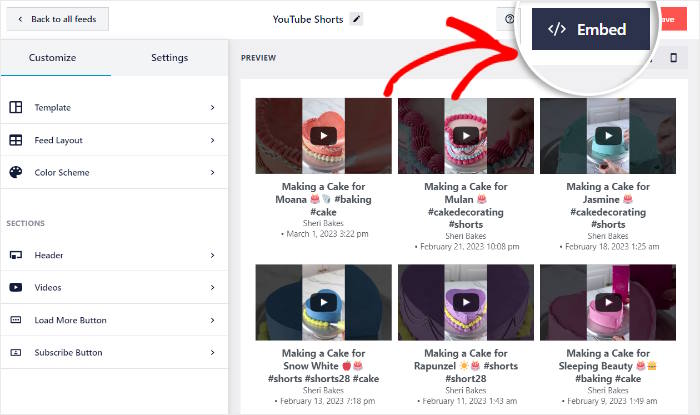
A continuación, verás todas las opciones de incrustación para tu feed de cortos de YouTube.
Para incrustarlo en su página Elementor, puede hacer clic en el botón Copiar de esta ventana emergente.

Ahora, vaya a su panel de control de WordPress y, a continuación, vaya al menú Páginas " Añadir nuevo .
Desde el editor de WordPress, haz clic en el botón Editar con Elementor para continuar.

También puede utilizar una entrada de WordPress.
Primero, abre el menú Entradas " Añadir nueva desde tu panel de control y luego haz clic en Editar con Elementor.

Una vez que veas el editor de Elementor, utiliza la barra de búsqueda de la esquina superior izquierda para buscar el widget "shortcode ".
Una vez hecho esto, verás el widget Shortcode en los resultados de búsqueda que aparecen a continuación.

A continuación, arrastre el widget Shortcode de la izquierda y suéltelo en la derecha.

A continuación, verás las opciones del widget a la izquierda.
Allí, busque el campo Introduzca su shortcode y luego pegue su shortcode debajo de él.

Por último, haz clic en el botón Publicar y tu página o entrada aparecerá en tu sitio web.
Tus visitantes ya pueden ver los cortos de YouTube de Elementor que acabas de incrustar:
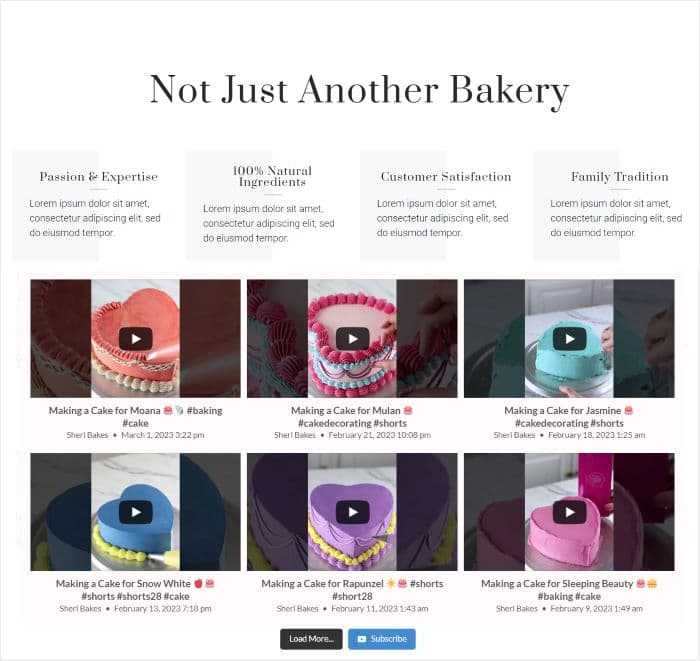
¡Y ahí lo tienes!
Ahora ya sabes cómo atraer a los visitantes de tu sitio web con los cortos de YouTube Elementor. Con la ayuda de YouTube Feed Pro, se tarda sólo unos pocos clics.
Con estas incrustaciones de YouTube, puede aumentar la participación de su sitio web, hacer crecer su canal de YouTube, aumentar las conversiones y mucho más.
¿Quieres incrustar YouTube Elementor cortos? Consigue tu copia de YouTube Feed Pro aquí.
Si quieres una forma fácil de impulsar tus ventas, puedes seguir esta guía sobre cómo incrustar widgets de reseñas en redes sociales.
No olvide seguirnos en Twitter o Facebook para obtener más consejos y trucos de marketing en redes sociales.







