


 Muro sociale
  Analisi dei feed

State cercando un modo per visualizzare i cortometraggi di Elementor su YouTube?
Per rendere più accattivante il vostro sito web Elementor in modo semplice e veloce, potete aggiungere i cortometraggi di YouTube.
In questo modo, potete catturare l'attenzione delle persone e coinvolgerle con video di breve durata.
Ma visualizzare manualmente i cortometraggi di YouTube di Elementor può essere difficile. Per aiutarvi, vi mostreremo il modo più semplice per incorporare i cortometraggi di YouTube in WordPress.
Per passare direttamente all'esercitazione, basta fare clic qui.
Esiste un modo per incorporare i cortometraggi di YouTube?
Sì, ci sono due modi diversi per incorporare i cortometraggi di YouTube in Elementor.
- In modo manuale: Copiare il codice di incorporamento per ogni breve di YouTube prima di aggiungerlo al proprio sito web utilizzando un widget di snippet di codice.
- In modo automatico: Procuratevi un plugin per WordPress in grado di visualizzare automaticamente i feed dei cortometraggi di YouTube sul vostro sito web.
Se scegliete la prima opzione, dovrete generare il codice di incorporamento per ogni breve YouTube, tornare al vostro sito web e poi inserire il codice utilizzando un widget di Elementor.
Come si può vedere, questo può richiedere molto tempo e fatica, soprattutto se non si è abituati a gestire molto codice.
Inoltre, dovrete ripetere l'intero processo ogni volta che ci sarà un nuovo cortometraggio di YouTube che vorrete incorporare.
La buona notizia?
È sufficiente utilizzare un plugin per i feed dei social media, come YouTube Feed Pro, per incorporare i cortometraggi video.

Con l'aiuto di questo plugin, è possibile visualizzare facilmente i cortometraggi di YouTube sul proprio sito web. Inoltre, non è necessario avere a che fare con alcun codice o con un generatore di codici di incorporamento per i cortometraggi di YouTube.
Poiché il plugin è dotato di un semplice flusso guidato, è possibile creare, personalizzare e incorporare i contenuti di YouTube in pochi minuti.
In questo modo, è possibile incorporare video, cortometraggi e livestream da diversi canali YouTube, playlist, elenchi di preferiti e molto altro.
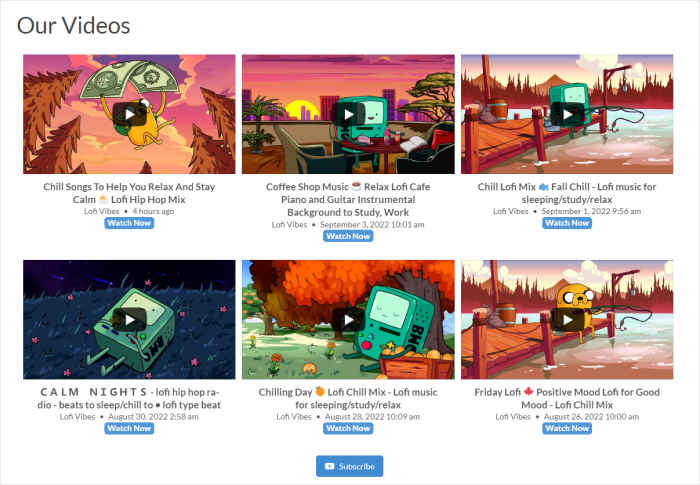
Per aiutarvi a creare facilmente feed YouTube unici, il plugin è dotato di modelli che potete importare con un solo clic.
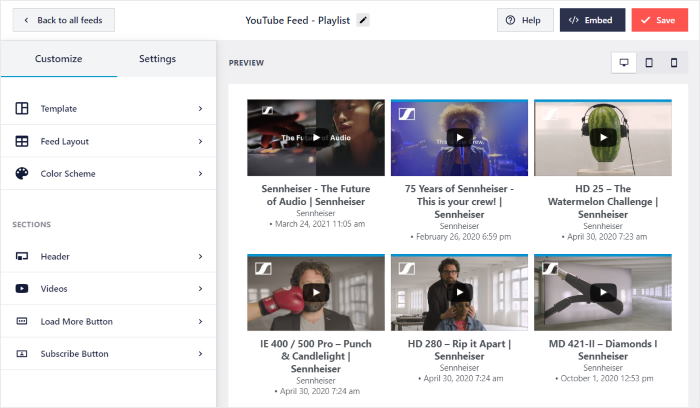
Inoltre, è possibile utilizzare il personalizzatore visuale per modificare liberamente il layout, i colori, il design dell'intestazione, caricare altri pulsanti, filtri e molto altro ancora.
Successivamente, è possibile utilizzare uno speciale widget di Elementor per incorporare i cortometraggi di YouTube nel proprio sito web.
Se volete incorporare facilmente i cortometraggi di YouTube, acquistate la vostra copia di YouTube Feed Pro qui.
A questo punto, iniziamo la nostra esercitazione e vediamo come incorporare i cortometraggi di YouTube in un sito Elementor.
Come incorporare i cortometraggi di YouTube Elementor con facilità (5 passaggi)
Siete pronti per iniziare a incorporare i cortometraggi di YouTube su WordPress? Seguite i passaggi indicati di seguito.
Passo 1: Installare il plugin YouTube Feed Pro
Una volta pronti, potete andare a prendere la vostra copia di YouTube Feed Pro qui. Quindi, installate e attivate il plugin sul vostro sito web WordPress.
Volete maggiori informazioni su come farlo? Potete dare un'occhiata al nostro articolo su come installare i plugin di WordPress.
Dopo che il plugin è pronto, si può passare alla fase 2 e creare un nuovo feed.
Fase 2: Creare un feed di YouTube
Utilizzando il flusso guidato del plugin, è possibile creare un nuovo feed per i cortometraggi di YouTube.
Per prima cosa, aprire il menu YouTube Feed " Tutti i feed dall'area della dashboard.
Nella nuova pagina, fare clic sul pulsante Aggiungi nuovo in alto.

Una volta fatto ciò, il plugin chiederà di scegliere un tipo di feed. È possibile scegliere tra diverse opzioni, tra cui il canale YouTube, l'elenco dei preferiti, i risultati della ricerca, i flussi in diretta e altro ancora.
Per continuare, selezionare il tipo di alimentazione e fare clic sul pulsante Avanti.
Per questo esempio, utilizzeremo il tipo di feed playlist.

In questo modo, avete creato un nuovo feed di YouTube per il vostro sito web Elementor.
Al punto 3, è possibile collegare il feed a YouTube in modo da visualizzare i cortometraggi di YouTube sul proprio sito.
Passo 3: collegare l'account YouTube
Se volete un modo semplice per collegare il vostro nuovo feed a YouTube, potete usare la vostra chiave API.
Non avete la chiave API di YouTube? Tutto ciò di cui avete bisogno è un account Google e potete seguire la nostra guida su come creare la vostra chiave API di YouTube.
Quando la chiave è pronta, copiatela e tornate al vostro sito web.
Infine, incollare la chiave API di YouTube nel popup e fare clic su Aggiungi.

Ora che avete collegato il feed a YouTube, è il momento di aggiungere la fonte per i cortometraggi di YouTube.
Poiché stiamo utilizzando un feed di playlist di YouTube, apriremo la playlist con i cortometraggi di YouTube. Quindi copiamo il codice alla fine dell'URL.
È possibile copiare il codice per altri tipi di feed in questo modo.

Una volta ottenuto il codice, tornate ancora una volta al vostro sito web.
Ora incollate il vostro codice nel campo ID playlist per collegare la vostra fonte.

Come si può vedere, YouTube Feed Pro rende super facile creare un nuovo feed di Elementor YouTube e collegarlo a una fonte.
Fase 4: personalizzare i cortometraggi di YouTube
Per facilitare la personalizzazione, il plugin YouTube Feed Pro consente di importare modelli predefiniti con un solo clic.
È possibile scegliere tra 8 modelli:
- Predefinito
- Carosello
- Carte
- Elenco
- Galleria
- Ultimo video
- Carosello di vetrine
- Widget
Dopo aver selezionato il modello di alimentazione, fare clic sul pulsante Avanti.

Per personalizzare in modo dettagliato il feed di YouTube, il plugin vi rimanda ora al personalizzatore visivo.
Utilizzando le opzioni del pannello di sinistra, è possibile impostare il layout, la combinazione di colori, il design dell'intestazione, il pulsante "Carica altro" e molto altro ancora.

Inoltre, l'anteprima dal vivo sulla destra può mostrarvi come appariranno i vostri cortometraggi YouTube in tempo reale.
Per prima cosa, cercate l'opzione Layout di alimentazione sulla sinistra e cliccateci sopra.

A sinistra si trovano 4 diverse opzioni di layout tra cui scegliere:
- Griglia
- Galleria
- Elenco
- e Carosello
Vediamo di seguito ogni layout in dettaglio.

Innanzitutto, è disponibile l'opzione griglia che mostra i cortometraggi di Elementor YouTube in diverse righe e colonne.
È un'ottima opzione se volete offrire ai vostri visitatori molti video tra cui scegliere.

Se invece si desidera mettere in evidenza un singolo video di YouTube, è possibile scegliere il layout della galleria .
Verrà visualizzata una miniatura grande del video con miniature più piccole sotto di essa.

Poi, c'è il layout dell'elenco che mostra tutti i video di YouTube in un'unica colonna.
Di conseguenza, i vostri cortometraggi di YouTube saranno chiaramente visibili a chiunque visiti il vostro post o la vostra pagina.

Infine, c'è il layout carosello che può trasformare i vostri video di YouTube in un bellissimo carosello scorrevole.
I visitatori del sito web possono quindi interagire con il sito e guardare i video in modo coinvolgente.

Una volta impostato il layout, fare clic sul pulsante Salva in alto.
Quindi, fare clic sul pulsante Personalizza per continuare a personalizzare i cortometraggi di YouTube.

Ora che avete impostato il vostro layout, potete usare il personalizzatore per modificare i colori.
Fare clic sull'opzione Schema di colore a sinistra per continuare.

Ora è possibile modificare i colori del feed di YouTube selezionando la combinazione di colori che si preferisce.
- Eredita dal tema: Copia automaticamente i colori del tema di WordPress
- Luce: Scegliere un colore di sfondo chiaro e un carattere scuro.
- Scuro: selezionare un colore scuro per lo sfondo e un colore chiaro per i caratteri.
- Personalizzato: Scegliete voi stessi tutti i colori

Dopo aver selezionato la combinazione di colori preferita, fare clic su Salva per confermare le modifiche.
Come potete vedere, YouTube Feed Pro vi permette di personalizzare i contenuti dei vostri video in pochi semplici clic, senza bisogno di HTML, CSS personalizzati o altri tipi di codice.
Una volta utilizzate le restanti opzioni di personalizzazione, fare nuovamente clic sul pulsante Salva.
A questo punto si può passare alla fase finale che segue.
Passo 5: Aggiungere i corti di YouTube a Elementor
Infine, in questa fase è possibile incorporare i cortometraggi di Elementor YouTube.
Nel personalizzatore visuale, cercate il pulsante Embed in alto e cliccateci sopra.
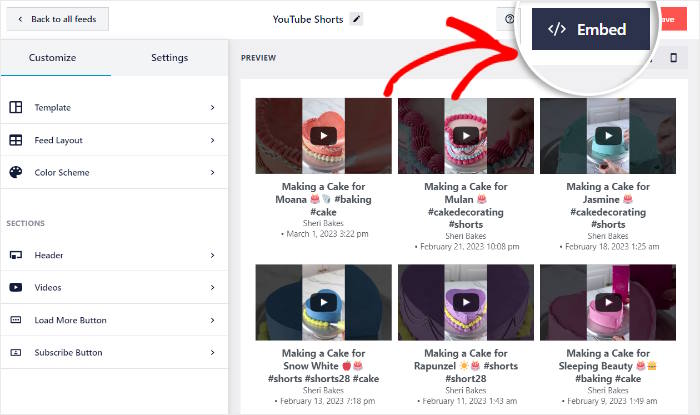
Successivamente, verranno visualizzate tutte le opzioni di incorporamento per il feed dei cortometraggi di YouTube.
Per incorporarlo nella vostra pagina Elementor, potete fare clic sul pulsante Copia di questo popup.

A questo punto, accedere alla dashboard di WordPress e navigare nel menu Pagine " Aggiungi nuovo" .
Dall'editor di WordPress, fare clic sul pulsante Modifica con Elementor per continuare.

In alternativa, è possibile utilizzare un post di WordPress.
Per prima cosa, aprire il menu Messaggi " Aggiungi nuovo dalla dashboard e poi fare clic su Modifica con Elementor.

Una volta visualizzato l'editor di Elementor, utilizzare la barra di ricerca in alto a sinistra per cercare il widget "shortcode" .
Dopo aver fatto ciò, vedrete il widget Shortcode nei risultati di ricerca sottostanti.

Quindi, trascinare il widget Shortcode da sinistra e rilasciarlo a destra.

A questo punto si vedranno le opzioni del widget sulla sinistra.
Cercate il campo Inserisci il tuo shortcode e incollate il vostro shortcode sotto di esso.

Infine, cliccate sul pulsante Pubblica e la vostra pagina o il vostro post sarà attivo sul vostro sito web.
I visitatori possono ora guardare i cortometraggi di Elementor YouTube che avete appena incorporato in questo modo:
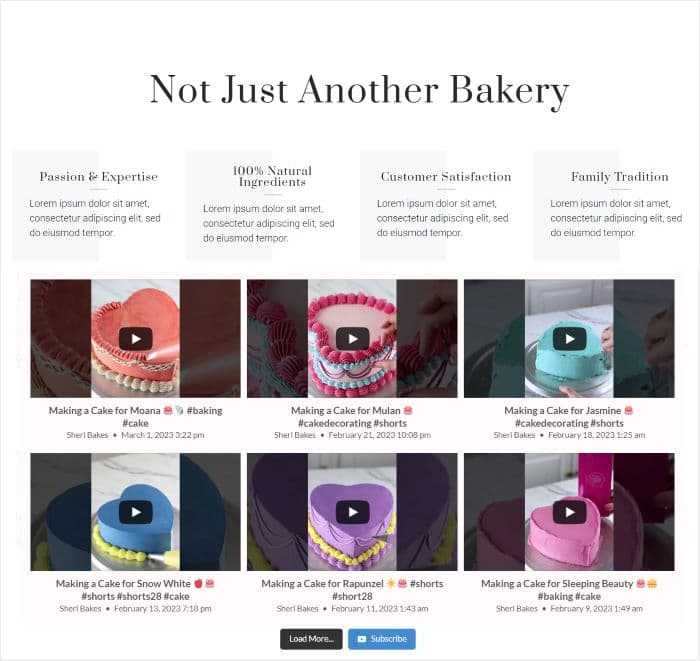
Ed ecco fatto!
Ora sapete come coinvolgere i visitatori del vostro sito web con gli short di YouTube Elementor. Con l'aiuto di YouTube Feed Pro, bastano pochi semplici clic.
Utilizzando questi embed di YouTube, potete aumentare il coinvolgimento del vostro sito web, far crescere il vostro canale YouTube, incrementare le conversioni e molto altro ancora.
Volete incorporare i cortometraggi di YouTube Elementor? Ottenete la vostra copia di YouTube Feed Pro qui.
Se volete un modo semplice per incrementare le vostre vendite, potete seguire questa guida su come incorporare i widget per le recensioni sui social media.
Non dimenticate di seguirci su Twitter o Facebook per ulteriori suggerimenti e trucchi di social media marketing.







