


 ソーシャルウォール
  フィード分析


ElementorウェブサイトにTripadvisorを追加する方法をお探しですか?
レストラン、ホテル、ツアー会社など、トリップアドバイザーでレビューを受けるビジネスを経営している方なら、レビューがどれほど重要かご存知でしょう。ソーシャルメディアマーケティングに携わる者として、オンライン上の評判が最近のすべてであることを理解しています。
トリップアドバイザーのレビューを埋め込むことで、サイト上で信頼を築き、潜在的な顧客は他のユーザーがあなたのビジネスを気に入っている理由を簡単に知ることができます。
これは、24時間365日あなたのために働いてくれる、あなたの最高の証言を前面に押し出すようなものです。
Elementorを使用しており、Tripadvisorのレビューを紹介して顧客の信頼を高めたい場合は、このガイドをご覧ください。
このガイドでは、Elementorウェブサイトにトリップアドバイザーのレビューを簡単に追加する方法をご紹介します。これらのレビューをスムーズに統合する手順を共有しますので、オンラインでの存在感を高め、より多くの顧客を惹きつけることができます。
この記事で
トリップアドバイザーのレビューをウェブサイトに活用するには?
トリップアドバイザーは人気の口コミプラットフォームであり、あなたのビジネスに対する口コミや体験談を見つけるのに素晴らしい場所です。
あなたのビジネスに関する好意的なレビューをチェックした人は、あなたから購入する可能性が高くなります。
また、これらのトリップアドバイザーのレビューをウェブサイトに埋め込めば、ウェブサイト訪問者を有料顧客に変えることもできる。

その上、あなたのウェブサイトを利用する顧客は、あなたが顧客の声に注意を払っていることがわかるので、レビューを残す可能性が高くなります。
さらに、最新のトリップアドバイザーコンテンツを表示することは、SEO対策にもなります。結局のところ、Googleは新鮮なコンテンツを持つサイトが大好きなのです。
それでは早速、TripadvisorのレビューをElementorに追加する方法を見ていきましょう。
ElementorにTripadvisorのレビューを追加する方法
Elementor WordPressウェブサイトとTripadvisorを統合し、レビューを表示するには、以下の手順に従ってください。
始めよう!
ステップ 1: Elementor サイトに Smash Balloon Reviews Feed Pro をインストールします。
あなたのウェブサイトにオンラインレビューを埋め込むには、Reviews Feed Proが簡単に市場で最高のオプションです。

Reviews Feed Proには、レビューフィードの作成、カスタマイズ、埋め込みがこれまで以上に簡単に行えるシンプルな3ステップガイドが付属しています。
Tripadvisorのレビューを埋め込むだけでなく、このプラグインは世界最大のレビュープラットフォームをサポートしています:Yelpレビュー、Facebook、Google、WordPress.orgレビュー、Tripadvisor。
さらに、どのレビューがフィードに表示されるかをコントロールするための強力なフィルターやモデレーション・オプションも用意されている。
始める準備はできましたか?こちらからレビューフィードプロを入手し、Elementorウェブサイトにプラグインをインストールして有効化してください。
詳しくは、WordPressプラグインのインストールと有効化の方法に関する初心者ガイドをご覧ください。
次に、ステップ2でレビューウィジェットプラグインを使ってTripadvisorのレビューフィードを作成する方法を見てみましょう。
ステップ2: トリップアドバイザーのレビューフィードを作成する
プラグインの準備ができたら、3ステップのガイドフローを使って新しいフィードを作成できます。
まず、レビューフィード " すべてのフィード メニューを開き、一番上の新規追加 ボタンをクリックします。

次に、新しく作成したレビューフィードのソースを追加します。これで、今後作成するフィードに自由に再利用することができます。
続けて、ここでソースの追加 ボタンをクリックしてください。

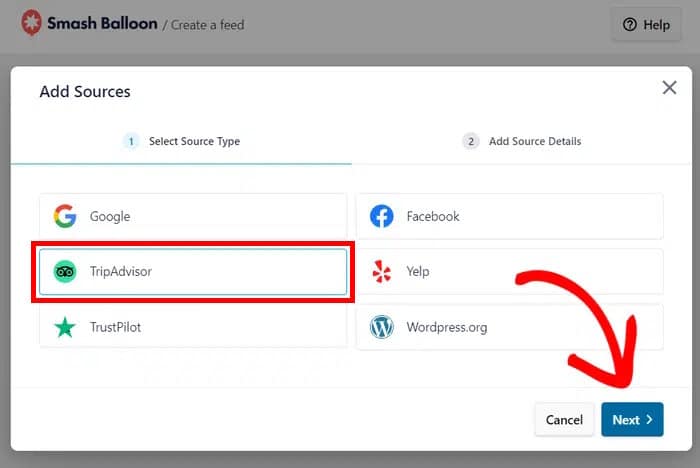
次に、レビューフィードプロは、あなたが使用したいレビュープラットフォームを選択するように尋ねます:
- トリップアドバイザー
- グーグル
- フェイスブック
- イェルプ
- トラストパイロット
- WordPress.org
ここでTripadvisorオプションを選択し、Nextボタンをクリックします。
次のステップでは、このフィードをトリップアドバイザーのアカウントに接続し、レビューを取得できるようにします。
ステップ 3: トリップアドバイザーにレビューフィードを接続する
新しいレビューフィードをTripadvisorに接続するには、こちらからTripadvisor APIを入力してください。
APIキーをお持ちでない場合は、Tripadvisor APIの作成方法をご覧ください。
キーを入手したら、それをポップアップに貼り付け 、「Next」ボタンをクリックする。
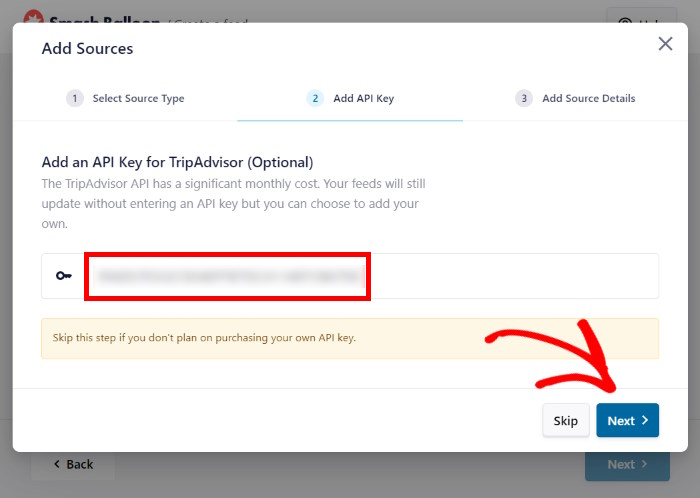
または、Skipを クリックしてキーを使わずに先に進むこともできます。
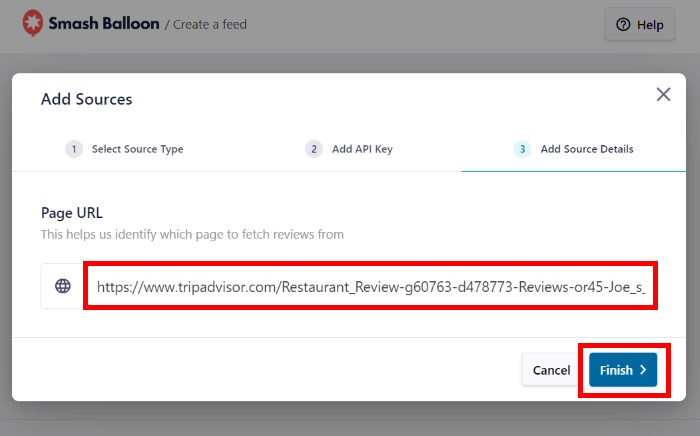
次に、ソースとして使用したいトリップアドバイザーのビジネスページを選択します。
トリップアドバイザーのページのURLを貼り付け、完了 ボタンをクリックします。
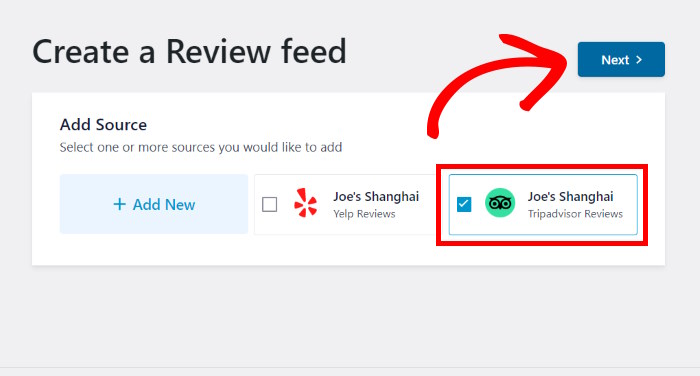
ソースを追加したら、オプションからソースを選択し、「Next」ボタンをクリックします。
プラグインが自動的にウェブサイトのデザインをコピーするため、Tripadvisorのレビューフィードはすぐに美しく表示されます、
さらに、次のステップでフィードの見栄えをカスタマイズできる。
ステップ4: トリップアドバイザーの口コミフィードをカスタマイズする
トリップアドバイザーの口コミフィードを素早く簡単にカスタマイズするには、あらかじめ用意されたテンプレートをインポートするだけです。
オプションからテンプレートを選択するだけで、Reviews Feed Proが自動的にそのデザインをあなたのフィードにコピーします。
- デフォルト
- シンプルなカード
- 石工
- シングル・レビュー
- ショーケース・カルーセル
- カルーセル
- グリッドカルーセル
続行するには、お好みのテンプレートを選択し、[Next] ボタンをクリックします。

プラグインのビジュアルカスタマイザーにTripadvisorフィードが表示されます。左側には、フィードのレイアウト、ヘッダーデザイン、レビュー要素などを変更するためのオプションが表示されます。
変更を加えると、右側にトリップアドバイザーのレビューフィードのライブプレビューが表示されます。
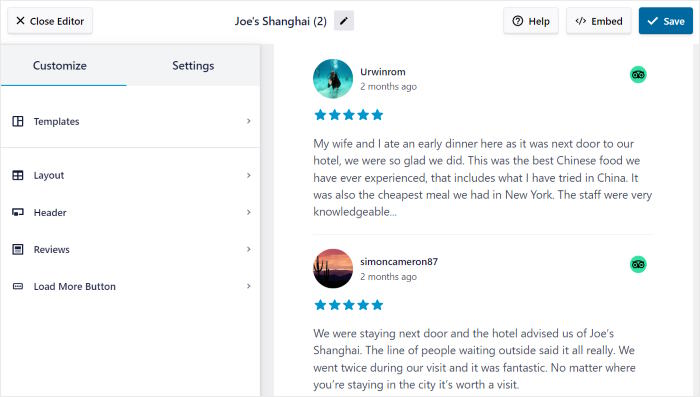
まずは、フィード上のトリップアドバイザーの口コミのレイアウトを編集してみましょう。
レイアウトオプションを 選択するだけで始められます。
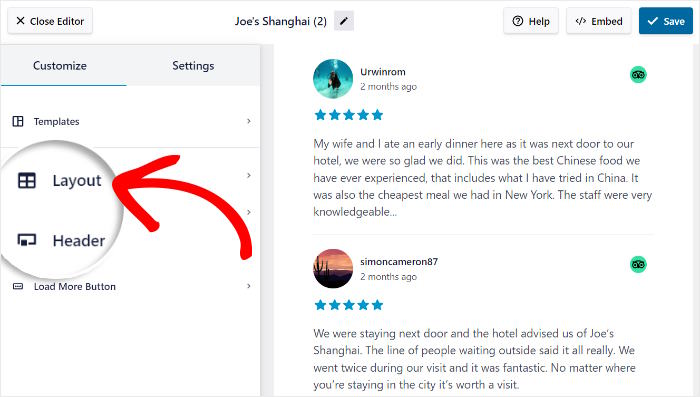
すると、3種類のレイアウトが表示されますので、お好きなものをお選びください:
- リスト各レビューを1列で見やすくする
- メイソンリー:複数のカラムを使用して、一度に大量のレビューを埋め込む
- カルーセル:レビューフィードをインタラクティブなスライドショーのカルーセルに変身させます。
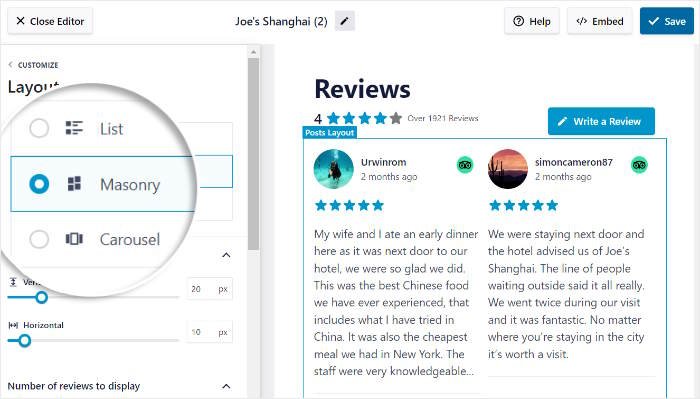
レイアウトを選択したら、「Save 」をクリックして変更を確定します。
その後、カスタマイズ ボタンをクリックして、もう一度メインオプションに戻ります。

ビジュアルカスタマイザーを使って、フィードに表示するレビューを選択することもできます。
そのためにはまず、上部の「設定」タブをクリックし、「フィルター」をクリックします。
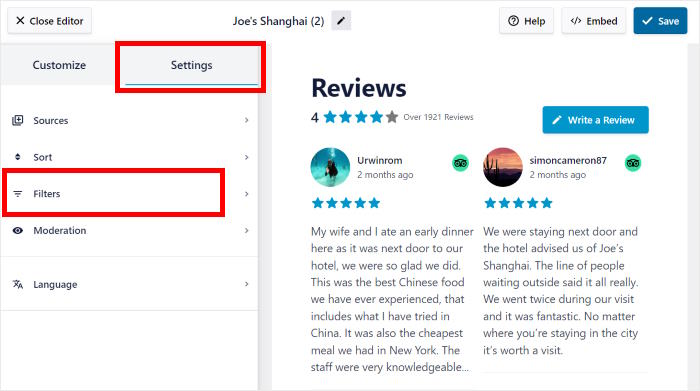
左側で、トリップアドバイザーの口コミフィードに表示する星評価を選択できます。
表示したい星評価を選択し、非表示にしたい星評価を選択解除するだけです。

次に、「保存」 ボタンをクリックして、新しいフィルターを保持します。
ここでは、禁止ワードを設定したり、特定のキーワードを含むレビューのみを表示することもできます。さらに、残りのカスタマイズオプションを使って、ヘッダー、レビュー要素、ボタンデザインなどを変更することができます。
以前と同様に、「保存」をクリックして変更を確定することができます。
次のステップでは、TripadvisorのレビューフィードをElementorサイトに追加します。
ステップ5: WordPressにTripadvisorのレビューを埋め込む
Reviews Feed Proプラグインを使用すると、ビジュアルカスタマイザーからウェブサイトにレビューフィードを自動的に追加することができます。
まずは、上部の埋め込み ボタンをクリックしてください。
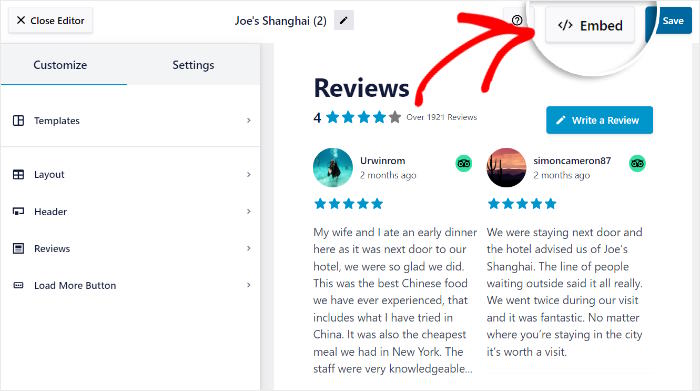
ポップアップでは、このTripadvisorのレビューフィードをページ、サイドバー、フッターに埋め込むか、ショートコードをコピーするかを選択できます。
とりあえず、「コピー 」ボタンをクリックして進んでください。

次に、ダッシュボードエリアからページ " 新規追加 メニューに移動し、新しいページを作成します。
そうしたら、一番上の「Elementorで編集 」ボタンを押します。

ページの代わりにWordPressの投稿を使うこともできる。
ダッシュボードから投稿 " 新規追加 メニューを開き、Elementorで編集ボタンをクリックします。

Elementorエディタでページまたは投稿を開いたら、左上の検索バーを使って「ショートコード」 ウィジェットを探します。
これにより、下の検索結果にショートコードウィジェットが 表示されます。

その後、このウィジェットを左からドラッグして、右のライブエディタにドロップ します。

そうすると、左側に新しいウィジェットの追加オプションが表示されます。
そこで、ショートコードをEnter your shortcode フィールドにペーストするだけです。

最後に、Publishをクリックすると、Elementorのページや投稿があなたのウェブサイトで公開され、訪問者がチェックできるようになります。
このTripadvisor WordPressプラグインを使えば、ElementorにTripadvisorのレビューを簡単に追加することができます。実際、あなたのサイトを開いて、どのようにレビューが表示されるかを確認することができます。

それで終わりだ!
ご覧の通り、適切なプラグインがあれば、TripadvisorをElementorに追加するのはとても簡単です。このように、コンバージョンを高め、より多くの売上を獲得することができます。
Reviews Feed Proを使えば、数回のクリックで大手オンラインプラットフォームからのレビューを埋め込むことができます。
ElementorにTripadvisorのレビューを埋め込む準備はできましたか?レビューフィードプロはこちらから!
トリップアドバイザーをもっと活用したいですか?トリップアドバイザーのレビューウィジェットの例をご覧ください。
また、ツイッターや フェイスブックでソーシャルメディアのヒントを得ることもお忘れなく。







