


 Soziale Wand
  Feed-Analytik


Suchen Sie nach Möglichkeiten, Tripadvisor zu Elementor-Websites hinzuzufügen?
Wenn Sie ein Unternehmen betreiben, das auf Tripadvisor bewertet wird - wie ein Restaurant, ein Hotel oder ein Reiseveranstalter - wissen Sie, wie wichtig diese Bewertungen sind. Als jemand, der im Bereich Social Media Marketing arbeitet, weiß ich, dass die Online-Reputation heutzutage alles ist.
Indem Sie Ihre Tripadvisor-Bewertungen einbinden, schaffen Sie Vertrauen direkt auf Ihrer Website und machen es potenziellen Kunden leicht zu sehen, warum andere Ihr Unternehmen lieben.
Es ist so, als würden Sie Ihre besten Referenzen in den Mittelpunkt stellen, die 24/7 für Sie arbeiten.
Wenn Sie Elementor verwenden und Ihre Tripadvisor-Bewertungen präsentieren möchten, um das Vertrauen Ihrer Kunden zu stärken, ist diese Anleitung genau das Richtige für Sie.
In dieser Anleitung zeige ich Ihnen, wie Sie ganz einfach Tripadvisor-Bewertungen zu Ihrer Elementor-Website hinzufügen können. Ich werde Ihnen die Schritte vorstellen, die ich gelernt habe, um diese Bewertungen reibungslos zu integrieren, damit Sie Ihre Online-Präsenz stärken und mehr Kunden gewinnen können.
In diesem Artikel
- Wie kann ich Tripadvisor-Bewertungen für meine Website nutzen?
- Wie man Tripadvisor-Bewertungen zu Elementor hinzufügt
- Schritt 1: Installieren Sie Smash Balloon Reviews Feed Pro auf Ihrer Elementor Website
- Schritt 2: Erstellen Sie einen Tripadvisor-Review-Feed
- Schritt 3: Verbinden Sie Ihren Bewertungs-Feed mit Tripadvisor
- Schritt 4: Passen Sie Ihren Tripadvisor-Bewertungs-Feed an
- Schritt 5: Tripadvisor-Bewertungen in WordPress einbetten
Wie kann ich Tripadvisor-Bewertungen für meine Website nutzen?
Tripadvisor ist eine beliebte Bewertungsplattform und ein fantastischer Ort, um Bewertungen und Zeugnisse für Ihr Unternehmen zu finden.
Wenn die Leute positive Bewertungen über Ihr Unternehmen lesen, werden sie mit größerer Wahrscheinlichkeit bei Ihnen kaufen.
Und wenn Sie diese Tripadvisor-Bewertungen auf Ihrer Website einbinden, können Sie Ihre Website-Besucher auch in zahlende Kunden verwandeln.

Außerdem werden die Kunden auf Ihrer Website eher bereit sein, ihre Bewertungen abzugeben, da sie sehen können, dass Sie auf das eingehen, was Ihre Kunden zu sagen haben.
Darüber hinaus kann die Darstellung Ihrer neuesten Tripadvisor-Inhalte für Ihre Suchmaschinenoptimierung von Vorteil sein. Schließlich liebt Google Websites mit frischen Inhalten.
Lassen Sie uns nun beginnen und sehen, wie Sie Tripadvisor-Bewertungen zu Elementor hinzufügen können.
Wie man Tripadvisor-Bewertungen zu Elementor hinzufügt
Um Ihre Elementor WordPress-Website mit Tripadvisor zu integrieren und Ihre Bewertungen anzuzeigen, können Sie einfach die folgenden Schritte ausführen.
Fangen wir an!
Schritt 1: Installieren Sie Smash Balloon Reviews Feed Pro auf Ihrer Elementor Website
Um Online-Rezensionen auf Ihrer Website einzubinden, ist Reviews Feed Pro einfach die beste Option auf dem Markt.

Reviews Feed Pro wird mit einer einfachen 3-Schritte-Anleitung geliefert, die das Erstellen, Anpassen und Einbetten von Bewertungsfeeds einfacher denn je macht.
Neben der Einbettung von Tripadvisor-Bewertungen unterstützt dieses Plugin auch die größten Bewertungsplattformen der Welt: Yelp-Bewertungen, Facebook, Google, WordPress.org-Bewertungen und Tripadvisor.
Sie erhalten sogar leistungsstarke Filter und Moderationsoptionen, mit denen Sie steuern können, welche Bewertungen in Ihren Feeds angezeigt werden.
Sind Sie bereit, loszulegen? Holen Sie sich Ihr Exemplar von Reviews Feed Pro hier, installieren und aktivieren Sie das Plugin auf Ihrer Elementor-Website.
Weitere Informationen finden Sie in unserem Leitfaden für Einsteiger zur Installation und Aktivierung von WordPress-Plugins.
Als Nächstes sehen wir uns an, wie Sie dieses Bewertungs-Widget-Plugin verwenden können, um in Schritt 2 einen Tripadvisor-Bewertungs-Feed zu erstellen.
Schritt 2: Erstellen Sie einen Tripadvisor-Review-Feed
Sobald das Plugin fertig ist, können Sie mit Hilfe des 3-stufigen Leitfadens einen neuen Feed erstellen.
Öffnen Sie zunächst das Menü Bewertungs-Feed " Alle Feeds und klicken Sie dann auf die Schaltfläche Neu hinzufügen am oberen Rand.

Als Nächstes können Sie eine Quelle für Ihren neu erstellten Bewertungs-Feed hinzufügen. Danach können Sie diese Quelle für alle Ihre zukünftigen Feeds wiederverwenden.
Klicken Sie hier auf die Schaltfläche Quelle hinzufügen , um fortzufahren.

Anschließend werden Sie von Reviews Feed Pro aufgefordert, die gewünschte Bewertungsplattform auszuwählen:
- Tripadvisor
- Yelp
- Trustpilot
- WordPress.org
Wählen Sie hier die Option Tripadvisor aus und klicken Sie dann auf die Schaltfläche Weiter.
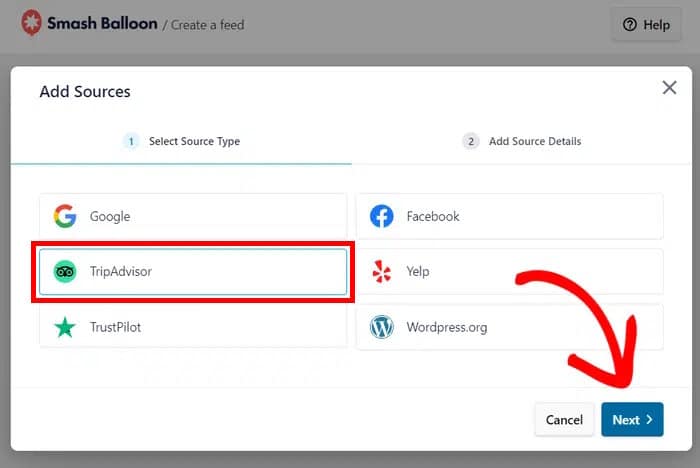
Im nächsten Schritt können Sie diesen Feed mit Ihrem Tripadvisor-Konto verbinden, damit er die Bewertungen abrufen kann.
Schritt 3: Verbinden Sie Ihren Bewertungs-Feed mit Tripadvisor
Um Ihren neuen Bewertungs-Feed mit Tripadvisor zu verbinden, können Sie hier einfach die Tripadvisor-API eingeben.
Falls Sie noch keinen API-Schlüssel haben, können Sie in dieser Anleitung nachlesen, wie Sie die Tripadvisor-API erstellen.
Sobald Sie den Schlüssel haben, fügen Sie ihn in das Popup-Fenster ein und klicken dann auf die Schaltfläche Weiter.
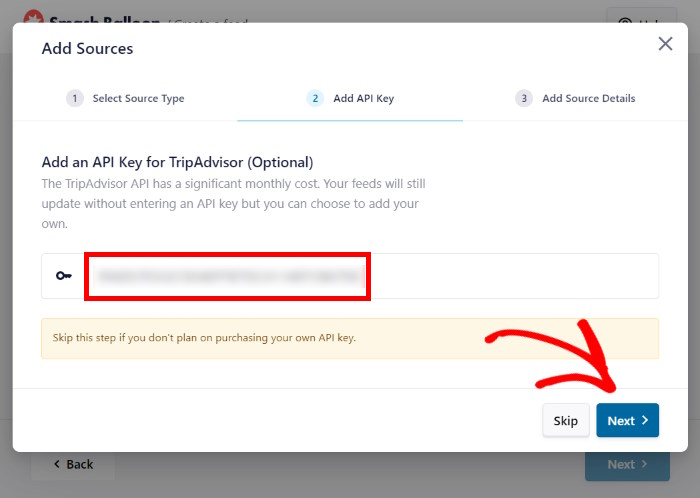
Sie können auch auf Überspringen klicken, um fortzufahren, ohne die Taste zu benutzen.
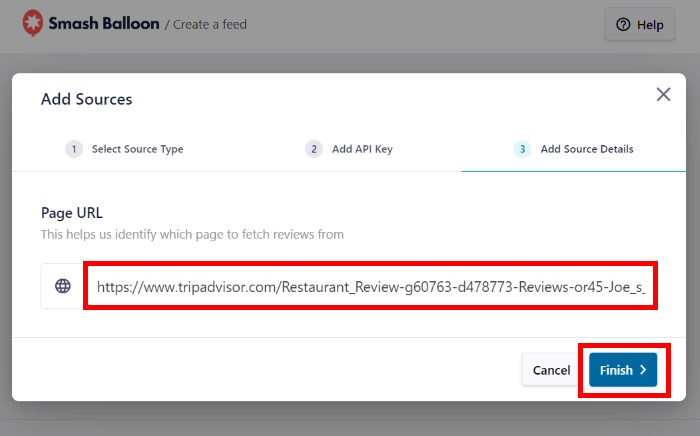
Sie können dann die Tripadvisor-Geschäftsseite auswählen, die Sie als Quelle verwenden möchten.
Fügen Sie dazu die URL Ihrer Tripadvisor-Seite ein und klicken Sie dann auf die Schaltfläche Fertig stellen .
Nachdem Sie nun eine Quelle hinzugefügt haben, wählen Sie diese einfach aus den Optionen aus und klicken Sie auf die Schaltfläche Weiter.
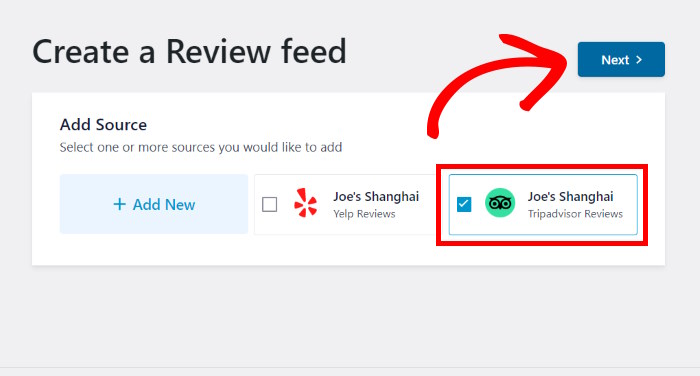
Da das Plugin automatisch das Design Ihrer Website kopiert, wird Ihr Tripadvisor-Bewertungs-Feed sofort schön aussehen,
Außerdem können Sie im nächsten Schritt das Aussehen Ihres Feeds anpassen.
Schritt 4: Passen Sie Ihren Tripadvisor-Bewertungs-Feed an
Wenn Sie Ihren Tripadvisor-Bewertungs-Feed schnell und einfach anpassen möchten, können Sie einfach eine vorgefertigte Vorlage importieren.
Wählen Sie einfach eine Vorlage aus den Optionen aus, und Reviews Feed Pro kopiert dieses Design automatisch für Ihren Feed.
- Standard
- Einfache Karten
- Gemäuer
- Einzelne Bewertung
- Schaufenster-Karussell
- Karussell
- Gitter-Karussell
Um fortzufahren, wählen Sie die gewünschte Vorlage aus und klicken Sie dann auf die Schaltfläche Weiter .

Sie sehen dann Ihren Tripadvisor-Feed im visuellen Customizer des Plugins. Auf der linken Seite sehen Sie die Optionen zum Ändern des Feed-Layouts, des Header-Designs, der Bewertungselemente und mehr.
Wenn Sie Änderungen vornehmen, sehen Sie rechts eine Live-Vorschau Ihres Tripadvisor-Bewertungsfeed.
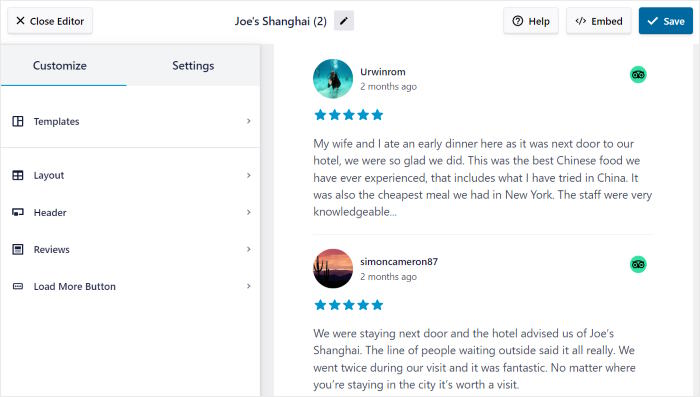
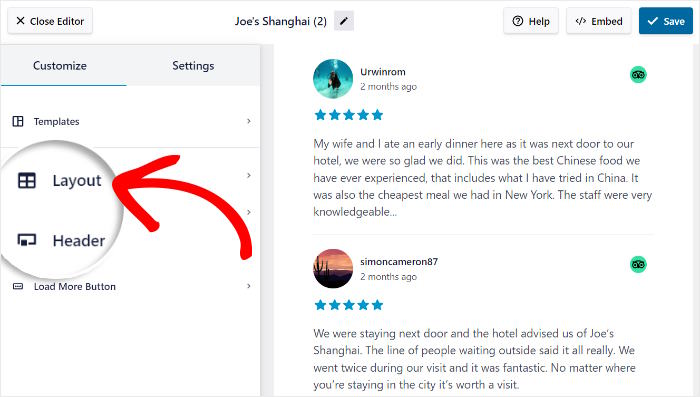
Für den Anfang können Sie das Layout der Tripadvisor-Bewertungen in Ihrem Feed bearbeiten.
Wählen Sie einfach die Option Layout , um zu beginnen.
Sie sehen dann 3 verschiedene Layouts, für die Sie sich entscheiden können:
- Liste: Machen Sie jede Bewertung in einer einzigen Spalte deutlich sichtbar
- Gemäuer: Verwenden Sie mehrere Spalten, um eine Vielzahl von Bewertungen auf einmal einzubetten
- Karussell: Verwandeln Sie Ihren Bewertungs-Feed in ein interaktives Diashow-Karussell
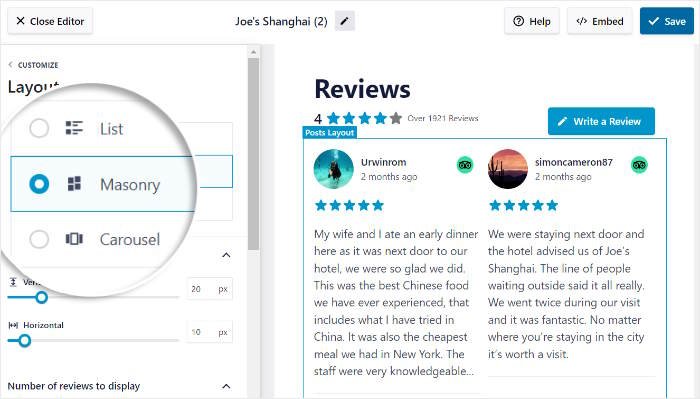
Nachdem Sie Ihr Layout ausgewählt haben, klicken Sie auf Speichern , um Ihre Änderungen zu bestätigen.
Klicken Sie dann auf die Schaltfläche Anpassen , um wieder zu den Hauptoptionen zurückzukehren.

Mit dem visuellen Anpassungsprogramm können Sie auch auswählen, welche Bewertungen in Ihrem Feed angezeigt werden sollen.
Klicken Sie dazu zunächst oben auf die Registerkarte Einstellungen und dann auf Filter.
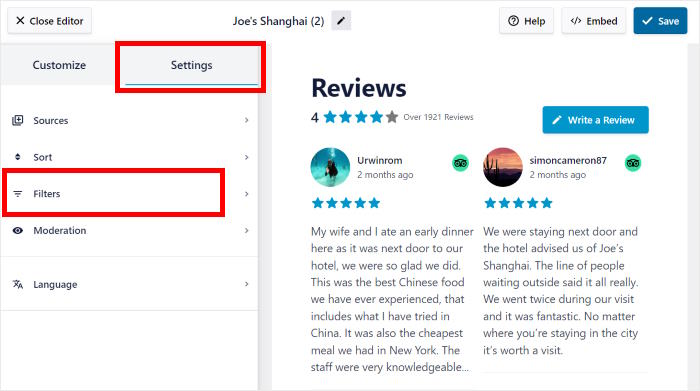
Auf der linken Seite können Sie die Sterne-Bewertungen auswählen, die Sie in Ihrem Tripadvisor-Bewertungs-Feed anzeigen möchten.
Wählen Sie einfach die Sternebewertungen aus, die Sie anzeigen möchten, und heben Sie die Auswahl derjenigen auf, die Sie ausblenden möchten.

Klicken Sie anschließend auf die Schaltfläche Speichern , um Ihre neuen Filter zu speichern.
Hier können Sie auch verbotene Wörter einrichten oder nur Bewertungen mit bestimmten Schlüsselwörtern anzeigen. Außerdem können Sie die übrigen Anpassungsoptionen nutzen, um Ihre Kopfzeile, Bewertungselemente, das Design der Schaltflächen und vieles mehr zu ändern.
Wie zuvor können Sie auf Speichern klicken, um Ihre Änderungen zu bestätigen.
Im nächsten Schritt können Sie schließlich diesen Tripadvisor-Bewertungs-Feed zu Ihrer Elementor-Website hinzufügen.
Schritt 5: Tripadvisor-Bewertungen in WordPress einbetten
Mit dem Reviews Feed Pro-Plugin können Sie Ihrer Website über den visuellen Customizer automatisch Review-Feeds hinzufügen.
Klicken Sie oben auf die Schaltfläche Einbetten , um loszulegen.
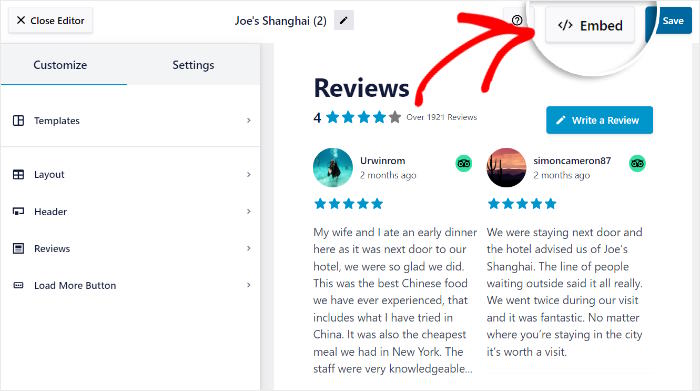
Im Popup können Sie den Tripadvisor-Bewertungs-Feed in eine Seite, Seitenleiste oder Fußzeile einbetten oder den Shortcode kopieren.
Sie können jetzt auf die Schaltfläche Kopieren klicken, um fortzufahren.

Navigieren Sie dann in Ihrem Dashboard-Bereich zum Menü Seiten " Neu hinzufügen , um eine neue Seite zu erstellen.
Klicken Sie dann oben auf die Schaltfläche Mit Elementor bearbeiten .

Sie können auch einen WordPress-Beitrag anstelle einer Seite verwenden, wenn Sie dies wünschen.
Öffnen Sie das Menü Beiträge " Neu hinzufügen in Ihrem Dashboard und klicken Sie dann auf die Schaltfläche Mit Elementor bearbeiten.

Nachdem Sie Ihre Seite oder Ihren Beitrag im Elementor-Editor geöffnet haben, verwenden Sie die Suchleiste oben links, um nach dem "Shortcode"-Widget zu suchen.
Dadurch wird Ihnen das Shortcode-Widget in den Suchergebnissen unten angezeigt.

Danach ziehen Sie dieses Widget von links in den Live-Editor auf der rechten Seite.

Dadurch erhalten Sie zusätzliche Optionen für Ihr neues Widget auf der linken Seite.
Fügen Sie dort einfach Ihren Shortcode in das Feld Enter your shortcode ein.

Klicken Sie abschließend auf Veröffentlichen, und Ihre Elementor-Seite oder Ihr Elementor-Beitrag wird auf Ihrer Website live geschaltet, damit Ihre Besucher sie sich ansehen können.
Wie Sie sehen können, macht es dieses Tripadvisor WordPress Plugin ziemlich einfach, Tripadvisor-Bewertungen zu Elementor hinzuzufügen. Tatsächlich können Sie Ihre Website öffnen und sehen, wie Ihre Bewertungen aussehen.

Und das war's!
Wie Sie sehen können, kann das Hinzufügen von Tripadvisor zu Elementor super einfach sein, wenn Sie das richtige Plugin haben. Auf diese Weise können Sie Ihre Konversionen steigern, mehr Verkäufe erzielen und vieles mehr.
Mit Reviews Feed Pro können Sie Bewertungen von den größten Online-Plattformen mit nur wenigen Klicks einbetten - ganz ohne Programmieraufwand.
Sind Sie bereit, Tripadvisor-Bewertungen in Elementor einzubinden? Holen Sie sich Ihr Exemplar von Reviews Feed Pro hier!
Möchten Sie mehr aus Tripadvisor herausholen? Sehen Sie sich unsere Liste der besten Beispiele für Tripadvisor-Bewertungs-Widgets an.
Und vergessen Sie nicht, uns auf Twitter und Facebook zu folgen, um weitere Tipps und Tricks für soziale Medien zu erhalten.







