


 Muro social
  Feed Analytics


¿Buscas formas de añadir Tripadvisor a sitios web Elementor?
Si tienes un negocio que recibe opiniones en Tripadvisor, como un restaurante, un hotel o una empresa turística, sabes lo importantes que son esas opiniones. Como profesional del marketing en redes sociales, sé que la reputación online lo es todo hoy en día.
Al incrustar sus opiniones de Tripadvisor, genera confianza directamente en su sitio web y facilita a los clientes potenciales ver por qué otros adoran su negocio.
Es como poner sus mejores testimonios al frente y en el centro, trabajando para usted 24/7.
Si usas Elementor y quieres mostrar tus opiniones de Tripadvisor para aumentar la confianza de tus clientes, esta guía es para ti.
En esta guía, te mostraré cómo añadir fácilmente reseñas de Tripadvisor a tu sitio web Elementor. Compartiré los pasos que he aprendido para integrar estas reseñas sin problemas, para que puedas reforzar tu presencia online y atraer a más clientes.
En este artículo
¿Cómo puedo utilizar las opiniones de Tripadvisor en mi sitio web?
Tripadvisor es una plataforma de reseñas muy popular y un lugar fantástico para encontrar reseñas y testimonios para su negocio.
Cuando la gente lee opiniones positivas sobre su negocio, es mucho más probable que le compren.
Y si integra estas opiniones de Tripadvisor en su sitio web, también podrá convertir a los visitantes de su sitio web en clientes de pago.

Además, los clientes de su sitio web estarán más dispuestos a dejar sus opiniones, ya que pueden ver que usted presta atención a lo que sus clientes tienen que decir.
Además, mostrar su contenido más reciente en Tripadvisor puede ser muy bueno para su SEO. Al fin y al cabo, a Google le encantan los sitios con contenido fresco.
Ahora, empecemos y veamos cómo puedes añadir reseñas de Tripadvisor a Elementor.
Cómo añadir reseñas de Tripadvisor a Elementor
Para integrar su sitio web Elementor WordPress con Tripadvisor y mostrar sus opiniones, sólo tiene que seguir los pasos que se indican a continuación.
Empecemos.
Paso 1: Instalar Smash Balloon Reviews Feed Pro en su sitio Elementor
Para incrustar comentarios en línea en su sitio web, Reviews Feed Pro es fácilmente la mejor opción en el mercado.

Reviews Feed Pro viene con una sencilla guía de 3 pasos que hace que sea más fácil que nunca crear, personalizar e incrustar feeds de reseñas.
Además de incrustar reseñas de Tripadvisor, este plugin también es compatible con las mayores plataformas de reseñas del mundo: Reseñas de Yelp, Facebook, Google, WordPress.org y Tripadvisor.
Incluso dispones de potentes filtros y opciones de moderación para controlar qué opiniones aparecen en tus feeds.
¿Listo para empezar? Obtenga su copia de Reviews Feed Pro aquí, luego instale y active el plugin en su sitio web Elementor.
Para obtener más información, puede consultar nuestra guía para principiantes sobre cómo instalar y activar plugins de WordPress.
A continuación, vamos a ver cómo se puede utilizar este plugin para crear un feed de opiniones de Tripadvisor en el paso 2.
Paso 2: Crear un feed de opiniones de Tripadvisor
Una vez que el plugin esté listo, puede utilizar el flujo guiado de 3 pasos para crear un nuevo feed.
En primer lugar, abra el menú Comentarios " Todos los feeds y, a continuación, haga clic en el botón Añadir nuevo de la parte superior.

A continuación, puedes añadir una fuente para tu feed de opiniones recién creado. Una vez hecho esto, puedes reutilizarla libremente para cualquiera de tus futuros feeds.
Haga clic en el botón Añadir fuente para continuar.

A continuación, Reviews Feed Pro le pedirá que elija la plataforma de reseñas que desea utilizar:
- Tripadvisor
- Yelp
- Trustpilot
- WordPress.org
Puede seleccionar la opción Tripadvisor de las opciones que aparecen aquí y, a continuación, hacer clic en el botón Siguiente.
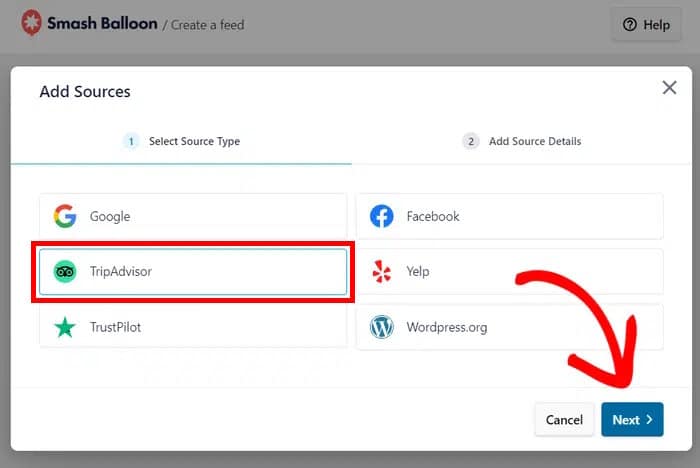
En el siguiente paso, puede conectar este feed a su cuenta de Tripadvisor para que pueda obtener las opiniones.
Paso 3: Conecte su feed de opiniones a Tripadvisor
Para conectar su nuevo feed de opiniones a Tripadvisor, sólo tiene que introducir la API de Tripadvisor aquí.
En caso de que aún no dispongas de una clave API, puedes consultar esta guía sobre cómo crear la API de Tripadvisor.
Una vez que tengas la clave, pégala en la ventana emergente y pulsa el botón Siguiente.
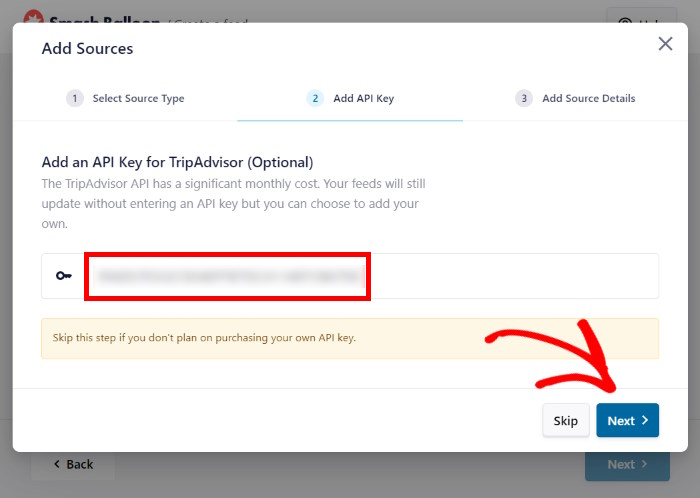
O bien, puede hacer clic en Omitir para seguir adelante sin utilizar la tecla.
A continuación, puede seleccionar la página de empresa de Tripadvisor que desea utilizar como fuente.
Para ello, pegue la URL de su página de Tripadvisor y haga clic en el botón Finalizar .
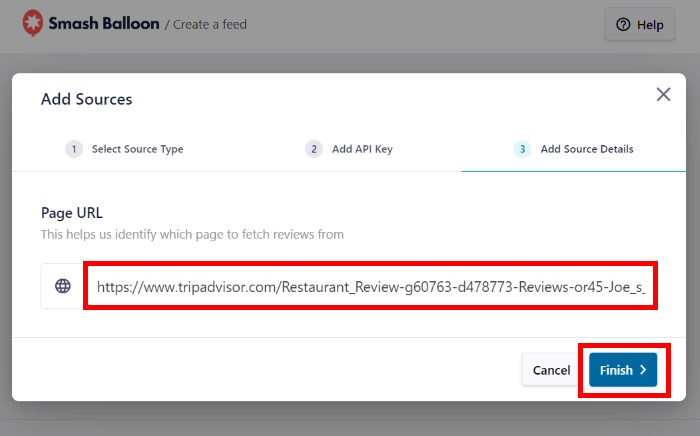
Ahora que has añadido una fuente, sólo tienes que seleccionarla en las opciones y pulsar el botón Siguiente.
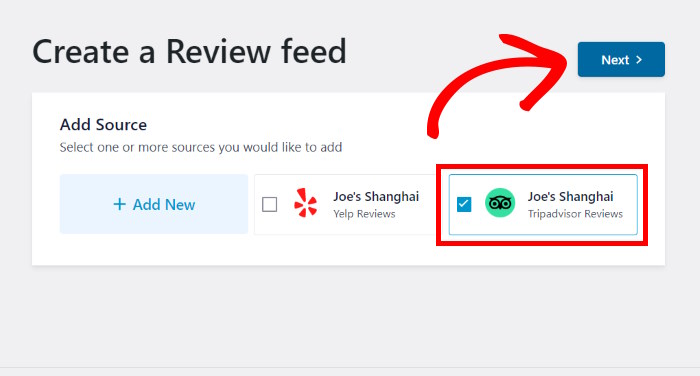
Dado que el plugin copia automáticamente el diseño de su sitio web, su feed de opiniones de Tripadvisor tendrá un bonito aspecto de inmediato,
Además, puedes personalizar el aspecto de tu feed en el siguiente paso.
Paso 4: Personalice su feed de opiniones de Tripadvisor
Para personalizar de forma rápida y sencilla su feed de opiniones de Tripadvisor, sólo tiene que importar una plantilla preconstruida.
Sólo tienes que seleccionar una plantilla de las opciones, y Reviews Feed Pro copiará automáticamente ese diseño para tu feed.
- Por defecto
- Tarjetas sencillas
- Albañilería
- Revisión individual
- Carrusel de escaparates
- Carrusel
- Carrusel de rejilla
Para continuar, seleccione la plantilla que prefiera y pulse el botón Siguiente .

Verás tu feed de Tripadvisor en el personalizador visual del plugin. A la izquierda, puedes ver las opciones para cambiar el diseño de tu feed, el diseño de la cabecera, los elementos de reseña y mucho más.
Cada vez que realice los cambios, podrá ver una vista previa en directo de su feed de opiniones de Tripadvisor a la derecha.
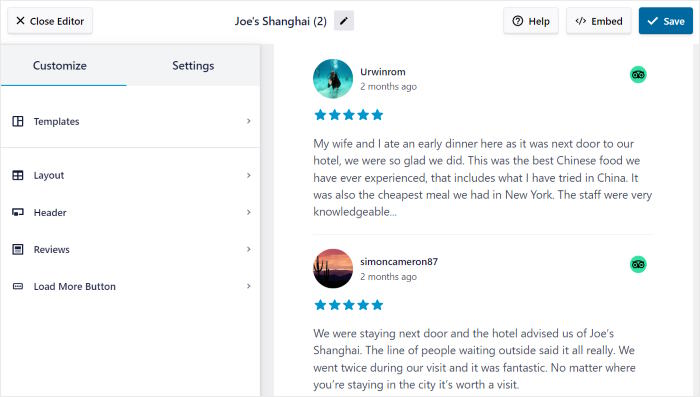
Para empezar, puedes editar el diseño de las reseñas de Tripadvisor en tu feed.
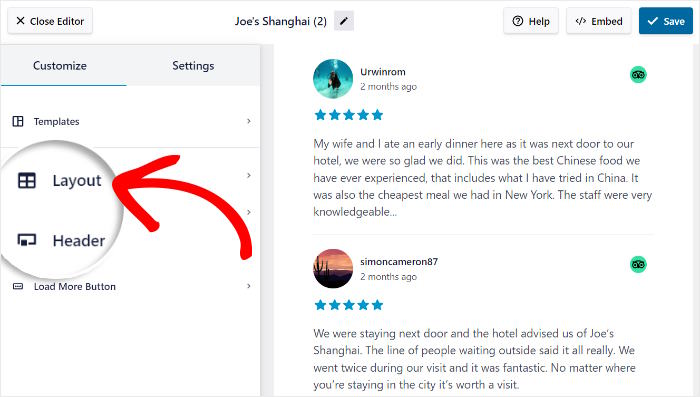
Sólo tienes que seleccionar la opción Diseño para empezar.
A continuación, verás 3 diseños diferentes entre los que puedes elegir:
- Lista: Haga que cada reseña sea claramente visible utilizando una sola columna
- Mampostería: Utiliza varias columnas para incrustar toneladas de reseñas a la vez
- Carrusel: Convierte tu feed de opiniones en un carrusel de diapositivas interactivo.
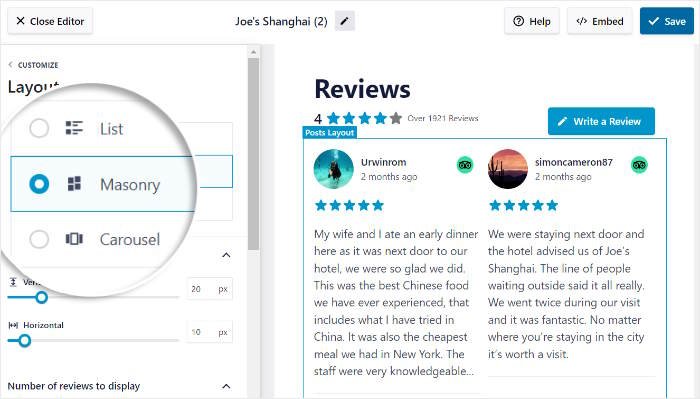
Después de seleccionar el diseño, haga clic en Guardar para confirmar los cambios.
A continuación, haga clic en el botón Personalizar para volver a las opciones principales.

Mediante el personalizador visual, también puedes elegir qué reseñas se muestran en tu feed.
Para ello, en primer lugar, haz clic en la pestaña Configuración de la parte superior y, a continuación, en Filtros.
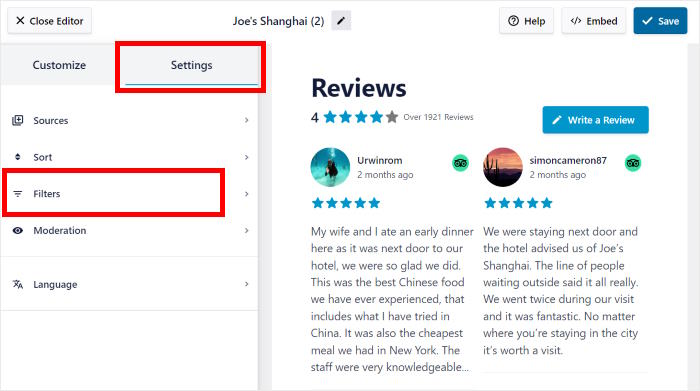
A la izquierda, puede seleccionar las valoraciones con estrellas que desea mostrar en su feed de opiniones de Tripadvisor.
Sólo tienes que seleccionar las valoraciones con estrellas que quieres mostrar y deseleccionar las que quieres ocultar.

A continuación, haz clic en el botón Guardar para conservar tus nuevos filtros.
Aquí también puedes configurar palabras prohibidas o mostrar sólo reseñas con palabras clave específicas. Además, puedes utilizar el resto de opciones de personalización para cambiar la cabecera, los elementos de las reseñas, el diseño de los botones y mucho más.
Como antes, puede hacer clic en Guardar para confirmar los cambios.
En el siguiente paso, puede añadir finalmente este feed de opiniones de Tripadvisor a su sitio Elementor.
Paso 5: Insertar reseñas de Tripadvisor en WordPress
El plugin Reviews Feed Pro te permite añadir automáticamente feeds de reseñas a tu sitio web desde el personalizador visual.
Para empezar, haz clic en el botón Incrustar de la parte superior.
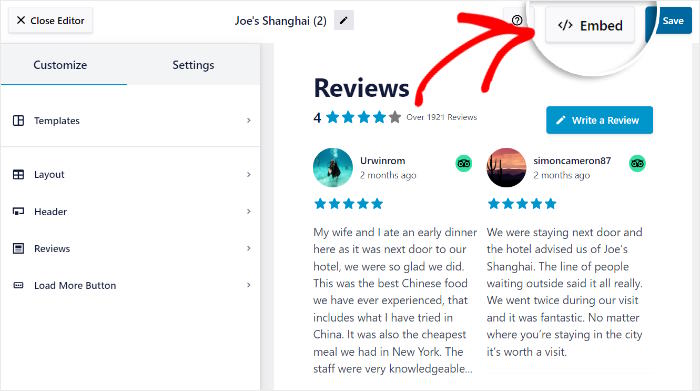
En la ventana emergente, puede elegir incrustar este feed de opiniones de Tripadvisor en una página, barra lateral, pie de página o copiar el shortcode.
De momento, puede hacer clic en el botón Copiar para continuar.

A continuación, vaya al menú Páginas " Añadir nueva desde el panel de control para crear una nueva página.
Una vez hecho esto, pulsa el botón Editar con Elementor en la parte superior.

Si lo prefiere, también puede utilizar una entrada de WordPress en lugar de una página.
Abre el menú Entradas " Añadir nueva desde tu panel de control y haz clic en el botón Editar con Elementor.

Después de abrir tu página o entrada en el editor de Elementor, utiliza la barra de búsqueda de la parte superior izquierda para buscar el widget "shortcode ".
Esto le mostrará el widget Shortcode en los resultados de búsqueda a continuación.

Después, arrastra este widget desde la izquierda y suéltalo en el editor en vivo de la derecha.

Al hacerlo, aparecerán a la izquierda opciones adicionales para tu nuevo widget.
Allí, sólo tienes que pegar tu shortcode en el campo Introduce tu shortcode .

Por último, haz clic en Publicar y tu página o entrada de Elementor aparecerá en tu sitio web para que tus visitantes puedan consultarla.
Como puedes ver, este plugin para WordPress de Tripadvisor hace que sea bastante fácil añadir reseñas de Tripadvisor a Elementor. De hecho, puedes abrir tu sitio y ver cómo se ven tus reseñas.

¡Y ya está!
Como puedes ver, añadir Tripadvisor a Elementor puede ser super fácil si tienes el plugin adecuado. Así de fácil, podrás aumentar tus conversiones, conseguir más ventas y mucho más.
Con Reviews Feed Pro, puede incrustar reseñas de las mayores plataformas en línea en unos pocos clics, sin necesidad de codificación.
¿Listo para integrar reseñas de Tripadvisor en Elementor? ¡ Consigue tu copia de Reviews Feed Pro aquí!
¿Quieres sacarle más partido a Tripadvisor? Puedes consultar nuestra lista de los mejores ejemplos de widgets de opiniones de Tripadvisor.
Y no olvide seguirnos en Twitter y Facebook para conocer más consejos y trucos sobre redes sociales.







