


 ソーシャルウォール
  フィード分析


ElementorにFacebookフィードを追加する最も簡単な方法をお探しですか?
【簡単解説】Smash Balloon Facebook Feed Proを使えば、Elementorのどのページにも、リアルタイムで自動的に更新されるFacebookフィードを埋め込むことができます。作業時間は約5分で、コーディングは一切不要です。また、Elementor専用のウィジェットが付属しているため、フィードをエディタに直接ドラッグ&ドロップするだけで設置できます。
ウェブサイトにFacebookのコンテンツを表示することで、訪問者の関心を維持し、ソーシャルメディアであなたをフォローするきっかけを作ることができます。経験上、これがエンゲージメントや信頼の構築にどれほど大きな違いをもたらすかを知っています。また、開発者でない場合、埋め込みオプションの設定に頭を悩ませるのも、どれほどイライラすることかもよく分かっています。
私はSmash Balloonで長年働いてきました。同社では、175万人以上のウェブサイト運営者が、ソーシャルメディアフィードの表示に当社のプラグインを信頼して利用しています。このガイドでは、5つの簡単なステップでElementorにFacebookフィードを追加する方法をご紹介します:
ElementorにFacebookフィードを追加する2つの方法
ElementorサイトにFacebookフィードを表示させるには、現実的な方法が2つあります。実際の表示は以下の通りです:
| Facebookネイティブページプラグイン | ⭐ Smash Balloon Facebook Feed Pro | |
|---|---|---|
| コードを編集する必要がありますか? | ⚠️ はい、iframeコードをHTMLウィジェットにコピー&ペーストしてください | ✅ いいえ、Elementorのネイティブウィジェット、ドラッグ&ドロップ |
| 色やレイアウトはカスタマイズできますか? | ❌ いいえ。デザインが固定されており、スタイルを自由に変更することはできません。 | ✅ はい。完全なビジュアルエディタ、7つのテンプレート、4つのレイアウトオプション |
| モバイルでもスムーズに動作しますか? | ❌ 画面幅が狭いと表示が崩れることが多い | ✅ はい、あらゆる画面サイズに対応しています |
| ページの表示が遅くなりますか? | ⚠️ はい、iframeはレンダリングをブロックするリソースを200~500KB分追加します | ✅ いいえ、フィードはローカルにキャッシュされるため、ページが読み込まれるたびにAPIへのリアルタイムなリクエストは行われません |
| 自動的に更新されますか? | ✅ 投稿の更新 | ✅ はい、スマートキャッシュ機能により、サイトの表示速度を維持します |
| 複数のフィードタイプを表示できますか? | ❌ ページへの投稿のみ | ✅ はい、タイムライン、写真、動画、アルバム、イベント、レビュー |
| Elementorのエディタ内で動作しますか? | ❌ いいえ、ページが生成された後にコードを貼り付けてください | ✅ はい、ウィジェットは他のネイティブ要素と同様に、Elementorのサイドバーに表示されます |
| 最適 | デザインを重視しない、簡単な単発の埋め込み | 高速で、ブランドイメージを反映し、完全にカスタマイズ可能なFacebookフィードを導入したいElementorサイト |
Facebookの標準プラグインは技術的には機能しますが、デザインの自由度が完全に失われ、パフォーマンスも大幅に低下してしまいます。Elementorでサイトを構築しており、見た目の美しさや読み込み速度を重視するなら、「Smash Balloon Facebook Feed Pro」が最適です。
ElementorにFacebookページフィードを追加する最も簡単な方法
ElementorにFacebookのフィードを手動で追加するのにうんざりしていませんか?
もしあなたがElementorをウェブサイト・ビルダーとして使っているWordPress初心者なら、Smash BalloonのFacebook Feed Proはあなたの秘密兵器だ。

WordPressのための最高のFacebookフィードプラグインとして、Facebook Feed ProはElementorと100%互換性があります。
Elementorのウェブサイト上でFacebookのフィードを数クリックで作成、カスタマイズ、投稿できます。技術に詳しくなくても大丈夫です!
さらに、Facebook Feed Proには素晴らしい機能がたくさんあります。ここでは、私たちのユーザーが愛するトップ機能を紹介します:
- 数分でFacebookフィードを簡単に統合:コーディング不要で、すぐにFacebookのコンテンツを表示できます。
- コードではなく、クリックでカスタマイズ: コーディングやCSSの経験は必要ありません。プラグインに内蔵されているビジュアルフィードエディタを数回クリックするだけで、Facebookフィードウィジェットをリアルタイムで作成・カスタマイズできます。
- 既成テーマが解決策:ゼロから始める必要はありません。当社の事前作成済みFacebookフィードテーマとテンプレートを活用すれば、簡単にフィードを作成できます。
- 超高速パフォーマンス:プラグインの軽量設計により、Facebookフィードを表示した状態でも、非常に速いページ読み込み時間をお楽しみいただけます。(ボーナス:SEO対策にもなります。)
- 専門家のサポートがすぐそこに:Facebookフィードの修正をお手伝いするWordPressスペシャリストの専任チームが、安心をお届けします。
プロの秘訣: 一般的なiframe埋め込みはモバイルでElementorレイアウトを崩す可能性がありますが 、Smash Balloonフィードは完全なレスポンシブ設計で、訪問者の画面サイズに合わせて自動調整されます。
あなたのサイトの機能をソーシャルメディアマーケティングに拡張するこれらの機能により、Facebook Feed ProはWordPressとElementorユーザーにとって最高のFacebookフィードプラグインとなりました。
Facebook Feed Proは、私の個人ウェブサイトにFacebook Reelsを埋め込むために使用しているソーシャルフィードプラグインでもあります。
実際、175万以上のブランドがソーシャルメディアフィードを表示するためにSmash Balloonプラグインを信頼しています。その中には大手ブランドも含まれています。

最高なのは?
Facebook Feed Proには14日間の返金保証があるので、あなたのビジネスにぴったりかどうかを見極める時間があります。
ElementorにFacebookのコンテンツを埋め込む準備はできましたか?Facebook Feed Proはこちらから!
ElementorウェブサイトにFacebookフィードを追加する方法(5ステップ)
たった5つの簡単な手順で、FacebookのフィードをElementorウェブサイトに投稿できるようになります。技術的な知識は不要です。以下でその簡単な方法を見ていきましょう。
ステップ1: Facebook Feed Proのインストールと有効化
まず最初に、Facebook Feed Proをこちらから入手できます。プラグインを入手したら、WordPressウェブサイトにインストールして有効化するだけです。
その方法がわからない場合は、WordPressプラグインのインストール方法に関する便利な記事をご覧ください。
ステップ2:新しいFacebookフィードを作成する
WordPressのダッシュボードから、Facebookフィードメニューにカーソルを合わせ、すべてのフィードをクリックします。この新しいページで、新規追加 ボタンをクリックします。

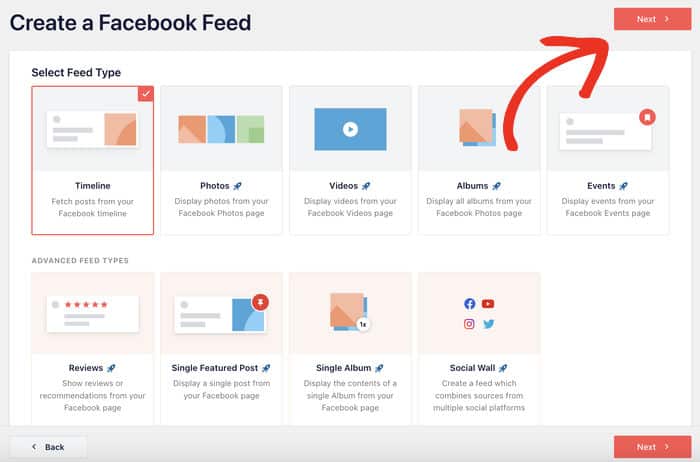
次に、フィードの種類を選択する必要があります。このFacebookフィード・ワードプレス・プラグインでは、たくさんのオプションから選ぶことができます:
- フェイスブック・タイムライン
- フェイスブックの写真
- ビデオ
- アルバム
- イベント
- フェイスブックのレビュー
- シングル特集記事
- シングル・アルバム
希望のFacebookフィードのタイプを選んだら、「次へ」 ボタンをクリックします。
ステップ3:新しいフィードをFacebookに接続する
フィードを作成したら、Facebookの投稿をどこから取得するかを選択できます。これがFacebookフィードのソースです。
Facebook Feed Proなら、わずか数回のクリックでFacebookフィードをソースアカウントに接続できます。
まずは、こちらの「新規追加」 ボタンをクリックして、新しいソースを追加してください。

次のページでは、アカウントを手動で接続するか、通常の方法を使用するかを選択できます。上級ユーザーの方は、ここでAPIキーを使ってFacebookページに接続することができます。
とりあえず、Facebookに接続するボタンをクリックしてみよう。

プラグインはあなたのFacebookのコンテンツや情報を見る許可を求めます。ご心配なく - このプラグインは実際には何も変更できないので、まったく安全です。
では、ここで「続ける」ボタンをクリックしてください。

そうすれば、ウェブサイトに戻ることができる。
ここでは、ソースとして使用したいFacebookページを選択し、「追加」をクリックするだけです。

最後に、ソースリストに追加されたページが表示されます。このソースは、新しく作るフィードに自由に使うことができます。
続行するには、ページを選択して「Next」をクリックします。

ステップ4: Elementor Facebookフィードのカスタマイズ
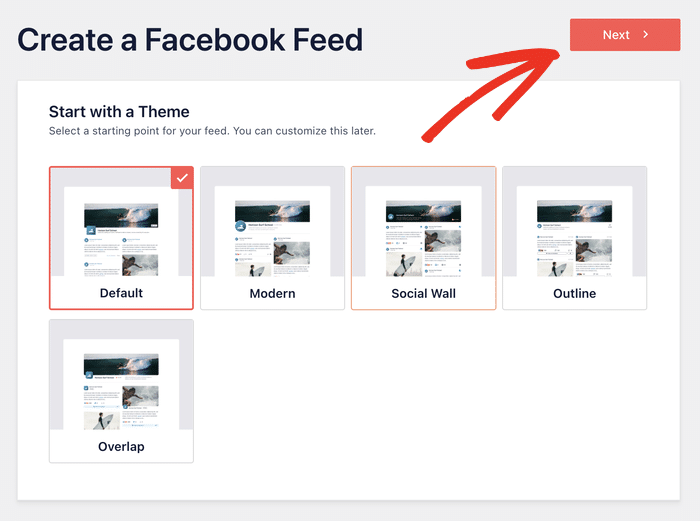
素早く簡単に美しいFacebookフィードを作成するには、あらかじめデザインされたテーマをインポートすることができます。アイコンや「いいね!」ボタン、色、バナーのスタイルなどをワンクリックで変更できます。
Facebook Feed Proには、以下のような美しいフィードテーマが用意されている:
- デフォルト
- モダン
- ソーシャルウォール
- 概要
- オーバーラップ
普段はFacebookのフィードにモダンテーマ を選んでいます。そのミニマルな美学が好きだからです。しかしこのチュートリアルでは、デフォルトテーマ を選んでみましょう。
テーマを選択したら、ここで「次へ」ボタンをクリックします。
その後、テンプレートを選択することで、フィード上のFacebook投稿の異なるレイアウトを素早く選択することができる。
Facebook Feed Proには7種類のテンプレートが用意されています:
- デフォルト
- シンプルな石積み
- ウィジェット
- 大型グリッド
- 最新アルバム
- ショーケース・カルーセル
- シンプルなカルーセル
Elementorで私が最も気に入っているFacebookフィードテンプレートは、Large Gridテンプレートです。お好みのフィードテンプレートをクリックし、次に「次へ」をクリックしてください。

その後、ビジュアルフィードエディタを使用して、リアルタイムでElementor Facebookフィードをカスタマイズできます。
左側には、フィードのカスタマイズオプションが表示されます。これらのオプションを使って、フィードの種類、ボックスのスタイル、配色、ヘッダーのスタイルなど、フィードのレイアウトを変更できます。

右側には、Facebookフィードのライブプレビューが表示されます。Facebookページのフィードに変更を加えると、いつでもその結果をここで見ることができます。
ElementorのFacebookフィードのカスタマイズを開始するには、まず左側のフィードレイアウトオプションを 選択します。

このプラグインを使用すると、4つのフィードレイアウトオプションから選択することができます:
- リスト: Elementorに埋め込まれたFacebook投稿は 、1列に縦に並んで表示されます。各Facebook投稿に十分なスペースを確保したい場合に適しています。
- メイソンリー: このレイアウトを使えば、複数のカラムを使って一度にたくさんのFacebook投稿を表示できるので、訪問者にさまざまなFacebookコンテンツを提供することができます。
- カルーセル:このレイアウトでは、サイト訪問者が洗練されたスライダーで複数の投稿をスワイプして閲覧できます。Elementor上でFacebookコンテンツを活用し、注目を集め、視覚的なストーリーを伝えるのに最適です。
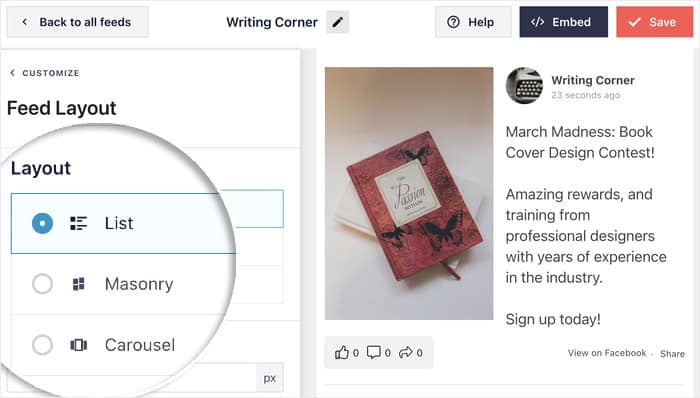
お好みのフィードレイアウトを選択し、「保存」 ボタンをクリックしてください。
そうしたら、カスタマイズ ボタンをクリックして、Facebookフィードのカスタマイズを続けよう。

次に、このFacebookフィードの配色を変更する方法を紹介しよう。
左から配色オプションを選択します。

レイアウトと同様に、さまざまな配色オプションから選ぶことができる:
- テーマから継承する:Elementorサイトの色をコピーする
- 明るい:明るい背景に暗いフォント
- Dark:暗い背景に明るいフォント
- カスタム:すべての色を自分で選ぶ

前回と同様に、ここで変更を保存することを忘れないでください。
これはほんの始まりに過ぎません。Facebook Feed Proのビジュアルフィードカスタマイザーを使えば、ヘッダーの種類、背景色、もっと読み込むボタン、フィードのサイズ、余白など、コーディングなしで設定できます。
Facebook Elementorフィードを好みに合わせて編集したら、変更を保存するために必ず「保存」ボタンを クリックしてください。
ステップ5: FacebookフィードをElementorに追加する
最後に、新しいFacebookウィジェットをElementorページに追加しましょう。これはビジュアルフィードカスタマイザーから直接行えます。
まず、上部にある埋め込み ボタンをクリックします。

Facebookのフィードをウェブサイトに埋め込む方法がポップアップで表示されます。ここで、ポップアップの「コピー」ボタンをクリックします。
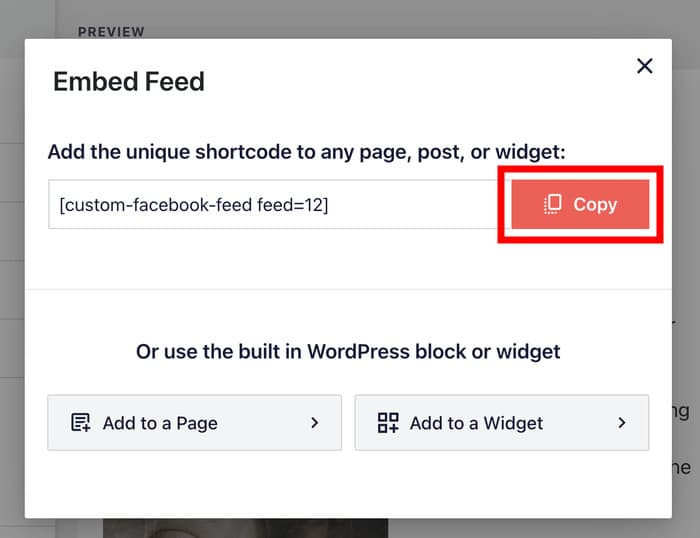
ショートコードをコピーしたら、ページ " 新規追加 で新しいWordPressページを作成する。
ここで、Elementorで編集 ボタンをクリックすると、WordPressはElementorエディタを開きます。

WordPressの投稿もここで使えます。お好みでどうぞ。「投稿」→「新規追加」 へ移動し、 「Elementorで編集」ボタンをクリックする だけです。とても簡単です!

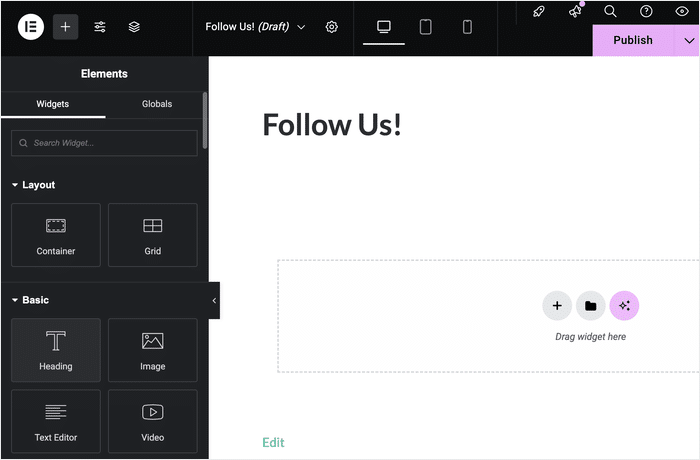
その後、Elementorエディタが表示されます。左側のパネルにはElementorのウィジェットがすべて表示されます。右側には、投稿やページのライブプレビューがあります。
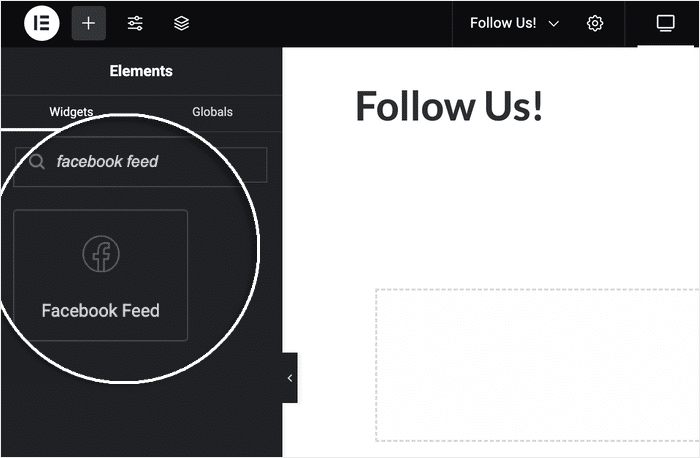
左側の検索フィールドで 「facebook feed」と 入力し、Facebookフィード・ウィジェットを見つける。
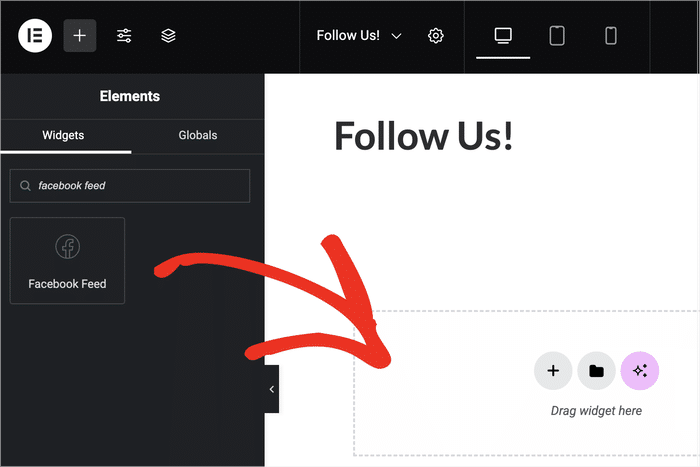
そうしたら、検索結果からFacebookフィード・ウィジェットを ドラッグして 右側にドロップする 。
ライブプレビューで、埋め込むFacebookフィードを選択する新しいオプションが表示されます。
ドロップダウンメニューから、最近作成したFacebookフィードを選択してください。
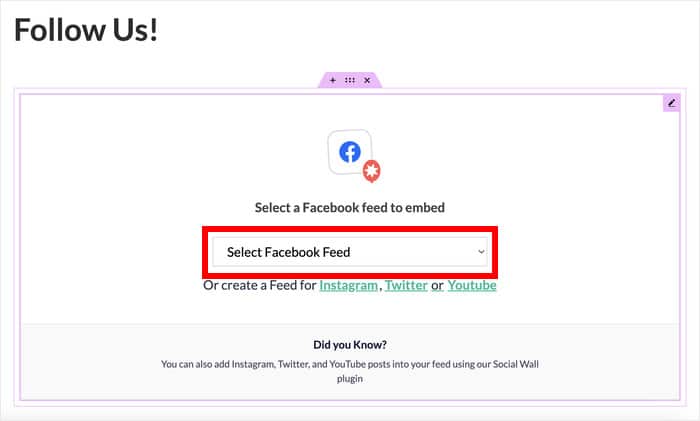
Facebookフィードを新規作成すると、プラグインが残りの処理を自動的に行い、Elementor内でFacebook投稿のフィードを表示します。
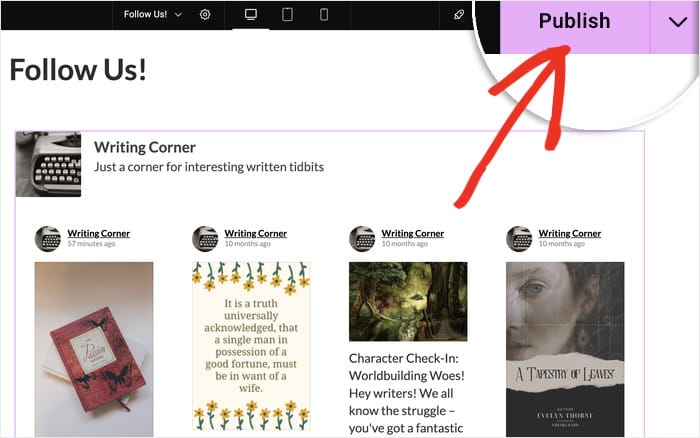
ページの内容に満足したら、コンテンツを公開しましょう。そうすれば訪問者もあなたのFacebookフィードをチェックできるようになります。
それで終わりだ!
FacebookのフィードをElementorページに埋め込む方法はお分かりいただけたと思います。
Facebook Feed Proプラグインさえあれば、ElementorのウェブサイトにFacebookのフィードを作成、カスタマイズ、埋め込むのは簡単です。
何を待っているのですか?今すぐFacebook Feed Proを手に入れよう!
もしあなたのビジネスがGoogle Mapsに掲載されているのであれば、次の投稿でElementorにGoogleのレビューを埋め込む方法をご覧いただけます。
ElementorでFacebookページのフィードを表示する理由
要約: Facebookのフォロワーを増やし、ソーシャルプルーフで信頼を築いて売上を向上させ、ウェブサイトのSEOを改善できます。
- エンゲージメント向上:興味深いソーシャルコンテンツを表示し、訪問者のサイト滞在時間を延長します。
- 信頼を築く: Facebookのレビューやコミュニティでの交流といった社会的証明を表示することで、ブランドの信頼性を高めることができます。
- 時間を節約:サイトが最新の投稿を自動表示するため、ウェブサイトの内容を手動で更新する必要がありません。
- フォロワーを増やす:訪問者はウェブサイトから直接Facebookページを「いいね!」でき、あなたのコンテンツをもっと見られます。
- SEOを強化: 関連キーワードを含むFacebookの新鮮なコンテンツを表示することで 、SEO効果を高め、より多くの人々にリーチできます。
今すぐElementorにFacebookフィードを埋め込み始めましょう
ElementorサイトにFacebookフィードを追加することは、訪問者の関心を維持し、ソーシャルメディアのフォロワーを増やす素晴らしい方法です。
個人的な経験から、これを手動で管理するのは頭痛の種です。だからこそ、Smash Balloon Facebook Feed Proの使用をお勧めします。
Elementorとシームレスに連携するため、コーディングなしでわずか数クリックで美しい自動フィードを表示できます。
どうすれば始められるかは、以下の通りだ:
- Facebook Feed Proを入手し、14日間リスクフリーでお試しください。ElementorにFacebookフィードを簡単に埋め込む方法を始めましょう。
- シンプルなドラッグ&ドロップウィジェットで、FacebookフィードをElementorページにシームレスに追加できます
- ウェブサイト訪問者をFacebookフォロワーに変え、コンテンツを自動的に更新することで、エンゲージメントの成長を実感してください
Facebook Feed ProとElementorの連携についてご質問はありますか?コメント欄でお知らせください。折り返しご連絡いたします!
Elementorウェブサイトにソーシャルメディア・ウィジェットを追加する
- スマッシュバルーンのInstagramフィードをElementorに追加する方法
- 初心者向け】Elementorにソーシャルメディア・フィードを追加する方法
- ElementorにYouTubeプレイリストを埋め込む方法
- ElementorのウェブサイトにTikTokのフィードを埋め込む方法【簡単
- Elementorでテスティモニアル・スライダーを追加する方法
よくある質問
Smash Balloon Facebook Feed ProはElementorに対応していますか?
はい。このプラグインには、Elementorのウィジェットパネルに直接表示される専用のFacebookフィードウィジェットが含まれています。サイドバーで「facebook feed」を検索し、Elementorの標準要素と同じように、ページの任意のセクションにドラッグ&ドロップするだけです。ショートコードやHTMLウィジェットは必要ありません。
ElementorのフィードにFacebookの動画、アルバム、イベントを表示することはできますか?
はい。Facebook Feed Proでは、タイムライン、写真、動画、アルバム、イベント、レビュー、注目の投稿、アルバムの8種類のフィードに対応しています。フィードを作成する際に種類を選択できるため、あるページには動画フィードを、別のページには写真アルバムフィードを埋め込むことが可能です。
1つのElementorフィードに、複数のFacebookページの投稿を表示することはできますか?
はい。複数のFacebookページをソースとして連携し、それぞれに個別のフィードを作成することも、複数のページからの投稿を1つの統合フィードにまとめることもできます。各フィードは、Elementorサイト内の任意の場所に個別に配置可能です。
Facebookのフィードは、Elementorで作成したページの表示速度を低下させますか?
いいえ。Smash Balloon Facebook Feed Proは、フィードをサーバー上にローカルでキャッシュします。ユーザーがページにアクセスしても、リアルタイムのAPI呼び出しは行われません。このプラグインは、キャッシュされたバージョンを即座に表示します。これに対し、Facebookのネイティブiframe埋め込みでは、200~500KBものレンダリングをブロックするリソースが追加され、Largest Contentful Paint(LCP)の時間が明らかに遅くなる可能性があります。
FacebookのフィードをElementorのサイドバーやフッターに配置することはできますか?
はい。Elementorエディタを使用して、Facebookフィードウィジェットをページ上の任意のセクションにドラッグするか、ショートコードを使用してサイドバーやフッターなどのウィジェットエリアにフィードを貼り付けてください。どちらの方法でも、コードを一切編集する必要はありません。
何を待っているのですか?今すぐFacebook Feed Proを手に入れよう!







