


 Parede social
  Análise de feeds


Está à procura da forma mais fácil de adicionar o seu feed do Facebook ao Elementor?
Resposta rápida: Pode incorporar um feed do Facebook em tempo real, que se atualiza automaticamente, em qualquer página do Elementor utilizando o Smash Balloon Facebook Feed Pro. Demora cerca de 5 minutos, não requer qualquer conhecimento de programação e inclui um widget nativo do Elementor, para que possa arrastar e soltar o seu feed diretamente no editor.
Mostrar o seu conteúdo do Facebook no seu site mantém os visitantes interessados e dá-lhes um motivo para o seguirem nas redes sociais. Sei por experiência própria a grande diferença que isso faz em termos de interação e confiança — e também sei como é frustrante perceber como funcionam as opções de incorporação quando não se é programador.
Trabalho há anos na Smash Balloon, onde mais de 1,75 milhões de proprietários de sites confiam nos plugins da nossa equipa para alimentar os seus feeds de redes sociais. Neste guia, vou mostrar-lhe como adicionar o seu feed do Facebook ao Elementor em 5 passos simples:
- 2 maneiras de adicionar um feed do Facebook ao Elementor
- A maneira mais fácil de adicionar feeds da página do Facebook ao Elementor
- Como adicionar um feed do Facebook a sites Elementor (5 passos)
- Por que exibir o feed da sua página do Facebook no Elementor?
- Comece agora mesmo a incorporar o seu feed do Facebook no Elementor
- Adicionar widgets de redes sociais ao seu site Elementor
- Perguntas mais frequentes
2 maneiras de adicionar um feed do Facebook ao Elementor
Existem duas opções viáveis para integrar um feed do Facebook no seu site Elementor. Eis como ficam na prática:
| Plugin de página nativo do Facebook | ⭐ Smash Balloon Facebook Feed Pro | |
|---|---|---|
| Precisa de mexer no código? | ⚠️ Sim, copie e cole o código do iframe num widget HTML | ✅ Não, widget nativo do Elementor, arrastar e largar |
| É possível personalizar as cores e o layout? | ❌ Não. Design fixo, sem controlo sobre o estilo | ✅ Sim. Editor visual completo, 7 modelos, 4 opções de layout |
| O site continua a ser responsivo em dispositivos móveis? | ❌ Muitas vezes fica desajustado em ecrãs estreitos | ✅ Sim, totalmente adaptável a todos os tamanhos de ecrã |
| Isso torna a sua página mais lenta? | ⚠️ Sim, os iframes adicionam 200 a 500 KB de recursos que bloqueiam a renderização | ✅ Não, o feed é armazenado em cache localmente; não há chamadas à API em tempo real a cada carregamento da página |
| É atualizado automaticamente? | ✅ Atualização das publicações | ✅ Sim, com armazenamento em cache inteligente para manter o seu site rápido |
| É possível exibir vários tipos de feeds? | ❌ Apenas publicações da página | ✅ Sim, cronologia, fotos, vídeos, álbuns, eventos, comentários |
| Funciona no editor do Elementor? | ❌ Não, cole o código depois de a página estar criada | ✅ Sim, o widget aparece na barra lateral do Elementor como qualquer elemento nativo |
| Ideal para | Inserções rápidas e pontuais em que o design não é importante | Sites criados com o Elementor que pretendem um feed do Facebook rápido, com a identidade da marca e totalmente personalizável |
O plugin nativo do Facebook funciona tecnicamente, mas perde-se todo o controlo sobre o design e o desempenho é significativamente afetado. Se estiver a criar um site no Elementor e se preocupar com a aparência e a velocidade de carregamento, o Smash Balloon Facebook Feed Pro é a melhor opção.
A maneira mais fácil de adicionar feeds da página do Facebook ao Elementor
Está cansado de adicionar manualmente os seus feeds do Facebook ao Elementor?
Se é um principiante em WordPress que utiliza o Elementor como criador de sítios Web, então o Facebook Feed Pro do Smash Balloon é a sua arma secreta.

Como o melhor plugin de feed do Facebook para WordPress, o Facebook Feed Pro é 100% compatível com o Elementor.
Pode utilizá-lo para criar, personalizar e publicar feeds do Facebook no seu sítio Web Elementor com apenas alguns cliques. Sim, mesmo que não tenha conhecimentos técnicos!
Além disso, o Facebook Feed Pro também vem com imensas funcionalidades fantásticas. Aqui estão as principais funcionalidades que os nossos utilizadores adoram:
- Integrar feeds do Facebook sem esforço em minutos: Não é necessária codificação - pode começar a apresentar o seu conteúdo do Facebook num instante.
- Personalize com cliques, não com código: Esqueça a experiência em codificação ou CSS. Pode criar e personalizar os seus widgets de feed do Facebook em tempo real com apenas alguns cliques, utilizando o editor de feed visual incorporado no plug-in.
- Temas prontos para uso: não é necessário começar do zero. Pode usar os nossos temas e modelos pré-criados para o feed do Facebook para criar o seu feed facilmente.
- Desempenho extremamente rápido: Desfrute de tempos de carregamento de página extremamente rápidos, mesmo com o seu feed do Facebook apresentado, graças ao design leve do plug-in. (Bónus: isto também pode melhorar o seu SEO!)
- Suporte especializado ao seu alcance: fique tranquilo com a nossa equipa dedicada de especialistas em WordPress, pronta para ajudá-lo a corrigir os seus feeds do Facebook.
Dica profissional: ao contrário das incorporações genéricas de iframe, que podem danificar o layout do Elementor em dispositivos móveis, os feeds do Smash Balloon são totalmente responsivos e adaptam-se ao ecrã do visitante.
Devido a todas estas caraterísticas que alargam a funcionalidade do seu sítio para incluir o marketing das redes sociais, o Facebook Feed Pro tornou-se o melhor plugin de feed do Facebook para utilizadores do WordPress e do Elementor.
O Facebook Feed Pro também é o plugin de feed social que utilizo para incorporar os Reels do Facebook nos meus sites pessoais.
Na verdade, mais de 1,75 milhões de marcas confiam nos plugins Smash Balloon para exibir feeds de redes sociais. E isso inclui algumas das maiores marcas do mundo.

A melhor parte?
O Facebook Feed Pro tem uma garantia de reembolso de 14 dias, pelo que tem tempo para descobrir se é a solução perfeita para o seu negócio.
Pronto para incorporar o seu conteúdo do Facebook no Elementor? Obtenha sua cópia do Facebook Feed Pro aqui!
Como adicionar um feed do Facebook a sites Elementor (5 passos)
Basta seguir 5 passos simples e poderá publicar as suas atualizações do Facebook no seu site Elementor. Não é necessário ter conhecimentos técnicos. Vamos ver como pode fazer isso facilmente abaixo.
Passo 1: Instalar e ativar o Facebook Feed Pro
Antes de mais, pode obter a sua cópia do Facebook Feed Pro aqui. Assim que tiver o plugin, basta instalá-lo e ativá-lo no seu site WordPress.
Se não tiver a certeza de como isso é feito, consulte o nosso artigo prático sobre como instalar plug-ins do WordPress.
Passo 2: Criar um novo feed do Facebook
A partir do painel de controlo do WordPress, passe o rato sobre o menu Feed do Facebook e, em seguida, clique em Todos os feeds. Nesta nova página, clique no botão Adicionar novo .

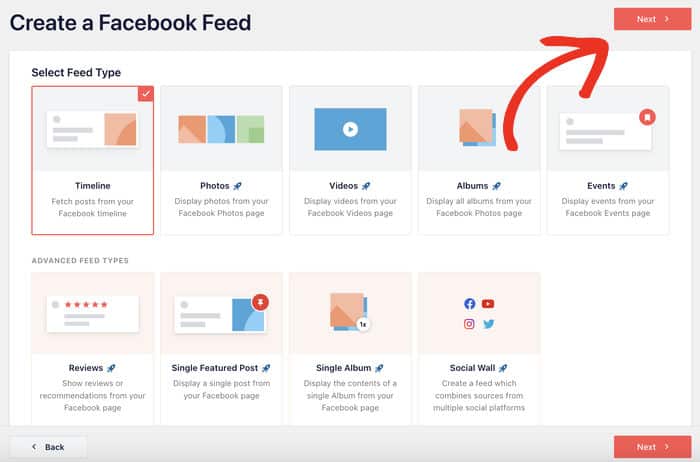
Agora, terá de escolher o tipo de feed. Com este plugin WordPress de feed do Facebook, pode escolher entre inúmeras opções:
- Linha do tempo do Facebook
- Fotografias do Facebook
- Vídeos
- Álbuns
- Eventos
- Comentários do Facebook
- Publicação única em destaque
- Álbum único
Depois de ter escolhido o tipo de feed do Facebook que pretende, clique no botão Seguinte .
Passo 3: Ligar o novo feed ao Facebook
Depois de criar um feed, pode escolher de onde serão retiradas as suas publicações do Facebook. Esta é a fonte do seu feed do Facebook.
O Facebook Feed Pro permite-lhe ligar o seu feed do Facebook à sua conta de origem com apenas alguns cliques.
Para começar, clique no botão Adicionar novo aqui para adicionar uma nova fonte.

Na página seguinte, pode escolher entre ligar a sua conta manualmente ou utilizar o método normal. Os utilizadores avançados podem utilizar uma chave API para ligar a sua página do Facebook aqui.
Por agora, vamos em frente e clicar no botão Ligar ao Facebook.

Isto irá enviar-te para o Facebook, onde o plugin irá pedir permissões para ver o teu conteúdo e informações do Facebook. Não se preocupe - o plugin não pode realmente alterar nada, por isso é totalmente seguro.
Por isso, clique no botão Continuar aqui.

Depois de fazer isso, estará de volta ao seu sítio Web.
Tudo o que tem de fazer aqui é selecionar a página do Facebook que pretende utilizar como fonte e, em seguida, clicar em Adicionar.

Por fim, verá a página adicionada à sua lista de fontes. Pode utilizar livremente esta fonte para quaisquer novos feeds que crie.
Para continuar, pode selecionar a página e clicar em Seguinte.

Passo 4: Personalize o seu feed do Facebook no Elementor
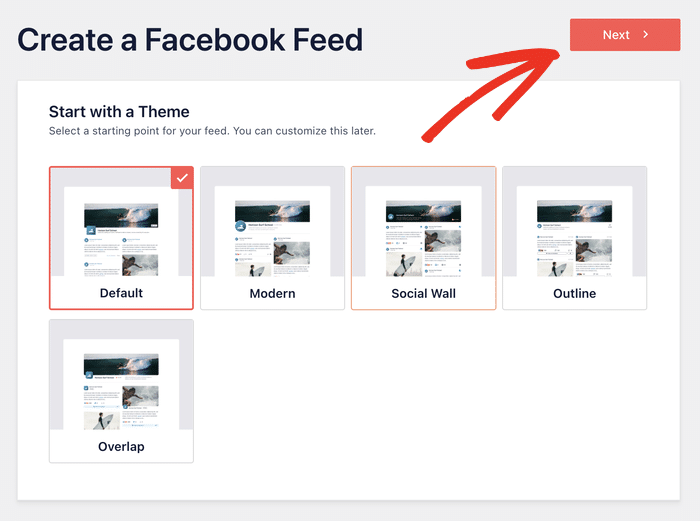
Para uma forma rápida e fácil de criar feeds do Facebook bonitos, pode importar um tema pré-concebido. Desta forma, pode alterar os ícones, o botão "Gosto", as cores, o estilo do banner e muito mais com um único clique.
O Facebook Feed Pro inclui uma seleção de belos temas de feed, tais como:
- Predefinição
- Moderno
- Parede social
- Esboço
- Sobreposição
Normalmente escolho o tema Moderno para os meus feeds do Facebook, pois sou fã da sua estética minimalista. Mas, para este tutorial, vamos escolher o tema Padrão .
Depois de selecionar um tema, clique no botão Next (Seguinte ).
Depois disso, pode selecionar um modelo para escolher rapidamente um esquema diferente de publicações do Facebook no seu feed.
O Facebook Feed Pro vem com 7 modelos diferentes à escolha:
- Predefinição
- Alvenaria simples
- Widget
- Grelha grande
- Último álbum
- Carrossel de exposição
- Carrossel simples
O meu modelo de feed do Facebook favorito para o Elementor é o modelo Large Grid. Pode clicar no modelo de feed que preferir e, em seguida, clicar em Next.

Depois disso, pode agora utilizar o editor visual de feeds e personalizar o seu feed do Facebook Elementor em tempo real.
No lado esquerdo, pode ver todas as opções de personalização do seu feed. Utilizando estas opções, pode alterar o tipo de feed, a disposição do feed, como o estilo da caixa, o esquema de cores, o estilo do cabeçalho e muito mais.

À direita, pode ver uma pré-visualização em direto do seu feed do Facebook. Sempre que fizer alterações no feed da sua página do Facebook, pode ver o resultado aqui mesmo.
Para começar a personalizar o seu feed do Facebook do Elementor, comece por selecionar a opção Feed Layout (Esquema do feed) à esquerda.

Com este plugin, pode escolher entre 4 opções de layout de feed:
- Lista: As suas publicações do Facebook incorporadas no Elementor serão mostradas uma após a outra numa única coluna. Isso pode ser bom se quiser que cada publicação do Facebook tenha bastante espaço.
- Alvenaria: Com este esquema, pode utilizar várias colunas para apresentar muitas publicações do Facebook de uma só vez, para que possa envolver os visitantes com uma variedade de conteúdos do Facebook.
- Carrossel: este layout permite que os visitantes do seu site percorram várias publicações num elegante controle deslizante, perfeito para captar a atenção e contar uma história visual com o seu conteúdo do Facebook no Elementor.
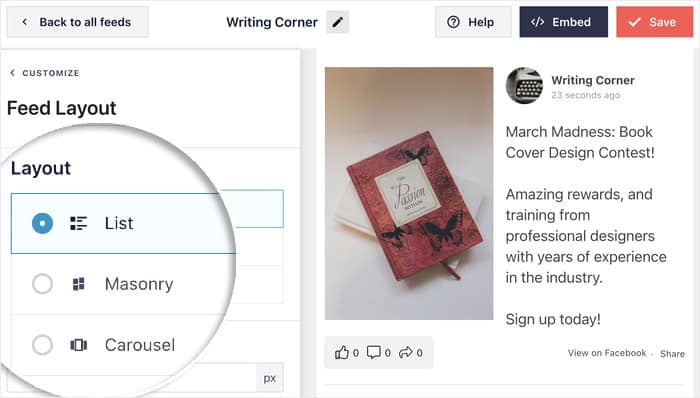
Selecione o esquema de alimentação que prefere e clique no botão Guardar .
Depois de o fazer, clique no botão Personalizar para continuar a personalizar o seu feed do Facebook.

Em seguida, vou mostrar-vos rapidamente como alterar o esquema de cores deste feed do Facebook.
À esquerda, selecione a opção Esquema de cores.

Tal como acontece com o esquema, tem diferentes opções de esquema de cores que pode escolher:
- Herdar do tema: Copiar as cores do seu site Elementor
- Claro: Fundo claro com letra escura
- Escuro: fundo escuro com um tipo de letra claro
- Personalizado: Escolha você mesmo todas as cores

Tal como antes, lembre-se de guardar as suas alterações aqui.
E isso é só o começo. Com o personalizador visual de feeds do Facebook Feed Pro, pode definir o tipo de cabeçalho, a cor de fundo, os botões de carregar mais, o tamanho do feed, as margens e muito mais - sem necessidade de codificação.
Depois de editar o feed do Facebook Elementor ao seu gosto, lembre-se de clicar no botão Guardar para salvar as alterações.
Passo 5: Adicione o seu feed do Facebook ao Elementor
Finalmente, é altura de adicionar o seu novo widget do Facebook à sua página Elementor. A boa notícia é que pode fazer isso diretamente a partir do seu personalizador de feed visual.
Primeiro, clique no botão Incorporar na parte superior.

Aparecerá uma janela pop-up com todas as formas de incorporar feeds do Facebook no seu sítio Web. Aqui, clique no botão Copiar na janela pop-up.
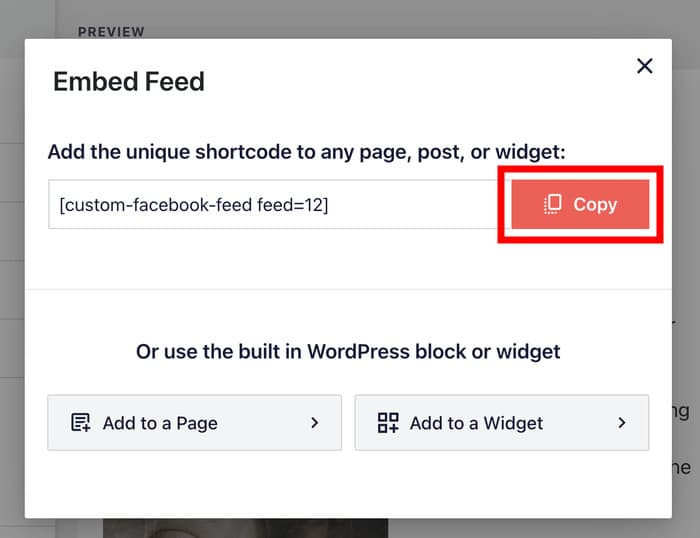
Agora que copiou o seu shortcode, aceda a Páginas " Adicionar novo para criar uma nova página do WordPress.
Aqui, pode clicar no botão Edit with Elementor e o WordPress abrirá o editor Elementor.

Também pode usar uma publicação do WordPress aqui, se preferir. Basta ir a Publicações » Adicionar nova e clicar no botão Editar com Elementor . É simples assim!

Depois disso, verá o editor Elementor. Aqui, pode encontrar todos os widgets do Elementor no painel esquerdo. À direita, tem uma pré-visualização em direto do seu post ou página.
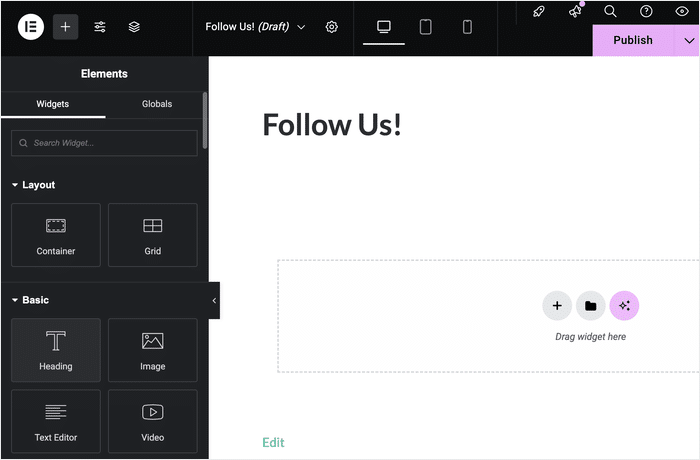
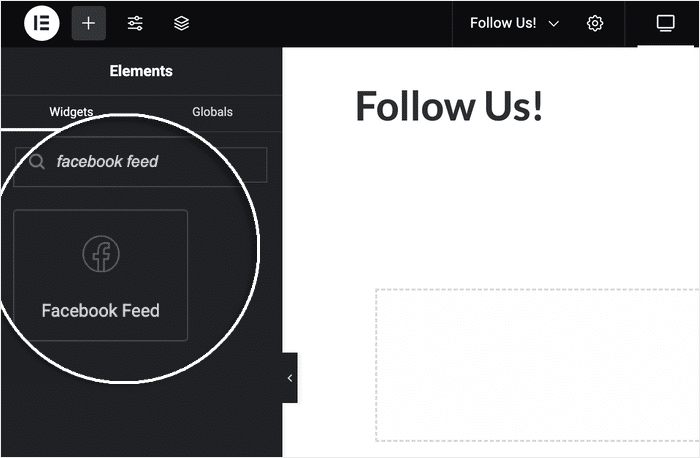
Agora, vá ao campo de pesquisa à esquerda e escreva "facebook feed" para encontrar o widget de feed do Facebook.
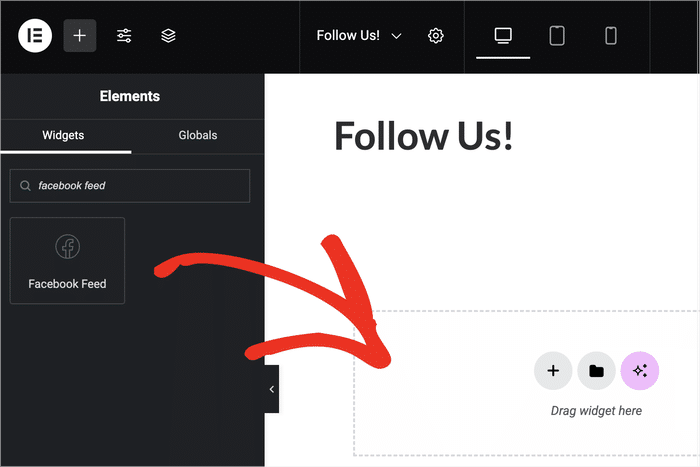
Depois de o fazer, pode arrastar o widget Feed do Facebook dos resultados da pesquisa e soltá-lo à direita.
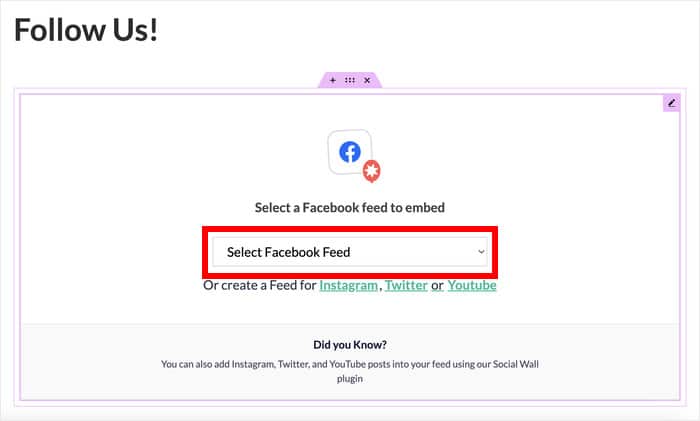
Na pré-visualização em direto, verá uma nova opção para selecionar o feed do Facebook a incorporar.
Pode prosseguir e selecionar o seu feed do Facebook criado recentemente no menu suspenso.
Depois de criar o seu feed do Facebook recém-criado, o plugin tratará do resto e exibirá automaticamente um feed de publicações do Facebook no Elementor.
Então, quando estiver satisfeito com a sua página, pode publicar o seu conteúdo para que os visitantes também possam ver o seu feed do Facebook.
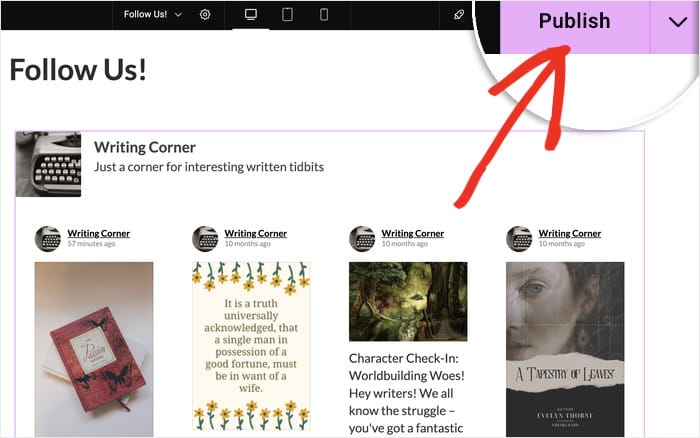
E pronto!
Agora, já sabe como incorporar os seus feeds do Facebook na sua página Elementor para que possa aumentar mais facilmente o seu envolvimento, conversões e vendas.
Tudo o que precisa é do plugin Facebook Feed Pro, e será muito fácil criar, personalizar e incorporar os seus feeds do Facebook no seu sítio Web Elementor.
Então, do que está à espera? Vá e pegue sua cópia do Facebook Feed Pro hoje mesmo!
Se a sua empresa estiver listada no Google Maps, pode ver este próximo post sobre como incorporar as avaliações do Google no seu Elementor.
Por que exibir o feed da sua página do Facebook no Elementor?
TL;DR: Pode aumentar o número de seguidores no Facebook, construir confiança com provas sociais para impulsionar as vendas e obter um melhor SEO para o seu site.
- Aumente o envolvimento: mantenha os visitantes no seu site por mais tempo, mostrando-lhes conteúdo social interessante.
- Construa confiança: exibir provas sociais, como avaliações no Facebook e interações com a comunidade, pode aumentar a credibilidade da sua marca.
- Economize tempo: o seu site exibe automaticamente as suas últimas publicações, para que não precise atualizar manualmente o conteúdo do seu site.
- Aumente o número de seguidores: os visitantes podem curtir a sua página do Facebook diretamente a partir do seu site para ver mais conteúdo seu.
- Melhore o SEO: mostrar conteúdo novo do Facebook com palavras-chave relevantes pode ajudar a melhorar o SEO e alcançar mais pessoas.
Comece agora mesmo a incorporar o seu feed do Facebook no Elementor
Adicionar um feed do Facebook ao seu site Elementor é uma maneira fantástica de manter os visitantes envolvidos e aumentar o número de seguidores nas redes sociais.
Com base na minha experiência pessoal, gerir isso manualmente pode ser uma dor de cabeça, e é por isso que recomendo usar o Smash Balloon Facebook Feed Pro.
Ele se integra perfeitamente ao Elementor para que você possa exibir feeds bonitos e automatizados com apenas alguns cliques, sem precisar programar.
Eis como pode começar:
- Obtenha o Facebook Feed Proe experimente-o sem riscos durante 14 dias para começar a incorporar o seu feed do Facebook no Elementor de forma fácil.
- Adicione facilmente o seu feed do Facebook a qualquer página do Elementor usando o widget simples de arrastar e soltar.
- Veja o seu engajamento crescer à medida que transforma visitantes do site em seguidores no Facebook e mantém o seu conteúdo atualizado automaticamente.
Tem alguma dúvida sobre como usar o Facebook Feed Pro com o Elementor? Por favor, deixe-me saber nos comentários e eu entrarei em contacto consigo!
Adicionar widgets de redes sociais ao seu site Elementor
- Como adicionar feeds do Instagram do Smash Balloon ao Elementor
- Como adicionar feeds de redes sociais ao Elementor [Para principiantes]
- Como incorporar a lista de reprodução do YouTube no Elementor
- Como incorporar o feed do TikTok no seu site Elementor [Fácil]
- Como adicionar o controle deslizante de testemunho no Elementor
Perguntas mais frequentes
O Smash Balloon Facebook Feed Pro é compatível com o Elementor?
Sim. O plugin inclui um widget dedicado ao feed do Facebook que aparece diretamente no painel de widgets do Elementor. Basta procurar por «feed do Facebook» na barra lateral e arrastá-lo para qualquer secção da sua página, tal como faria com qualquer elemento nativo do Elementor. Não são necessários códigos de atalho nem widgets HTML.
Posso mostrar vídeos, álbuns ou eventos do Facebook no meu feed do Elementor?
Sim. O Facebook Feed Pro suporta 8 tipos de feed: cronologia, fotos, vídeos, álbuns, eventos, comentários, publicações em destaque individuais e álbuns individuais. Pode escolher o tipo de feed ao criá-lo, pelo que pode incorporar um feed de vídeos numa página e um feed de álbuns de fotos noutra.
Posso exibir publicações de várias páginas do Facebook no mesmo feed do Elementor?
Sim. Pode associar várias páginas do Facebook como fontes e criar feeds separados para cada uma delas, ou reunir publicações de várias páginas num único feed combinado. Cada feed pode ser colocado de forma independente em qualquer ponto do seu site Elementor.
O feed do Facebook vai tornar as minhas páginas do Elementor mais lentas?
Não. O Smash Balloon Facebook Feed Pro armazena o seu feed em cache localmente no seu servidor. Quando alguém visita a sua página, não é efetuada nenhuma chamada à API em tempo real. O plugin apresenta a versão em cache instantaneamente. Compare isso com uma incorporação nativa do Facebook através de iframe, que pode adicionar 200 a 500 KB de recursos que bloqueiam a renderização e atrasar significativamente o seu tempo de Largest Contentful Paint.
Posso colocar o meu feed do Facebook numa barra lateral ou rodapé do Elementor?
Sim. Utilize o editor Elementor para arrastar o widget do Feed do Facebook para qualquer secção de uma página, ou utilize o código de atalho para inserir o feed numa área de widgets, como uma barra lateral ou um rodapé. Ambas as opções funcionam sem necessidade de alterar qualquer código.
Então, do que está à espera? Vá e pegue sua cópia do Facebook Feed Pro hoje mesmo!







