


 Parede social
  Análise de feeds


Quer envolver os seus visitantes com conteúdo de vídeo? Então, incorporar uma lista de reprodução do YouTube no seu site Elementor é uma estratégia poderosa.
Já vi proprietários de sites Elementor a debaterem-se com o tempo de permanência, mesmo quando têm um site Elementor bonito. Os visitantes chegavam às suas páginas, percorriam-nas rapidamente e saíam sem interagir.
Mas mostrar uma lista de reprodução com vídeos selecionados do YouTube acabou por ser uma mudança revolucionária que os ajudou a manter os visitantes presos ao seu site.
Exibir listas de reprodução inteiras em vez de vídeos individuais cria uma experiência semelhante à da Netflix, em que um vídeo flui automaticamente para o próximo.
Os visitantes mantêm-se envolvidos durante 20-30 minutos em vez de apenas 2-3 minutos, o que indica ao Google que o seu conteúdo é valioso.
Eis o método exato que utilizo para incorporar listas de reprodução do YouTube no Elementor, que transforma visitantes rápidos em audiências empenhadas que ficam por cá - tudo isto sem qualquer codificação.
Neste artigo:
- Por que adicionar uma lista de reprodução do YouTube ao Elementor?
- A forma mais fácil de incorporar uma lista de reprodução do YouTube no Elementor
- Passo-a-passo: Como incorporar uma lista de reprodução do YouTube no Elementor
- Comparação: Elementor Video Widget vs. Smash Balloon
Por que adicionar uma lista de reprodução do YouTube ao Elementor?
Embora o Elementor seja um fantástico construtor de páginas, o seu widget de vídeo padrão tem limitações. Ele foi projetado principalmente para vídeos únicos. Ao incorporar uma lista de reprodução completa, pode:
- Mantenha os visitantes no seu site por mais tempo: quando as pessoas começam a assistir a vídeos no seu site, elas ficam envolvidas por muito mais tempo do que com outros tipos de conteúdo.
- Aumente as suas vendas: ao mostrar avaliações e depoimentos sobre os seus produtos na sua página, pode convencer os visitantes a fazer uma compra.
Mais de 90% das pessoas inquiridas em todo o mundo afirmam que descobrem novas marcas ou produtos no YouTube.
– Pense com o Google
- Aumente o número de inscritos: também pode publicar o seu próprio conteúdo de vídeo no seu site para expandir o seu canal e alcançar mais clientes no YouTube.
- Automatize as atualizações de conteúdo: quando adiciona um vídeo à sua lista de reprodução do YouTube, ele aparece automaticamente no seu site, poupando-lhe tempo.
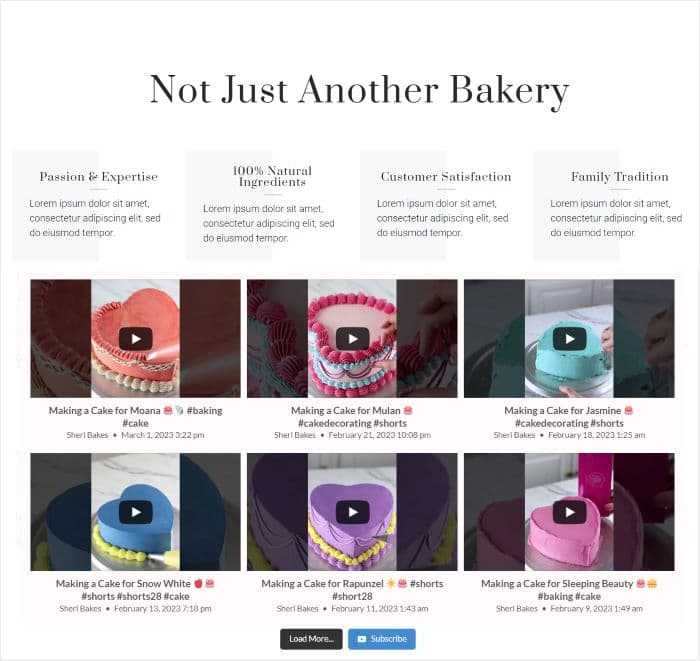
A melhor parte? Não precisa de comprar addons do Elementor ou obter o Elementor Pro para o seu site para incorporar a sua lista de reprodução de vídeos no Elementor.
A forma mais fácil de incorporar uma lista de reprodução do YouTube no Elementor
De todas as opções, o YouTube Feed Pro destaca-se como a melhor forma de adicionar vídeos do YouTube ao Elementor.
Há 3 coisas que fazem com que o plugin seja a minha escolha preferida:
- É muito fácil de configurar e utilizar, mesmo que seja novo no WordPress ou no Elementor
- Dispõe de inúmeras opções de design para garantir que as listas de reprodução do YouTube são apelativas
- O plugin foi concebido a pensar na velocidade, pelo que o seu sítio será carregado mais rapidamente do que nunca

Para além de incorporar listas de reprodução, esta ferramenta também lhe permite adicionar galerias de vídeo do YouTube, transmissões em direto e muito mais ao seu sítio Web.
Outro ponto positivo é que o YouTube Feed Pro também é totalmente compatível com todos os principais construtores de páginas, incluindo o Elementor. Isso significa que você continua usando essa ferramenta mesmo se mudar para outro construtor de sites.
Todos os feeds do YouTube que criar copiarão automaticamente o design do seu sítio Web Elementor. Além disso, pode utilizar o editor em direto para personalizar o seu feed em pormenor.

Como bónus, o YouTube Feed Pro é apoiado por uma equipa de especialistas. Portanto, eles vão garantir que você tenha uma experiência tranquila com este plugin.
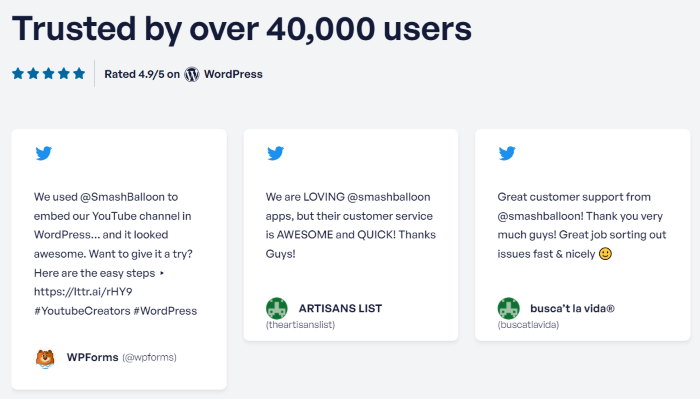
Se quiser ter a certeza da qualidade do plugin, pode dar uma vista de olhos às avaliações dos utilizadores. Com uma classificação de 4,9/5 estrelas, é bastante claro que as pessoas estão satisfeitas com o YouTube Feed Pro.
TL;DR Pode utilizar o YouTube Feed Pro para incorporar listas de reprodução que correspondem perfeitamente ao seu site, carregam super rápido e mantêm os visitantes envolvidos - tudo sem codificação.
Pronto para adicionar feeds do YouTube ao seu site Elementor? Obtenha o YouTube Feed Pro para o seu site hoje mesmo!
Passo-a-passo: Como incorporar uma lista de reprodução do YouTube no Elementor
Vamos começar por adicionar feeds de listas de reprodução do YouTube ao seu sítio Web Elementor. Para o fazer, siga os passos abaixo.
Passo 1: Instalar o plug-in YouTube Feed Pro
Para começar, você pode obter o plugin YouTube Feed Pro aqui. Depois, terá de o instalar e ativar.
Dica profissional: se não tiver a certeza de como adicionar plugins ao seu site, pode consultar o nosso artigo sobre como instalar plugins do WordPress.
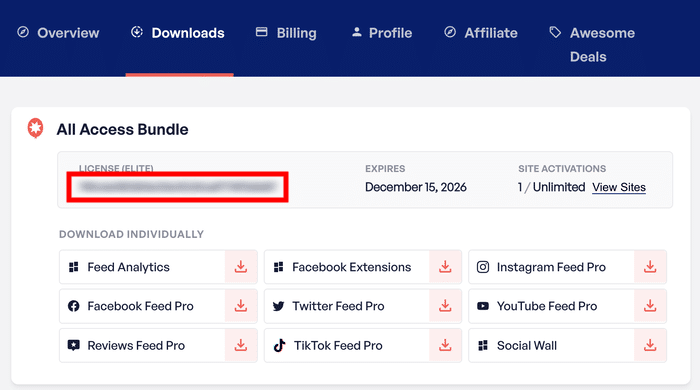
Após a ativação, será necessário introduzir a sua chave de licença. Pode encontrar essa chave na sua conta no site da Smash Balloon.
Copie a chave de licença aqui antes de voltar ao seu site.
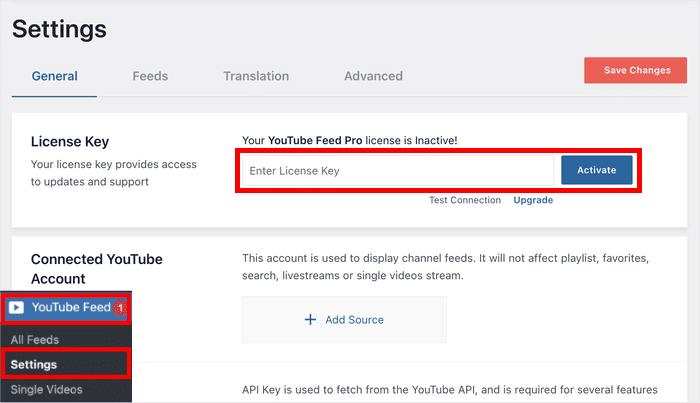
Agora, abra o menu Feed do YouTube » Definições no seu painel de controlo.
Para ativar todos os recursos do plugin, basta colar a sua chave de licença no campo e clicar em Ativar.
Passo 2: Criar um feed de lista de reprodução do YouTube
Quando o plugin estiver pronto, pode utilizar o YouTube Feed Pro para criar um novo feed do YouTube no seu sítio.
Para tal, aceda ao menu Feed do YouTube " Todos os feeds no seu painel de controlo e clique no botão Adicionar novo .

Depois disso, o plugin solicitará que escolha o tipo de conteúdo do YouTube que deseja incorporar.
Para continuar, selecione a opção Lista de reprodução aqui e clique em Seguinte.
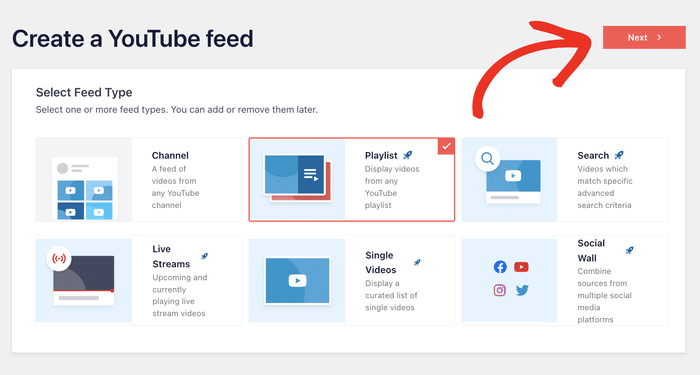
Pode agora avançar e ligar a sua conta YouTube para poder apresentar os vídeos no seu sítio.
Nota: Pode incorporar vídeos de um canal do YouTube, vídeos individuais, resultados de pesquisa, transmissões ao vivo e muito mais, mas hoje vamos concentrar-nos nas listas de reprodução.
Passo 3: Ligar a sua conta YouTube
A maneira mais fácil de conectar a sua conta do YouTube é inserir a sua chave API do YouTube.
Para começar, consulte este tutorial prático sobrecomo criar uma chave API. Depois de obter a sua chave API, copie-a e volte ao seu site.
Depois, basta colar a chave da API na janela pop-up e clicar em Adicionar para continuar.

Pode agora escolher a lista de reprodução do YouTube que pretende para o seu sítio Web WordPress, encontrando o ID de lista de reprodução correto.
Em primeiro lugar, abra a sua lista de reprodução do YouTube no seu navegador Web e procure o URL da lista de reprodução de vídeo na parte superior.
Para obter o ID da lista de reprodução a partir do URL, pegue em tudo o que vem a seguir a "list=" e copie-o .

Depois de o ter, pode voltar ao seu sítio Elementor e colá-lo no campo ID da lista de reprodução.
Por fim, clique em Seguinte para ligar uma lista de reprodução do YouTube.

Passo 4: Personalizar a sua lista de reprodução do YouTube no Elementor
Agora que adicionou uma fonte, pode optar por importar um modelo pré-criado para o seu feed do YouTube:
- Predefinição
- Carrossel
- Cartões
- Lista
- Galeria
- Vídeo mais recente
- Carrossel de exposição
- Widget
Selecione o modelo cujo desenho pretende importar e, em seguida, clique em Seguinte.

Depois de selecionar um modelo, verá o seu feed do YouTube no personalizador visual.
No painel esquerdo, pode ver as opções para alterar a disposição do feed, o modelo, o ícone de reprodução, o esquema de cores, o estilo do cabeçalho, a tipografia e muito mais.

Sempre que fizer alterações, pode ver como ficará o seu feed do YouTube utilizando a pré-visualização em direto à direita.
Vamos verificar algumas destas opções de design para que veja como funciona o personalizador visual:
Definir um layout para a lista de reprodução do YouTube
Basta ir à opção Layout do feed à esquerda para começar.

Agora, consulte a secção Layout para ver as opções para o layout da sua lista de reprodução.
Tem 4 opções de layout diferentes aqui: Grelha, Galeria, Lista e Carrossel.

Utilizando a opção de grelha , pode mostrar as miniaturas numa grelha organizada com linhas e colunas. É uma óptima forma de mostrar muitos vídeos de uma só vez.

Pretende que a sua lista de reprodução Elementor destaque um vídeo específico do YouTube?
Nesse caso, pode tentar a opção de galeria.

Se pretender mostrar todos os seus vídeos numa única coluna, pode experimentar a opção de lista .
É bastante semelhante ao esquema oficial do YouTube, e cada vídeo tem mais espaço.

Por fim, temos a disposição em carrossel . Com esta opção, pode mostrar a sua lista de reprodução do YouTube num diaporama dinâmico.

Selecione a que mais lhe agrada e, em seguida, clique em Guardar.
Também pode selecionar a contagem de vídeos, colunas, linhas e muito mais nas opções aqui apresentadas.
Agora, pode continuar a criar a sua lista de reprodução do YouTube clicando no botão Personalizar.

Alterar a cor do feed da lista de reprodução do YouTube
Em seguida, clique na opção Esquema de cores para alterar as cores do seu feed do YouTube.

Para o ajudar a mudar facilmente as cores de uma só vez, pode escolher um esquema de cores que prefira:
- Herdar do tema: Copia automaticamente as cores do seu tema
- Claro: Mostrar um fundo claro com um tipo de letra escuro
- Escuro: Utilizar um fundo escuro com um tipo de letra claro
- Personalizado: Escolha manualmente todas as cores do seu feed

Pode clicar em Guardar para confirmar o seu esquema de cores para a sua lista de reprodução do YouTube do Elementor.
Como pode ver, o YouTube Feed Pro também tem imensas opções fáceis para personalizar a sua lista de reprodução do YouTube.
A partir daqui, pode utilizar as opções adicionais para alterar o design do cabeçalho do seu feed, a opção de caixa de luz, o design dos botões e muito mais.
Além disso, o plug-in copia automaticamente o aspeto do seu site, para que a sua lista de reprodução do YouTube corresponda perfeitamente à sua marca.
Passo 5: Adicionar a lista de reprodução do YouTube ao Elementor
Agora, vamos mostrar-lhe como incorporar listas de reprodução do YouTube no Elementor com facilidade. Também pode começar a partir do editor de feed em direto.
Para começar, clique no botão Incorporar no canto superior direito.
Ao fazê-lo, serão abertas as opções de incorporação do seu feed do YouTube.

Na janela pop-up, pode escolher como incorporar listas de reprodução do YouTube no seu site.
Como estamos incorporando-o na sua página Elementor, clique no botão Copiar.

Depois de o fazer, navegue para Páginas " Adicionar novo, que abrirá a página no editor de blocos.
Agora clique no botão Editar com o Elementor .

Também pode utilizar uma publicação do WordPress aqui. Para tal, aceda a Posts " Add New e, em seguida, clique em Edit with Elementor.

Quando o editor Elementor estiver aberto, veja o painel à esquerda com todos os widgets Elementor.
No campo de pesquisa, escreva "shortcode" para ver o widget Shortcode nos resultados da pesquisa.

Para incorporar feeds de listas de reprodução do YouTube, arraste o widget Shortcode e largue-o na página.

Para incorporar o seu feed do YouTube, basta colar o seu código de acesso anterior no campo Introduzir o seu código de acesso.
Depois de o fazer, pode ver o widget da lista de reprodução de vídeos do YouTube à direita.

Por fim, clique no botão Publicar ou Atualizar no canto inferior esquerdo.
E pronto, já adicionaste um novo widget de lista de reprodução de vídeos do Elementor! Da mesma forma, podes incorporar feeds do Instagram, do X (Twitter), do TikTok e muito mais, utilizando as ferramentas adequadas.
Pode agora verificar o seu sítio Web WordPress e ver o seu aspeto.

E pronto!
Agora, pode incorporar listas de reprodução do YouTube nas suas páginas Elementor. Com o plugin YouTube Feed Pro, pode até incorporar listas de reprodução do YouTube em widgets da barra lateral, widgets de rodapé, publicações e muito mais.
Com uma lista de reprodução de vídeos relevantes, as suas páginas Elementor podem ser muito mais apelativas. É uma óptima maneira de converter visitantes e obter mais vendas.
Quer exibir feeds do YouTube no seu site? Obtenha a sua cópia do YouTube Feed Pro hoje mesmo!
Está a tentar lançar o seu canal do YouTube? Consulte o nosso guia sobre como fazer crescer o seu canal do YouTube?
Comparação: Elementor Video Widget vs. Smash Balloon
Se está a perguntar-se por que este método funciona melhor do que o widget de vídeo do Elementor, aqui está uma comparação rápida:
| Caraterística | Widget de vídeo Elementor | YouTube Feed Pro |
| Fonte do conteúdo | URL de vídeo único | Listas de reprodução, canais, pesquisa, ao vivo |
| Layouts | Jogador único | Grelha, Carrossel, Galeria, Lista |
| Atualizações | Manual (é necessário alterar o link) | Automático (sincroniza com o YouTube) |
| Personalização | Básico (Proporção da imagem, reprodução automática) | Avançado (cores, temas, modelos e muito mais) |
| Velocidade do site | Pode ficar lento se forem adicionados vários | Cache inteligente e carregamento lento incluídos |
Outros tutoriais e truques para redes sociais
- Como incorporar os seus feeds do Instagram no seu sítio Web
- Como utilizar as redes sociais no marketing de afiliados
- Como incorporar o feed do TikTok no seu site Elementor
- Como adicionar feeds de canais do YouTube ao seu site
- Como incorporar o feed do Instagram nos sítios Web do Elementor







