


 Muro sociale
  Analisi dei feed


Vuoi coinvolgere i tuoi visitatori con contenuti video? Allora incorporare una playlist YouTube nel tuo sito Elementor è una strategia efficace.
Ho visto i proprietari di siti Elementor lottare con il tempo di permanenza anche quando hanno un bellissimo sito Elementor. I visitatori arrivavano sulle loro pagine, scorrevano rapidamente e rimbalzavano senza interagire.
Ma mostrare una playlist curata di video YouTube si è rivelata una svolta che li ha aiutati a mantenere i visitatori incollati al loro sito.
La visualizzazione di intere playlist anziché di singoli video crea un'esperienza simile a quella di Netflix, in cui un video passa automaticamente a quello successivo.
I visitatori rimangono impegnati per 20-30 minuti invece che per soli 2-3 minuti, il che segnala a Google che i vostri contenuti sono di valore.
Ecco il metodo esatto che uso per incorporare le playlist di YouTube in Elementor e che trasforma i visitatori veloci in un pubblico impegnato che rimane, il tutto senza alcun codice.
In questo articolo:
- Perché aggiungere una playlist YouTube a Elementor?
- Il modo più semplice per incorporare una playlist di YouTube in Elementor
- Passo dopo passo: come incorporare una playlist di YouTube con Elementor
- Confronto: Elementor Video Widget vs. Smash Balloon
Perché aggiungere una playlist YouTube a Elementor?
Sebbene Elementor sia un fantastico page builder, il suo widget video predefinito presenta alcune limitazioni. È progettato principalmente per singoli video. Incorporando una playlist completa, è possibile:
- Trattieni più a lungo i visitatori sul tuo sito: quando le persone iniziano a guardare i video sul tuo sito, rimangono coinvolte molto più a lungo rispetto ad altri tipi di contenuti.
- Aumenta le vendite: mostrando recensioni e testimonianze dei tuoi prodotti sulla tua pagina, puoi convincere i visitatori ad acquistare.
"Oltre il 90% delle persone intervistate in tutto il mondo afferma di scoprire nuovi marchi o prodotti su YouTube."
– Pensa con Google
- Aumenta il numero di iscritti: puoi anche pubblicare i tuoi contenuti video sul tuo sito per far crescere il tuo canale e raggiungere più clienti su YouTube.
- Automatizza gli aggiornamenti dei contenuti: quando aggiungi un video alla tua playlist YouTube, questo viene automaticamente visualizzato sul tuo sito, facendoti risparmiare tempo.
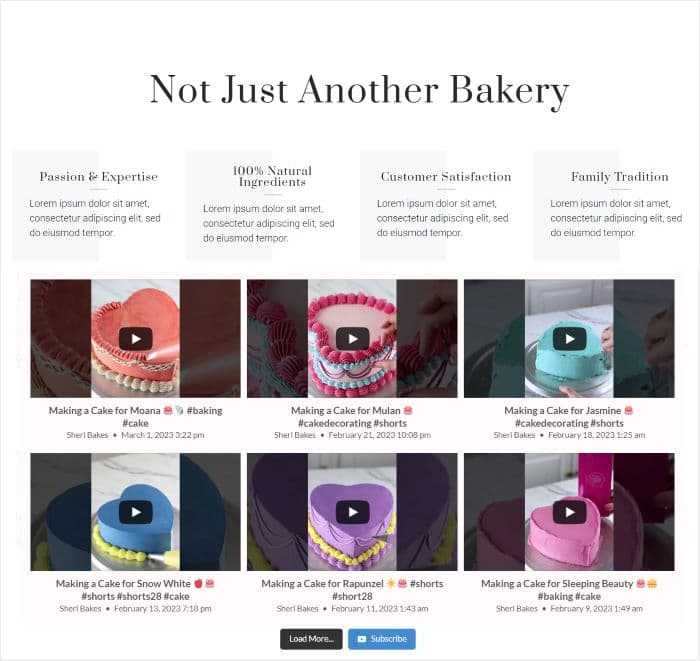
La parte migliore? Non è necessario acquistare addons per Elementor o avere Elementor Pro per il vostro sito per incorporare la vostra playlist video in Elementor.
Il modo più semplice per incorporare una playlist di YouTube in Elementor
Tra tutte le opzioni, YouTube Feed Pro si distingue come il modo migliore per aggiungere i video di YouTube a Elementor.
Ci sono 3 cose che rendono il plugin la mia scelta preferita:
- È facilissimo da configurare e utilizzare, anche se non si è esperti di WordPress o Elementor.
- Sono disponibili tonnellate di opzioni di design per assicurarsi che le playlist di YouTube siano accattivanti.
- Il plugin è stato costruito pensando alla velocità, per cui il vostro sito si caricherà più velocemente che mai.

Oltre a incorporare le playlist, questo strumento consente di aggiungere al sito web gallerie di video di YouTube, livestream e altro ancora.
Un altro punto a favore è che YouTube Feed Pro è pienamente compatibile con tutti i principali page builder, compreso Elementor. Ciò significa che potrete continuare a utilizzare questo strumento anche se passate a un altro costruttore di siti.
Tutti i feed di YouTube creati copieranno automaticamente il design del vostro sito web Elementor. Inoltre, è possibile utilizzare l'editor live per personalizzare il feed nei dettagli.

Inoltre, YouTube Feed Pro è supportato da un team di esperti. Quindi, si assicureranno che abbiate un'esperienza senza problemi con questo plugin.
Se volete essere sicuri della qualità del plugin, potete dare un'occhiata alle recensioni degli utenti. Con una valutazione di 4,9/5 stelle, è abbastanza chiaro che le persone sono soddisfatte di YouTube Feed Pro.
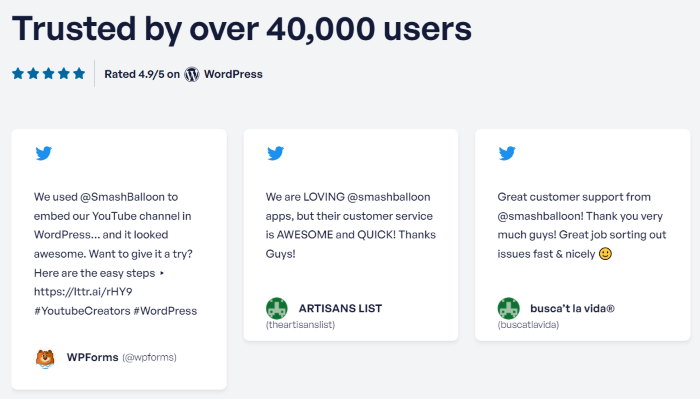
TL;DR Potete usare YouTube Feed Pro per incorporare playlist che si adattino perfettamente al vostro sito, si carichino in modo superveloce e tengano impegnati i visitatori, il tutto senza codificare.
Siete pronti ad aggiungere i feed di YouTube al vostro sito Elementor? Acquistate YouTube Feed Pro per il vostro sito oggi stesso!
Passo dopo passo: come incorporare una playlist di YouTube con Elementor
Cominciamo ad aggiungere i feed delle playlist di YouTube al vostro sito web Elementor. Per farlo, seguite i passaggi seguenti.
Passo 1: Installare il plugin YouTube Feed Pro
Per iniziare, potete procurarvi il plugin YouTube Feed Pro qui. Poi, dovrete installarlo e attivarlo.
Suggerimento: se non sai come aggiungere plugin al tuo sito, puoi consultare il nostro articolo su come installare i plugin di WordPress.
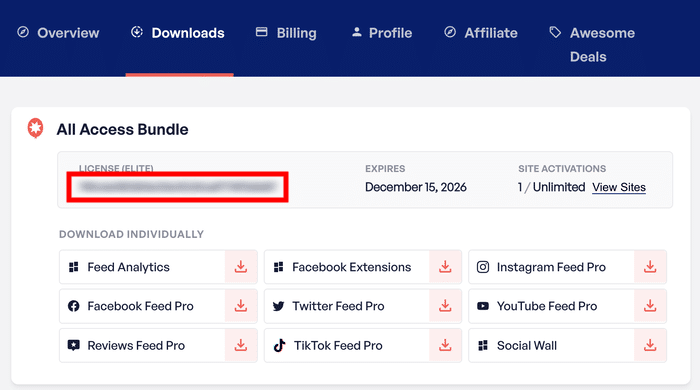
Al momento dell'attivazione, dovrai inserire la tua chiave di licenza. Puoi trovare questa chiave nel tuo account sul sito web di Smash Balloon.
Copia qui la chiave di licenza prima di tornare al tuo sito web.
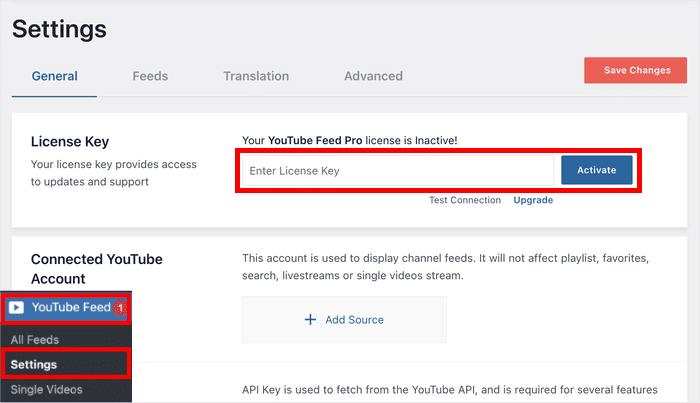
Ora, apri il menu Feed YouTube » Impostazioni dalla tua dashboard.
Per attivare tutte le funzionalità del plugin, basta incollare la chiave di licenza nell'apposito campo e cliccare su Attiva.
Fase 2: Creare un feed di playlist di YouTube
Una volta che il plugin è pronto, è possibile utilizzare YouTube Feed Pro per creare un nuovo feed di YouTube sul sito.
Per farlo, andate nel menu YouTube Feed " Tutti i feed dalla vostra dashboard e fate clic sul pulsante Aggiungi nuovo .

Successivamente, il plugin ti chiederà di scegliere il tipo di contenuto YouTube che desideri incorporare.
Per continuare, selezionare l'opzione Playlist e fare clic su Avanti.
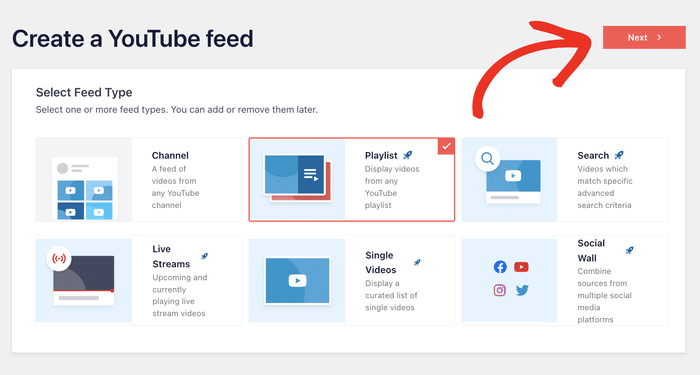
A questo punto è possibile collegare il proprio account YouTube per visualizzare i video sul proprio sito.
Nota: è possibile incorporare video da un canale YouTube, singoli video, risultati di ricerca, dirette streaming e altro ancora, ma oggi ci concentreremo sulle playlist.
Passo 3: collegare l'account YouTube
Il modo più semplice per collegare il tuo account YouTube è inserire la tua chiave API YouTube.
Per iniziare, dai un'occhiata a questo pratico tutorial sullacreazione di una chiave API. Una volta ottenuta la chiave API, copiala e torna al tuo sito web.
A questo punto, è sufficiente incollare la chiave API nel popup e fare clic su Aggiungi per continuare.

Ora potete scegliere la playlist di YouTube che desiderate per il vostro sito WordPress trovando l'ID della playlist giusta.
Per prima cosa, aprire la playlist di YouTube nel browser web e cercare l'URL della playlist video in alto.
Per ottenere l'ID della playlist dall'URL, prendere tutto ciò che si trova dopo "list=" e copiarlo .

Dopo averlo ottenuto, si può tornare al sito di Elementor e incollarlo nel campo dell'ID della playlist.
Infine, fare clic su Avanti per collegare una playlist da YouTube.

Passo 4: Personalizzare l'elenco di riproduzione di YouTube di Elementor
Ora che hai aggiunto una fonte, puoi scegliere di importare un modello predefinito per il tuo feed YouTube:
- Predefinito
- Carosello
- Carte
- Elenco
- Galleria
- Ultimo video
- Carosello di vetrine
- Widget
Selezionare il modello di cui si desidera importare il design e fare clic su Avanti.

Dopo aver selezionato un modello, vedrai il tuo feed YouTube nel personalizzatore visivo.
Nel pannello di sinistra sono presenti le opzioni per modificare il layout del feed, il modello, l'icona del gioco, la combinazione di colori, lo stile dell'intestazione, la tipografia e molto altro ancora.

Ogni volta che si apportano modifiche, è possibile vedere come apparirà il feed di YouTube utilizzando l'anteprima dal vivo sulla destra.
Diamo un'occhiata ad alcune di queste opzioni di design per capire come funziona il personalizzatore visivo:
Imposta un layout per la playlist di YouTube
Per iniziare, basta andare all'opzione Layout del feed a sinistra.

Ora guardate la sezione Layout per vedere le opzioni per il layout della playlist.
Sono disponibili 4 diverse opzioni di layout: Griglia, Galleria, Elenco e Carosello.

Utilizzando l'opzione griglia , è possibile mostrare le miniature in una griglia ordinata con righe e colonne. È un ottimo modo per mostrare molti video contemporaneamente.

Volete che la vostra playlist di Elementor metta in evidenza uno specifico video di YouTube?
In questo caso, si può provare l'opzione della galleria.

Se volete mostrare tutti i vostri video in un'unica colonna, potete provare l'opzione elenco .
È abbastanza simile al layout ufficiale di YouTube, e ogni video ha più spazio.

Infine, c'è il layout a carosello . Con questa opzione è possibile mostrare la playlist di YouTube in una presentazione dinamica.

Selezionate quello che vi piace di più e fate clic su Salva.
È inoltre possibile selezionare il numero di video, le colonne, le righe e altro ancora dalle opzioni qui presenti.
Ora è possibile continuare a progettare la playlist di YouTube facendo clic sul pulsante Personalizza.

Cambia il colore del feed della playlist di YouTube
Successivamente, si fa clic sull'opzione Schema di colore per modificare i colori del feed di YouTube.

Per cambiare facilmente i colori in una volta sola, è sufficiente scegliere la combinazione di colori che si preferisce:
- Eredita dal tema: Copia automaticamente i colori del tema
- Luce: Mostra uno sfondo chiaro con un carattere scuro
- Scuro: utilizzare uno sfondo scuro con un carattere chiaro.
- Personalizzato: Scegliete manualmente tutti i colori del vostro feed.

È possibile fare clic su Salva per confermare la combinazione di colori per la playlist di Elementor YouTube.
Come si può vedere, YouTube Feed Pro ha anche tonnellate di opzioni semplici per personalizzare la playlist di YouTube.
Da qui è possibile utilizzare le opzioni aggiuntive per modificare il design dell'intestazione del feed, l'opzione lightbox, il design dei pulsanti e altro ancora.
Inoltre, il plugin copia automaticamente l'aspetto del vostro sito, in modo che la vostra playlist di YouTube si adatti perfettamente al vostro branding.
Passo 5: Aggiungere la playlist di YouTube a Elementor
Ora vi mostreremo come incorporare le playlist di YouTube in Elementor con facilità. È possibile iniziare anche dall'editor di live feed.
Per iniziare, fare clic sul pulsante Embed nell'angolo in alto a destra.
In questo modo si apriranno le opzioni di incorporamento per il feed di YouTube.

Nella finestra popup puoi scegliere come incorporare le playlist di YouTube nel tuo sito.
Poiché lo stiamo incorporando nella tua pagina Elementor, clicca sul pulsante Copia.

Una volta fatto ciò, andare su Pagine " Aggiungi nuovo, che aprirà la pagina nell'editor di blocchi.
Ora fare clic sul pulsante Modifica con Elementor .

È anche possibile utilizzare un post di WordPress. Per farlo, andare su Post " Aggiungi nuovo e poi cliccare su Modifica con Elementor.

Una volta aperto l'editor di Elementor, osservare il pannello a sinistra con tutti i widget di Elementor.
Nel campo di ricerca, digitate "shortcode" per visualizzare il widget Shortcode nei risultati della ricerca.

Per incorporare i feed delle playlist di YouTube, trascinare il widget Shortcode e rilasciarlo sulla pagina.

Per incorporare il feed di YouTube, è sufficiente incollare il codice breve di prima nel campo Inserisci il tuo codice breve.
Una volta fatto ciò, è possibile vedere il widget della playlist di video di YouTube sulla destra.

Infine, fare clic sul pulsante Pubblica o aggiorna in basso a sinistra.
Ecco fatto: hai appena aggiunto un nuovo widget Elementor per le playlist video! Allo stesso modo, puoi incorporare feed di Instagram, X (Twitter), TikTok e molto altro ancora utilizzando gli strumenti giusti.
Ora potete controllare il vostro sito web WordPress e vederne l'aspetto.

E questo è quanto!
Ora è possibile incorporare le playlist di YouTube nelle pagine di Elementor. Con il plugin YouTube Feed Pro, è possibile incorporare le playlist di YouTube anche nei widget della barra laterale, nei widget del piè di pagina, nei post e molto altro ancora.
Con una playlist di video pertinenti, le vostre pagine di Elementor possono essere molto più coinvolgenti da guardare. È un ottimo modo per convertire i visitatori e ottenere più vendite.
Volete visualizzare i feed di YouTube sul vostro sito? Acquistate oggi stesso la vostra copia di YouTube Feed Pro!
Volete far decollare il vostro canale YouTube? Date un'occhiata alla nostra guida su come far crescere il vostro canale YouTube.
Confronto: Elementor Video Widget vs. Smash Balloon
Se ti stai chiedendo perché questo metodo funziona meglio del widget video Elementor, ecco un rapido confronto:
| Caratteristica | Widget video Elementor | YouTube Feed Pro |
| Fonte dei contenuti | URL singolo del video | Playlist, Canali, Ricerca, Live |
| Layout | Giocatore singolo | Griglia, Carosello, Galleria, Elenco |
| Aggiornamenti | Manuale (è necessario modificare il link) | Automatico (si sincronizza con YouTube) |
| Personalizzazione | Base (rapporto di aspetto, riproduzione automatica) | Avanzate (colori, temi, modelli e altro) |
| Velocità del sito | Può rallentare se ne vengono aggiunti più di uno | Caching intelligente e caricamento differito inclusi |
Altri tutorial e trucchi per i social media
- Come incorporare i feed di Instagram sul vostro sito web
- Come utilizzare i social media nel marketing affiliato
- Come incorporare il feed di TikTok nel sito web Elementor
- Come aggiungere i feed dei canali YouTube al proprio sito web
- Come incorporare il feed di Instagram nei siti web Elementor







