


 Parede social
  Análise de feeds

Tem curiosidade em saber como pode partilhar facilmente as transmissões em direto do YouTube no seu sítio Web WordPress?
Se faz transmissões ao vivo no YouTube e quer que essa transmissão apareça no seu site WordPress sem ter de atualizar manualmente o código de incorporação de cada vez, está no sítio certo.
Experimentei tanto a abordagem manual como a utilização de um plugin, e só a diferença em termos de manutenção já é suficiente para tornar a escolha óbvia.
Eis exatamente como fazê-lo.
Resposta rápida: Sim, é possível incorporar uma transmissão ao vivo do YouTube em qualquer site WordPress sem precisar mexer no código.
A forma mais rápida é utilizar o Smash Balloon YouTube Feed Pro, que se liga diretamente ao seu canal do YouTube e exibe automaticamente a sua transmissão ao vivo sempre que iniciar uma transmissão.
A configuração demora cerca de 5 minutos e, depois disso, o seu site atualiza-se automaticamente.
Neste artigo
- Porquê incorporar transmissões em direto do YouTube no WordPress?
- 2 maneiras de incorporar uma transmissão ao vivo do YouTube no WordPress
- Como incorporar a transmissão em direto do YouTube no WordPress
- Como a incorporação de transmissões ao vivo do YouTube contribui para o desenvolvimento do seu site WordPress
Porquê incorporar transmissões em direto do YouTube no WordPress?
Ao contrário dos vídeos normais do YouTube, as transmissões em direto são normalmente mais longas e permitem aos espectadores interagir diretamente com o criador em tempo real.
E se incorporar um YouTube live no seu sítio Web, os seus visitantes podem ver os vídeos e interagir com eles também.
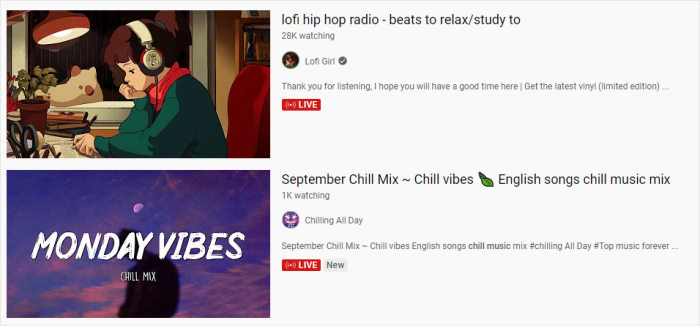
Afinal, a investigação sobre marketing nas redes sociais mostrou que 80% dos espectadores preferem ver transmissões em direto em vez de ler publicações escritas.
É um podcaster? Mostrar feeds dos seus podcasts em direto no YouTube é uma excelente forma de deixar os visitantes do sítio viciados no conteúdo do seu podcast.
Além disso, pode publicar as suas próprias transmissões de vídeo em direto no YouTube para obter mais subscritores das pessoas que visitam o seu sítio Web.
Se organiza regularmente eventos em direto, pode simplesmente incorporar os vídeos de transmissão em direto para que as pessoas possam participar nos eventos em direto e até ver os antigos.
Como pode ver, há muitas formas de fazer crescer a sua marca e aumentar as horas de visualização incorporando as transmissões em direto do YouTube. Agora, vamos ver a maneira mais fácil de incorporar essas transmissões no seu site WordPress.
2 maneiras de incorporar uma transmissão ao vivo do YouTube no WordPress
Existem duas opções: copiar e colar um código manual de incorporação do YouTube num iFrame ou utilizar um plugin que trate de tudo automaticamente.
Ambos funcionam, mas são muito diferentes no que diz respeito à manutenção contínua.
| Código de incorporação do YouTube (manual) | Smash Balloon YouTube Feed Pro ⭐ Recomendado | |
|---|---|---|
| Quanto tempo demora a configuração? | ~5 minutos por transmissão | ~10 minutos uma vez, depois automático |
| Precisa de um programador? | Não, mas tens de repetir isso sempre que entrares em direto | Não |
| A transmissão fica automaticamente no ar assim que começa? | ❌ Não — tem de atualizar manualmente o código de incorporação de cada vez | ✅ Sim — deteta a sua transmissão em direto e muda automaticamente |
| O que aparece no teu site quando não estás a transmitir? | ⚠️ Incorporação com erro ou vazia | ✅ Os seus vídeos mais recentes, automaticamente |
| É possível personalizar o layout e o design? | ❌ Não — apenas estilo fixo do iframe do YouTube | ✅ Sim — vários modelos, a cores e com controlo total do layout |
| É compatível com o Elementor, o Divi e outros construtores de páginas? | ⚠️ Apenas colar HTML; pode ser necessário ajustar manualmente o tamanho | ✅ Sim — suporte nativo a blocos e códigos de atalho |
| Ideal para | Sites que raramente são publicados e cuja atualização manual não representa um problema | Sites WordPress que fazem transmissões regularmente e pretendem uma configuração que não exija intervenção manual |
Se só faz transmissões ao vivo de vez em quando e não se importa de obter um novo código de incorporação de cada vez, o método manual dá conta do recado.
Se faz transmissões com alguma frequência ou se quer que o seu site tenha sempre um aspeto atualizado sem ter de mexer em nada, o Smash Balloon YouTube Feed Pro trata disso por si após uma configuração única.
Para ser sincero: trabalho na Smash Balloon, por isso é óbvio que vou recomendar o nosso plugin. Mas vou mostrar-lhe ambas as abordagens para que possa decidir qual a mais adequada à sua situação.
A boa notícia? Pode utilizar um plugin WordPress como o Smash Balloon YouTube Feed Pro para facilitar a apresentação de conteúdos de vídeo do YouTube.

Com a ajuda do YouTube Feed Pro, pode criar, personalizar e incorporar feeds de transmissões em direto do YouTube no seu sítio Web com apenas alguns cliques.
Tudo o que tem de fazer é seguir o fluxo guiado de 3 passos, e o plugin conduzi-lo-á automaticamente ao longo de todo o processo.
Como resultado, pode apresentar transmissões em direto do YouTube interessantes no seu sítio Web WordPress em apenas alguns minutos.
Dica de profissional: O YouTube Feed Pro também funciona em vários construtores de páginas como Elementor, Divi e Thrive. Para mais detalhes, veja este próximo post sobre como incorporar uma lista de reprodução do YouTube no Elementor.
E isso é só o começo! Com o YouTube Feed Pro, pode incorporar todo o tipo de conteúdo do YouTube em cima de transmissões em direto.
Isto significa que pode apresentar feeds de vídeos completos de listas de reprodução do YouTube, canais do YouTube, resultados de pesquisa, vídeos individuais do YouTube e muito mais.

Com o personalizador visual de feeds do plugin, também tem muito controlo sobre a forma como os vídeos do YouTube aparecem no seu sítio, mesmo sem experiência em iFrame, HTML ou JavaScript.
Pode alterar a disposição do seu feed, o esquema de cores, o botão "Subscrever" do YouTube, o número de vídeos, o cabeçalho, os botões e muito mais - tudo isto sem qualquer codificação!

Uma vez que é o melhor plugin de feeds do YouTube no mercado, também tem uma equipa de apoio dedicada com o YouTube Feed Pro. Esses caras estão sempre prontos para ajudá-lo com seus feeds do YouTube.
Pessoalmente, também aprecio o facto de este plug-in não reproduzir automaticamente vídeos do YouTube incorporados. É um toque agradável que ajuda a manter uma boa experiência do utilizador e evita distracções.
Quer começar a apresentar vídeos do YouTube? Obtenha o YouTube Feed Pro a partir daqui hoje mesmo!
Vejamos agora como pode utilizar o plugin para incorporar um vídeo do YouTube em direto no WordPress.
Como incorporar a transmissão em direto do YouTube no WordPress
Para incorporar as transmissões em direto do YouTube no seu sítio Web WordPress, basta seguir os passos simples que se seguem.
Vamos lá começar!
Passo 1: Instalar o YouTube Feed Pro
Primeiro, obtenha uma cópia do plugin YouTube Feed Pro a partir daqui e instale-o no seu sítio Web.
Não sabe como? Para mais informações, pode consultar este tutorial sobre como instalar plug-ins do WordPress.
Quando o plugin estiver pronto, pode passar para o passo 2 e criar um feed de vídeos do YouTube em direto.
Passo 2: Criar um feed do YouTube em direto
Pode agora seguir o fluxo guiado do plugin para criar um novo feed do YouTube para as transmissões em direto.
Para tal, abra o menu Feed do YouTube " Todos os feeds a partir do seu painel de controlo e, em seguida, clique no botão Adicionar novo na parte superior.

Agora, pode escolher o tipo de conteúdo do YouTube que pretende apresentar no seu sítio.
Selecione a opção Live Streams (Transmissões em direto ) por agora e clique no botão Next (Seguinte ).
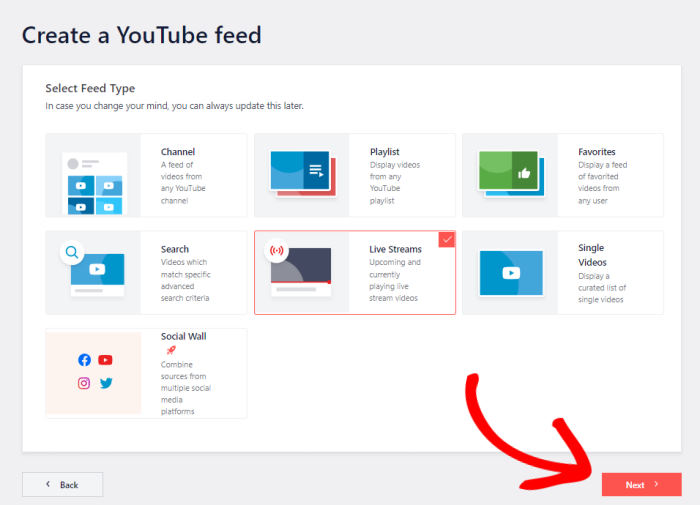
Com isso, criou um novo feed do YouTube que pode mostrar transmissões em direto no seu sítio Web.
Passo 3: Ligar a sua conta YouTube
Ao ligar a sua conta YouTube, o seu novo feed pode começar a apresentar transmissões em direto do YouTube no seu sítio Web.
E a forma mais fácil de o fazer é utilizar a sua chave API do YouTube.
Se ainda não tiver uma chave de API, pode consultar este guia passo-a-passo para criar a sua chave de API do YouTube.
Depois de o fazer, copie a chave API do YouTube e abra o seu sítio WordPress.
Agora, cole a sua chave de API na janela pop-up e clique em Adicionar.

Para concluir a ligação do seu feed ao YouTube, pode agora selecionar as transmissões em direto que pretende incorporar.
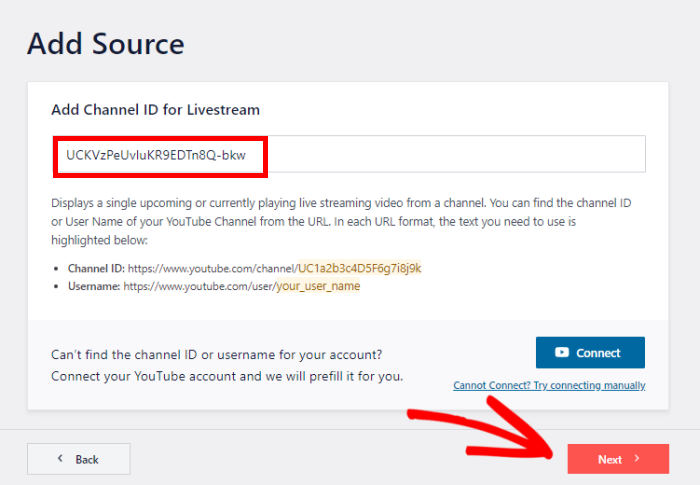
Pode começar por abrir o canal do YouTube que contém as transmissões em direto. Quando estiveres lá, procura o URL no topo.
Agora copie o código que vem depois de "/channel/" ou "/user/" no URL.
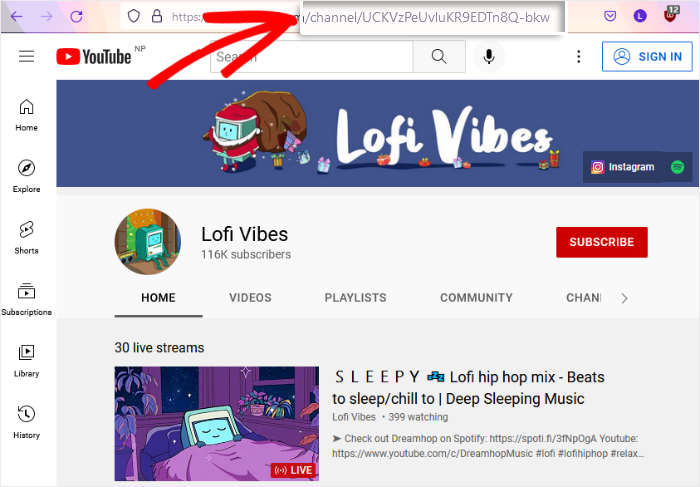
Depois de copiar o código, volte ao seu sítio Web e cole-o no campo Add Channel ID for Livestream (Adicionar ID do canal para transmissão em direto ).
Depois de fazer isso, clique em Seguinte e o seu feed do YouTube em direto está pronto.
Este feed do YouTube copiará automaticamente o design do seu sítio, pelo que as suas transmissões em direto terão um aspeto fantástico de imediato.
Passo 4: Personalizar o seu feed do YouTube em direto
Utilizando as opções de personalização, pode alterar facilmente a forma como os vídeos do YouTube aparecem no seu sítio.
Para começar, o plugin pede-lhe que escolha um modelo pré-construído para o seu feed. Tem 8 modelos de feed diferentes à escolha:
- Predefinição
- Carrossel
- Cartões
- Lista
- Galeria
- Último vídeo
- Carrossel de montras
- Widget
Basta selecionar o esquema que pretende utilizar e, em seguida, clicar em Seguinte.

Está agora pronto para utilizar o editor de feeds em direto do plugin para personalizar as suas transmissões em direto em pormenor.
Utilizando as opções à esquerda, pode definir a disposição do feed, o esquema de cores, o cabeçalho, o botão "carregar mais" e muito mais.
À direita, pode encontrar uma pré-visualização em direto do seu feed do YouTube. Desta forma, pode acompanhar todas as suas alterações em tempo real e ver o aspeto do seu feed.

Quando estiver pronto para começar a conceber o seu feed, clique na opção Layout do feed, à esquerda.
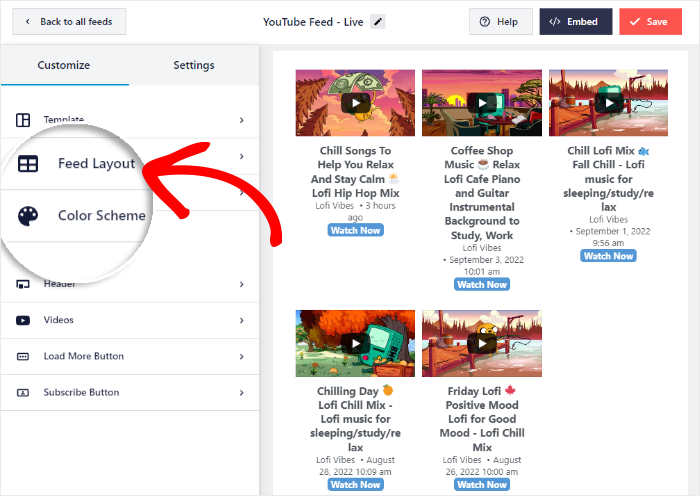
A partir daqui, pode alterar a disposição das transmissões em direto do YouTube no seu sítio Web.
Para definir o esquema do feed, pode escolher entre 4 opções diferentes: Grelha, Galeria, Lista e Carrossel.
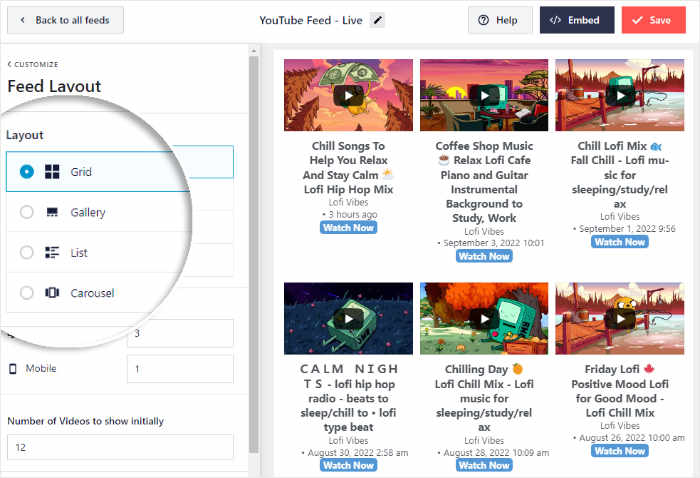
A primeira opção é a disposição em grelha , que mostra as transmissões em direto do YouTube em diferentes linhas e colunas.
Como resultado, os vídeos aparecerão em miniaturas quadradas bem organizadas.

Também pode optar pela disposição em galeria se quiser tornar mais visível a sua última transmissão em direto.
Desta forma, a sua galeria do YouTube terá um vídeo grande no topo e miniaturas mais pequenas por baixo.

Pretende que as suas transmissões em direto ocupem mais espaço no seu sítio?
Tudo o que tem de fazer é selecionar o esquema da lista a partir das opções aqui apresentadas.

Também pode escolher a disposição em carrossel e mostrar uma apresentação de diapositivos de transmissões em direto do YouTube no seu sítio.
Os seus visitantes podem então interagir com o seu sítio para escolher o vídeo que preferem.

Depois de selecionar a opção que prefere, clique em Guardar para confirmar as alterações.
Depois de o fazer, clique no botão Personalizar na parte superior para continuar a conceber o seu feed do YouTube em direto.
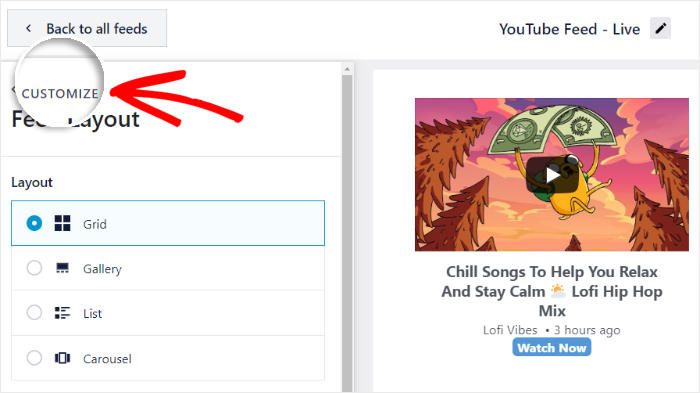
No passo seguinte, pode personalizar o aspeto do cabeçalho do feed utilizando o editor de feed em direto.
Para começar, clique na opção Cabeçalho à esquerda.
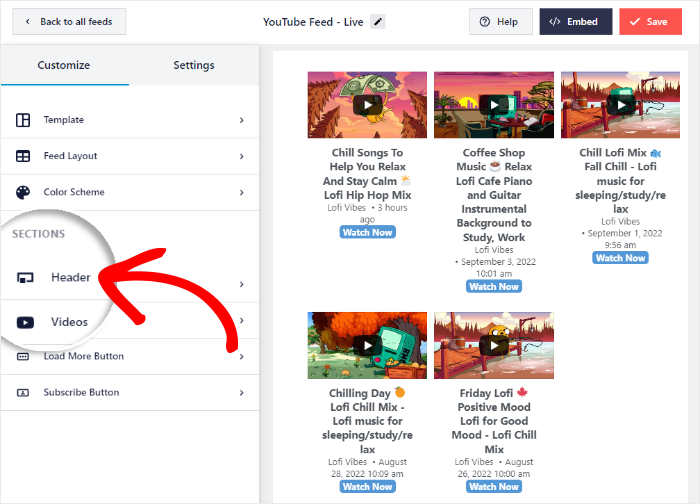
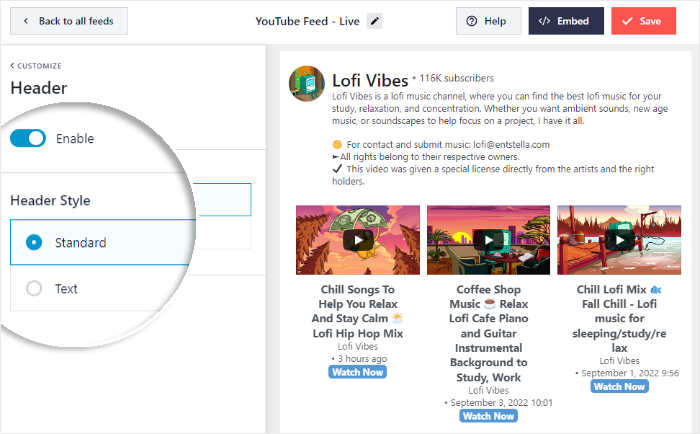
Agora, pode ativar ou desativar um cabeçalho utilizando a opção de alternância no canto superior esquerdo.
Se o seu cabeçalho estiver ativado, pode escolher entre 2 estilos de cabeçalho diferentes abaixo:
- Padrão: Mostrar um cabeçalho visual com o nome do canal, a descrição e muito mais.
- Texto: Adicione um título personalizado na parte superior do seu feed do YouTube.
Para guardar o seu novo design de cabeçalho, clique no botão Guardar no final.
Depois, pode utilizar o resto das opções de personalização para terminar a conceção do seu YouTube em direto. Com apenas alguns cliques, pode alterar o número de transmissões em direto, o esquema de cores, o design do botão "carregar mais" e muito mais.
E lembre-se de clicar em Guardar quando estiver satisfeito com o aspeto do seu feed do YouTube.
Por fim, pode utilizar o plugin para incorporar as transmissões em direto do YouTube no seu sítio WordPress no passo 5.
Passo 5: Incorporar o feed do YouTube em direto no WordPress
Utilizando o plugin YouTube Feed Pro, existem 2 formas de incorporar os seus vídeos do YouTube em direto:
- Incorporar transmissões em direto do YouTube numa página do WordPress
- Incorporar transmissões em direto do YouTube numa barra lateral ou rodapé do WordPress
Vejamos as duas opções abaixo:
Incorporar transmissões em direto do YouTube numa página do WordPress
Com o YouTube Feed Pro, pode começar a incorporar os seus feeds do YouTube diretamente a partir do editor de feeds em direto.
Para o fazer, primeiro, clique no botão Incorporar na parte superior.
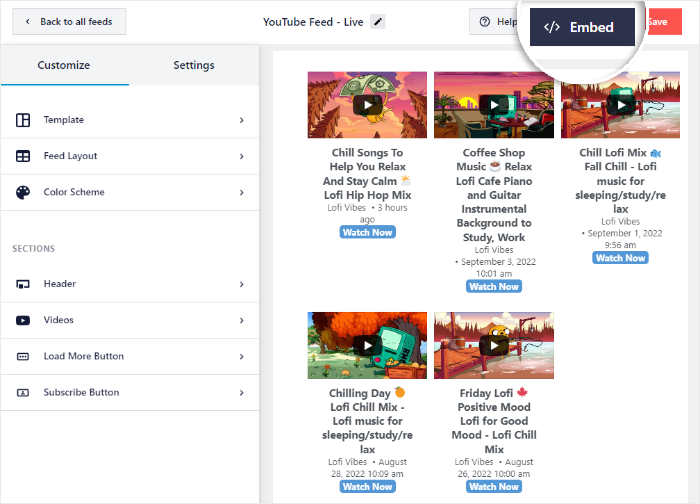
O YouTube Feed Pro mostra-lhe um pop-up com as opções de incorporação para este feed em direto.
Por enquanto, selecione a opção Adicionar a uma página na janela pop-up.

Na janela pop-up, pode agora ver uma lista de todas as páginas do WordPress no seu sítio.
Agora selecione a sua página WordPress na lista e clique em Next (Seguinte ) para continuar.

Assim que o fizer, o YouTube Feed Pro abrirá a página no editor de blocos do WordPress.
Aqui, clique no ícone de mais (+) para adicionar um novo bloco.

Utilizando a barra de pesquisa na parte superior, procure o bloco "youtube feed".
E nos resultados da pesquisa abaixo, clique no bloco Feeds para o YouTube para incorporar o seu feed.

Para confirmar as suas alterações, clique no botão Atualizar e as suas transmissões em direto do YouTube estarão online no seu site.
Pode agora abrir o seu sítio Web para ver o aspeto do seu feed do YouTube em direto.

Agora, vejamos o próximo método de incorporação de transmissões em direto do YouTube no WordPress.
Incorporar um vídeo do YouTube ao vivo em uma barra lateral ou rodapé do WordPress
Também pode utilizar um widget do YouTube para mostrar as suas transmissões em direto nas áreas do rodapé ou da barra lateral do seu sítio Web.
E, tal como anteriormente, pode começar diretamente a partir do seu editor de feed em direto.
Para abrir um feed do YouTube no editor de feed em direto, navegue para o menu Feed do YouTube " Todos os feeds na área do painel de controlo do administrador.
Depois de o fazer, clique no feed do YouTube que pretende abrir.
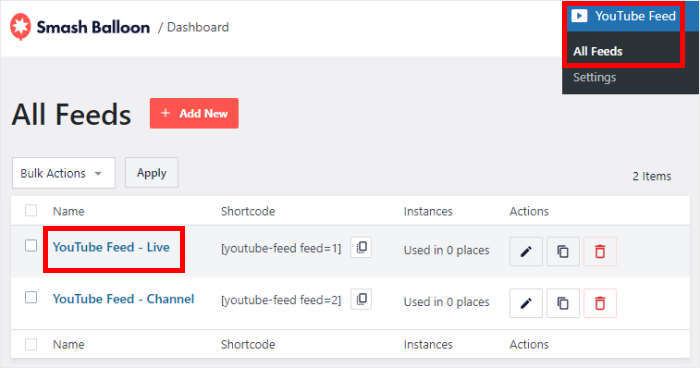
Agora, verá o feed do YouTube em direto aberto no editor mais uma vez.
Para começar a incorporar o feed, clique no botão Incorporar no canto superior direito.
Tal como anteriormente, pode ver todas as opções de incorporação para este feed do YouTube aqui. Pode copiar o código de acesso único aqui ou utilizar simplesmente o widget WordPress já preparado.
Para continuar, clique no botão Adicionar a um Widget.

Depois de o fazer, o YouTube Feed Pro abrirá a página Widgets do seu sítio Web.
Aqui, pode escolher entre uma barra lateral ou um rodapé para incorporar as suas transmissões em direto do YouTube.
Para incorporar o seu feed do YouTube na sua barra lateral, clique na opção Barra lateral.

Pretende mostrar as transmissões em direto do YouTube no seu rodapé? Então, clique na secção Rodapé.
Para este exemplo, vamos utilizar uma barra lateral do WordPress.

Para adicionar um novo widget à barra lateral ou ao rodapé, clique no ícone de mais (+) na parte inferior.
Por fim, clique no widget Feeds for YouTube para incorporar o seu feed em direto do YouTube.

Para guardar o seu novo widget de feed do YouTube, clique no botão Atualizar . Com isso, incorporou as suas transmissões em direto do YouTube no WordPress.
Se abrir o seu sítio Web agora, pode ver o aspeto das suas transmissões em direto do YouTube.
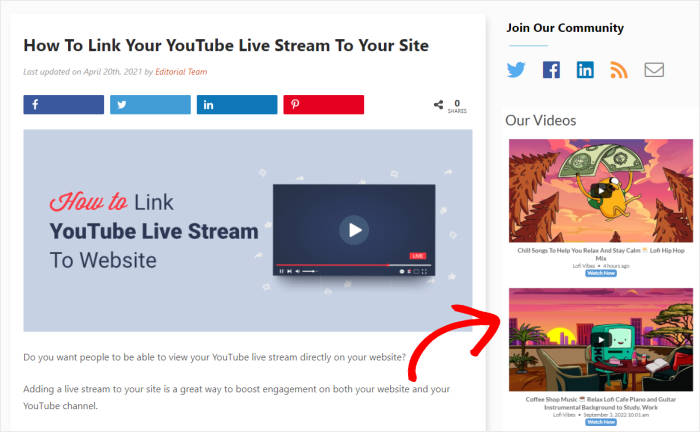
E pronto!
Agora já conhece a forma mais simples de incorporar as transmissões em direto do YouTube no seu sítio Web WordPress. Tudo o que tem de fazer é utilizar o YouTube Feed Pro, e pode fazê-lo em apenas alguns cliques.
Depois de o fazer, é muito fácil impulsionar o seu canal do YouTube, obter mais visualizações, envolver os seus visitantes e fazer crescer o seu negócio.
Pronto para incorporar transmissões em direto do YouTube? Obtenha a sua cópia do YouTube Feed Pro.
Como a incorporação de transmissões ao vivo do YouTube contribui para o desenvolvimento do seu site WordPress
A maioria das pessoas considera a transmissão ao vivo incorporada apenas um recurso superficial.
Na verdade, é uma das medidas mais práticas que se pode tomar para aumentar o envolvimento e manter o conteúdo atualizado.
O seu público permanece no seu site em vez de ir para o YouTube. Quando alguém clica para ir ao YouTube para ver um vídeo, perde essa visita.
Todo o tempo de visualização, comentários e interação ocorrem na plataforma do YouTube, e não na sua. A incorporação mantém o seu conteúdo e o seu público no mesmo lugar.
O conteúdo ao vivo mantém a atenção por mais tempo do que os vídeos pré-gravados. Os espectadores passam cerca de 8 vezes mais tempo a assistir a transmissões ao vivo do que a vídeos sob demanda.
O tempo que os utilizadores passam no seu site indica relevância aos motores de busca e ajuda a criar familiaridade junto das pessoas que ainda não conhecem a sua marca.
O seu site mantém-se atualizado sem qualquer necessidade de manutenção. Assim que o Smash Balloon YouTube Feed Pro estiver ligado ao seu canal, ele atualiza-se automaticamente.
Mantém as páginas ativas mesmo quando não se publica conteúdo novo. Os streamers regulares podem usar a sua transmissão ao vivo como uma secção de facto de «conteúdo mais recente» na sua página inicial ou centro de recursos. Isso mantém a página útil sem ser necessário publicar um novo artigo no blogue todas as semanas.
Também quer apresentar transmissões em direto do Facebook? Temos um guia completo sobre como incorporar as transmissões em direto do Facebook no seu site.
Também pode querer ler este próximo post sobre os melhores plugins do YouTube para WordPress para aumentar os seus subscritores.







