


 Parede social
  Análise de feeds


Incorporar vídeos do YouTube no seu sítio Web WordPress é uma forma eficaz de expandir o seu público, a visibilidade do canal, a contagem de subscritores e o conhecimento geral da marca.
Por outro lado, adicionar manualmente vídeos do YouTube ao WordPress pode consumir muito tempo e esforço.
A boa notícia é que pode evitar este incómodo e continuar a ter vídeos do YouTube interessantes no seu sítio Web.
O nosso tutorial completo irá guiá-lo através do método mais fácil de adicionar vídeos do YouTube ao seu sítio WordPress utilizando o plugin YouTube Feed Pro.
- A maneira mais fácil de adicionar o YouTube ao WordPress: Plugin vs. incorporação manual
- Como adicionar o YouTube ao WordPress em 5 passos simples
- Explorar mais guias sobre redes sociais e WordPress
A maneira mais fácil de adicionar o YouTube ao WordPress: Plugin vs. incorporação manual
Para integrar o conteúdo do YouTube no seu sítio Web WordPress, existem essencialmente dois métodos principais:
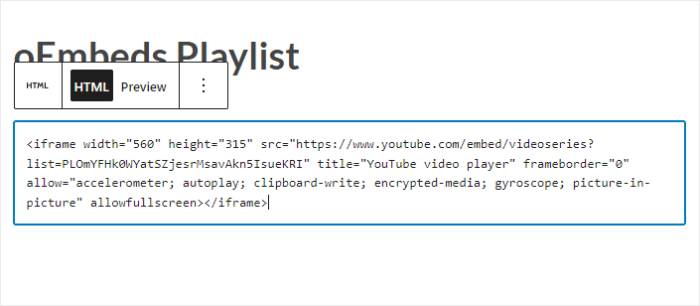
1. Incorporação manual
Este método implica gerar códigos de incorporação do YouTube, ajustar manualmente os snippets e colá-los diretamente no HTML do seu site. Embora seja viável para um único vídeo, esta abordagem é frequentemente:
- Complexo: Requer atenção aos pormenores e muita codificação.
- Demora muito tempo: Especialmente para vários vídeos ou designs personalizados.
- Personalização limitada: Difícil de estilizar feeds ou garantir a capacidade de resposta
2. Incorporação automática com um plug-in (recomendado)
A forma mais direta e eficiente é utilizar um plugin WordPress YouTube dedicado. Esta abordagem automatiza o processo e oferece funcionalidades avançadas.
Para uma experiência superior, recomendamos vivamente o YouTube Feed Pro - reconhecido como o melhor plug-in de feed do YouTube para WordPress.
Elimina a necessidade de codificação e simplifica todo o processo.

Principais benefícios da utilização do YouTube Feed Pro:
- Não é necessária codificação: Importe e incorpore facilmente conteúdo do YouTube em minutos, sem qualquer conhecimento técnico.
- Muitos tipos de feed: Apresente sem esforço conteúdos de qualquer lista de reprodução, canal, transmissão em direto, resultados de pesquisa ou vídeos individuais do YouTube.
- Editor de feed em direto: Personalize o layout, o esquema de cores, o tamanho do feed, o design do botão, o estilo do cabeçalho e muito mais usando um editor visual intuitivo.

- Design 100% responsivo: Todos os seus feeds do YouTube incorporados copiam automaticamente o seu tema e têm um aspeto fantástico em qualquer dispositivo, desde o telemóvel ao computador.
- Carregamento lento: Os vídeos só são carregados quando um visitante clica, impedindo a reprodução automática e assegurando que o seu sítio Web carrega rapidamente, independentemente do número de vídeos incorporados.
- Site mais rápido: Site extremamente rápido, o que contribui para um melhor SEO e classificações mais elevadas nos resultados dos motores de busca.
Para começar a incorporar vídeos do YouTube com uma facilidade e eficiência sem paralelo, obtenha a sua cópia do YouTube Feed Pro hoje mesmo!
Como adicionar o YouTube ao WordPress em 5 passos simples
Pronto para incorporar sem esforço vídeos do YouTube no seu sítio Web WordPress? Siga este guia para principiantes:
Passo 1: Instalar o YouTube Feed Pro
Comece por obter a sua cópia do YouTube Feed Pro aqui. Uma vez descarregada, proceda à instalação do plugin no seu site WordPress.
(Para obter instruções de instalação detalhadas, consulte este tutorial passo a passo sobre como instalar plug-ins no seu site WordPress).
Passo 2: Criar um feed do YouTube
Com o plugin instalado, pode agora criar um feed do YouTube para apresentar vídeos no seu sítio Web.
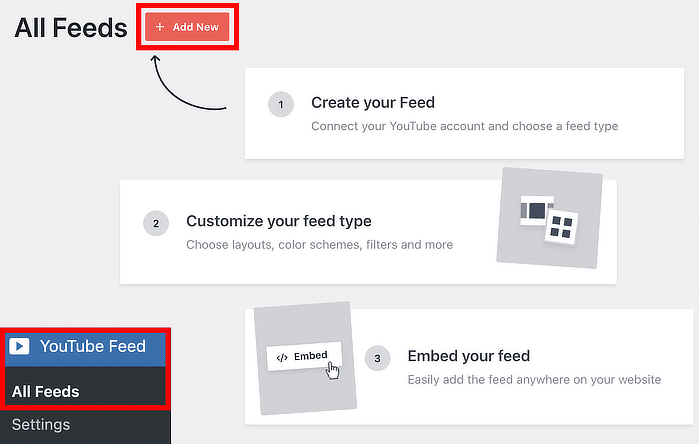
- Navegue até ao menu Feed do YouTube " Todos os feeds no seu painel de controlo do WordPress.
- Clique no botão Adicionar novo.
- Escolha o tipo de feed do YouTube que pretende criar (por exemplo, canal do YouTube, lista de reprodução, lista de favoritos, transmissão em direto ou vídeos individuais específicos).
- Clique em Seguinte para continuar.
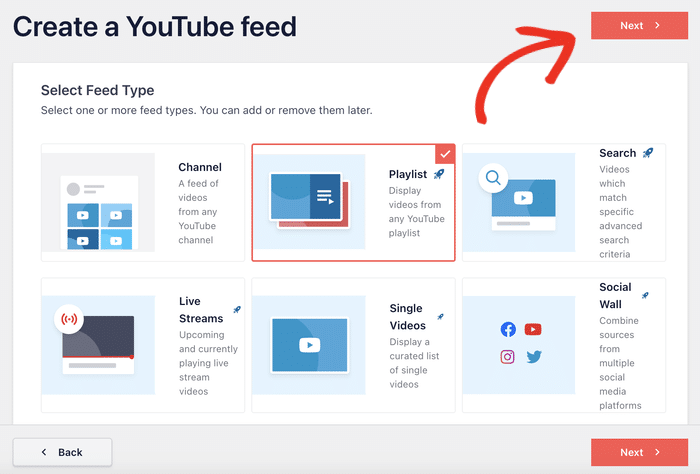
Para este tutorial, vamos demonstrar como adicionar vídeos de uma lista de reprodução do YouTube.
Passo 3: Ligar o seu feed ao YouTube
Para permitir que o seu feed apresente conteúdo do YouTube, pode ligá-lo ao YouTube. O método mais simples é utilizar a sua chave de API do YouTube.
- Se ainda não tiver uma chave de API, consulte este tutorial sobre como criar uma chave de API do YouTube.
- Cole a sua chave de API do YouTube na janela pop-up e clique em Adicionar.

Selecione uma fonte para o seu feed do YouTube (por exemplo, o canal específico do YouTube, a lista de reprodução ou a transmissão em direto que pretende apresentar no WordPress).
Para uma fonte de lista de reprodução do YouTube:
- Visite a lista de reprodução do YouTube selecionada no YouTube.
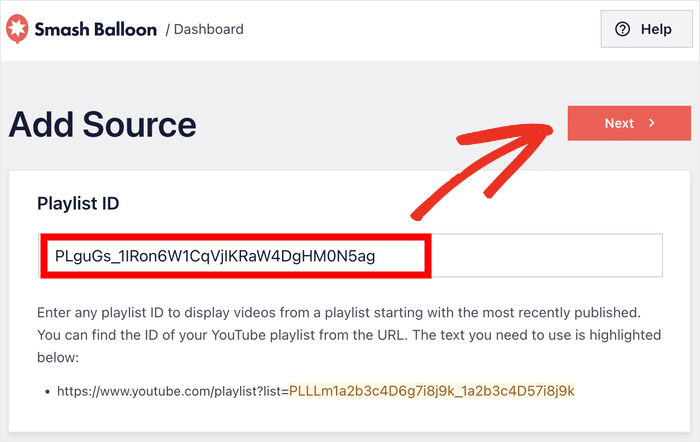
- Copie o ID da lista de reprodução - a cadeia de caracteres imediatamente a seguir a "https://www.youtube.com/playlist?list=" no URL.
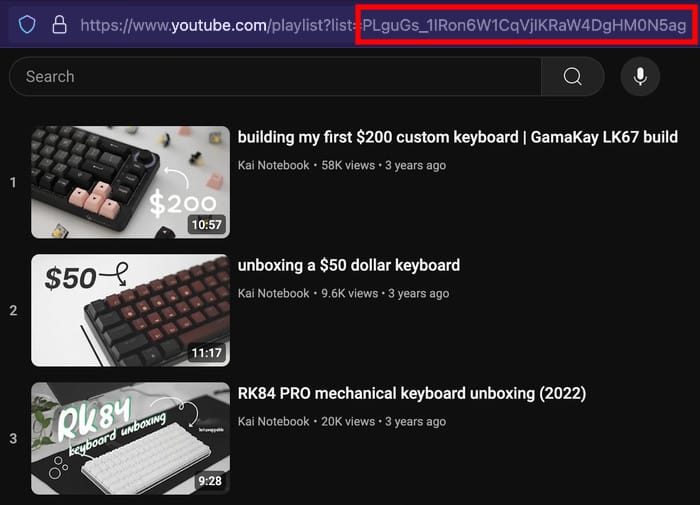
- Regresse ao seu sítio Web e cole este código no campo ID da lista de reprodução.
- Por fim, clique em Seguinte para finalizar a adição da sua fonte.
Passo 4: Personalizar o seu feed de vídeos do YouTube
O YouTube Feed Pro alinha-se automaticamente com o design do tema existente no seu sítio Web, garantindo que os seus feeds do YouTube mantêm uma marca consistente. Também tem um controlo extensivo sobre o design do feed.
Para além disso, pode definir facilmente o design do seu feed do YouTube com as opções de personalização disponíveis.
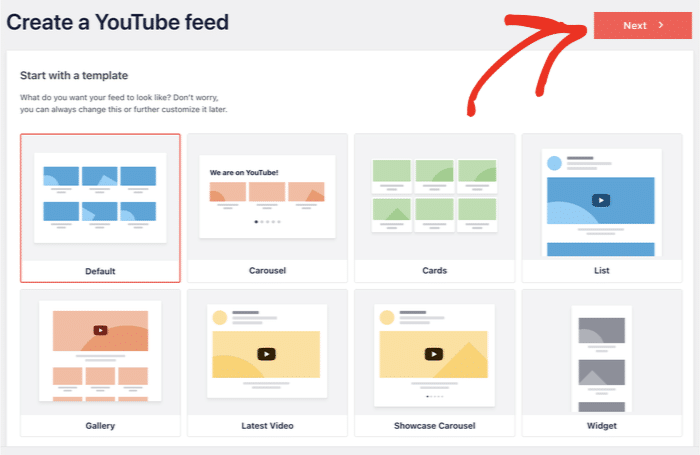
- Escolha um modelo pré-construído para o seu feed do YouTube a partir de opções como:
- Predefinição
- Carrossel
- Cartões
- Lista
- Galeria
- Último vídeo
- Carrossel de montras
- Widget
- Selecione o seu modelo preferido e clique em Seguinte.
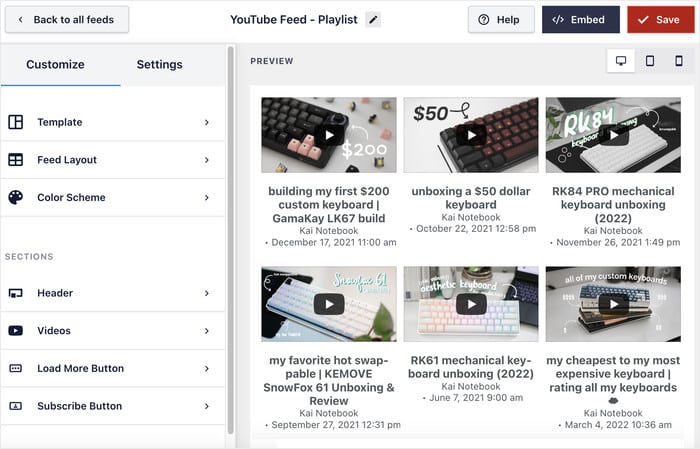
Para uma maior personalização, utilize o editor de feed em direto para ajustar a disposição, o esquema de cores, o tamanho do feed, o design dos botões, o estilo do cabeçalho e muito mais.
Uma pré-visualização em direto à direita mostra as alterações instantaneamente.
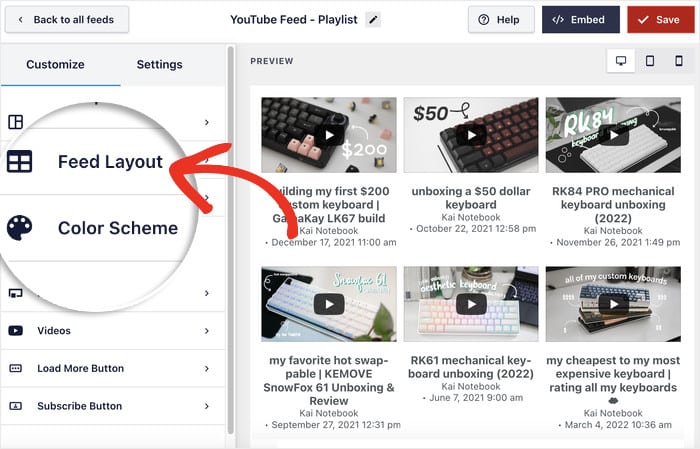
- Para começar, clique na opção Layout do feed, à esquerda.
- Selecione entre 4 opções de esquema para determinar a forma como os vídeos do YouTube são apresentados:
- Grelha: Um esquema tradicional com linhas e colunas simples, que apresenta miniaturas de vídeo quadradas para um conteúdo organizado.
- Galeria de vídeos: Ideal para apresentar um vídeo principal de grandes dimensões com miniaturas de vídeo de apoio por baixo, incentivando um maior envolvimento dos visitantes.
- Lista: Um estilo minimalista que apresenta vídeos numa única coluna.
- Carrossel: Um feed deslizante atrativo, perfeito para testemunhos ou vídeos de avaliação de clientes.
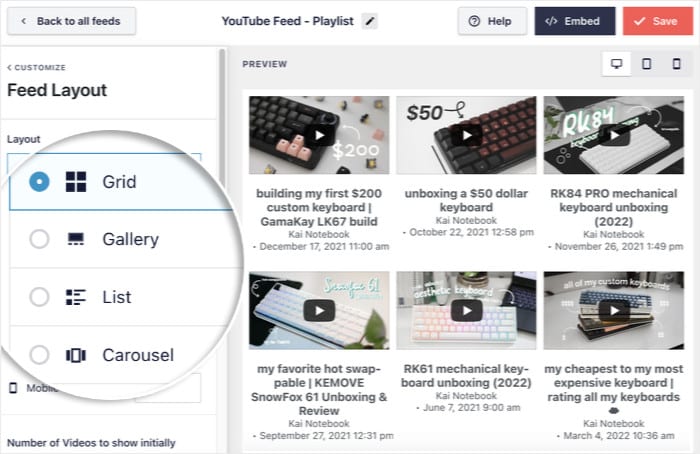
- Depois de selecionar o esquema pretendido, clique em Guardar para confirmar.
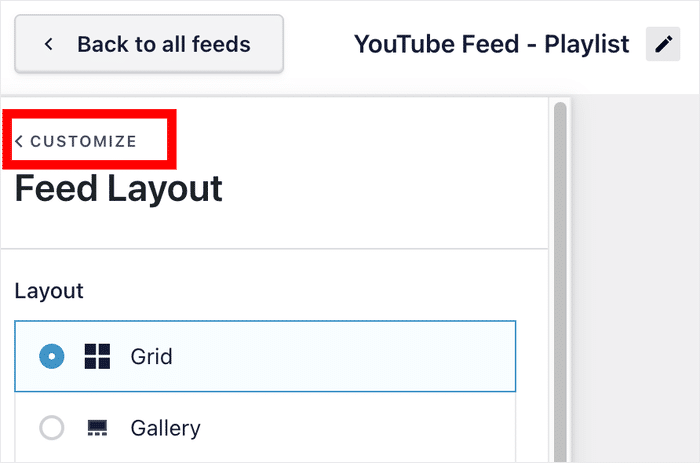
- Pode então clicar em Personalizar para regressar às principais opções de personalização.
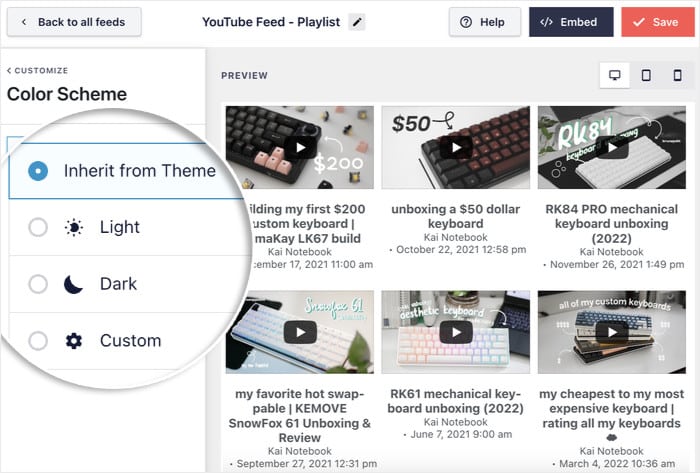
- Para alterar as cores do seu feed, clique no botão Esquema de cores opção à esquerda. Escolha entre:
- Herdar do tema: Corresponde automaticamente às cores do seu tema do WordPress.
- Claro: Um fundo claro com um tipo de letra escuro.
- Escuro: Um fundo escuro com letra clara.
- Personalizado: Selecionar manualmente todas as cores.
- Clique em Guardar para confirmar o esquema de cores.
Personalize ainda mais o estilo do cabeçalho, os botões, o número de vídeos e muito mais, utilizando as restantes opções. Também pode apresentar um banner de subscrição para incentivar novos subscritores.
Não se esqueça de clicar em Guardar quando estiver satisfeito com o design do seu feed de vídeo do YouTube.
Passo 5: Adicionar o feed do YouTube ao seu sítio Web WordPress
O YouTube Feed Pro permite-lhe incorporar facilmente os seus vídeos do YouTube de duas formas diferentes:
Adicionar o YouTube a uma página do WordPress
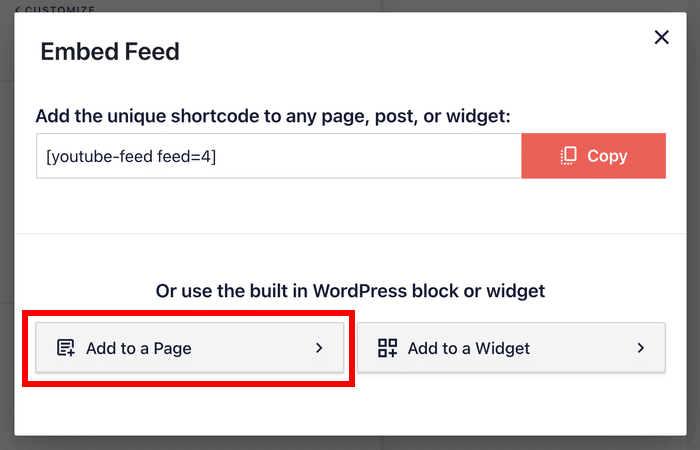
- Clique no botão Incorporar na parte superior do seu editor de feed em direto.
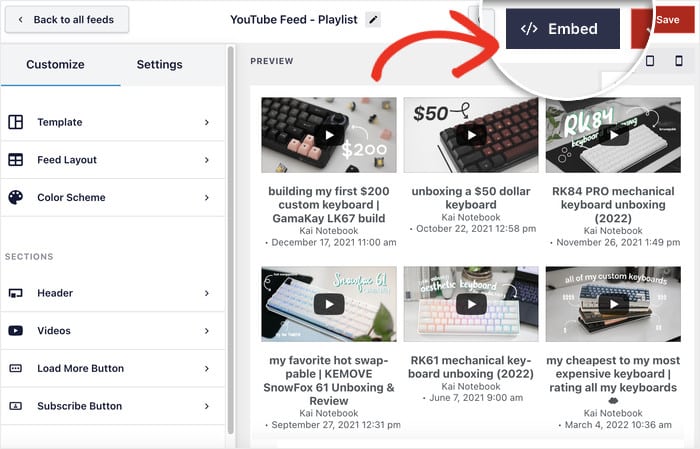
- A partir das opções de incorporação, pode copiar o código curto para incorporar o feed manualmente.
- Para este tutorial, clique em Adicionar a uma página.
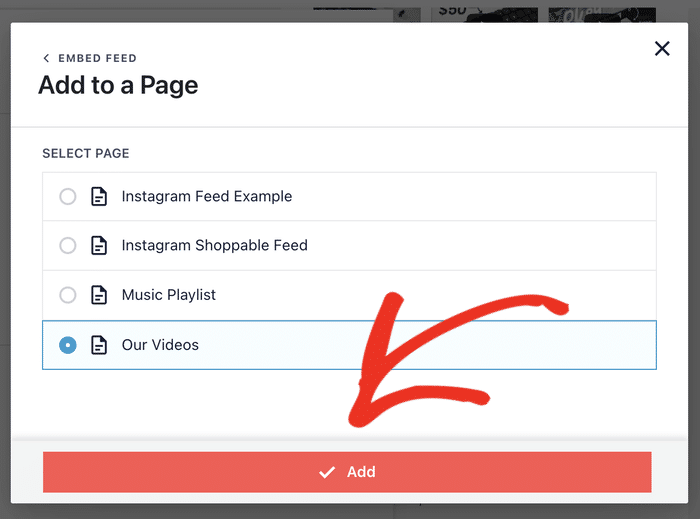
- Em seguida, verá uma lista das páginas do WordPress disponíveis no seu sítio.
- Selecione a página do WordPress onde pretende colocar os vídeos e, em seguida, clique em Adicionar.
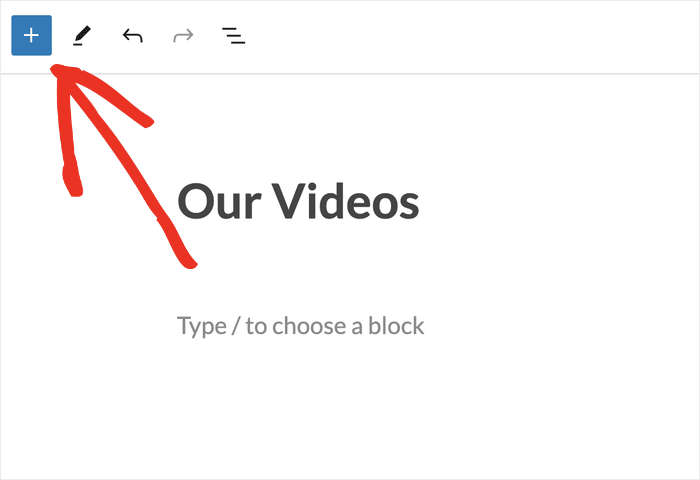
- A página será aberta no editor de blocos do Gutenberg.
- Clique no ícone de mais (+) para adicionar um novo bloco.
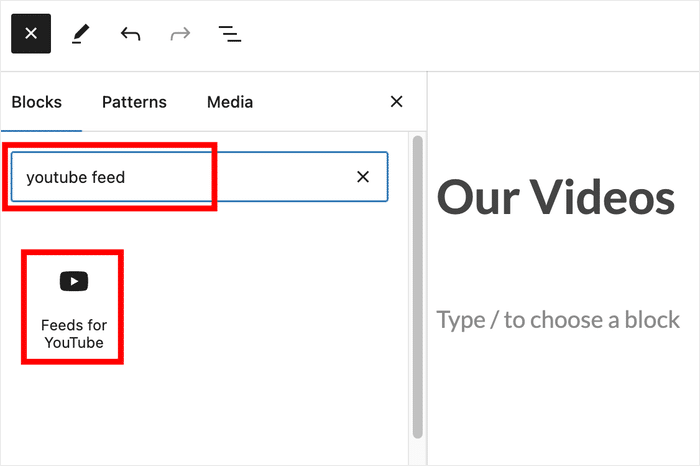
- Pesquise por "youtube feed" utilizando a barra de pesquisa na parte superior.
- Clique no bloco Feeds for YouTube nos resultados da pesquisa.
- Por fim, clique no botão Atualizar para publicar o seu feed do YouTube na página.
- Visite o seu sítio WordPress para ver o aspeto dos vídeos do YouTube.
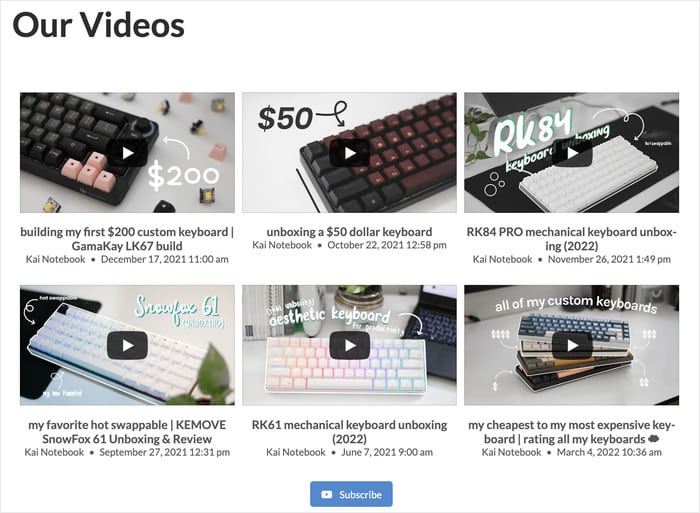
Como bónus, pode até incorporar feeds do YouTube nas publicações do seu blogue WordPress, utilizando um bloco de conteúdo.
Adicionar o YouTube à barra lateral/rodapé do WordPress
Também pode utilizar o widget incorporado no plug-in para adicionar conteúdo do YouTube à sua barra lateral ou rodapé.
- Abra o menu Feed do YouTube " Todos os feeds na área do painel de controlo.
- Clique no feed do YouTube que pretende incorporar.

- Clique no botão Incorporar na parte superior.
- Na janela pop-up, clique em Adicionar a um Widget.
- O plugin abrirá a sua página de widgets do WordPress.
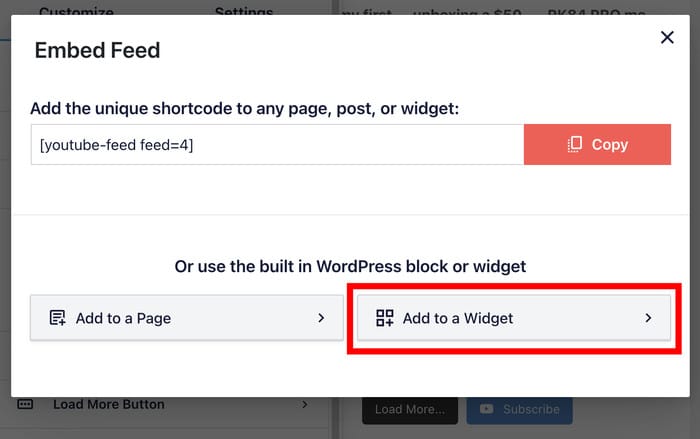
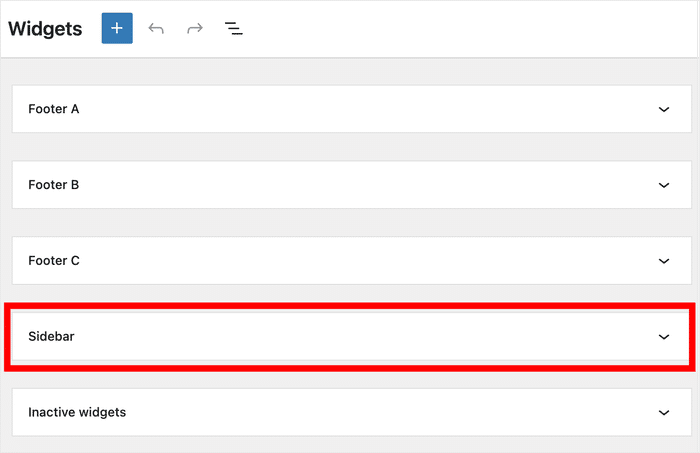
- Selecione a localização pretendida para o seu YouTube vídeos:
- Clique em Barra lateral para o incorporar na área da barra lateral.
- Clique em Rodapé para incorporar o seu feed na área do rodapé.
- Clique no ícone de mais (+) para começar a adicionar um novo widget,
- Insira o widget Feeds for YouTube a partir das opções.
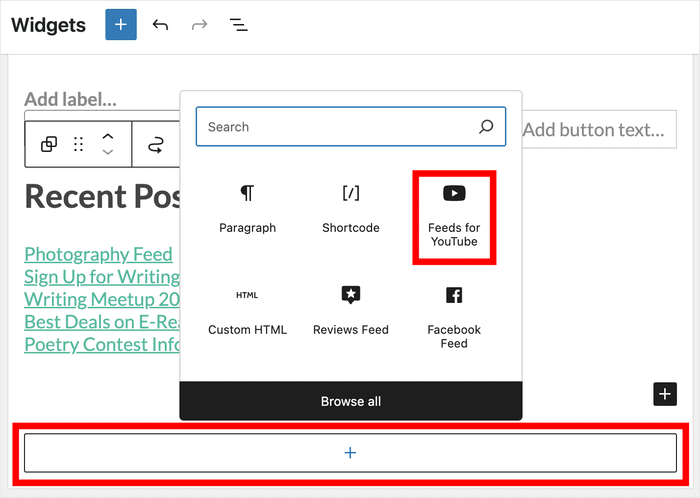
Pode agora verificar o aspeto dos vídeos do YouTube abrindo o seu sítio e olhando para a barra lateral ou o rodapé.
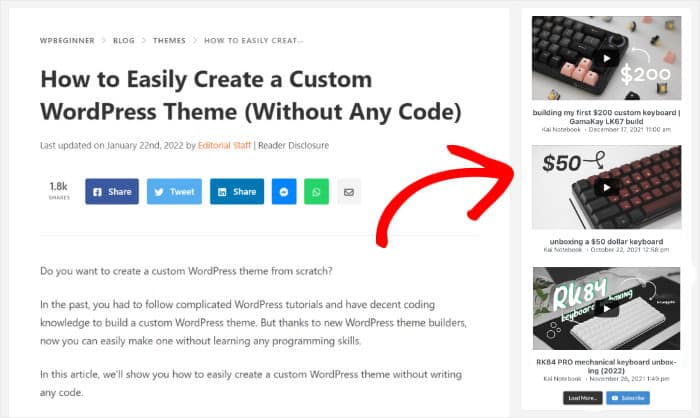
E assim, aí têm, pessoal!
Agora tem o conhecimento necessário para incorporar sem problemas um feed de vídeo do YouTube no seu site WordPress. Com o YouTube Feed Pro, todo o processo é simplificado em apenas alguns cliques, eliminando a necessidade de codificação complexa de HTML, iFrame ou CSS.
Isto ajuda-o a ganhar mais visibilidade para os seus vídeos do YouTube, promovendo o conhecimento da marca, o aumento de subscritores e, por fim, um maior envolvimento e potenciais vendas.
Quer começar a criar feeds do YouTube facilmente? Comece a utilizar o YouTube Feed Pro aqui.
Explorar mais guias sobre redes sociais e WordPress
- Como publicar automaticamente do WordPress para as redes sociais para facilitar o envolvimento
- Os melhores plug-ins do YouTube para aumentar seus assinantes agora mesmo
- Como incorporar vários vídeos do TikTok de uma só vez (método de codificação zero)
- Como corrigir a reprodução automática de incorporação do YouTube que não funciona
- Os melhores plug-ins do TikTok para o seu site WordPress (indispensáveis!)







