


 Soziale Wand
  Feed-Analytik


Das Einbetten von YouTube-Videos in Ihre WordPress-Website ist ein effektiver Weg, um Ihr Publikum, die Sichtbarkeit Ihres Kanals, die Anzahl der Abonnenten und die allgemeine Markenbekanntheit zu erhöhen.
Andererseits kann das manuelle Hinzufügen von YouTube-Videos zu WordPress sehr viel Zeit und Mühe kosten.
Die gute Nachricht ist, dass Sie diesen Ärger umgehen und trotzdem ansprechende YouTube-Videos auf Ihrer Website veröffentlichen können.
Unser umfassendes Tutorial führt Sie durch die einfachste Methode, YouTube-Videos mit dem YouTube Feed Pro Plugin zu Ihrer WordPress-Seite hinzuzufügen.
- Der einfachste Weg, YouTube zu WordPress hinzuzufügen: Plugin vs. manuelles Einbetten
- Wie man YouTube in 5 einfachen Schritten zu WordPress hinzufügt
- Mehr Social Media & WordPress-Anleitungen entdecken
Der einfachste Weg, YouTube zu WordPress hinzuzufügen: Plugin vs. manuelles Einbetten
Wenn Sie YouTube-Inhalte in Ihre WordPress-Website integrieren möchten, stehen Ihnen im Wesentlichen zwei Methoden zur Verfügung:
1. Manuelle Einbettung
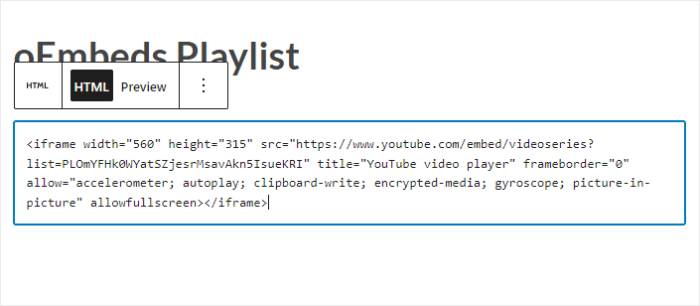
Bei dieser Methode werden YouTube-Einbettungscodes erstellt, manuell angepasst und direkt in den HTML-Code Ihrer Website eingefügt. Dieser Ansatz ist zwar für ein einzelnes Video praktikabel, aber oft nicht:
- Kompliziert: Erfordert viel Liebe zum Detail und eine Menge Programmierarbeit.
- Zeitaufwendig: Besonders bei mehreren Videos oder benutzerdefinierten Designs.
- Begrenzte Anpassungsmöglichkeiten: Schwierig, Feeds zu gestalten oder die Reaktionsfähigkeit zu gewährleisten
2. Automatisches Einbetten mit einem Plugin (empfohlen)
Der einfachste und effizienteste Weg ist die Verwendung eines speziellen WordPress-YouTube-Plugins. Dieser Ansatz automatisiert den Prozess und bietet erweiterte Funktionen.
Für ein hervorragendes Erlebnis empfehlen wir YouTube Feed Pro - anerkannt als das beste YouTube-Feed-Plugin für WordPress.
Damit entfällt die Notwendigkeit der Codierung und der gesamte Prozess wird rationalisiert.

Die wichtigsten Vorteile der Verwendung von YouTube Feed Pro:
- Keine Kodierung erforderlich: Einfaches Importieren und Einbetten von YouTube-Inhalten in wenigen Minuten ohne technische Kenntnisse.
- Jede Menge Feed-Typen: Zeigen Sie mühelos Inhalte aus beliebigen YouTube-Playlisten, Kanälen, Livestreams, Suchergebnissen oder einzelnen Videos an.
- Live-Feed-Editor: Passen Sie das Layout, das Farbschema, die Größe des Feeds, das Design der Schaltflächen, den Stil der Kopfzeile und vieles mehr mit einem intuitiven visuellen Editor an.

- 100% Responsive Design: Alle eingebetteten YouTube-Feeds werden automatisch in Ihr Design übernommen und sehen auf jedem Gerät, ob Handy oder Desktop, umwerfend aus.
- Langsames Laden: Videos werden nur geladen, wenn ein Besucher darauf klickt. So wird die automatische Wiedergabe verhindert und sichergestellt, dass Ihre Website unabhängig von der Anzahl der eingebetteten Videos schnell geladen wird.
- Schnellere Website: Eine blitzschnelle Website, die zu einer besseren Suchmaschinenoptimierung und höheren Platzierungen in den Suchmaschinenergebnissen beiträgt.
Um YouTube-Videos mit beispielloser Leichtigkeit und Effizienz einzubetten, holen Sie sich noch heute Ihr Exemplar von YouTube Feed Pro!
Wie man YouTube in 5 einfachen Schritten zu WordPress hinzufügt
Sind Sie bereit, YouTube-Videos mühelos in Ihre WordPress-Website einzubetten? Folgen Sie dieser anfängerfreundlichen Anleitung:
Schritt 1: YouTube Feed Pro installieren
Beginnen Sie damit, Ihre Kopie von YouTube Feed Pro hier zu erhalten. Sobald Sie es heruntergeladen haben, installieren Sie das Plugin auf Ihrer WordPress-Website.
(Detaillierte Installationsanweisungen finden Sie in dieser Anleitung, die Schritt für Schritt erklärt, wie Sie Plugins auf Ihrer WordPress-Website installieren).
Schritt 2: Erstellen eines YouTube-Feeds
Wenn Sie das Plugin installiert haben, können Sie jetzt einen YouTube-Feed erstellen, um Videos auf Ihrer Website anzuzeigen.
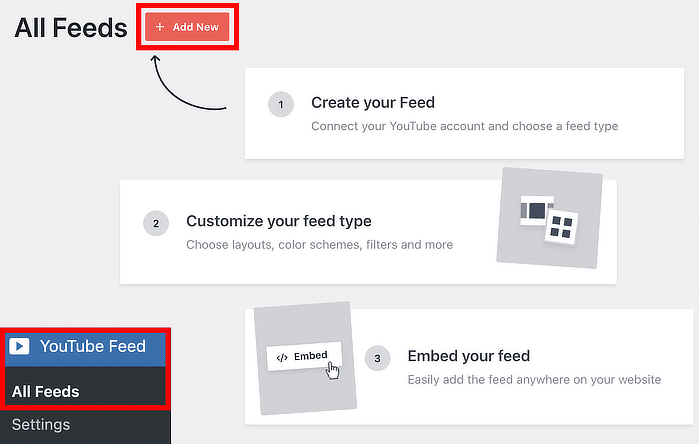
- Navigieren Sie in Ihrem WordPress-Dashboard zum Menü YouTube-Feed " Alle Feeds.
- Klicken Sie auf die Schaltfläche Neu hinzufügen.
- Wählen Sie den Typ des YouTube-Feeds, den Sie erstellen möchten (z. B. YouTube-Kanal, Wiedergabeliste, Favoritenliste, Livestream oder bestimmte Einzelvideos).
- Klicken Sie auf Weiter, um fortzufahren.
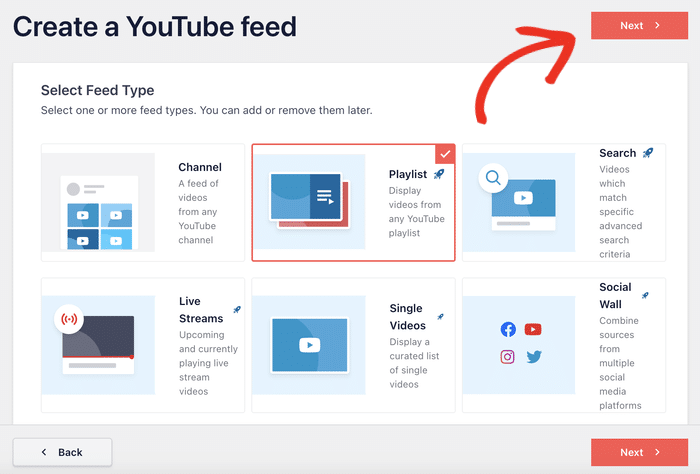
In diesem Lernprogramm werden wir das Hinzufügen von Videos aus einer YouTube-Wiedergabeliste demonstrieren.
Schritt 3: Verbinden Sie Ihren Feed mit YouTube
Damit Ihr Feed YouTube-Inhalte anzeigen kann, können Sie ihn mit YouTube verbinden. Die einfachste Methode ist die Verwendung Ihres YouTube-API-Schlüssels.
- Wenn du noch keinen API-Schlüssel hast, schau dir diese Anleitung zum Erstellen eines YouTube-API-Schlüssels an.
- Fügen Sie Ihren YouTube-API-Schlüssel in das Popup-Fenster ein und klicken Sie auf Hinzufügen.

Wählen Sie eine Quelle für Ihren YouTube-Feed aus (z. B. den spezifischen YouTube-Kanal, die Wiedergabeliste oder den Live-Stream, den Sie in WordPress präsentieren möchten).
Für eine YouTube-Wiedergabeliste als Quelle:
- Besuchen Sie die ausgewählte YouTube-Wiedergabeliste auf YouTube.
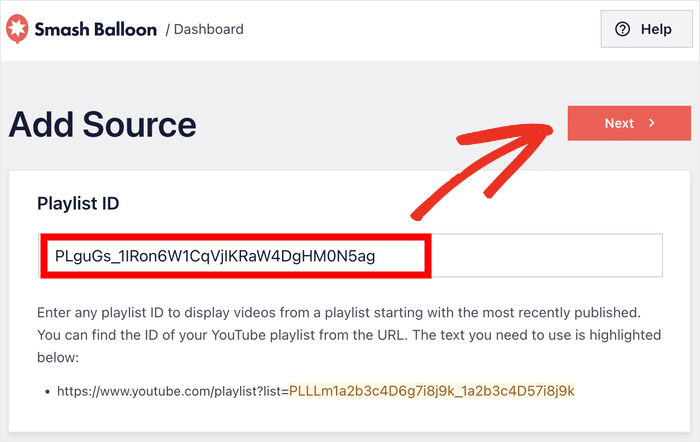
- Kopieren Sie die Wiedergabelisten-ID - die Zeichenfolge direkt nach "https://www.youtube.com/playlist?list=" in der URL.
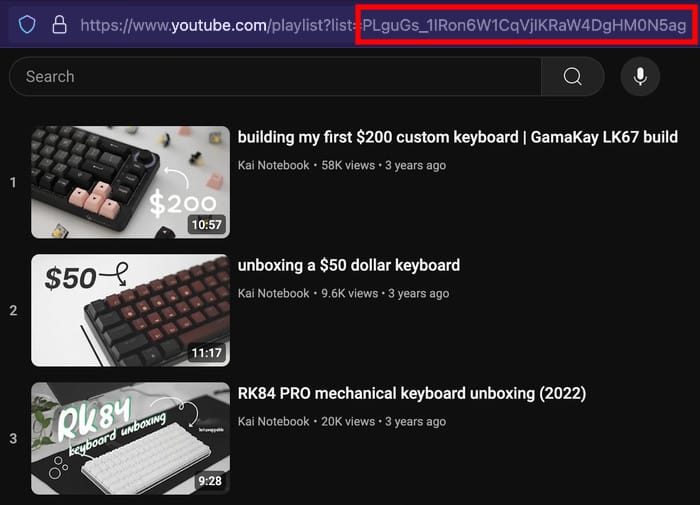
- Kehren Sie zu Ihrer Website zurück und fügen Sie diesen Code in das Feld Wiedergabelisten-ID ein.
- Klicken Sie abschließend auf Weiter, um das Hinzufügen Ihrer Quelle abzuschließen.
Schritt 4: Anpassen des YouTube-Video-Feeds
YouTube Feed Pro passt sich automatisch an das bestehende Design Ihrer Website an und sorgt dafür, dass Ihre YouTube-Feeds ein einheitliches Branding erhalten. Außerdem haben Sie umfassende Kontrolle über das Design des Feeds.
Darüber hinaus können Sie das Design Ihres YouTube-Feeds mit den verfügbaren Anpassungsoptionen ganz einfach festlegen.
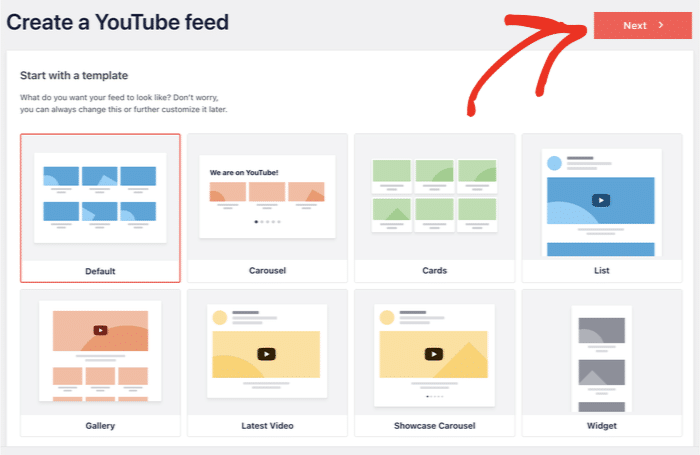
- Wählen Sie eine vorgefertigte Vorlage für Ihren YouTube-Feed aus Optionen wie:
- Standard
- Karussell
- Karten
- Liste
- Galerie
- Aktuelles Video
- Schaufenster-Karussell
- Widget
- Wählen Sie die gewünschte Vorlage aus und klicken Sie auf Weiter.
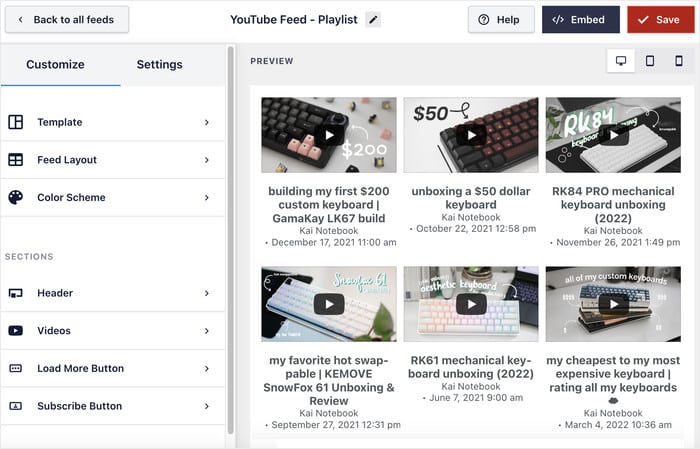
Für weitere Anpassungen können Sie den Live-Feed-Editor nutzen, um Layout, Farbschema, Feedgröße, Schaltflächendesign, Kopfzeile und vieles mehr anzupassen.
Eine Live-Vorschau auf der rechten Seite zeigt die Änderungen sofort an.
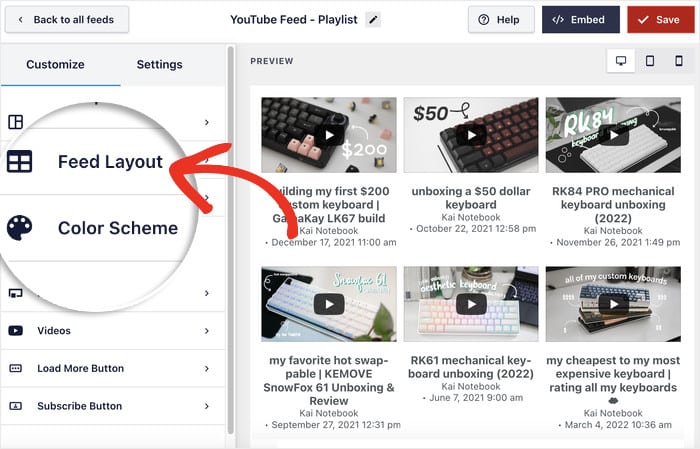
- Klicken Sie auf die Option Feed-Layout auf der linken Seite, um zu beginnen.
- Wählen Sie aus 4 Layout-Optionen, um zu bestimmen, wie YouTube-Videos angezeigt werden:
- Raster: Ein traditionelles Layout mit einfachen Zeilen und Spalten, das quadratische Video-Miniaturansichten für organisierte Inhalte anzeigt.
- Video-Galerie: Ideal für die Präsentation eines großen Hauptvideos mit unterstützenden Video-Thumbnails darunter, um eine längere Beteiligung der Besucher zu fördern.
- Liste: Ein minimalistischer Stil, der Videos in einer einzigen Spalte anzeigt.
- Karussell: Ein ansprechender, gleitender Feed, der sich perfekt für Testimonials oder Kundenrezensionsvideos eignet.
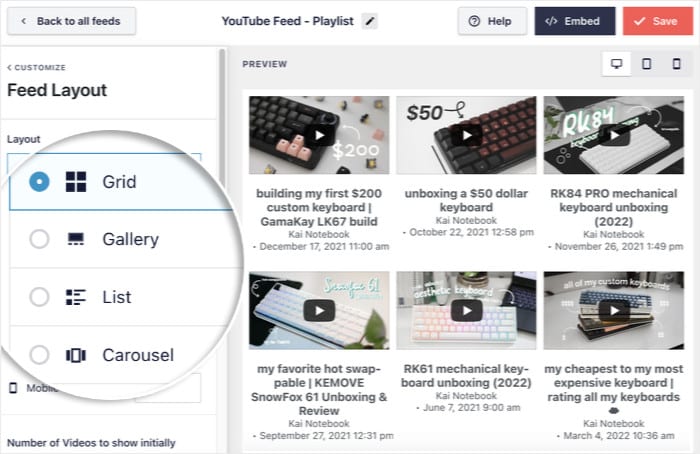
- Nachdem Sie Ihr gewünschtes Layout ausgewählt haben, klicken Sie zur Bestätigung auf Speichern.
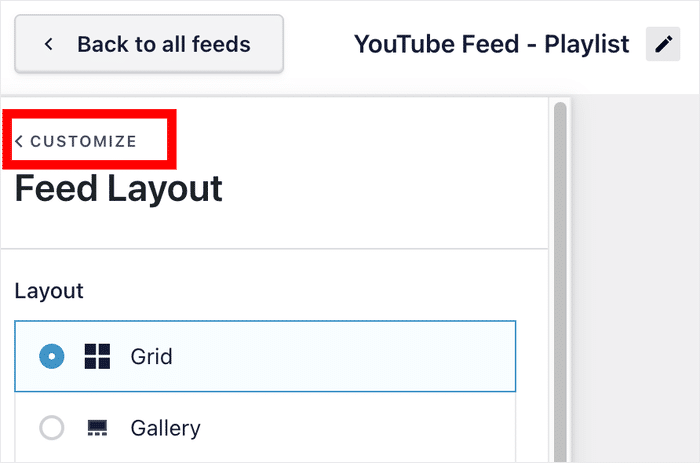
- Sie können dann auf Anpassen klicken, um zu den Hauptanpassungsoptionen zurückzukehren.
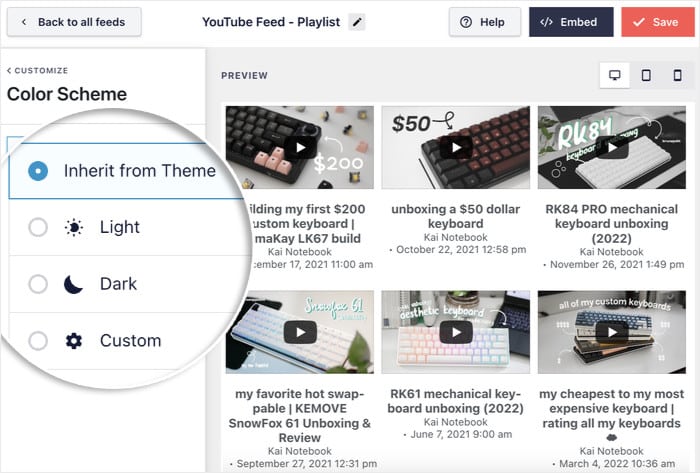
- Um die Farben Ihres Feeds zu ändern, klicken Sie auf die Schaltfläche Farbschema Option auf der linken Seite. Wählen Sie aus:
- Vererbt von Theme: Passt sich automatisch den Farben Ihres WordPress-Themes an.
- Hell: Ein heller Hintergrund mit dunkler Schrift.
- Dunkel: Ein dunkler Hintergrund mit heller Schrift.
- Benutzerdefiniert: Wählen Sie alle Farben manuell aus.
- Klicken Sie auf Speichern, um Ihr Farbschema zu bestätigen.
Mit den verbleibenden Optionen können Sie den Stil der Kopfzeile, die Schaltflächen, die Anzahl der Videos und vieles mehr anpassen. Sie können auch ein Anmeldebanner anzeigen, um neue Abonnenten zu gewinnen.
Vergessen Sie nicht, auf Speichern zu klicken, wenn Sie mit dem Design Ihres YouTube-Videofeeds zufrieden sind.
Schritt 5: YouTube-Feed zu Ihrer WordPress-Website hinzufügen
YouTube Feed Pro ermöglicht es Ihnen, Ihre YouTube-Videos auf 2 verschiedene Arten einzubetten:
YouTube zu einer WordPress-Seite hinzufügen
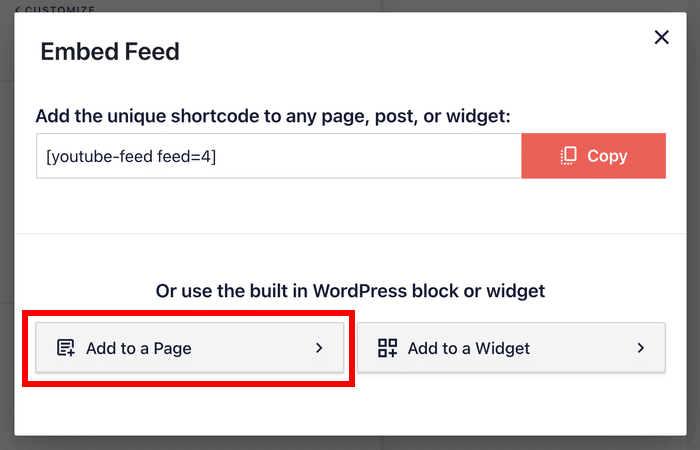
- Klicken Sie oben in Ihrem Live-Feed-Editor auf die Schaltfläche Einbetten.
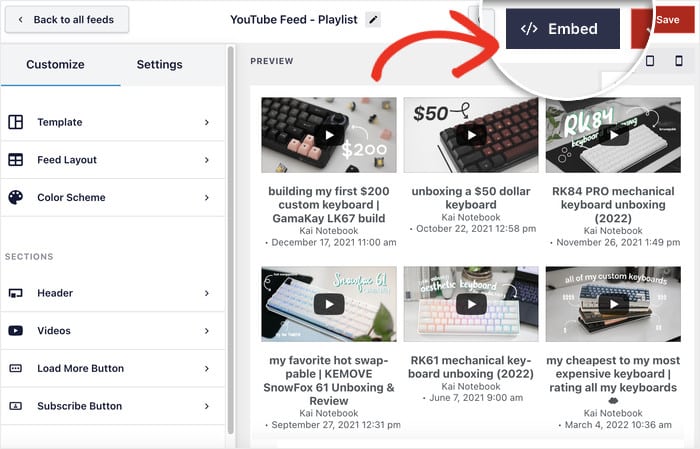
- In den Einbettungsoptionen können Sie den Shortcode kopieren, um den Feed manuell einzubetten.
- Für dieses Tutorial klicken Sie auf Zu einer Seite hinzufügen.
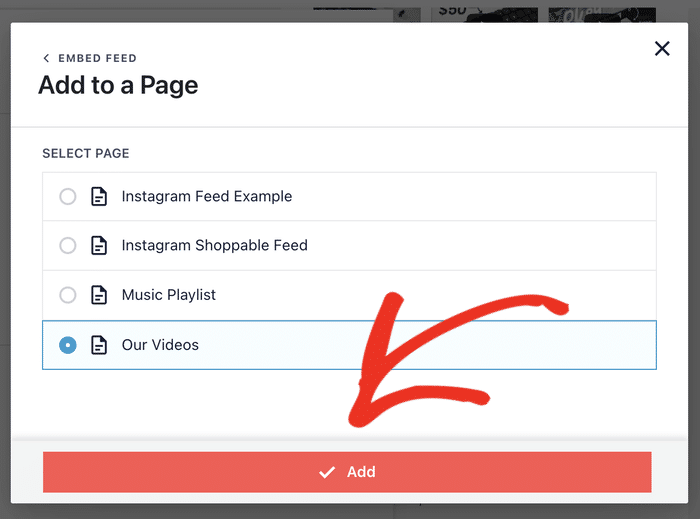
- Als nächstes sehen Sie eine Liste der WordPress-Seiten, die auf Ihrer Website verfügbar sind.
- Wählen Sie die WordPress-Seite aus, auf der Sie die Videos einfügen möchten, und klicken Sie dann auf Hinzufügen.
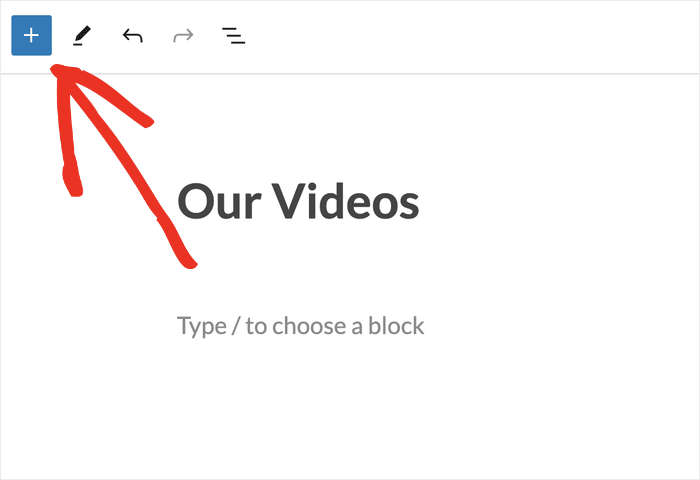
- Die Seite wird im Gutenberg-Block-Editor geöffnet.
- Klicken Sie auf das Pluszeichen (+) , um einen neuen Block hinzuzufügen.
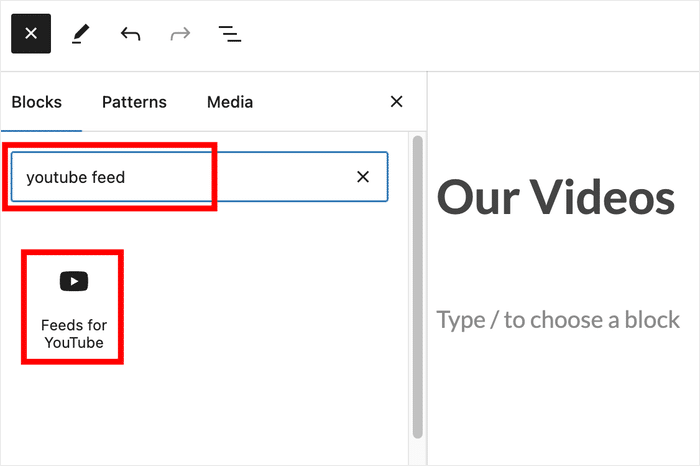
- Suchen Sie in der Suchleiste oben nach "youtube feed" .
- Klicken Sie in den Suchergebnissen auf den Block Feeds für YouTube.
- Klicken Sie schließlich auf die Schaltfläche Aktualisieren, um Ihren YouTube-Feed auf der Seite zu veröffentlichen.
- Besuchen Sie Ihre WordPress-Website, um zu sehen, wie die YouTube-Videos aussehen.
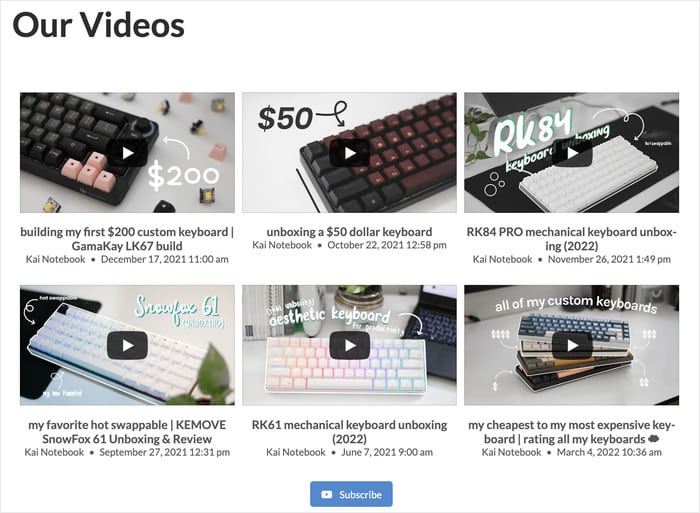
Als Bonus können Sie sogar YouTube-Feeds in Ihre WordPress-Blogbeiträge einbetten, indem Sie einen Inhaltsblock verwenden.
YouTube zur WordPress-Seitenleiste/Fußzeile hinzufügen
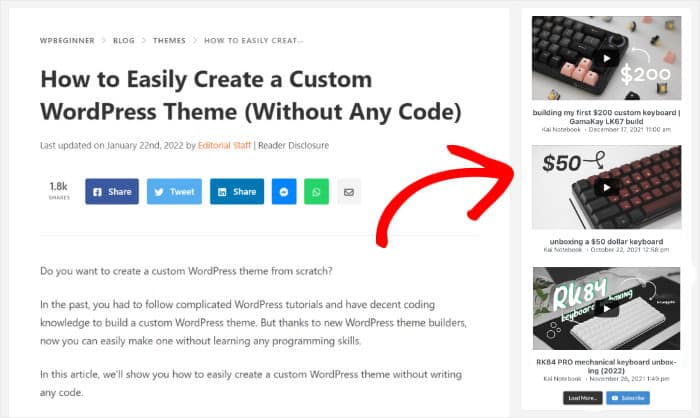
Sie können auch das integrierte Widget des Plugins verwenden, um YouTube-Inhalte in Ihre Seitenleiste oder Fußzeile einzufügen.
- Öffnen Sie das Menü YouTube-Feed " Alle Feeds in Ihrem Dashboard-Bereich.
- Klicken Sie auf den YouTube-Feed, den Sie einbetten möchten.

- Klicken Sie auf die Schaltfläche " Einbetten" am oberen Rand.
- Klicken Sie in dem Popup auf Zu einem Widget hinzufügen.
- Das Plugin öffnet Ihre WordPress-Widgets-Seite.
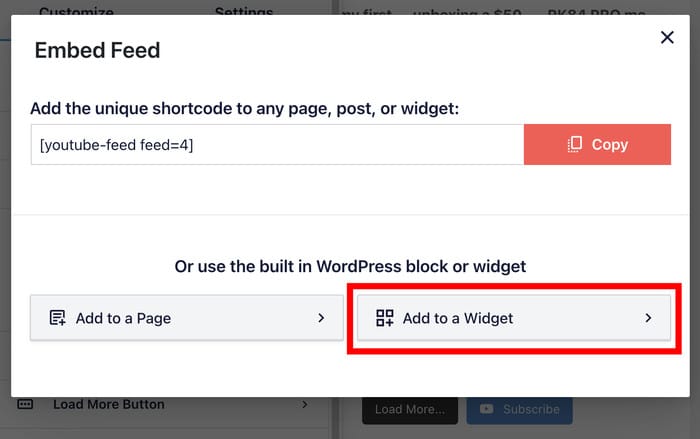
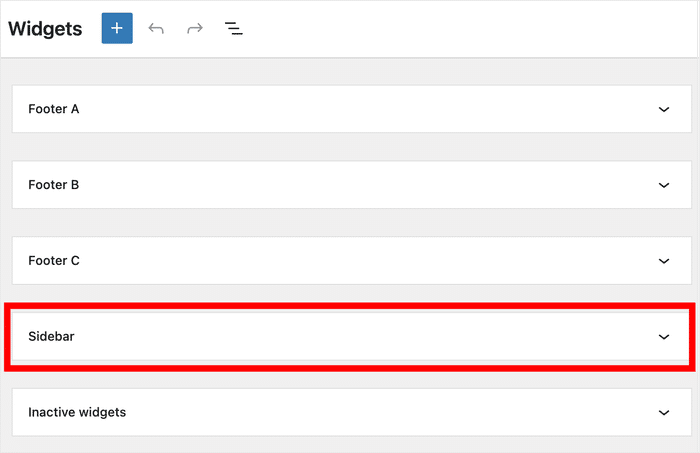
- Wählen Sie den gewünschten Standort für Ihr YouTube Videos:
- Klicken Sie auf Sidebar, um es in den Sidebar-Bereich einzubetten.
- Klicken Sie auf Fußzeile, um Ihren Feed in den Fußzeilenbereich einzubetten.
- Klicken Sie auf das Pluszeichen (+), um ein neues Widget hinzuzufügen,
- Fügen Sie das Feeds for YouTube-Widget aus den Optionen ein.
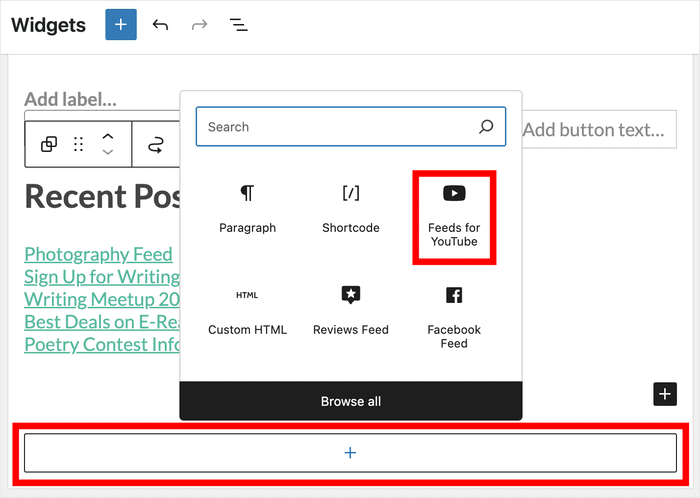
Sie können nun überprüfen, wie die YouTube-Videos aussehen, indem Sie Ihre Website öffnen und sich Ihre Seitenleiste oder Fußzeile ansehen.
So, das war's, liebe Leute!
Sie haben jetzt die Möglichkeit, einen YouTube-Video-Feed nahtlos in Ihre WordPress-Website einzubetten. Mit YouTube Feed Pro wird der gesamte Prozess auf ein paar Klicks vereinfacht, sodass Sie keine komplexe HTML-, iFrame- oder CSS-Codierung mehr benötigen.
Auf diese Weise können Sie Ihre YouTube-Videos sichtbarer machen, die Markenbekanntheit steigern, die Zahl der Abonnenten erhöhen und letztlich das Engagement und das Umsatzpotenzial steigern.
Möchtest du ganz einfach YouTube-Feeds erstellen? Starten Sie hier mit YouTube Feed Pro.
Mehr Social Media & WordPress-Anleitungen entdecken
- Automatisches Posten von WordPress auf sozialen Medien für einfaches Engagement
- Beste YouTube-Plugins, um Ihre Abonnenten jetzt zu erhöhen
- Wie man mehrere TikTok-Videos auf einmal einbettet (Zero Coding Methode)
- Wie man YouTube Embed Autoplay nicht funktioniert repariert
- Die besten TikTok-Plugins für Ihre WordPress-Website (Must-Haves!)







