


 Muro sociale
  Analisi dei feed


Incorporare i video di YouTube nel vostro sito web WordPress è un modo efficace per espandere il vostro pubblico, la visibilità del canale, il numero di abbonati e la consapevolezza generale del marchio.
D'altra parte, aggiungere manualmente i video di YouTube a WordPress può richiedere molto tempo e fatica.
La buona notizia è che potete evitare questa seccatura e ottenere comunque video di YouTube coinvolgenti sul vostro sito web.
Il nostro tutorial completo vi guiderà attraverso il metodo più semplice per aggiungere i video di YouTube al vostro sito WordPress utilizzando il plugin YouTube Feed Pro.
- Il modo più semplice per aggiungere YouTube a WordPress: Plugin vs. incorporazione manuale
- Come aggiungere YouTube a WordPress in 5 semplici passi
- Esplora altre guide sui social media e su WordPress
Il modo più semplice per aggiungere YouTube a WordPress: Plugin vs. incorporazione manuale
Per integrare i contenuti di YouTube nel vostro sito WordPress, avete essenzialmente due metodi principali:
1. Incorporazione manuale
Questo metodo prevede la generazione di codici embed di YouTube, l'adattamento manuale degli snippet e l'inserimento diretto nell'HTML del sito. Sebbene sia fattibile per un singolo video, questo approccio è spesso:
- Complesso: Richiede attenzione ai dettagli e molta codifica.
- Richiede molto tempo: Soprattutto per video multipli o progetti personalizzati.
- Personalizzazione limitata: Difficoltà di stilizzare i feed o di garantire la reattività
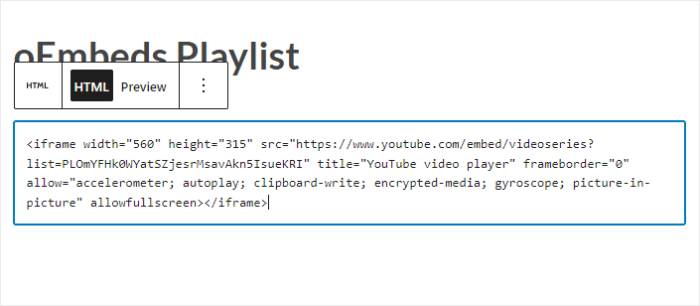
2. Incorporamento automatico con un plugin (consigliato)
Il modo più semplice ed efficiente è quello di utilizzare un plugin WordPress YouTube dedicato. Questo approccio automatizza il processo e offre funzionalità avanzate.
Per un'esperienza superiore, consigliamo vivamente YouTube Feed Pro, riconosciuto come il miglior plugin di feed YouTube per WordPress.
Elimina la necessità di codificare e snellisce l'intero processo.

I principali vantaggi dell'utilizzo di YouTube Feed Pro:
- Nessun codice richiesto: Importa e incorpora facilmente i contenuti di YouTube in pochi minuti senza alcuna conoscenza tecnica.
- Tanti tipi di feed: Visualizzate senza problemi i contenuti di qualsiasi playlist, canale, livestream, risultati di ricerca o singoli video di YouTube.
- Editor di feed in tempo reale: Personalizzate il layout, la combinazione di colori, le dimensioni del feed, il design dei pulsanti, lo stile dell'intestazione e altro ancora utilizzando un editor visivo intuitivo.

- Design 100% reattivo: Tutti i feed YouTube incorporati copiano automaticamente il tema e hanno un aspetto straordinario su qualsiasi dispositivo, dal cellulare al desktop.
- Caricamento pigro: I video si caricano solo quando il visitatore fa clic, evitando l'autoplay e garantendo un caricamento rapido del sito web, indipendentemente dal numero di video incorporati.
- Sito web più veloce: Un sito velocissimo, che contribuisce a migliorare il SEO e il posizionamento nei risultati dei motori di ricerca.
Per iniziare a incorporare i video di YouTube con una facilità e un'efficienza senza precedenti, acquistate oggi stesso la vostra copia di YouTube Feed Pro!
Come aggiungere YouTube a WordPress in 5 semplici passi
Siete pronti a incorporare senza problemi i video di YouTube nel vostro sito web WordPress? Seguite questa guida per principianti:
Passo 1: Installare YouTube Feed Pro
Iniziate ottenendo la vostra copia di YouTube Feed Pro qui. Una volta scaricata, procedete all'installazione del plugin sul vostro sito web WordPress.
(Per istruzioni dettagliate sull'installazione, date un'occhiata a questo tutorial passo-passo su come installare i plugin sul vostro sito WordPress).
Fase 2: Creare un feed di YouTube
Con il plugin installato, è possibile creare un feed di YouTube per visualizzare i video sul proprio sito web.
- Accedere al menu Feed di YouTube " Tutti i feed dalla dashboard di WordPress.
- Fare clic sul pulsante Aggiungi nuovo.
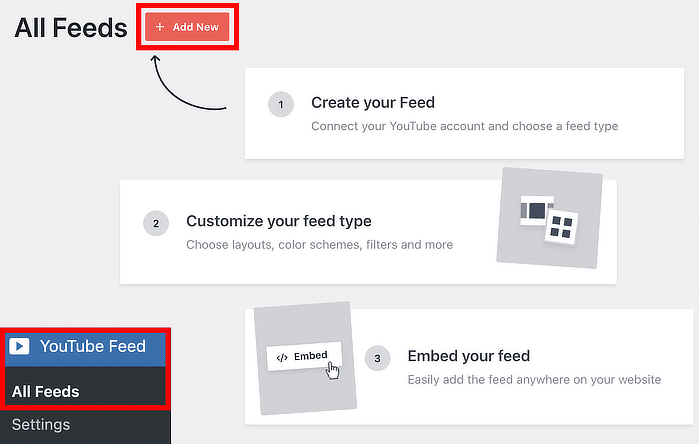
- Scegliere il tipo di feed di YouTube che si desidera creare (ad esempio, canale YouTube, playlist, elenco dei preferiti, livestream o singoli video specifici).
- Fare clic su Avanti per procedere.
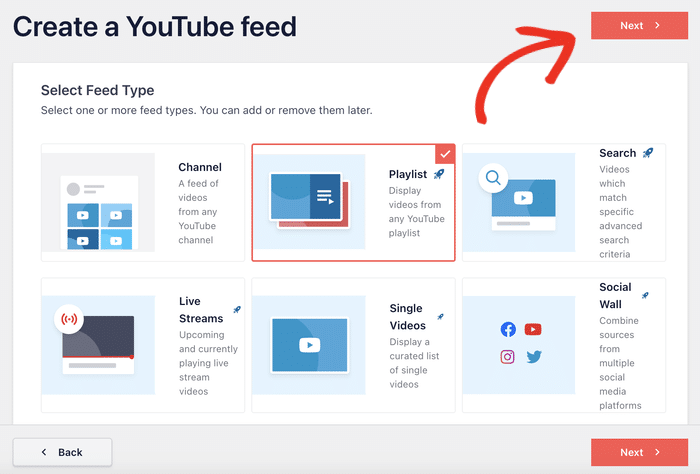
In questa esercitazione, dimostreremo l'aggiunta di video da una playlist di YouTube.
Fase 3: Collegare il feed a YouTube
Per consentire al proprio feed di visualizzare i contenuti di YouTube, è possibile collegarlo a YouTube. Il metodo più semplice consiste nell'utilizzare la chiave API di YouTube.
- Se non si dispone ancora di una chiave API, consultare questo tutorial sulla creazione di una chiave API di YouTube.
- Incollare la chiave API di YouTube nella finestra a comparsa e fare clic su Aggiungi.

Selezionate una fonte per il vostro feed di YouTube (ad esempio, il canale specifico di YouTube, la playlist o il live stream che volete inserire in WordPress).
Per una fonte di playlist di YouTube:
- Visitare la playlist di YouTube selezionata su YouTube.
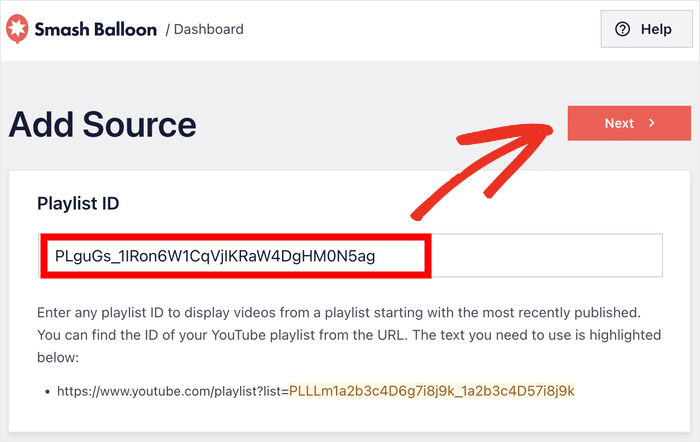
- Copiare l'ID della playlist - la stringa di caratteri subito dopo "https://www.youtube.com/playlist?list=" nell'URL.
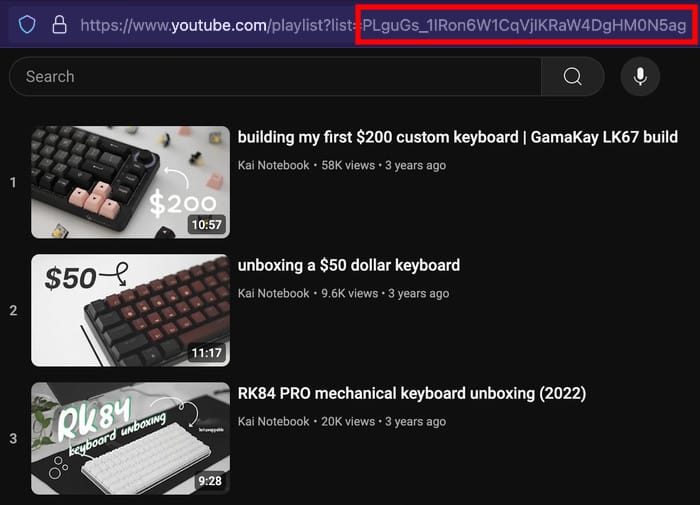
- Tornate al vostro sito web e incollate questo codice nel campo ID della playlist.
- Infine, fare clic su Avanti per completare l'aggiunta della sorgente.
Passo 4: personalizzare il feed dei video di YouTube
YouTube Feed Pro si allinea automaticamente al design del tema esistente del vostro sito web, assicurando che i vostri feed di YouTube mantengano un branding coerente. Inoltre, avete un ampio controllo sul design del feed.
Inoltre, è possibile impostare facilmente il design del feed di YouTube con le opzioni di personalizzazione disponibili.
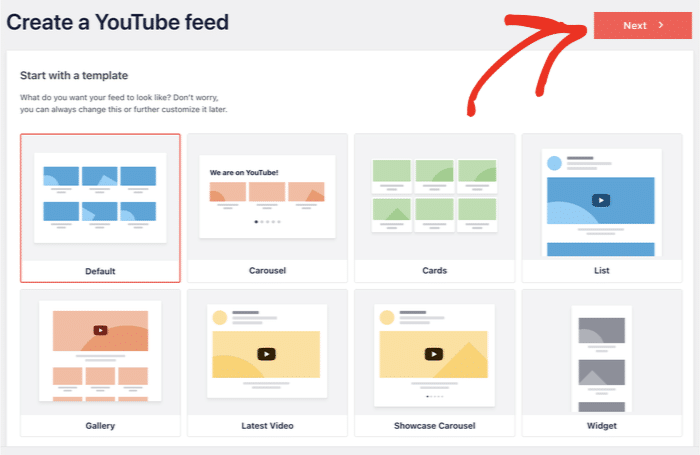
- Scegliere un modello precostituito per il vostro feed di YouTube da opzioni quali:
- Predefinito
- Carosello
- Carte
- Elenco
- Galleria
- Ultimo video
- Carosello di vetrine
- Widget
- Selezionare il modello preferito e fare clic su Avanti.
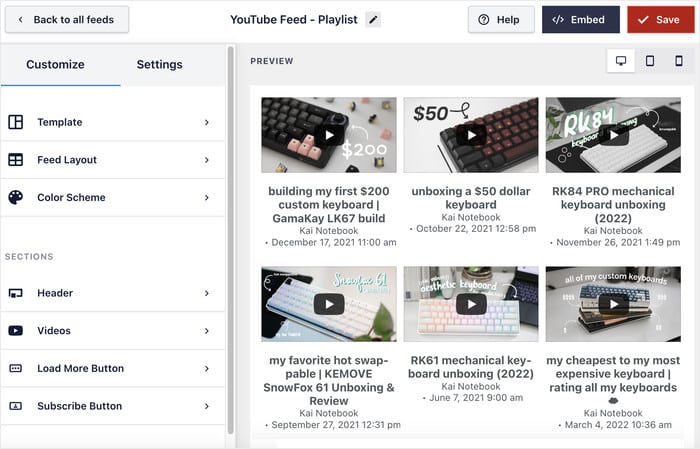
Per un'ulteriore personalizzazione, è possibile utilizzare l'editor di feed live per regolare il layout, la combinazione di colori, le dimensioni del feed, il design dei pulsanti, lo stile dell'intestazione e altro ancora.
Un'anteprima dal vivo sulla destra mostrerà le modifiche istantaneamente.
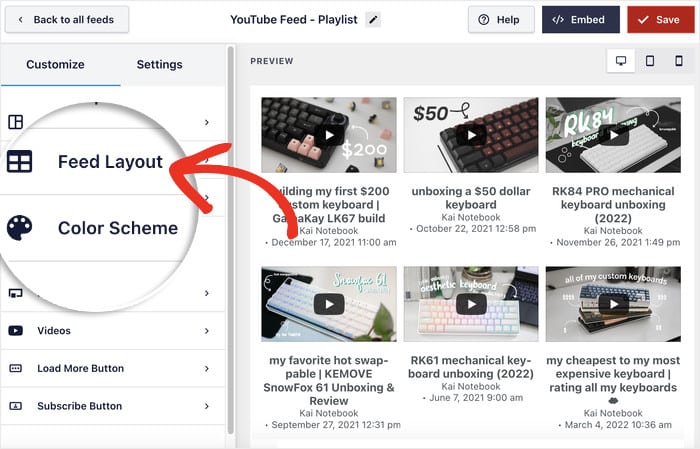
- Per iniziare, fate clic sull'opzione Layout di alimentazione a sinistra.
- Scegliete tra 4 opzioni di layout per determinare la visualizzazione dei video di YouTube:
- Griglia: Un layout tradizionale con semplici righe e colonne, che visualizza miniature video quadrate per organizzare i contenuti.
- Galleria video: Ideale per mostrare un video principale di grandi dimensioni con miniature video di supporto al di sotto, incoraggiando un maggiore coinvolgimento dei visitatori.
- Elenco: Uno stile minimalista che visualizza i video in un'unica colonna.
- Carosello: Un coinvolgente feed scorrevole perfetto per le testimonianze o i video delle recensioni dei clienti.
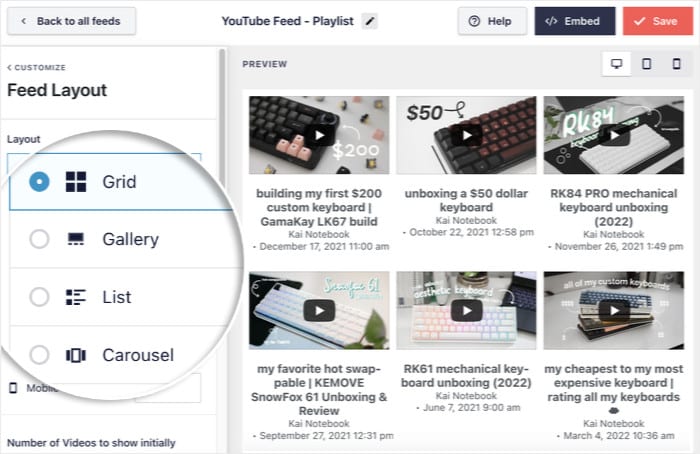
- Dopo aver selezionato il layout desiderato, fare clic su Salva per confermare.
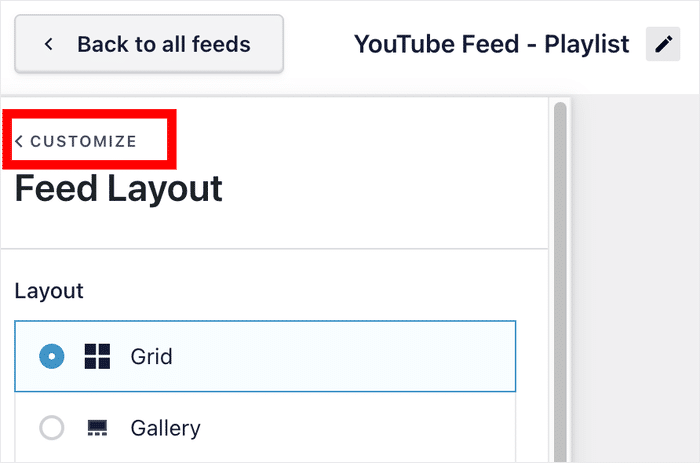
- È quindi possibile fare clic su Personalizza per tornare alle opzioni di personalizzazione principali.
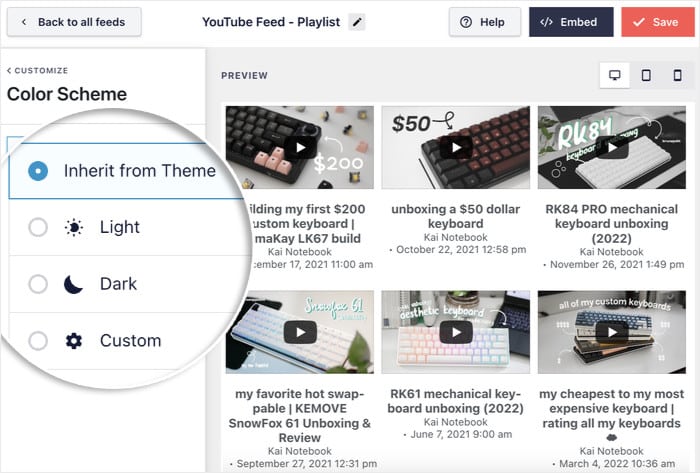
- Per modificare i colori del feed, fare clic sul pulsante Schema di colore a sinistra. Scegliete tra:
- Eredita dal tema: Si adatta automaticamente ai colori del tema di WordPress.
- Luce: Uno sfondo chiaro con un carattere scuro.
- Scuro: sfondo scuro con carattere chiaro.
- Personalizzato: Scegliere manualmente tutti i colori.
- Fare clic su Salva per confermare la combinazione di colori.
Potete personalizzare ulteriormente lo stile dell'intestazione, i pulsanti, il numero di video e altro ancora utilizzando le opzioni rimanenti. È inoltre possibile visualizzare un banner di sottoscrizione per incoraggiare i nuovi iscritti.
Ricordate di fare clic su Salva una volta soddisfatti del design del vostro feed video di YouTube.
Passo 5: Aggiungere il feed di YouTube al sito WordPress
YouTube Feed Pro consente di incorporare facilmente i video di YouTube in 2 modi diversi:
Aggiungere YouTube a una pagina di WordPress
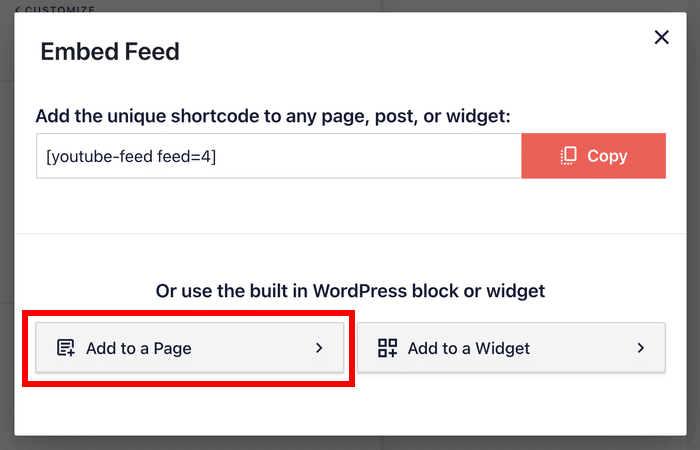
- Fare clic sul pulsante Incorpora nella parte superiore dell'editor di live feed.
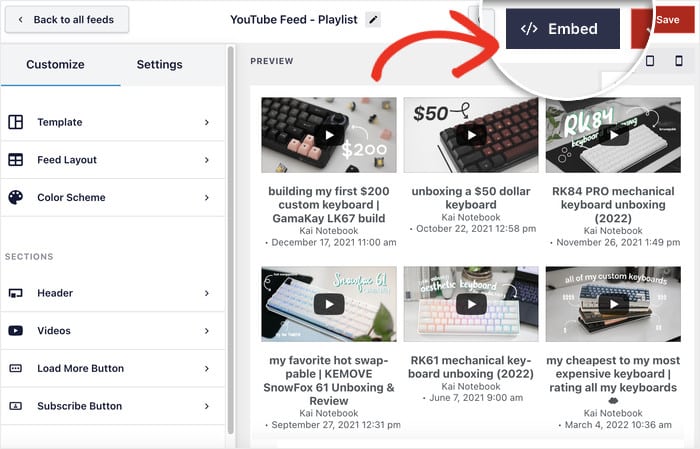
- Dalle opzioni di incorporamento, è possibile copiare lo shortcode per incorporare il feed manualmente.
- Per questa esercitazione, fare clic su Aggiungi a una pagina.
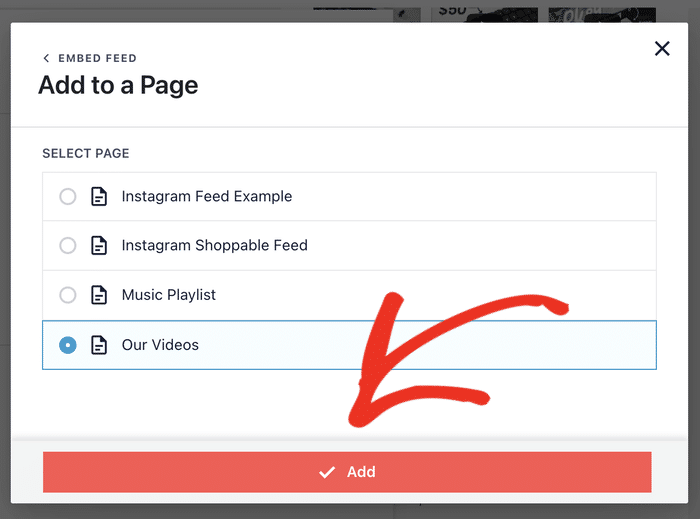
- Successivamente, verrà visualizzato un elenco delle pagine di WordPress disponibili sul sito.
- Selezionare la pagina di WordPress in cui si desidera inserire i video e fare clic su Aggiungi.
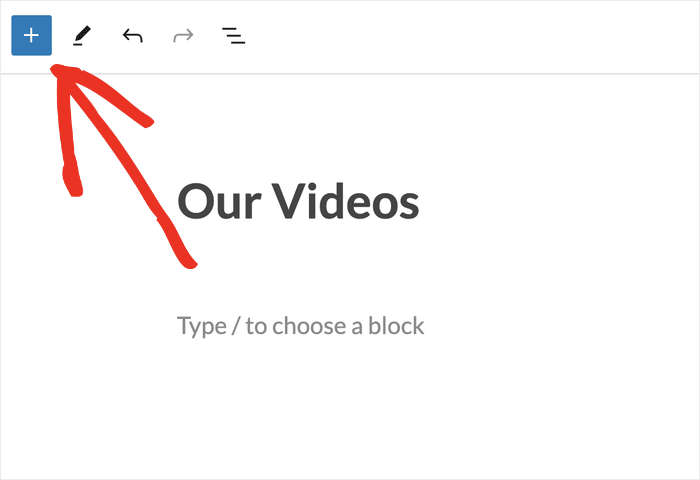
- La pagina si aprirà nell'editor di blocchi di Gutenberg.
- Fare clic sull'icona più (+) per aggiungere un nuovo blocco.
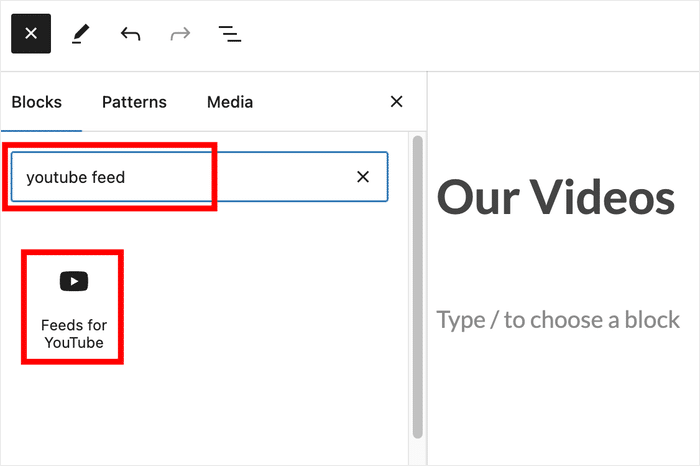
- Cercare "youtube feed" utilizzando la barra di ricerca in alto.
- Fare clic sul blocco Feeds for YouTube dai risultati della ricerca.
- Infine, fare clic sul pulsante Aggiorna per pubblicare il feed di YouTube sulla pagina.
- Visitate il vostro sito WordPress per vedere come appaiono i video di YouTube.
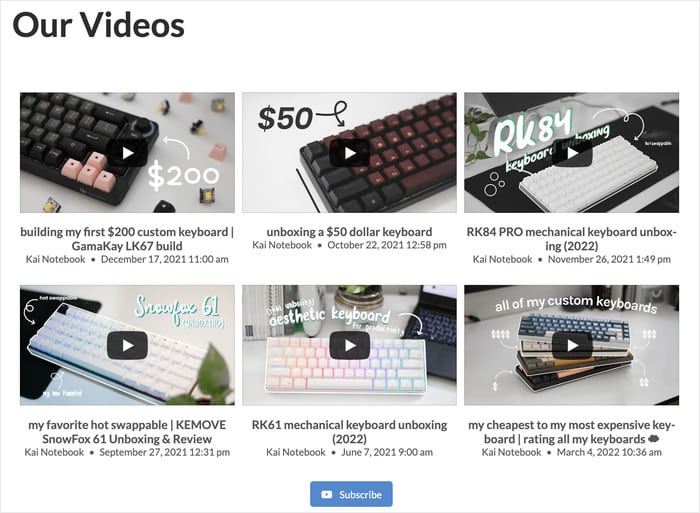
Inoltre, è possibile incorporare i feed di YouTube nei post del blog WordPress utilizzando un blocco di contenuto.
Aggiungere YouTube alla barra laterale/piattaforma di WordPress
È inoltre possibile utilizzare il widget integrato del plugin per aggiungere i contenuti di YouTube alla barra laterale o al piè di pagina.
- Aprire il menu Feed di YouTube " Tutti i feed dall'area della dashboard.
- Fare clic sul feed di YouTube che si desidera incorporare.

- Fare clic sul pulsante Embed in alto.
- Nel popup, fare clic su Aggiungi a un widget.
- Il plugin aprirà la pagina dei widget di WordPress.
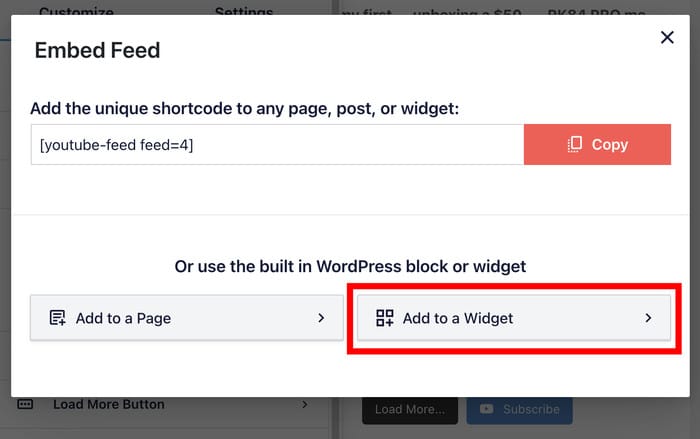
- Scegliete la posizione desiderata per il vostro YouTube video:
- Fare clic su Sidebar per incorporarlo nell'area della barra laterale.
- Fare clic su Piè di pagina per incorporare il feed nell'area del piè di pagina.
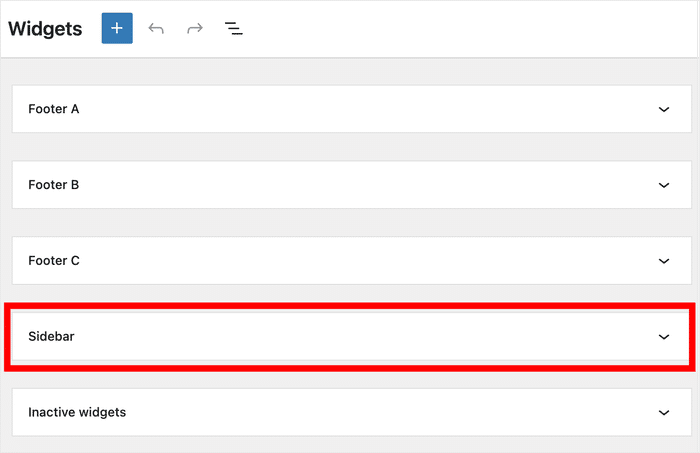
- Fare clic sull'icona più (+) per iniziare ad aggiungere un nuovo widget,
- Inserire il widget Feeds for YouTube dalle opzioni.
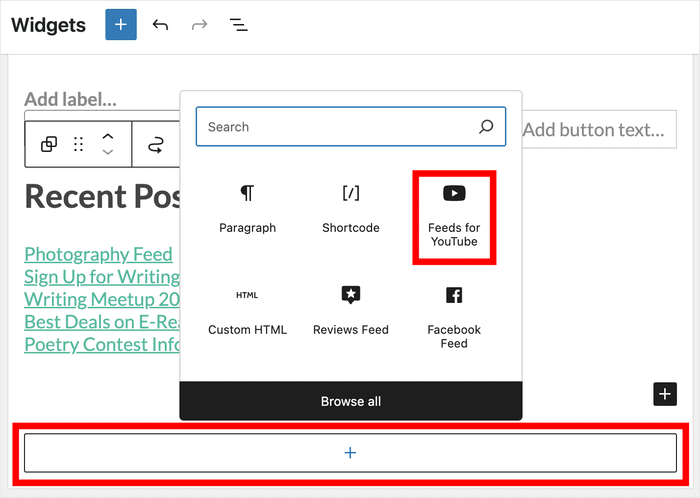
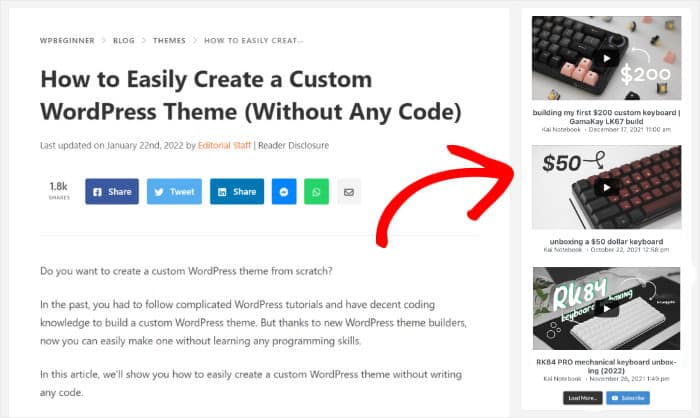
Ora è possibile verificare l'aspetto dei video di YouTube aprendo il sito e osservando la barra laterale o il piè di pagina.
E quindi, ecco a voi, gente!
Ora avete le conoscenze necessarie per incorporare senza problemi un feed video di YouTube nel vostro sito web WordPress. Con YouTube Feed Pro, l'intero processo è semplificato a pochi clic, eliminando la necessità di complesse codifiche HTML, iFrame o CSS.
Questo vi aiuta a ottenere maggiore visibilità per i vostri video su YouTube, favorendo la consapevolezza del marchio, la crescita degli abbonati e, in ultima analisi, un maggiore coinvolgimento e potenziali vendite.
Volete iniziare a creare facilmente i feed di YouTube? Iniziate con YouTube Feed Pro qui.
Esplora altre guide sui social media e su WordPress
- Come postare automaticamente da WordPress ai social media per un facile coinvolgimento
- I migliori plugin di YouTube per aumentare gli abbonati in questo momento
- Come incorporare più video di TikTok in una sola volta (metodo senza codice)
- Come risolvere il problema dell'autoplay dell'incorporazione di YouTube
- I migliori plugin TikTok per il vostro sito WordPress (must-have!)







