


 Mur social
  Analyse des flux


L'intégration de vidéos YouTube sur votre site Web WordPress est un moyen efficace d'élargir votre audience, la visibilité de votre chaîne, le nombre de vos abonnés et la notoriété de votre marque.
D'autre part, l'ajout manuel de vidéos YouTube à WordPress peut prendre beaucoup de temps et d'efforts.
La bonne nouvelle, c'est qu'il est possible d'éviter ce problème et d'obtenir des vidéos YouTube attrayantes sur votre site web.
Notre tutoriel complet vous guidera à travers la méthode la plus simple pour ajouter des vidéos YouTube à votre site WordPress en utilisant le plugin YouTube Feed Pro.
- La façon la plus simple d'ajouter YouTube à WordPress : Plugin ou intégration manuelle
- Comment ajouter YouTube à WordPress en 5 étapes faciles
- Explorer d'autres guides sur les médias sociaux et WordPress
La façon la plus simple d'ajouter YouTube à WordPress : Plugin ou intégration manuelle
Pour intégrer du contenu YouTube sur votre site web WordPress, vous disposez essentiellement de deux méthodes principales :
1. Intégration manuelle
Cette méthode consiste à générer des codes d'intégration YouTube, à ajuster manuellement les extraits et à les coller directement dans le code HTML de votre site. Bien qu'elle soit réalisable pour une seule vidéo, cette approche est souvent difficile à mettre en œuvre :
- Complexe : exige une attention particulière aux détails et beaucoup de codage.
- Prend beaucoup de temps : Particulièrement pour les vidéos multiples ou les conceptions personnalisées.
- Personnalisation limitée : Difficile de styliser les flux ou d'assurer leur réactivité
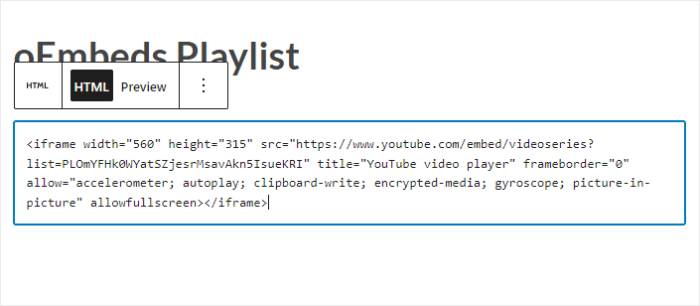
2. Intégration automatique à l'aide d'un plugin (recommandé)
La méthode la plus simple et la plus efficace consiste à utiliser un plugin WordPress dédié à YouTube. Cette approche automatise le processus et offre des fonctionnalités avancées.
Pour une expérience supérieure, nous recommandons vivement YouTube Feed Pro - reconnu comme le meilleur plugin de flux YouTube pour WordPress.
Il élimine le besoin de codage et rationalise l'ensemble du processus.

Principaux avantages de l'utilisation de YouTube Feed Pro :
- Aucun codage requis : Importez et intégrez facilement du contenu YouTube en quelques minutes, sans aucune connaissance technique.
- Nombreux types de flux : Affichez sans effort du contenu provenant de n'importe quelle liste de lecture, chaîne, flux vidéo, résultats de recherche ou vidéos individuelles de YouTube.
- Éditeur de flux en direct : Personnalisez la mise en page, la palette de couleurs, la taille du flux, la conception des boutons, le style de l'en-tête et bien plus encore à l'aide d'un éditeur visuel intuitif.

- Conception 100 % réactive : Tous vos flux YouTube intégrés copient automatiquement votre thème et sont superbes sur n'importe quel appareil, du mobile à l'ordinateur de bureau.
- Chargement paresseux : Les vidéos ne se chargent que lorsqu'un visiteur clique, ce qui empêche la lecture automatique et garantit un chargement rapide de votre site web, quel que soit le nombre de vidéos intégrées.
- Site web plus rapide : Un site rapide comme l'éclair, qui contribue à un meilleur référencement et à un meilleur classement dans les résultats des moteurs de recherche.
Pour commencer à intégrer des vidéos YouTube avec une facilité et une efficacité inégalées, obtenez votre copie de YouTube Feed Pro dès aujourd'hui!
Comment ajouter YouTube à WordPress en 5 étapes faciles
Prêt à intégrer sans effort des vidéos YouTube dans votre site Web WordPress ? Suivez ce guide pour débutants :
Étape 1 : Installer YouTube Feed Pro
Commencez par obtenir votre copie de YouTube Feed Pro ici. Une fois téléchargé, installez le plugin sur votre site WordPress.
(Pour des instructions d'installation détaillées, consultez ce tutoriel étape par étape sur l'installation de plugins sur votre site WordPress).
Étape 2 : Créer un flux YouTube
Une fois le plugin installé, vous pouvez créer un flux YouTube pour afficher des vidéos sur votre site web.
- Naviguez vers le menu YouTube Feed " All Feeds " depuis votre tableau de bord WordPress.
- Cliquez sur le bouton Ajouter un nouveau.
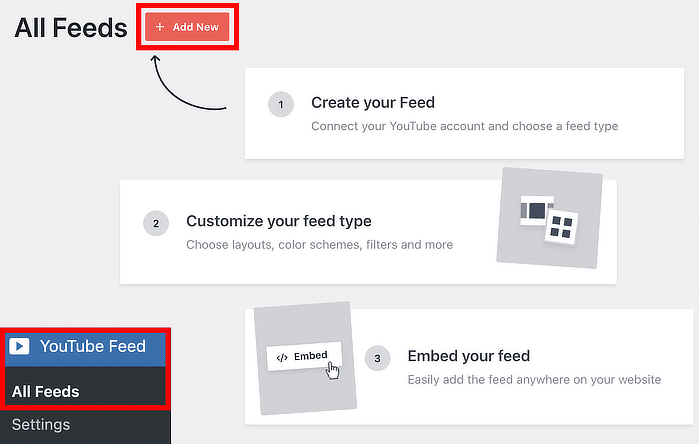
- Choisissez le type de flux YouTube que vous souhaitez créer (par exemple, une chaîne YouTube, une liste de lecture, une liste de favoris, une diffusion en direct ou des vidéos individuelles spécifiques).
- Cliquez sur Suivant pour continuer.

Dans ce tutoriel, nous allons montrer comment ajouter des vidéos à partir d'une liste de lecture YouTube.
Étape 3 : Connecter votre flux à YouTube
Pour permettre à votre flux d'afficher du contenu YouTube, vous pouvez le connecter à YouTube. La méthode la plus simple consiste à utiliser votre clé API YouTube.
- Si vous n'avez pas encore de clé API, consultez ce tutoriel sur la création d'une clé API YouTube.
- Collez votre clé API YouTube dans la fenêtre contextuelle et cliquez sur Ajouter.

Sélectionnez une source pour votre flux YouTube (par exemple, la chaîne YouTube spécifique, la liste de lecture ou le flux en direct que vous souhaitez présenter sur WordPress).
Pour une source de liste de lecture YouTube :
- Visitez la liste de lecture YouTube sélectionnée sur YouTube.
- Copiez l'identifiant de la liste de lecture - la chaîne de caractères située juste après "https://www.youtube.com/playlist?list=" dans l'URL.
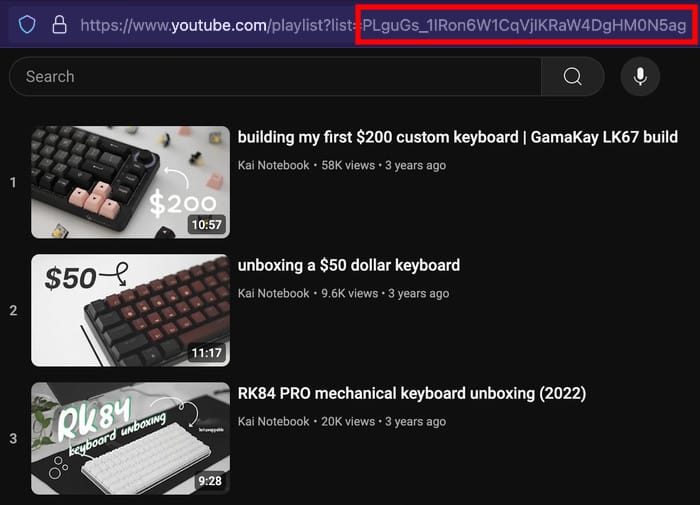
- Retournez sur votre site web et collez ce code dans le champ ID de la liste de lecture.
- Enfin, cliquez sur Suivant pour finaliser l'ajout de votre source.
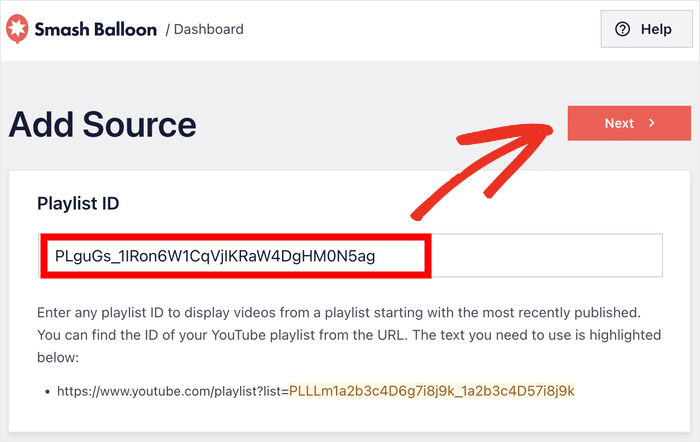
Étape 4 : Personnalisation de votre flux de vidéos YouTube
YouTube Feed Pro s'aligne automatiquement sur le thème existant de votre site web, garantissant ainsi que vos flux YouTube conservent une image de marque cohérente. Vous disposez également d'un contrôle étendu sur la conception du flux.
De plus, vous pouvez facilement définir le design de votre flux YouTube grâce aux options de personnalisation disponibles.
- Choisir un modèle préconstruit pour votre flux YouTube à partir d'options telles que
- Défaut
- Carrousel
- Cartes
- Liste
- Galerie
- Dernière vidéo
- Carrousel de présentation
- Widget
- Sélectionnez le modèle de votre choix et cliquez sur Suivant.

Pour une personnalisation plus poussée, utilisez l'éditeur de flux en direct pour ajuster la mise en page, la palette de couleurs, la taille du flux, la conception des boutons, le style de l'en-tête, et bien plus encore.
Un aperçu en direct sur la droite montre instantanément les changements.
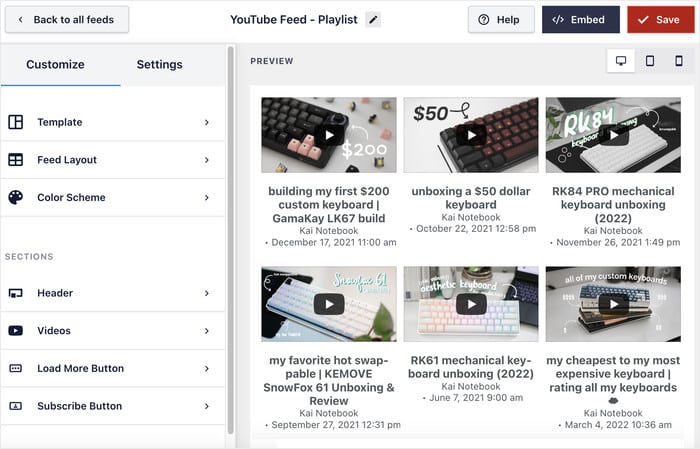
- Pour commencer, cliquez sur l'option Feed Layout à gauche.
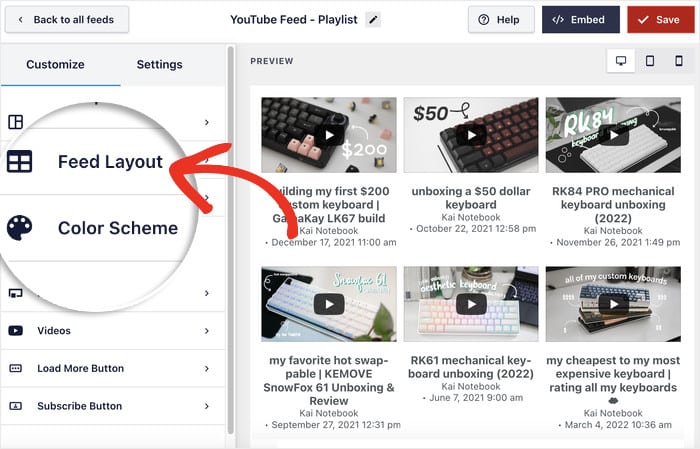
- Choisissez parmi 4 options de mise en page pour déterminer la façon dont les vidéos YouTube s'affichent :
- Grille: Une mise en page traditionnelle avec des lignes et des colonnes simples, affichant des vignettes vidéo carrées pour un contenu organisé.
- Galerie vidéo: Idéale pour présenter une grande vidéo principale avec des vignettes vidéo en dessous, ce qui encourage les visiteurs à s'engager plus longtemps.
- Liste: Un style minimaliste affichant les vidéos dans une seule colonne.
- Carrousel: Un flux coulissant attrayant, parfait pour les témoignages ou les vidéos d'évaluation des clients.
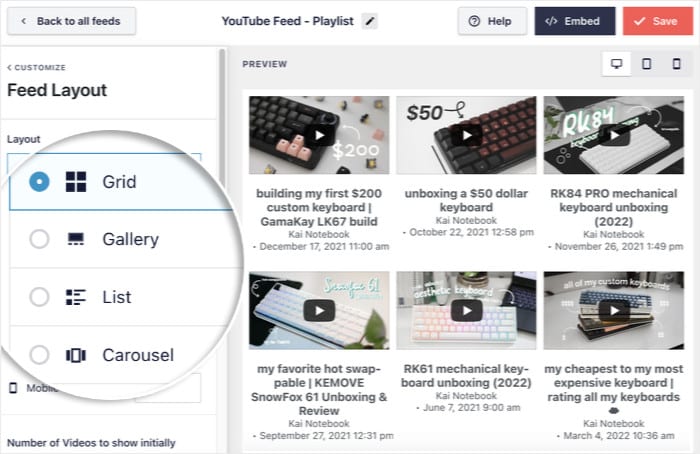
- Après avoir sélectionné la mise en page souhaitée, cliquez sur Enregistrer pour confirmer.
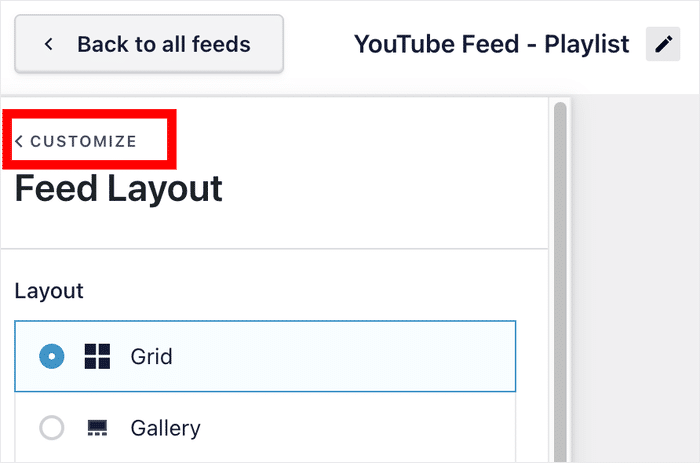
- Vous pouvez ensuite cliquer sur Personnaliser pour revenir aux principales options de personnalisation.
- Pour modifier les couleurs de votre flux, cliquez sur le bouton Schéma de couleurs à gauche. Choisissez parmi :
- Hérite du thème : S'adapte automatiquement aux couleurs de votre thème WordPress.
- Léger: Un fond clair avec une police foncée.
- Sombre: Un fond sombre avec une police claire.
- Personnalisé: Choisir manuellement toutes les couleurs.
- Cliquez sur Enregistrer pour confirmer votre schéma de couleurs.

Personnalisez encore le style de l'en-tête, les boutons, le nombre de vidéos, etc. à l'aide des options restantes. Vous pouvez également afficher une bannière d'abonnement pour encourager les nouveaux abonnés.
N'oubliez pas de cliquer sur Enregistrer une fois que vous êtes satisfait du design de votre flux vidéo YouTube.
Étape 5 : Ajouter le flux YouTube à votre site Web WordPress
YouTube Feed Pro vous permet d'intégrer facilement vos vidéos YouTube de deux manières différentes :
Ajouter YouTube à une page WordPress
- Cliquez sur le bouton Embed en haut de votre éditeur de flux en direct.
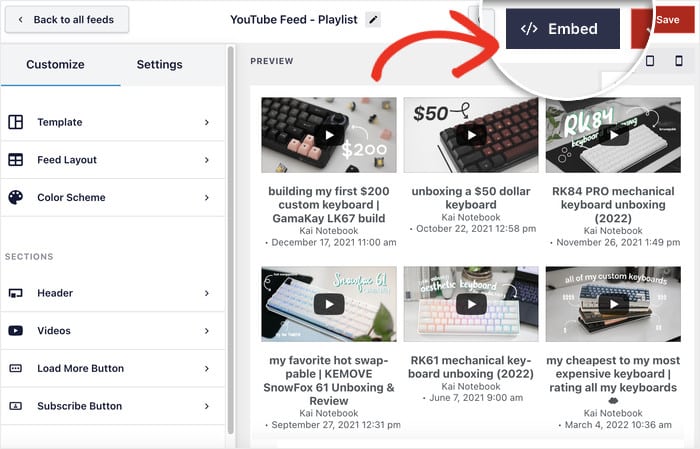
- Dans les options d'intégration, vous pouvez copier le shortcode pour intégrer le flux manuellement.
- Pour ce tutoriel, cliquez sur Ajouter à une page.
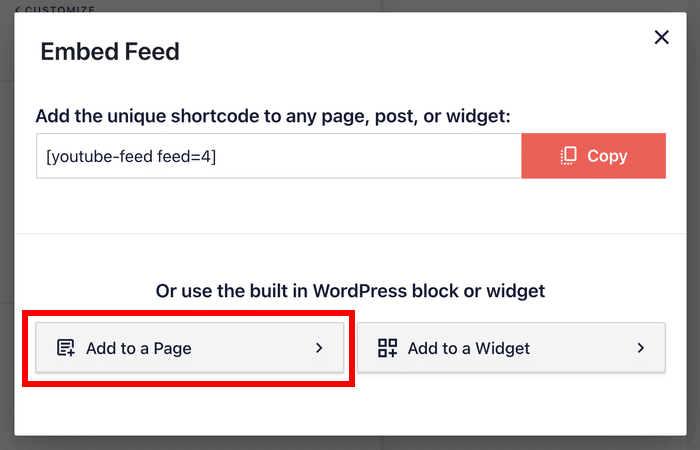
- Ensuite, vous verrez une liste des pages WordPress disponibles sur votre site.
- Sélectionnez la page WordPress sur laquelle vous souhaitez placer les vidéos, puis cliquez sur Ajouter.
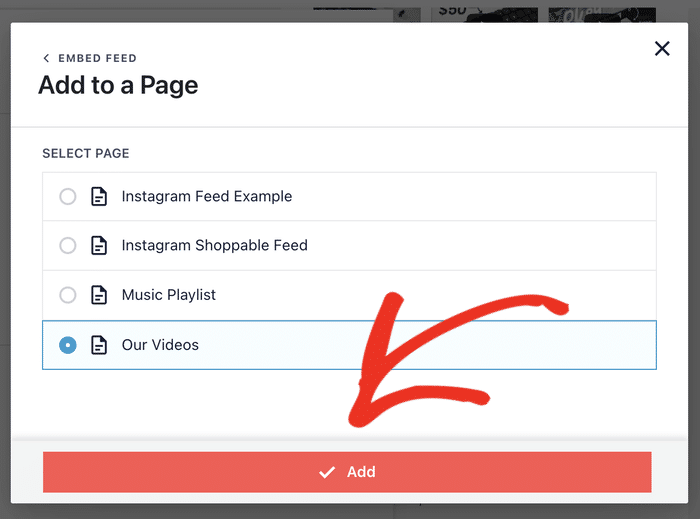
- La page s'ouvrira dans l'éditeur de blocs Gutenberg.
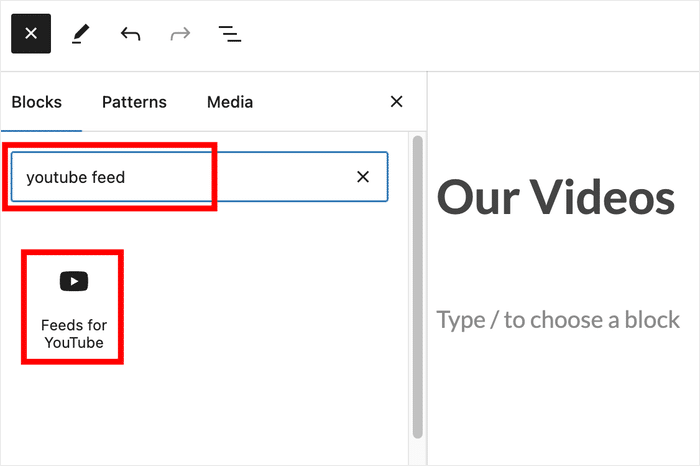
- Cliquez sur l'icône plus (+) pour ajouter un nouveau bloc.
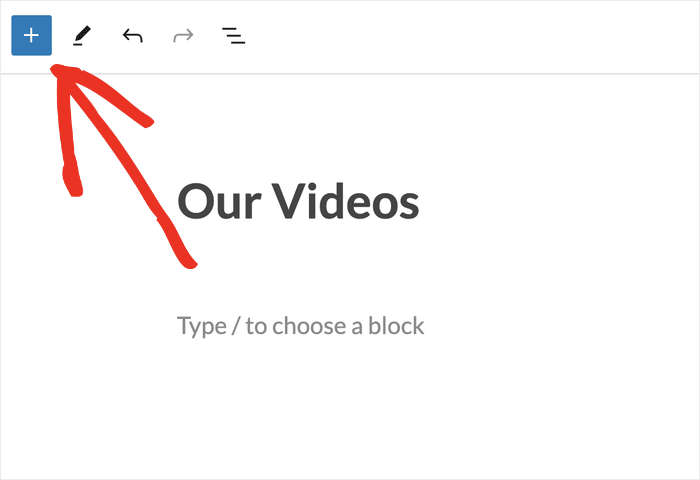
- Recherchez "youtube feed" en utilisant la barre de recherche en haut de la page.
- Cliquez sur le bloc Feeds for YouTube dans les résultats de la recherche.
- Enfin, cliquez sur le bouton Mettre à jour pour publier votre flux YouTube sur la page.
- Visitez votre site WordPress pour voir à quoi ressemblent les vidéos YouTube.

En prime, vous pouvez même intégrer des flux YouTube dans vos articles de blog WordPress en utilisant un bloc de contenu.
Ajouter YouTube à la barre latérale ou au pied de page de WordPress
Vous pouvez également utiliser le widget intégré au plugin pour ajouter du contenu YouTube à votre barre latérale ou à votre pied de page.
- Ouvrez le menu YouTube Feed " All Feeds (Tous les flux) dans votre tableau de bord.
- Cliquez sur le flux YouTube que vous souhaitez intégrer.

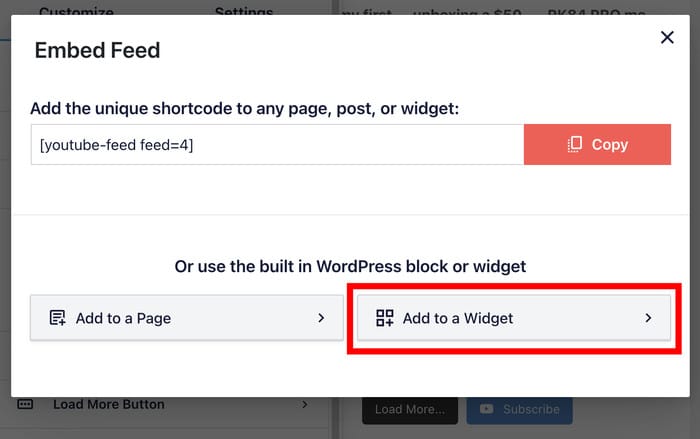
- Cliquez sur le bouton " Embed" en haut de la page.
- Dans la fenêtre contextuelle, cliquez sur Ajouter à un widget.
- Le plugin ouvrira la page des widgets de WordPress.
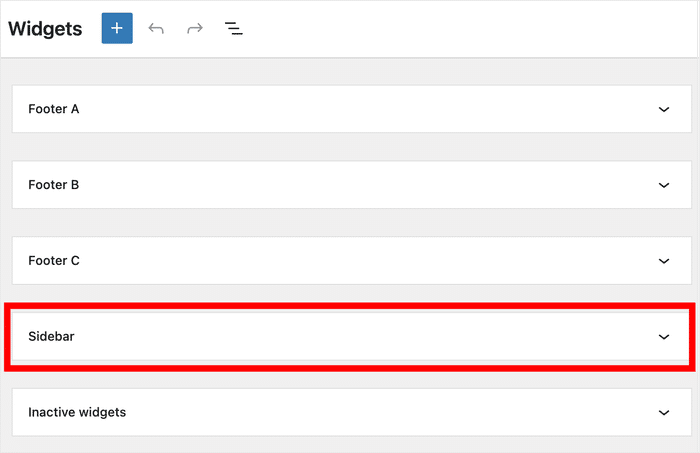
- Choisissez l'emplacement souhaité pour votre YouTube vidéos :
- Cliquez sur Barre latérale pour l'intégrer dans la zone de la barre latérale.
- Cliquez sur Pied de page pour intégrer votre flux dans la zone de pied de page.
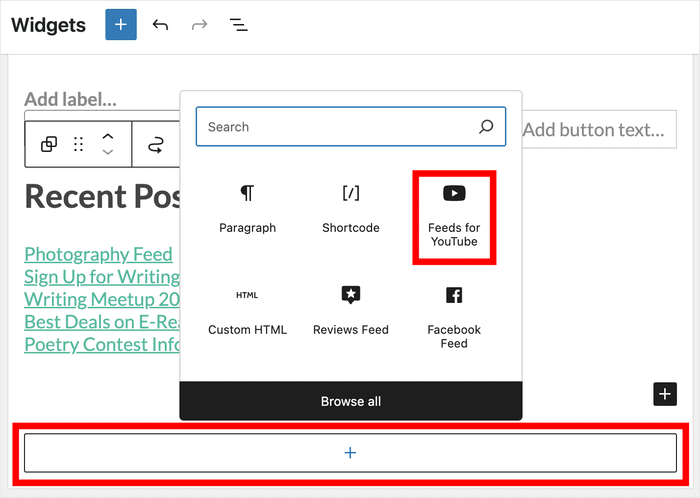
- Cliquez sur l'icône plus (+) pour commencer à ajouter un nouveau widget,
- Insérez le widget Feeds for YouTube dans les options.
Vous pouvez désormais vérifier l'aspect des vidéos YouTube en ouvrant votre site et en regardant votre barre latérale ou votre pied de page.
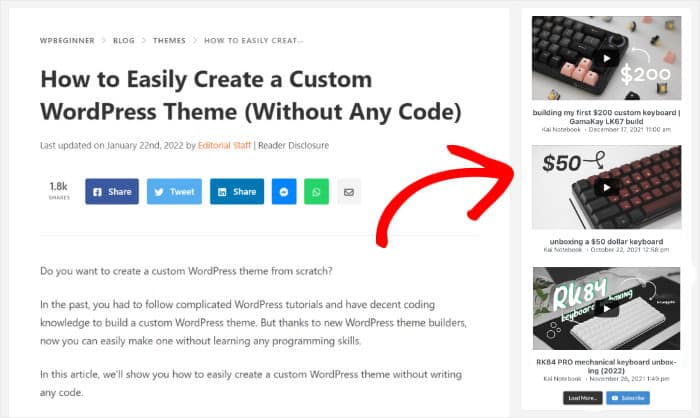
Et voilà, vous l'avez, mesdames et messieurs !
Vous avez maintenant les connaissances nécessaires pour intégrer de manière transparente un flux vidéo YouTube sur votre site WordPress. Avec YouTube Feed Pro, l'ensemble du processus est simplifié en quelques clics, éliminant le besoin d'un codage HTML, iFrame ou CSS complexe.
Vous gagnez ainsi en visibilité pour vos vidéos YouTube, ce qui favorise la notoriété de la marque, l'augmentation du nombre d'abonnés et, en fin de compte, l'engagement et les ventes potentielles.
Vous souhaitez créer facilement des flux YouTube ? Démarrez avec YouTube Feed Pro ici.
Explorer d'autres guides sur les médias sociaux et WordPress
- Comment publier automatiquement des articles sur les réseaux sociaux depuis WordPress pour faciliter l'engagement des internautes ?
- Les meilleurs plugins YouTube pour augmenter vos abonnés dès maintenant
- Comment intégrer plusieurs vidéos TikTok à la fois (méthode sans codage)
- Comment résoudre le problème de l'Autoplay de l'Embed YouTube qui ne fonctionne pas ?
- Les meilleurs plugins TikTok pour votre site web WordPress (incontournables !)







