


 ソーシャルウォール
  フィード分析


WordPressのウェブサイトにYouTubeの動画を埋め込むことは、視聴者、チャンネルの知名度、購読者数、そして全体的なブランド認知度を拡大する効果的な方法です。
一方、手作業でYouTubeの動画をWordPressに追加するには、多くの時間と労力がかかる。
朗報は、この手間を省きながら、魅力的なYouTube動画をウェブサイトに掲載できることだ。
私たちの包括的なチュートリアルでは、YouTube Feed Proプラグインを使用してWordPressサイトにYouTubeのビデオを追加する最も簡単な方法をご案内します。
WordPressにYouTubeを追加する最も簡単な方法:プラグインと手動埋め込み
WordPressのウェブサイトにYouTubeのコンテンツを統合する場合、基本的に2つの方法があります:
1.手動による埋め込み
この方法では、YouTubeの埋め込みコードを生成し、手作業でスニペットを調整し、サイトのHTMLに直接貼り付けます。単一の動画であれば可能ですが、この方法はしばしば失敗します:
- 複雑:細部に注意を払い、多くのコーディングを必要とする。
- 時間がかかる:特に複数のビデオやカスタムデザインの場合。
- 限られたカスタマイズ:フィードのスタイル設定や応答性の確保が困難
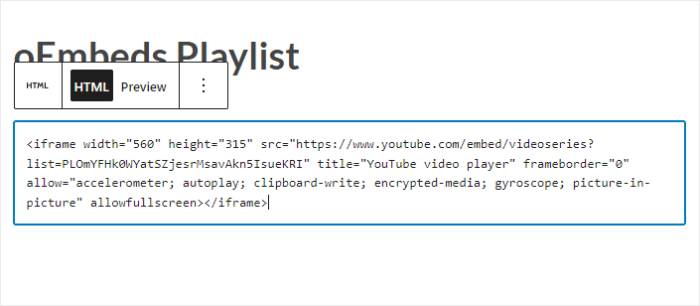
2.プラグインによる自動埋め込み(推奨)
最も簡単で効率的な方法は、WordPress専用のYouTubeプラグインを使用することです。この方法は、プロセスを自動化し、高度な機能を提供します。
YouTube Feed Proは、WordPressのための最高のYouTubeフィードプラグインとして認められています。
コーディングの必要がなくなり、プロセス全体が合理化される。

YouTube Feed Proを使用する主な利点:
- コーディング不要:専門知識がなくても、YouTubeのコンテンツを数分で簡単にインポートして埋め込むことができます。
- 豊富なフィードタイプ: YouTubeのプレイリスト、チャンネル、ライブストリーム、検索結果、または単一の動画からコンテンツを簡単に表示します。
- ライブ・フィード・エディター: 直感的なビジュアルエディタを使って、レイアウト、配色、フィードサイズ、ボタンデザイン、ヘッダスタイルなどをカスタマイズできます。

- 100%レスポンシブデザイン:埋め込みYouTubeフィードは、自動的にあなたのテーマをコピーし、モバイルからデスクトップまで、どのデバイスでも魅力的に見えます。
- レイジーローディング:訪問者がクリックしたときにのみ動画が読み込まれるため、自動再生が防止され、埋め込み動画の数に関係なく、ウェブサイトがすばやく読み込まれます。
- より速いウェブサイト: SEOの向上と検索エンジンでの上位表示にも貢献します。
今すぐYouTube Feed Proを入手して、YouTube動画の埋め込みを簡単かつ効率的に始めましょう!
WordPressにYouTubeを追加する5つの簡単なステップ
WordPressのウェブサイトにYouTubeの動画を簡単に埋め込む準備はできましたか?この初心者向けガイドに従ってください:
ステップ1: YouTube Feed Proをインストールする
まず、YouTube Feed Proをこちらから入手してください。ダウンロードしたら、WordPressウェブサイトにプラグインをインストールします。
(詳しいインストール方法については、WordPressサイトにプラグインをインストールする方法のステップバイステップのチュートリアルをご覧ください)。
ステップ2:YouTubeフィードを作成する
プラグインをインストールすると、YouTubeフィードを作成してウェブサイトに動画を表示できるようになります。
- WordPressダッシュボードからYouTubeフィード " すべてのフィードメニューに移動します。
- 新規追加ボタンをクリックしてください。
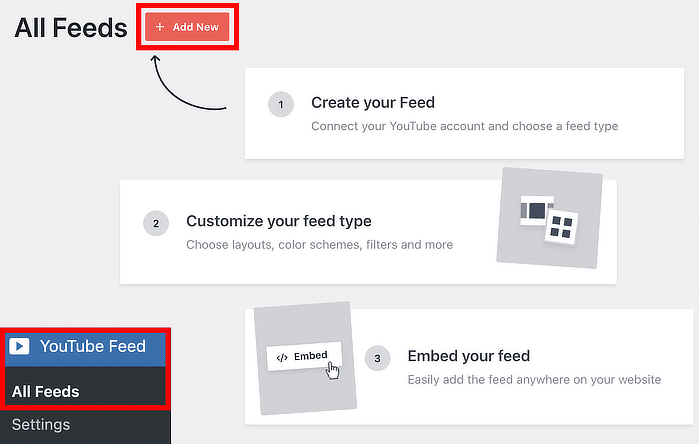
- 作成したいYouTubeフィードのタイプ(YouTubeチャンネル、プレイリスト、お気に入りリスト、ライブストリーム、特定の単一動画など)を選択します。
- 次へ」をクリックして進みます。
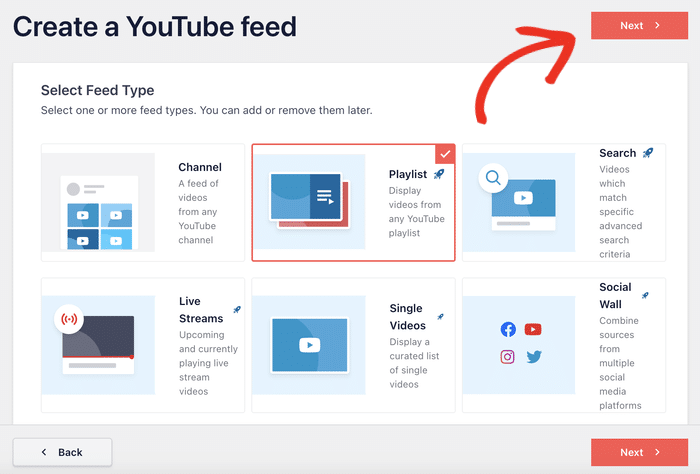
このチュートリアルでは、YouTubeのプレイリストからビデオを追加する方法を説明します。
ステップ3:YouTubeにフィードを接続する
フィードにYouTubeのコンテンツを表示できるようにするには、フィードをYouTubeに接続します。最も簡単な方法は、YouTubeのAPIキーを使うことです。
- APIキーをまだお持ちでない場合は、YouTube APIキーの作成に関するチュートリアルをご参照ください。
- YouTubeのAPIキーをポップアップウィンドウに貼り付け、[追加]をクリックします。

YouTubeフィードのソースを選択します(WordPressで取り上げたい特定のYouTubeチャンネル、プレイリスト、ライブストリームなど)。
YouTubeのプレイリストのソース
- YouTubeの選択したプレイリストにアクセスする。
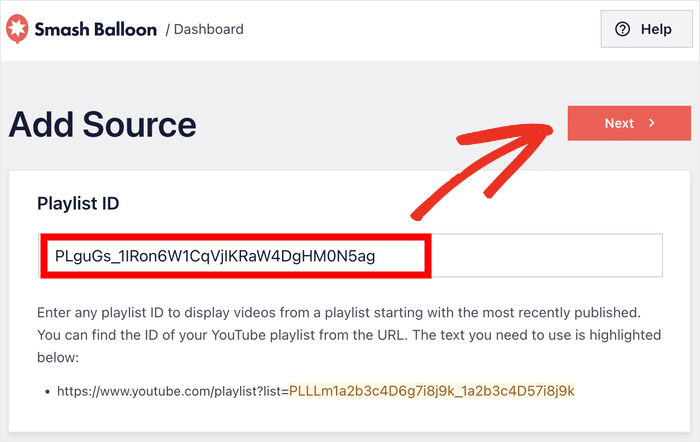
- プレイリストIDをコピーする - URLの"https://www.youtube.com/playlist?list="の直後にある文字列。
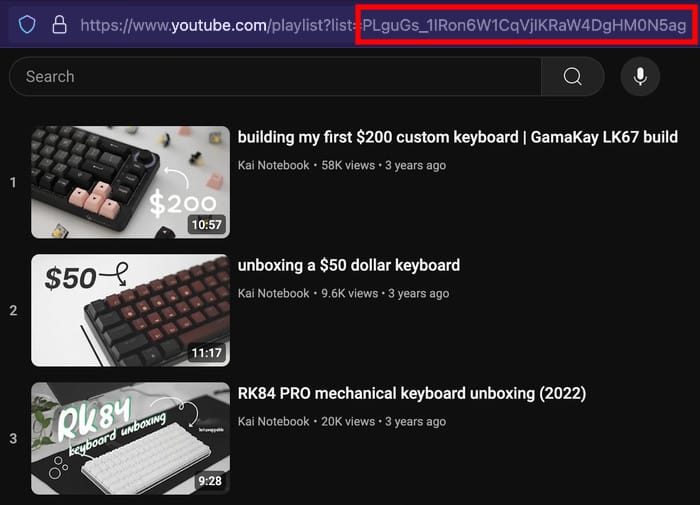
- あなたのウェブサイトに戻り、このコードをプレイリストIDフィールドに貼り付けます。
- 最後に「Next」をクリックして、ソースの追加を確定する。
ステップ4:YouTube動画フィードをカスタマイズする
YouTube Feed Pro は、自動的にあなたのウェブサイトの既存のテーマデザインに合わせ、YouTube フィードの一貫したブランディングを維持します。また、フィードのデザインも自由にコントロールできます。
その上、利用可能なカスタマイズ・オプションでYouTubeフィードのデザインを簡単に設定できる。
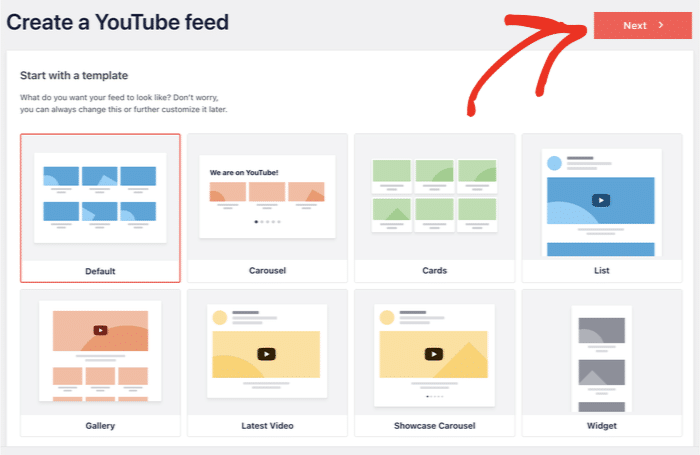
- を選択する。 テンプレート などのオプションからYouTubeフィードを選択する:
- デフォルト
- カルーセル
- カード
- リスト
- ギャラリー
- 最新ビデオ
- ショーケース・カルーセル
- ウィジェット
- お好みのテンプレートを選択し、「次へ」をクリックします。
さらにカスタマイズするには、ライブフィードエディタを利用して、レイアウト、カラースキーム、フィードサイズ、ボタンデザイン、ヘッダースタイルなどを調整します。
右側のライブ・プレビューは、変更を即座に表示します。
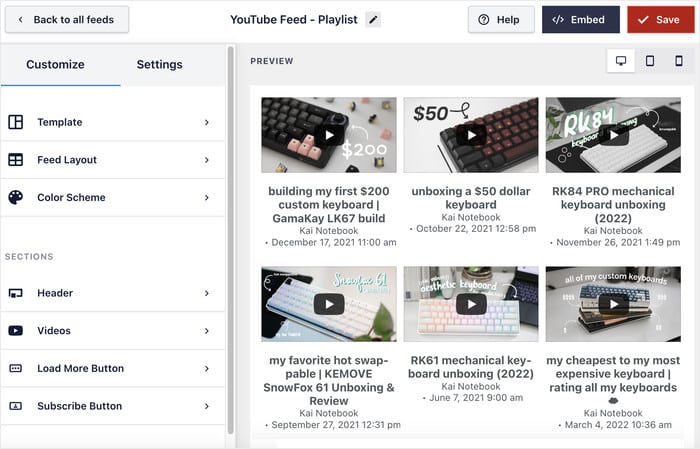
- 始めるには、左側の フィードレイアウトオプションをクリックします。
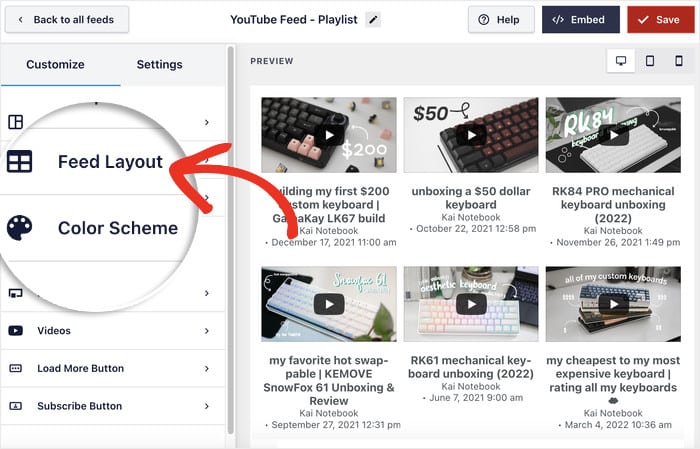
- YouTube動画の表示方法を4つのレイアウトオプションから選択できます:
- グリッド:シンプルな行と列を持つ伝統的なレイアウトで、正方形の動画サムネイルが表示され、コンテンツが整理されます。
- ビデオギャラリー:大きなメイン動画とその下にあるサポート動画のサムネイルを表示し、訪問者のエンゲージメントを高めるのに最適です。
- リスト:動画を1列に表示するミニマルなスタイル。
- カルーセル:魅力的なスライドフィードは、お客様の声やカスタマーレビュービデオに最適です。
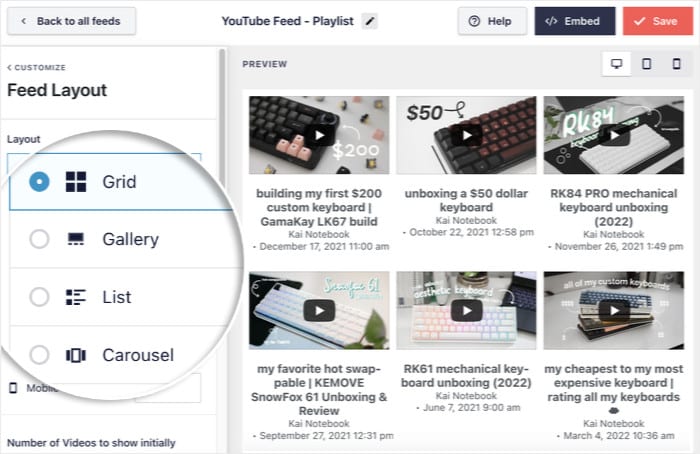
- 希望のレイアウトを選択したら、Saveをクリックして確定します。
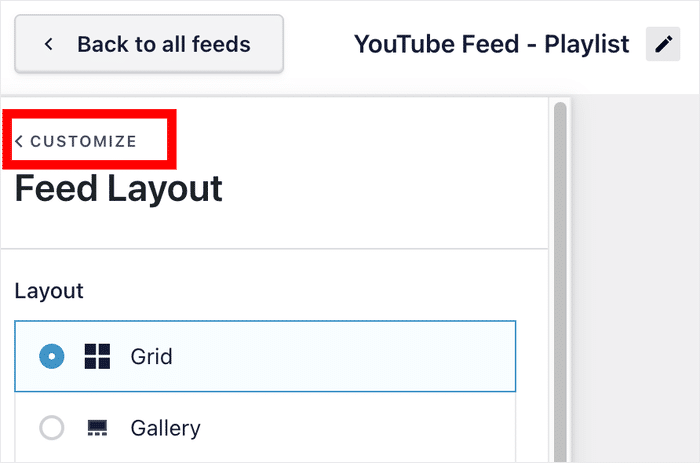
- その後、カスタマイズをクリックして、メインのカスタマイズ・オプションに戻ることができます。
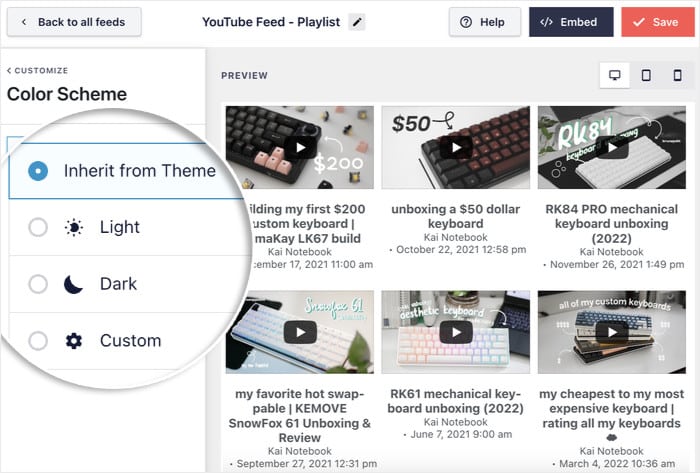
- フィードの色を変更するには カラースキーム 左のオプションからお選びください:
- テーマから継承:WordPressテーマの色に自動的にマッチします。
- 明るい:明るい背景に暗いフォント。
- ダーク:暗い背景に明るいフォント。
- カスタム:手動ですべての色を選択します。
- 保存]をクリックして配色を確定します。
残りのオプションを使って、ヘッダーのスタイル、ボタン、ビデオの数などをさらにカスタマイズできます。新規購読を促すために購読バナーを表示することもできます。
YouTube動画フィードのデザインに満足したら、保存をクリックすることを忘れないでください。
ステップ5:YouTubeフィードをWordPressウェブサイトに追加する
YouTube Feed Proでは、YouTubeの動画を2種類の方法で簡単に埋め込むことができます:
WordPressのページにYouTubeを追加する
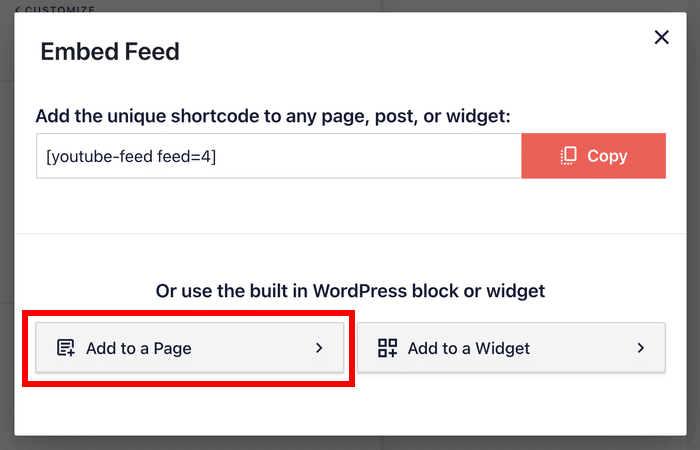
- ライブフィードエディタの上部にある埋め込みボタンをクリックします。
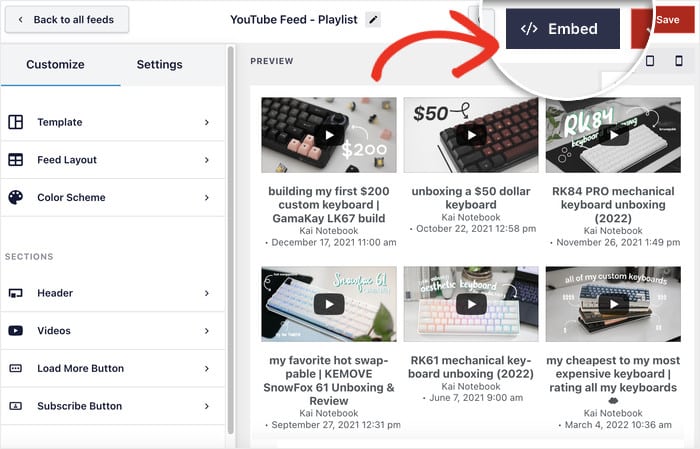
- 埋め込みオプションから、ショートコードをコピーして手動でフィードを埋め込むことができます。
- このチュートリアルでは、「ページに追加」をクリックします。
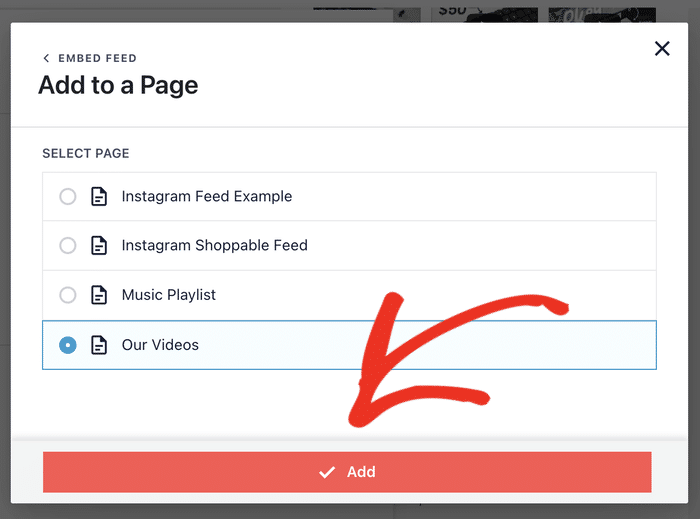
- 次に、あなたのサイトで利用可能なWordPressページのリストが表示されます。
- 動画を掲載したいWordPressページを選択し、「追加」をクリックします。
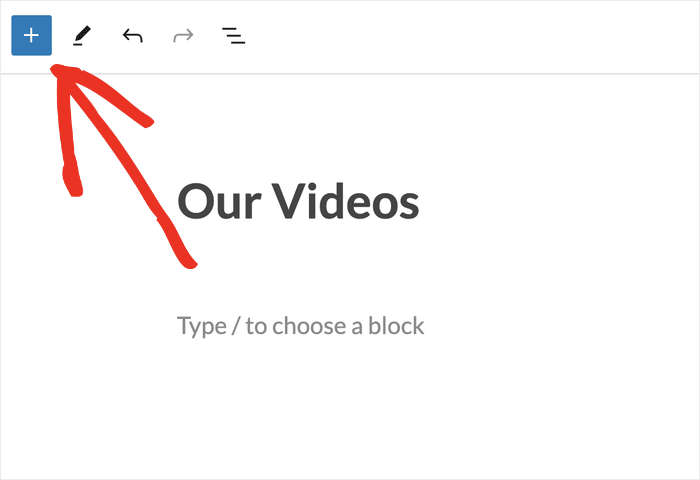
- Gutenbergブロックエディターでページが開きます。
- 新しいブロックを追加するには、プラス(+)アイコンを クリックします。
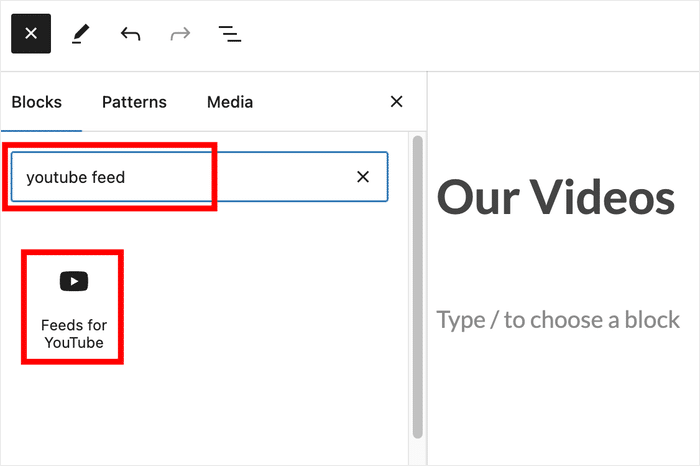
- 上部の検索バーで「youtube feed」を 検索。
- 検索結果からYouTubeのフィードブロックをクリックします。
- 最後に「更新」ボタンをクリックして、YouTubeフィードをページに公開します。
- WordPressのサイトにアクセスして、YouTubeの動画がどのように見えるか見てみましょう。
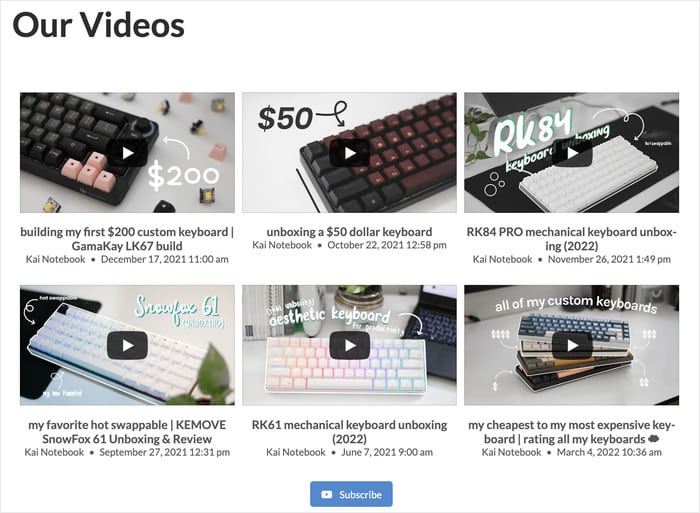
おまけに、コンテンツブロックを使えば、WordPressのブログ記事にYouTubeフィードを埋め込むこともできる。
WordPressのサイドバー/フッターにYouTubeを追加する
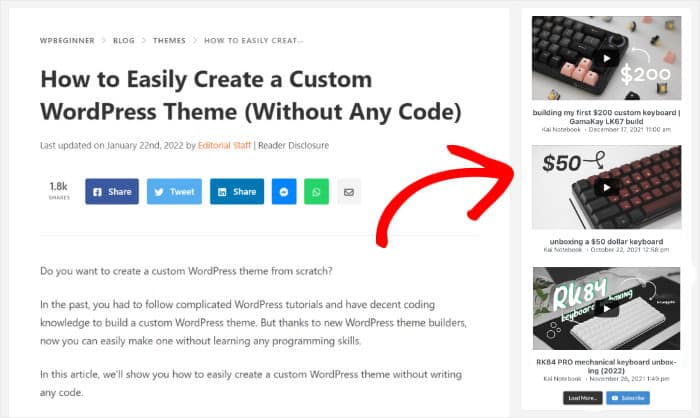
また、プラグイン内蔵のウィジェットを使って、YouTubeのコンテンツをサイドバーやフッターに追加することもできます。
- ダッシュボードエリアからYouTubeフィード " すべてのフィード メニューを開きます。
- 埋め込みたいYouTubeフィードをクリックします。

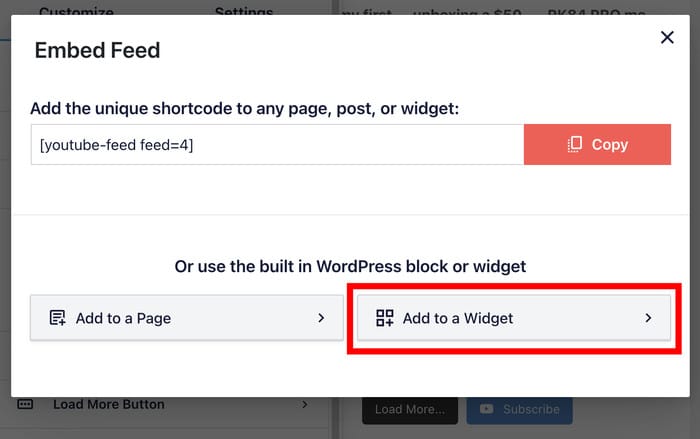
- 上部の埋め込みボタンをクリックしてください。
- ポップアップで、ウィジェットに追加をクリックします。
- プラグインはWordPressのウィジェットページを開きます。
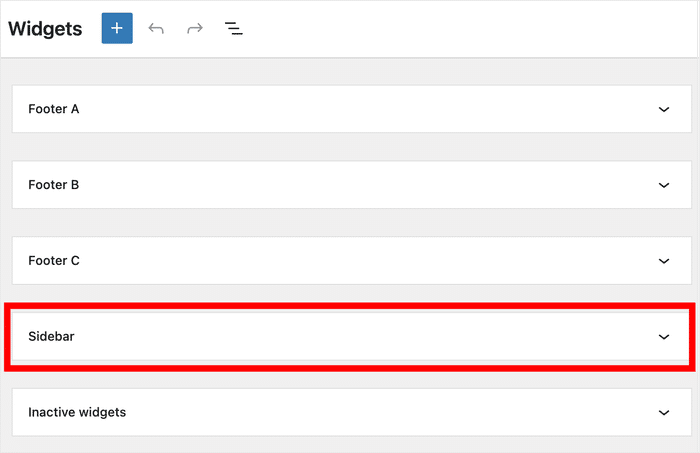
- ご希望の場所をお選びください。 ユーチューブ のビデオだ:
- サイドバーエリアに埋め込むにはサイドバーをクリックします。
- フッターをクリックすると、フッターエリアにフィードを埋め込むことができます。
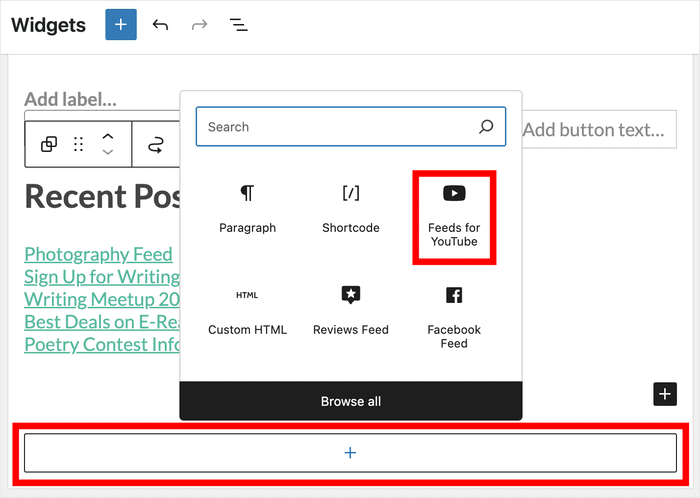
- プラス(+)アイコンをクリックして、新しいウィジェットの追加を開始します、
- オプションからYouTubeのフィードウィジェットを挿入します。
サイトを開いてサイドバーやフッターを見れば、YouTubeの動画がどのように見えるかをチェックできる。
というわけで、みなさん、お待たせしました!
WordPress ウェブサイトに YouTube 動画フィードをシームレスに埋め込むための知識が得られました。YouTube Feed Pro を使えば、複雑な HTML、iFrame、CSS のコーディングが不要になり、すべてのプロセスが数クリックで完了します。
これにより、YouTube動画の認知度が向上し、ブランド認知、購読者の増加、そして最終的にはエンゲージメントと潜在的な売上が増加します。
YouTubeフィードを簡単に作成しませんか?ここでYouTube Feed Proを始めましょう。
ソーシャルメディア&ワードプレスガイドをもっと見る
- WordPressからソーシャルメディアへ自動投稿する方法
- 今すぐ購読者を増やすためのベストYouTubeプラグイン
- 複数のTikTok動画を一度に埋め込む方法(コーディングゼロの方法)
- YouTubeの埋め込み自動再生が機能しない場合の対処法
- あなたのWordPressウェブサイトのためのベストTikTokプラグイン(必需品!)







