Embora a partilha de publicações do WordPress nas redes sociais seja bastante útil, penso que todos sabem que o processo está longe de ser divertido.
A sério! Copiar e colar as mesmas hiperligações de conteúdo vezes sem conta faz-nos perder muito tempo e esforço.
Mas há uma coisa: é possível automatizar todo o processo!
Com a ferramenta certa, pode partilhar automaticamente as suas publicações no Facebook, X/Twitter e Instagram. É uma mudança total de jogo.
E neste post, vou explicar-lhe como fazer uma publicação automática do WordPress para as redes sociais.
- A maneira mais fácil de publicar automaticamente do WordPress para as redes sociais
- Como publicar automaticamente do seu WordPress nas redes sociais
A maneira mais fácil de publicar automaticamente do WordPress para as redes sociais
O primeiro passo é descobrir quais as ferramentas de publicação automática a escolher. Idealmente, a nossa escolha deve ter caraterísticas como:
- Suporte para as maiores plataformas de redes sociais, como Facebook, Instagram e Twitter/X.
- Permite-lhe publicar conteúdos automaticamente a partir do seu painel de controlo do WordPress, poupando assim muito tempo.
- Filtros e opções de moderação para controlar as publicações que são partilhadas nas redes sociais.
- Permite-lhe também compor e agendar publicações nas redes sociais a partir do zero.
- Funcionalidade de agendamento para garantir que as mensagens são partilhadas no momento certo.
De todas as opções, o ClickSocial acabou por ser a ferramenta de publicação automática perfeita que tinha tudo o que precisávamos.

Para além de todas as excelentes funcionalidades, é muito fácil de utilizar, pelo que pode configurar a funcionalidade de publicação automática em apenas alguns minutos.
Além disso, o processo é o mesmo para todas as plataformas, pelo que não é necessário memorizar muitas instruções.
Pode saber mais sobre o ClickSocial aqui se quiser ver todas as funcionalidades.
Como publicar automaticamente do seu WordPress nas redes sociais
Para simplificar as coisas, vou explicar abaixo as instruções para cada plataforma de rede social.
A boa notícia é que todos os passos são os mesmos para cada plataforma. Por isso, se consegue publicar automaticamente no Facebook, então está pronto para publicar automaticamente em todas as outras plataformas também.
Vamos lá começar:
Como publicar automaticamente no Twitter/X a partir do WordPress
Depois de configurar o seu poster automático, pode manter os seus seguidores do Twitter envolvidos com um fluxo de novos conteúdos.
E se estiver a utilizar o ClickSocial, também o pode fazer:
- Impulsionar o SEO do seu sítio Web enviando seguidores do Twitter para o seu sítio
- Esboçar rapidamente novos tweets com conteúdo da sua galeria de média
- Use o calendário de posts para acompanhar os tweets programados e publicados
Com isto, vou mostrar-lhe como todo o processo pode ser simples:
Passo 1: Criar a sua conta ClickSocial
Para começar, abra o sítio Web do ClickSocial e clique no botão Inscrever-se.

No painel de controlo do seu sítio WordPress, abra o menu Plugins " Adicionar novo plugin .
Em seguida, utilize a barra de pesquisa para procurar o plug-in "ClickSocial".

Clique em Instalar agora e aguarde que o plugin seja adicionado ao seu sítio.

Em seguida, clique no botão Ativar quando estiver disponível.
Passo 2: Ligar ao ClickSocial e ao Twitter
Regresse ao seu painel de controlo ClickSocial e selecione a opção Gerar chave API .

Na nova página, você pode encontrar todas as suas chaves API listadas. Cada chave permite-lhe ligar o ClickSocial a um site diferente.
Para continuar, clique em Adicionar novo.

Na janela pop-up, introduza o nome do seu sítio Web e, em seguida, prima o botão Gerar chave API .

Isso mostrará sua chave API para esse site específico. Você pode criar uma nova chave se quiser conectar outro site ao ClickSocial.
Basta clicar em Copiar e regressar ao seu sítio.

Abra o menu ClickSocial no painel de controlo do seu site.
Em seguida, clique no botão Configurar a minha conta.

Lembra-se da chave de API de há pouco?
Basta colá-lo aqui e clicar em Ligar.

Agora que já ligou o seu sítio Web, é altura de ligar a sua conta.
Pode começar por clicar no botão Adicionar conta.

Embora o processo seja o mesmo para cada plataforma, podemos clicar no Twitter por enquanto.
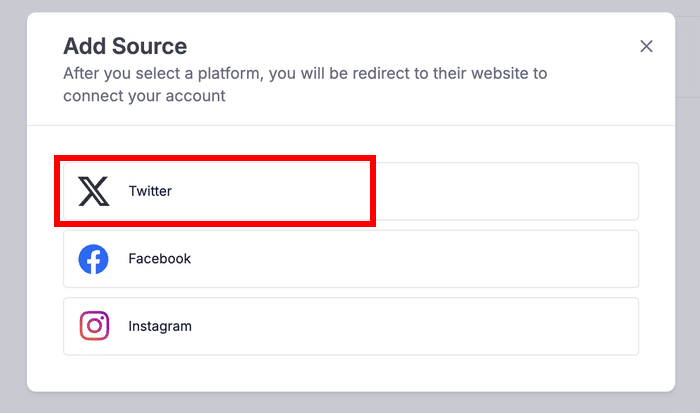
Ao fazê-lo, será remetido para o Twitter/X, onde poderá clicar em Authorize app (Autorizar aplicação ) para ligar a sua conta.

Agora também pode escolher o seu fuso horário. O plugin permite-lhe escolher entre o fuso horário do seu sítio e o fuso horário da sua conta nas redes sociais.
Depois de o fazer, clique em Finish Setup (Concluir configuração).

Etapa 3: Configurar pós-avivamentos
Agora, procure a opção Reviver publicações à esquerda. A partir daí, pode escolher quais as publicações a partilhar automaticamente.
Na nova página, clique em Setup Revival Posts (Configurar publicações de reavivamento).

Pode então configurar os filtros para escolher as mensagens a partilhar.
Quando estiver satisfeito com os filtros, clique em Seguinte.

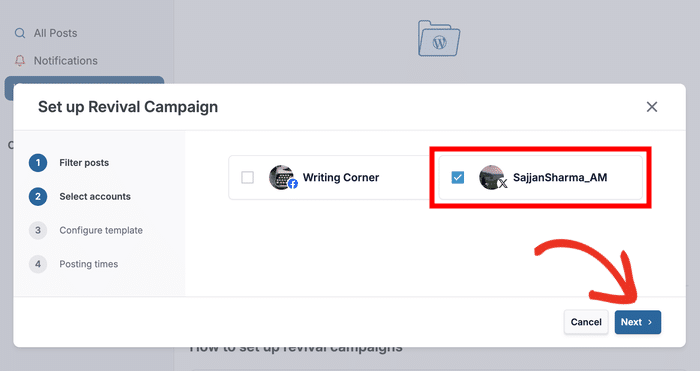
Por fim, selecione a conta de rede social com a qual pretende partilhar e clique em Seguinte.
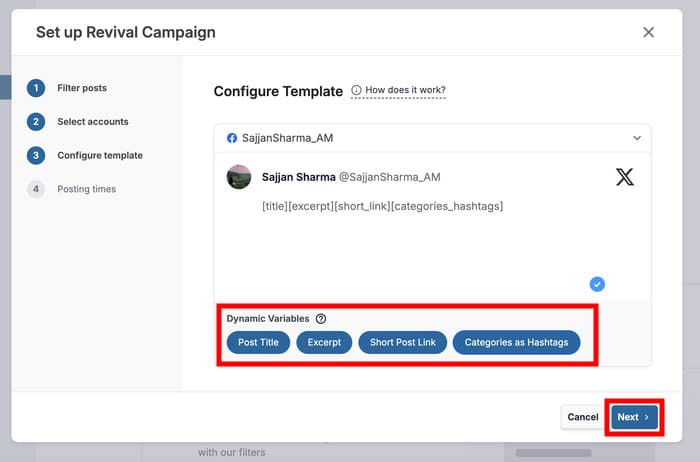
Passo 4: Selecione o seu formato de publicação
No pop-up superior, pode alterar o aspeto das mensagens quando partilhadas no Twitter.
Pode adicionar títulos de publicações, excertos, links de publicações e muito mais. Isto também lhe permite alterar a ordem de todas estas variáveis.
Tal como anteriormente, clique em Seguinte para continuar.
Por fim, selecione a data e a hora em que gostaria de partilhar regularmente as suas mensagens.
Para este exemplo, escolhi segunda, quarta e sexta-feira às 9:00 AM.
Depois de selecionar as horas, clique em Seguinte.

Depois de o fazer, o ClickSocial partilhará automaticamente as publicações do WordPress no seu Twitter.
Dica de especialista: Existe também um guia completo sobre como publicar automaticamente no Twitter a partir do WordPress que pode consultar.
Como publicar automaticamente no Facebook a partir do WordPress
Partilhar o seu conteúdo no Facebook também pode ser uma excelente forma de fazer crescer a sua marca online. De uma só vez, poderá:
- Chegue aos seus seguidores do Facebook quando eles estiverem online
- Conduza o tráfego para as suas publicações antigas do WordPress para melhorar a SEO
- Envolva os seus fãs no Facebook com um fluxo constante de conteúdos
Para começar a fazer tudo isso e muito mais, basta seguir as etapas abaixo:
Passo 1: Inscrever-se no ClickSocial
Tal como antes, pode começar por registar a sua conta ClickSocial aqui.
No seu sítio Web, abra o menu Plug-ins " Adicionar novos plug-ins e procure "ClickSocial".
Nos resultados da pesquisa, Instalar e Ativar o plugin, e está pronto a funcionar.

Passo 2: Ligar ao ClickSocial e ao Facebook
Tal como no Twitter, pode utilizar uma chave API para ligar o seu sítio Web ao ClickSocial.
Se já tiver feito isto, pode passar à frente.
Vá para o seu painel de controlo ClickSocial e clique em Gerar chave API.
Se já tiver ligado o seu sítio Web ao ClickSocial, deverá vê-lo listado aqui.
Por agora, utilize o botão Adicionar novo para continuar.
Quando vir um pop-up, introduza o nome do seu sítio Web ou qualquer outra designação de que se lembre.
Depois disso, clique em Generate API Key (Gerar chave de API ).
Por fim, copie a sua chave API e regresse ao seu painel de controlo do WordPress.
No seu painel de controlo, abra o menu ClickSocial a partir da esquerda.
Agora, pode clicar em Configurar a minha conta para iniciar o processo de configuração.
Para conectar o ClickSocial ao seu site, cole sua chave API e clique em Conectar.
Agora, é altura de ligar à sua conta do Facebook.
Basta clicar em Adicionar conta e selecionar Facebook na janela pop-up.
Quando for redireccionado para o Facebook, basta utilizar o pop-up para escolher a conta, a empresa e a página que pretende ligar.
Depois de o fazer, clique em Got it e será reencaminhado para o seu sítio Web.

Antes de continuar, escolha entre o fuso horário da sua conta nas redes sociais e o fuso horário do seu sítio Web.
Por fim, clique no botão Finish Setup (Concluir configuração ).
Passo 3: Selecione os seus horários de publicação
Tal como no Twitter, pode utilizar a funcionalidade Reviver publicações para iniciar a publicação automática no Facebook.
Basta selecionar os seus filtros, escolher o formato de publicação e selecionar as horas de publicação. Depois, o plugin pode fazer o resto.
Além disso, pode definir um calendário de publicações e partilhar automaticamente as publicações nessas alturas.
Primeiro, clique em Editar calendário aqui.
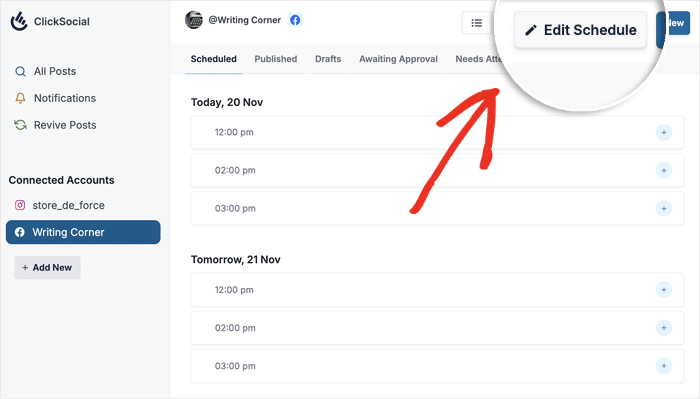
Agora, verá uma janela onde pode escolher as horas de publicação. Antes de continuar, há 3 coisas que pode fazer:
- Escolha os dias em que pretende publicar
- Adicionar ou remover faixas horárias para cada dia
- Editar as faixas horárias para alterar a hora
Quando estiver satisfeito com o seu horário, clique em Guardar alterações.

Passo 4: Rascunho e agendamento da publicação
Agora que a sua agenda está pronta, pode redigir um post do Facebook e agendá-lo para qualquer uma das horas selecionadas.
Primeiro, clique em Adicionar novo ou em qualquer um dos ícones de mais (+).
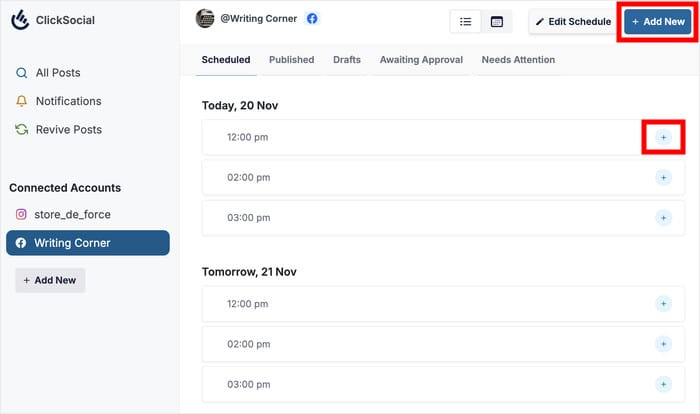
Depois, pode escrever o conteúdo da sua publicação no Facebook utilizando o compositor.
É o mesmo compositor que utiliza para o Twitter e o Instagram, o que é bastante conveniente.
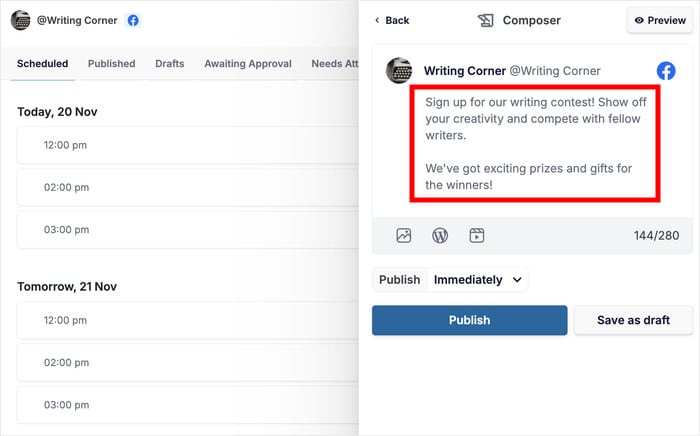
Depois de ter adicionado o texto, pode utilizar os ícones por baixo do compositor para adicionar fotografias, vídeos ou publicações do WordPress.
Para adicionar uma publicação, clique no ícone do WordPress.
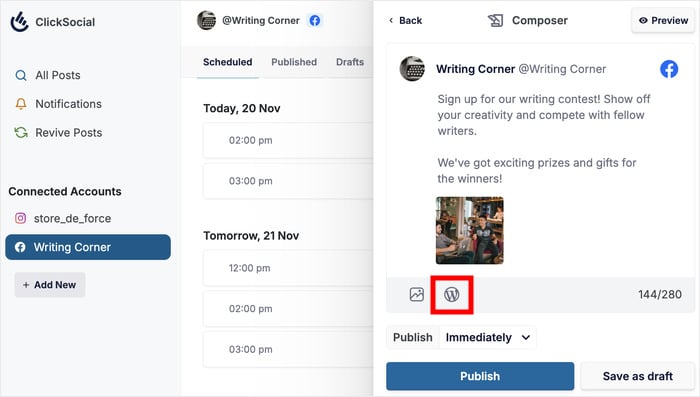
Basta escolher uma publicação que pretenda partilhar utilizando a janela pop-up e clicar em Adicionar à agenda.
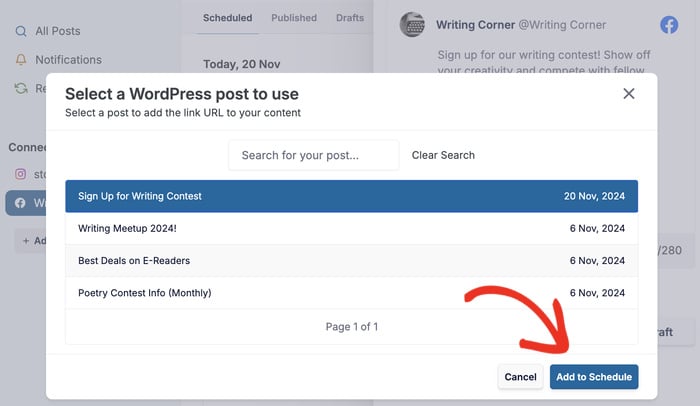
Agora, é altura de escolher um horário para esta publicação no Facebook,
Primeiro, selecione a opção Publicar por baixo dos ícones.
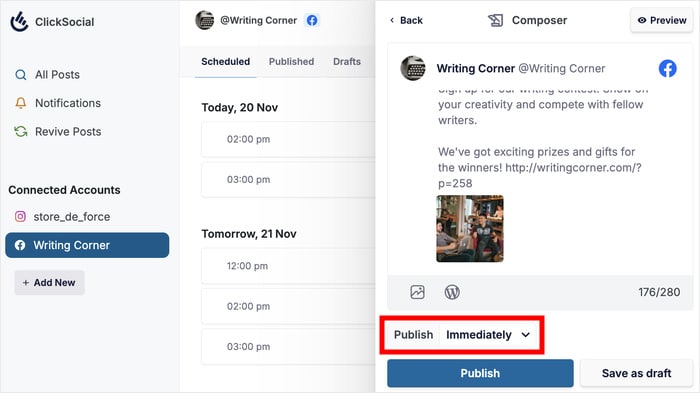
Utilizando o calendário à esquerda, pode selecionar o dia para publicar automaticamente no Facebook.
Em seguida, pode escolher uma faixa horária que já tenha criado ou escolher uma hora personalizada.
Por fim, clique em Adicionar hora ao calendário.
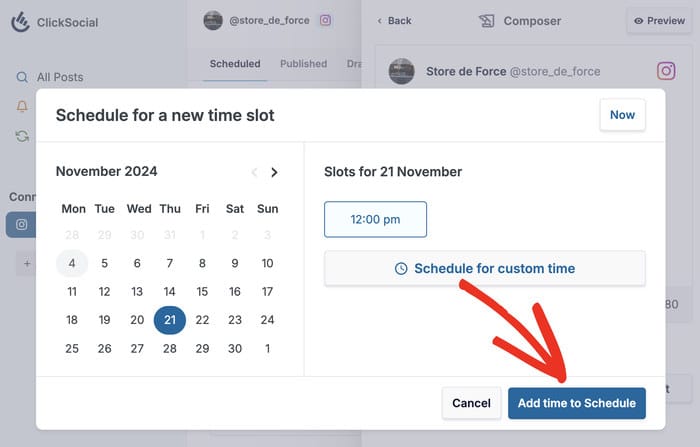
Por fim, clique em Agendar publicação e o plug-in publicará automaticamente no Facebook na hora definida.

Dica de especialista: Para obter o guia passo-a-passo completo, pode aprender a publicar automaticamente no Facebook a partir do WordPress aqui.
Como publicar automaticamente no Instagram a partir do WordPress
O Instagram é outro grande site de redes sociais e o local perfeito para partilhar e promover conteúdos visuais.
E se estiver a utilizar um cartaz automático de qualidade como o ClickSocial, pode até:
- Inclua a sua equipa na elaboração de publicações no Instagram para que todos possam contribuir
- Partilhe as suas publicações e páginas no Instagram num instante com o agendamento com um clique
- Promova as suas fotografias e vídeos mais antigos para obter feedback útil dos seus fãs
Pronto para começar? Basta seguir os passos abaixo:
Passo 1: Obter o plug-in ClickSocial
Caso ainda não tenha uma conta ClickSocial, abra o sítio Web ClickSocial.
Em seguida, pode Inscrever-se e criar a sua conta.
Depois disso, volte ao seu sítio Web e abra o menu Plugins " Adicionar novo plugin a partir do seu painel de controlo.
Pode então procurar o plugin "ClickSocial" .
Assim que vir o ClickSocial listado abaixo, pode simplesmente instalar e ativar o plugin.
Passo 2: Ligar ao ClickSocial e ao Instagram
Se já estiver ligado ao ClickSocial, sinta-se à vontade para avançar para a ligação da sua conta.
Caso ainda não o tenha feito, abra o seu painel de controlo ClickSocial e vá para Gerar chave API.
Na nova página, pode utilizar o botão Adicionar novo para começar a criar a sua chave de API exclusiva.
Esta chave permitir-lhe-á ligar o seu site ao ClickSocial.
Introduza o nome ou a etiqueta do seu sítio Web na janela pop-up.
Depois de fazer isso, vá em frente e Gerar chave de API.
Em seguida, o ClickSocial irá mostrar-lhe uma chave API única gerada especificamente para o seu site. Portanto, lembre-se de manter essa chave segura.
A partir daqui, pode copiar a chave e abrir novamente o seu painel de controlo do WordPress.
À esquerda, clique na opção ClickSocial que deve estar visível.
Ao fazê-lo, é encaminhado para uma nova página onde termina a configuração da conta.
Utilize o botão Configurar a minha conta para começar.
Para terminar aqui, basta colar a sua chave API e clicar em Ligar.
Em seguida, verá a opção de ligar a sua conta de rede social.
Basta clicar em Adicionar conta e, em seguida, selecionar Instagram.
Depois de o fazer, será redireccionado para o Facebook. Isto deve-se ao facto de o Facebook tratar do agendamento para o Instagram.
Dica de especialista: se ainda não ligou a sua conta do Instagram ao Facebook, aqui está um guia com a forma mais fácil de o fazer.
Basta escolher a sua conta do Facebook, a sua empresa e a sua conta do Instagram nos popups.
Depois de fazer tudo isso, basta premir o botão " Consegui ".
De seguida, será reencaminhado para o WordPress. Antes de terminar, pode escolher entre o fuso horário da sua conta e o fuso horário do seu sítio Web.
Escolha a opção que preferir e, em seguida, clique em Concluir configuração.
Passo 3: Configurar o seu calendário de publicações
Agora, pode ver o calendário de publicações do ClickSocial. A partir daqui, pode definir os seus horários de publicação e depois publicar automaticamente no Instagram.
Além disso, também pode utilizar os separadores na parte superior de várias formas:
- Programado: Ver todas as mensagens que foram agendadas para publicação automática
- Publicado: Verificar as mensagens que publicou automaticamente até à data
- Rascunhos: Encontre todos os seus rascunhos de posts incompletos do Instagram listados
- A aguardar aprovação: Aprovar as mensagens que foram redigidas por alguém da sua equipa
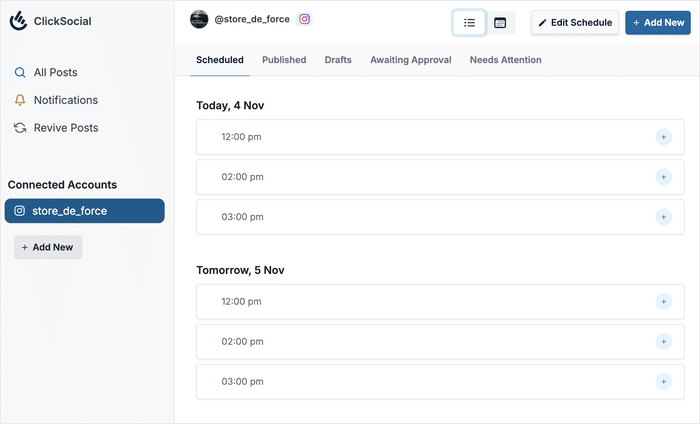
Pode optar por Reviver publicações a partir daqui. Esta funcionalidade permite-lhe configurar as suas publicações mais antigas do WordPress para serem automaticamente partilhadas no Instagram.
Por agora, vamos selecionar as horas em que as suas publicações serão agendadas no Instagram.
No canto superior direito, clique no botão Editar calendário.
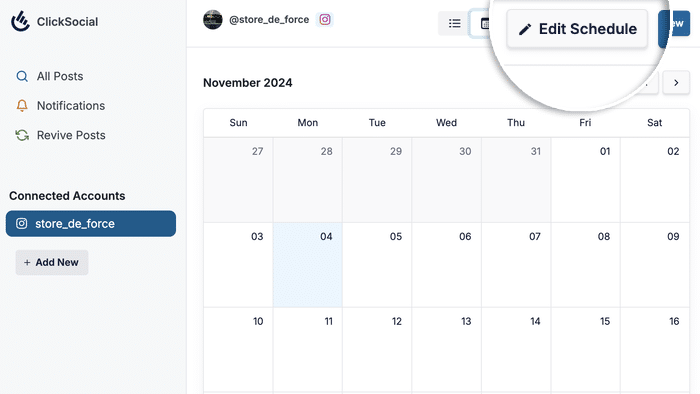
Utilizando o pop-up, pode escolher os dias e as faixas horárias para as suas publicações no Instagram.
Também pode adicionar ou remover faixas horárias a partir daqui.
Utilize as opções para definir o seu calendário de publicação e, em seguida, clique em Guardar alterações.
Passo 4: Partilhe a sua publicação no WordPress
Utilizando o calendário de publicações, poderá redigir publicações no Instagram para partilhar o seu conteúdo do WordPress.
Uma vez que já definimos os horários de publicação, clique no ícone de mais (+) à direita de um intervalo de tempo.
Ou pode clicar em Adicionar novo na parte superior.
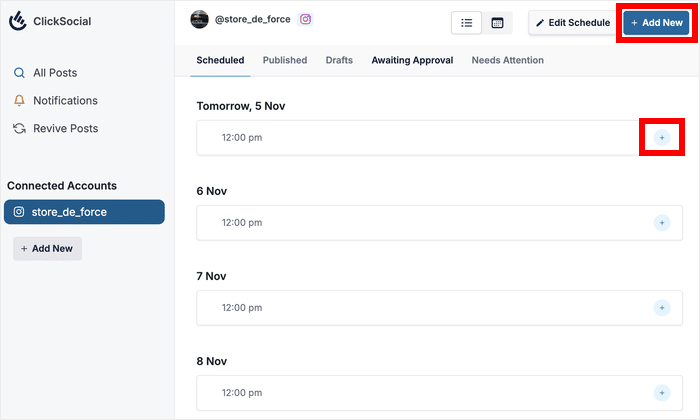
No compositor de publicações, pode introduzir o texto da publicação, hiperligações, hashtags, meios de comunicação e muito mais.
Vou escrever um post rápido no Instagram com algumas hashtags.
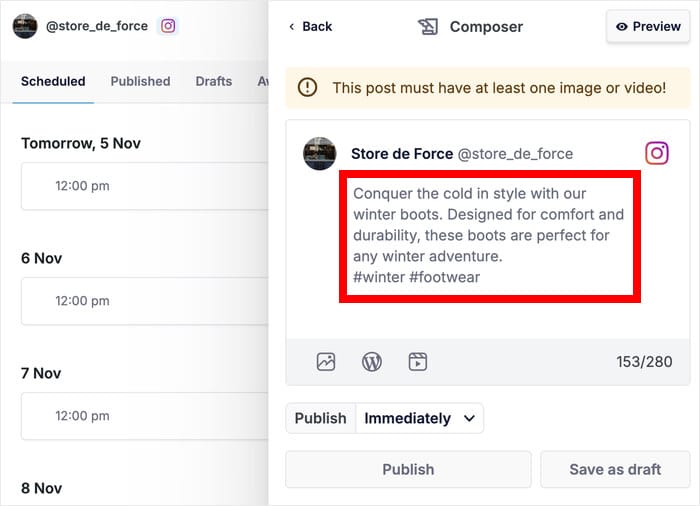
Também pode utilizar os ícones por baixo do texto para adicionar conteúdo multimédia. Afinal, é o Instagram.
Por exemplo, vou anexar uma fotografia da minha biblioteca multimédia.
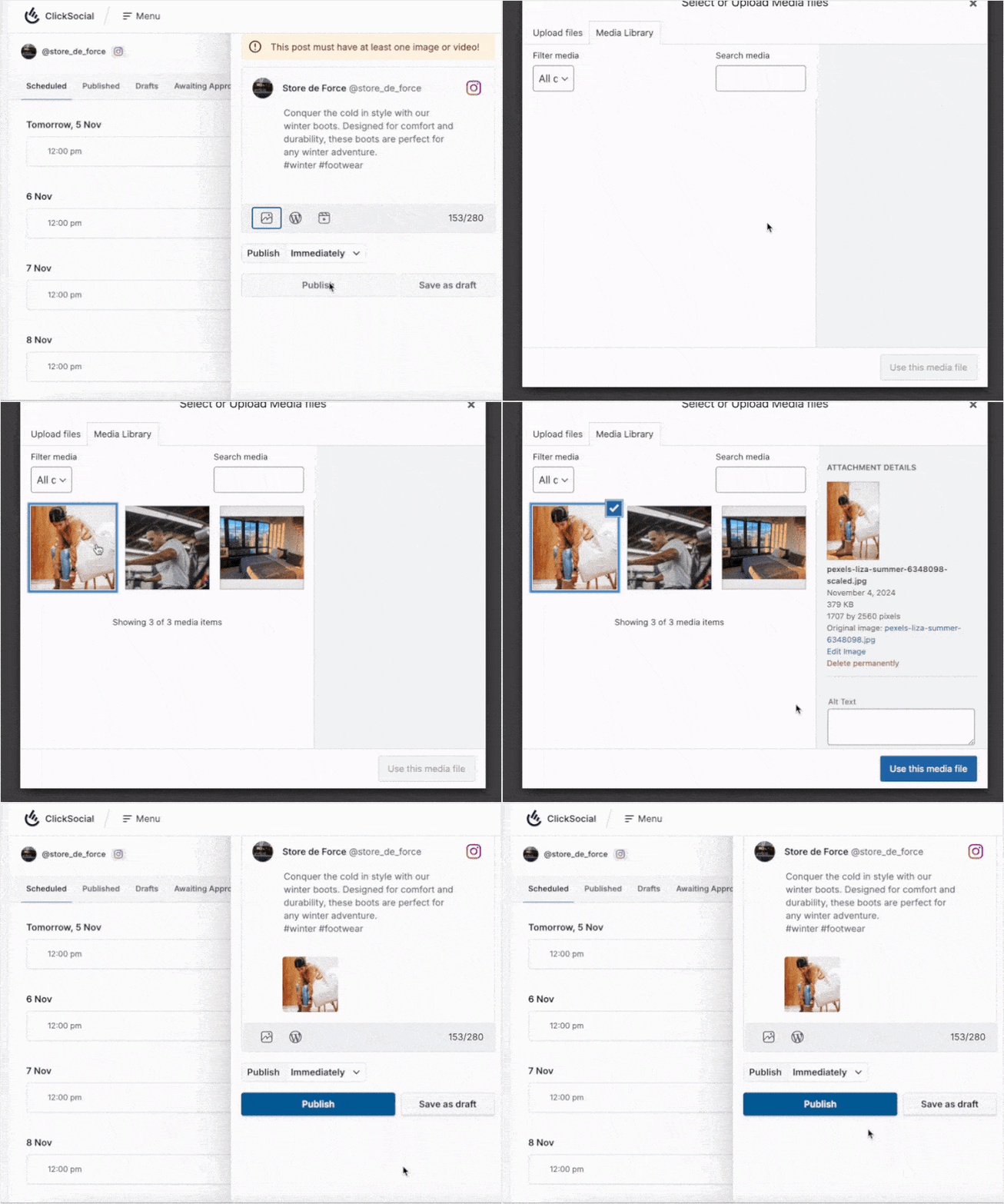
Para partilhar uma publicação do WordPress no Instagram, pode utilizar o ícone do WordPress por baixo do texto.
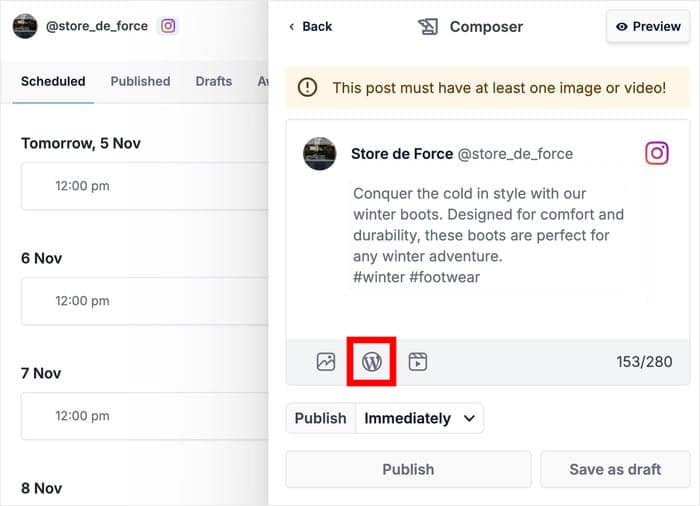
Numa nova janela pop-up, verá uma lista das publicações do WordPress que criou até agora.
Selecione as publicações que pretende partilhar. Em seguida, clique no botão Adicionar ao calendário.

Assim, a sua publicação no Instagram está pronta. Agora, é altura de escolher a hora a que será publicado no Instagram.
Clique na opção Publicar sob os ícones para começar.
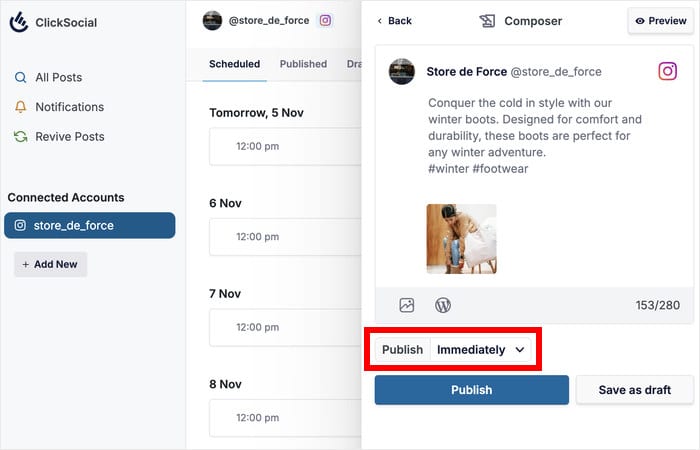
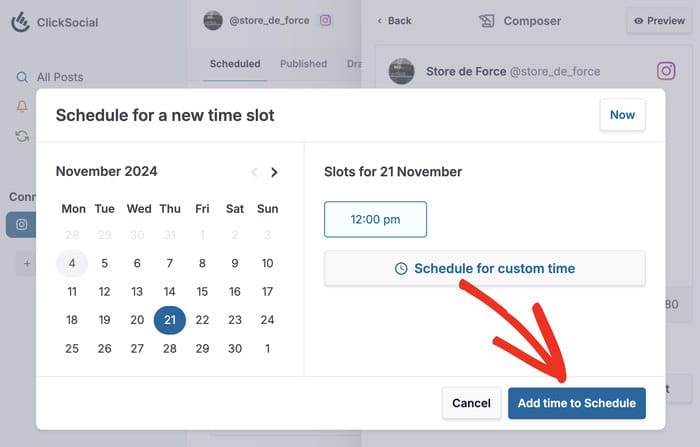
Na janela pop-up, pode selecionar o dia e a faixa horária para esta publicação.
Também pode selecionar manualmente a hora clicando em Programar para hora personalizada.
Basta escolher a sua hora aqui e clicar em Adicionar hora à agenda para fechar a janela de contexto.
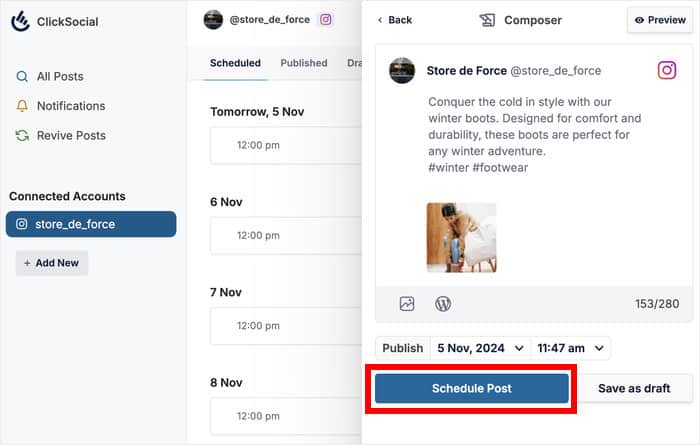
Por fim, clique em Agendar Publicação e o ClickSocial irá publicá-la automaticamente na hora escolhida.
Dica de especialista: Se quiser saber mais, consulte o nosso guia sobre como publicar automaticamente no Instagram a partir do WordPress.
Agora já sabe como publicar automaticamente nos maiores sites de redes sociais a partir do seu painel de controlo do WordPress. Além disso, há uma série de funcionalidades fantásticas para explorar também.
Lembre-se apenas de definir a hora de publicação para que possa contactar os seus seguidores quando estes estão online e está pronto para começar.
Registe-se no ClickSocial aqui e comece a publicar automaticamente hoje.
Para tirar maior partido das redes sociais, pode consultar esta lista dos melhores agregadores de redes sociais.
Mais guias e sugestões de marketing nas redes sociais
- Como incorporar vários vídeos do TikTok de uma só vez (método de codificação zero)
- Tipos de tweets que comprovadamente fazem crescer o seu negócio neste momento
- Como organizar o lançamento de um livro virtual com sucesso (formas eficazes)
- O TikTok é a sua arma secreta: as melhores ideias do TikTok para pequenas empresas
- Como exibir facilmente vários feeds do Instagram no seu site







