


 Mur social
  Analyse des flux


Vous êtes curieux de savoir comment vous pouvez facilement partager des flux YouTube en direct sur votre site Web WordPress ?
Si vous diffusez en direct sur YouTube et que vous souhaitez que ce flux s'affiche sur votre site WordPress sans avoir à mettre à jour manuellement le code d'intégration à chaque fois, vous êtes au bon endroit.
J'ai testé à la fois la méthode manuelle et l'utilisation d'un plugin, et la différence en termes de maintenance suffit à elle seule à rendre le choix évident.
Voici exactement comment procéder.
Réponse rapide : Oui, vous pouvez intégrer un flux en direct YouTube sur n'importe quel site WordPress sans toucher au code.
Le moyen le plus rapide consiste à utiliser Smash Balloon YouTube Feed Pro, qui se connecte directement à votre chaîne YouTube et affiche automatiquement votre diffusion en direct dès que vous passez en direct.
La configuration prend environ 5 minutes, après quoi votre site se met à jour automatiquement.
Dans cet article
Pourquoi intégrer des flux en direct de YouTube sur WordPress ?
Contrairement aux vidéos YouTube ordinaires, les flux en direct sont généralement plus longs et permettent aux spectateurs d'interagir directement avec le créateur en temps réel.
Et si vous intégrez une vidéo YouTube en direct sur votre site web, vos visiteurs peuvent consulter les vidéos et interagir avec elles.

Après tout, les recherches sur le marketing des médias sociaux ont montré que 80 % des spectateurs préfèrent regarder des flux en direct plutôt que de lire des messages écrits.
Vous êtes podcasteur ? L'affichage des flux de vos podcasts en direct sur YouTube est un excellent moyen de rendre les visiteurs du site accros à votre contenu podcast.
De plus, vous pouvez publier vos propres flux vidéo en direct sur YouTube afin d'obtenir davantage d'abonnés parmi les personnes qui visitent votre site web.
Si vous organisez régulièrement des événements en direct, vous pouvez simplement intégrer les vidéos diffusées en direct afin que les gens puissent participer aux événements en direct et même consulter les anciens événements.
Comme vous pouvez le constater, il existe de nombreuses façons de développer votre marque et d'augmenter le nombre d'heures de visionnage en intégrant des flux en direct sur YouTube. Voyons maintenant la manière la plus simple d'intégrer ces flux sur votre site WordPress.
Deux façons d'intégrer un flux en direct YouTube sur WordPress
Il existe deux méthodes : copier-coller un code d'intégration manuel d'iFrame provenant de YouTube, ou utiliser un plugin qui s'occupe de tout automatiquement.
Les deux fonctionnent, mais elles sont très différentes en termes d'entretien courant.
| Code d'intégration YouTube (méthode manuelle) | Smash Balloon YouTube Feed Pro ⭐ Recommandé | |
|---|---|---|
| Combien de temps dure l'installation ? | environ 5 minutes par flux | Environ 10 minutes la première fois, puis en mode automatique |
| Vous avez besoin d'un développeur ? | Non, mais tu dois le répéter à chaque fois que tu passes en direct | Non |
| Est-ce que ça se met automatiquement en ligne dès que ton streaming commence ? | ❌ Non — vous devez mettre à jour manuellement le code d'intégration à chaque fois | ✅ Oui — détecte votre diffusion en direct et bascule automatiquement |
| Qu'est-ce qui s'affiche sur votre site lorsque vous ne diffusez pas de contenu en streaming ? | ⚠️ Élément intégré endommagé ou vide | ✅ Vos dernières vidéos mises en ligne, automatiquement |
| Peut-on personnaliser la mise en page et le design ? | ❌ Non — style iframe YouTube fixe uniquement | ✅ Oui — plusieurs modèles, contrôle total des couleurs et de la mise en page |
| Est-ce compatible avec Elementor, Divi et les constructeurs de pages ? | ⚠️ Collage HTML uniquement ; un redimensionnement manuel peut être nécessaire | ✅ Oui — prise en charge native des blocs et des shortcodes |
| Idéal pour | Les sites qui sont rarement mis en ligne et pour lesquels une mise à jour manuelle ne pose pas de problème | Les sites WordPress qui diffusent régulièrement du contenu et souhaitent une configuration sans intervention |
Si vous ne publiez en direct que de temps en temps et que cela ne vous dérange pas de récupérer un nouveau code d'intégration à chaque fois, la méthode manuelle fera l'affaire.
Si vous diffusez régulièrement du contenu en streaming ou si vous souhaitez que votre site reste toujours à jour sans avoir à intervenir, Smash Balloon YouTube Feed Pro s'en charge pour vous après une configuration initiale.
Je vais être franc : je travaille chez Smash Balloon, donc je vais bien sûr vous recommander notre plugin. Mais je vais vous présenter les deux approches afin que vous puissiez décider laquelle convient le mieux à votre situation.
La bonne nouvelle? Vous pouvez utiliser un plugin WordPress comme Smash Balloon YouTube Feed Pro pour faciliter l'affichage du contenu vidéo de YouTube.

YouTube Feed Pro vous permet de créer, de personnaliser et d'intégrer des flux de YouTube en direct sur votre site Web en quelques clics seulement.
Tout ce que vous avez à faire est de suivre le flux guidé en 3 étapes, et le plugin vous guidera automatiquement tout au long du processus.
Par conséquent, vous pouvez afficher des flux en direct de YouTube sur votre site Web WordPress en quelques minutes seulement.
Pro-tip: YouTube Feed Pro fonctionne également sur des tonnes de constructeurs de pages comme Elementor, Divi et Thrive. Pour plus de détails, consultez le prochain article sur l'intégration d'une liste de lecture YouTube dans Elementor.
Et ce n'est pas tout ! Avec YouTube Feed Pro, vous pouvez intégrer toutes sortes de contenus de YouTube dans les flux en direct.
Cela signifie que vous pouvez afficher des flux de vidéos complètes provenant de listes de lecture YouTube, de chaînes YouTube, de résultats de recherche, de vidéos YouTube individuelles, et bien plus encore.

Grâce au personnalisateur visuel de flux du plugin, vous pouvez également contrôler la manière dont les vidéos YouTube apparaissent sur votre site, même si vous n'avez pas d'expérience en matière d'iFrame, de HTML ou de JavaScript.
Vous pouvez modifier la présentation de votre flux, la palette de couleurs, le bouton "S'abonner" de YouTube, le nombre de vidéos, l'en-tête, les boutons, et bien plus encore - tout cela sans aucun codage !

Comme il s'agit du meilleur plugin de flux YouTube du marché, vous bénéficiez également d'une équipe d'assistance dédiée avec YouTube Feed Pro. Ces personnes sont toujours prêtes à vous donner un coup de main pour vos flux YouTube.
Personnellement, j'apprécie également que ce plugin ne diffuse pas automatiquement les vidéos YouTube intégrées. C'est une touche agréable qui contribue à maintenir une bonne expérience utilisateur et à éviter les distractions.
Vous souhaitez afficher des vidéos YouTube ? Procurez-vous YouTube Feed Pro dès aujourd'hui!
Voyons maintenant comment utiliser le plugin pour intégrer une vidéo YouTube en direct sur WordPress.
Comment intégrer un flux en direct de YouTube sur WordPress
Pour intégrer des flux YouTube en direct sur votre site Web WordPress, il vous suffit de suivre les étapes simples ci-dessous.
C'est parti !
Étape 1 : Installer YouTube Feed Pro
Tout d'abord, procurez-vous une copie du plugin YouTube Feed Pro à partir d'ici et installez-le sur votre site web.
Vous ne savez pas comment faire ? Pour plus d'informations, vous pouvez consulter ce tutoriel sur l 'installation des plugins WordPress.
Une fois le plugin prêt, vous pouvez passer à l'étape 2 et créer un flux de vidéos YouTube en direct.
Étape 2 : Créer un flux YouTube en direct
Vous pouvez maintenant suivre les instructions du plugin pour créer un nouveau flux YouTube pour les flux en direct.
Pour cela, ouvrez le menu YouTube Feed " All Feeds " dans votre tableau de bord, puis cliquez sur le bouton Add New en haut.

Vous pouvez maintenant choisir le type de contenu YouTube que vous souhaitez afficher sur votre site.
Sélectionnez l'option Flux en direct pour l'instant, puis cliquez sur le bouton Suivant.
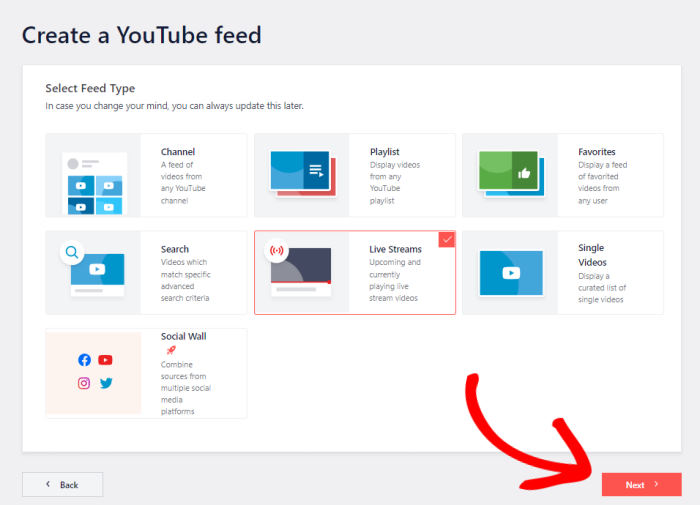
Vous avez ainsi créé un nouveau flux YouTube qui peut afficher des flux en direct sur votre site web.
Étape 3 : Connecter votre compte YouTube
En connectant votre compte YouTube, votre nouveau flux peut commencer à afficher des flux en direct de YouTube sur votre site web.
La façon la plus simple de le faire est d'utiliser votre clé API YouTube.
Si vous n'avez pas encore de clé API, vous pouvez consulter ce guide étape par étape pour créer votre clé API YouTube.
Une fois cela fait, copiez la clé API de YouTube et ouvrez votre site WordPress.
Collez votre clé API dans la fenêtre qui s'affiche, puis cliquez sur Ajouter.

Pour terminer la connexion de votre flux à YouTube, vous pouvez maintenant sélectionner les flux en direct que vous souhaitez intégrer.
Vous pouvez commencer par ouvrir la chaîne YouTube qui contient les flux en direct. Une fois que vous y êtes, cherchez l'URL en haut de la page.
Copiez maintenant le code qui suit "/channel/" ou "/user/" dans l'URL.

Après avoir copié le code, retournez sur votre site web et collez-le dans le champ Add Channel ID for Livestream .
Une fois que vous avez fait cela, cliquez sur Suivant et votre flux YouTube en direct est prêt.
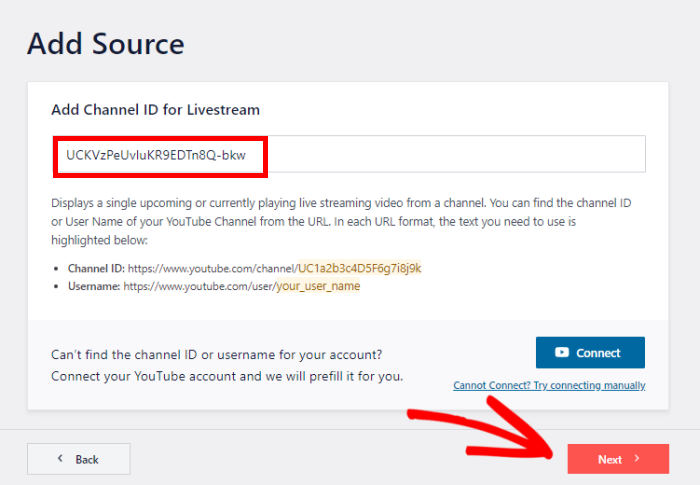
Ce flux YouTube copiera automatiquement le design de votre site, de sorte que vos diffusions en direct auront immédiatement fière allure.
Étape 4 : Personnaliser votre flux YouTube en direct
Grâce aux options de personnalisation, vous pouvez facilement modifier l'affichage des vidéos YouTube sur votre site.
Pour commencer, le plugin vous demande de choisir un modèle prédéfini pour votre flux. Vous avez le choix entre 8 modèles différents :
- Défaut
- Carrousel
- Cartes
- Liste
- Galerie
- Dernière vidéo
- Carrousel de présentation
- Widget
Il vous suffit de sélectionner la mise en page que vous souhaitez utiliser et de cliquer sur Suivant.

Vous êtes maintenant prêt à utiliser l'éditeur de flux en direct du plugin pour personnaliser vos flux en direct en détail.
En utilisant les options sur la gauche, vous pouvez définir la mise en page de votre flux, la palette de couleurs, l'en-tête, le bouton "Charger plus", etc.
Sur la droite, vous trouverez un aperçu en direct de votre flux YouTube. Vous pouvez ainsi suivre toutes vos modifications en temps réel et voir à quoi ressemble votre flux.

Une fois que vous êtes prêt à commencer à concevoir votre flux, cliquez sur l'option Mise en page du flux sur la gauche.
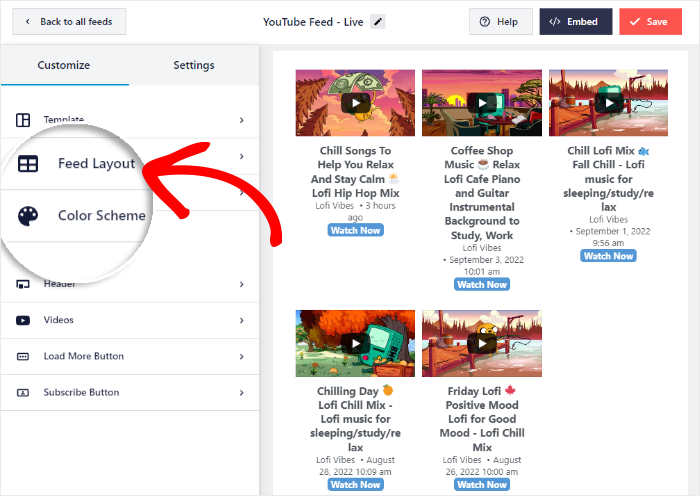
À partir de là, vous pouvez modifier la mise en page des flux YouTube en direct sur votre site web.
Pour définir la mise en page de votre flux, vous avez le choix entre 4 options différentes : Grille, Galerie, Liste et Carrousel.
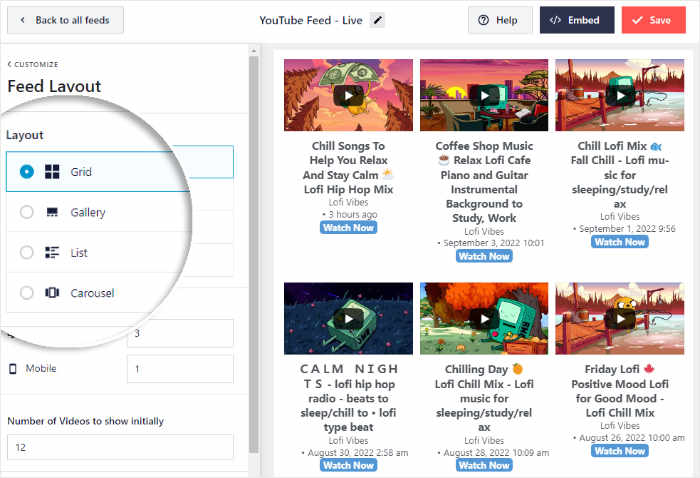
La première option est la disposition en grille qui affiche les flux YouTube en direct dans différentes lignes et colonnes.
Ainsi, les vidéos apparaîtront dans des vignettes carrées bien ordonnées.

Vous pouvez également opter pour la présentation en galerie si vous souhaitez rendre votre dernier flux en direct plus visible.
De cette manière, votre galerie YouTube comportera une grande vidéo en haut et des vignettes plus petites en dessous.

Vous voulez que vos flux en direct occupent plus d'espace sur votre site ?
Il vous suffit de sélectionner la présentation de la liste parmi les options proposées.

Vous pouvez également choisir la disposition en carrousel et afficher un diaporama de flux YouTube en direct sur votre site.
Vos visiteurs peuvent alors interagir avec votre site pour choisir la vidéo qu'ils préfèrent.

Après avoir sélectionné l'option que vous préférez, cliquez sur Enregistrer pour confirmer vos modifications.
Une fois que vous avez fait cela, cliquez sur le bouton Personnaliser en haut pour continuer à concevoir votre flux YouTube en direct.
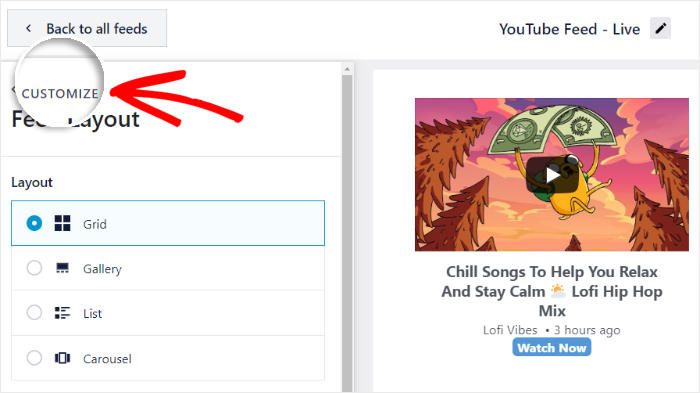
Pour l'étape suivante, vous pouvez personnaliser l'apparence de l'en-tête de votre flux à l'aide de l'éditeur de flux en direct.
Pour commencer, cliquez sur l'option En-tête à gauche.
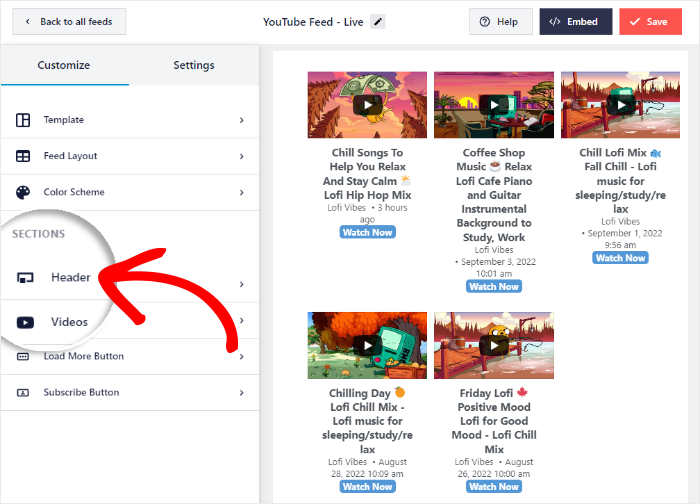
Vous pouvez maintenant activer ou désactiver un en-tête à l'aide de l'option de basculement située en haut à gauche.
Si votre en-tête est activé, vous pouvez choisir parmi les deux styles d'en-tête ci-dessous :
- Standard : Affiche un en-tête visuel avec le nom de la chaîne, une description, etc.
- Texte : Ajoutez un titre personnalisé en haut de votre flux YouTube.

Pour enregistrer votre nouvelle conception d'en-tête, cliquez sur le bouton Enregistrer à la fin.
Ensuite, vous pouvez utiliser le reste des options de personnalisation pour terminer la conception de votre YouTube en direct. En quelques clics, vous pouvez modifier le nombre de flux en direct, la palette de couleurs, le design du bouton "Charger plus", et bien d'autres choses encore.
N'oubliez pas de cliquer sur Enregistrer lorsque vous êtes satisfait de l'aspect de votre flux YouTube.
Enfin, vous pouvez utiliser le plugin pour intégrer des flux YouTube en direct sur votre site WordPress à l'étape 5.
Étape 5 : Intégrer le flux YouTube en direct sur WordPress
Le plugin YouTube Feed Pro vous permet d'intégrer vos vidéos YouTube en direct de deux manières :
- Intégrer des flux YouTube en direct sur une page WordPress
- Intégrer des flux YouTube en direct dans la barre latérale ou le pied de page de WordPress
Examinons les deux options ci-dessous :
Intégrer des flux en direct de YouTube sur une page WordPress
Avec YouTube Feed Pro, vous pouvez commencer à intégrer vos flux YouTube directement à partir de l'éditeur de flux en direct.
Pour ce faire, cliquez d'abord sur le bouton " Embed" en haut de la page.
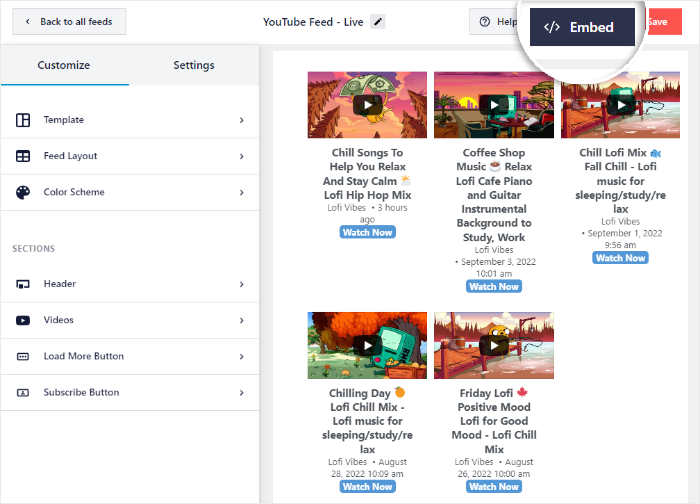
YouTube Feed Pro affiche alors une fenêtre contextuelle avec les options d'intégration de ce flux en direct.
Pour l'instant, sélectionnez l'option Ajouter à une page dans la fenêtre contextuelle.

Dans la fenêtre contextuelle, vous pouvez maintenant voir une liste de toutes les pages WordPress de votre site.
Sélectionnez votre page WordPress dans la liste et cliquez sur Suivant pour continuer.

Une fois que vous avez fait cela, YouTube Feed Pro ouvrira la page dans l'éditeur de blocs de WordPress.
Cliquez sur l'icône plus (+) pour ajouter un nouveau bloc.

En utilisant la barre de recherche en haut, cherchez le bloc "youtube feed".
Dans les résultats de recherche ci-dessous, cliquez sur le bloc Flux pour YouTube pour intégrer votre flux.

Pour confirmer vos modifications, cliquez sur le bouton Mettre à jour et vos flux YouTube en direct seront en ligne sur votre site.
Vous pouvez maintenant ouvrir votre site web pour voir à quoi ressemble votre flux YouTube en direct.

Voyons maintenant la méthode suivante pour intégrer des flux YouTube en direct sur WordPress.
Intégrer une vidéo YouTube en direct dans la barre latérale ou le pied de page de WordPress
Vous pouvez également utiliser un widget YouTube pour afficher vos flux en direct dans le pied de page ou la barre latérale de votre site web.
Et comme précédemment, vous pouvez commencer directement à partir de votre éditeur de flux en direct.
Pour ouvrir un flux YouTube dans l'éditeur de flux en direct, accédez au menu Flux YouTube " Tous les flux à partir de votre tableau de bord d'administration.
Ensuite, cliquez sur le flux YouTube que vous souhaitez ouvrir.
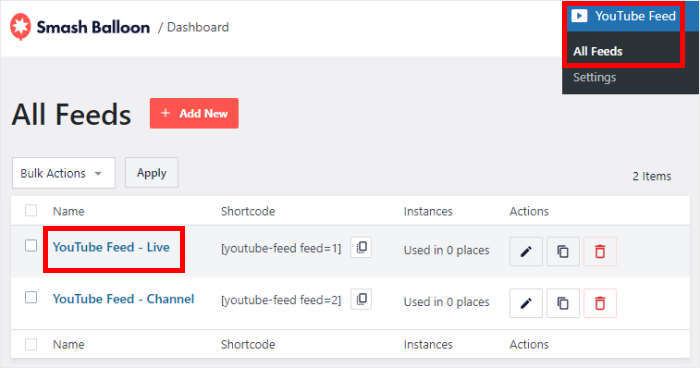
Le flux YouTube en direct s'ouvre à nouveau dans l'éditeur.
Pour commencer à intégrer le flux, cliquez sur le bouton Intégrer dans le coin supérieur droit.
Comme précédemment, vous pouvez voir toutes les options d'intégration pour ce flux YouTube ici. Vous pouvez copier le shortcode unique ici, ou simplement utiliser le widget WordPress prêt à l'emploi.
Pour continuer, cliquez sur le bouton Ajouter à un widget.

Ensuite, YouTube Feed Pro ouvrira la page Widgets de votre site web.
Ici, vous pouvez choisir entre une barre latérale ou un pied de page pour intégrer vos flux YouTube en direct.
Pour intégrer votre flux YouTube dans votre barre latérale, cliquez sur l'option Barre latérale.

Vous souhaitez afficher les flux vidéo de YouTube dans votre pied de page ? Cliquez alors sur la section Footer.
Pour cet exemple, nous utiliserons une barre latérale WordPress.

Pour ajouter un nouveau widget à la barre latérale ou au pied de page, cliquez sur l'icône plus (+) en bas.
Enfin, cliquez sur le widget Feeds for YouTube pour intégrer votre flux YouTube en direct.

Pour enregistrer votre nouveau widget de flux YouTube, cliquez sur le bouton Mettre à jour . Avec cela, vous avez intégré vos flux YouTube en direct sur WordPress.
Si vous ouvrez votre site web maintenant, vous pouvez voir à quoi ressemblent vos flux en direct sur YouTube.
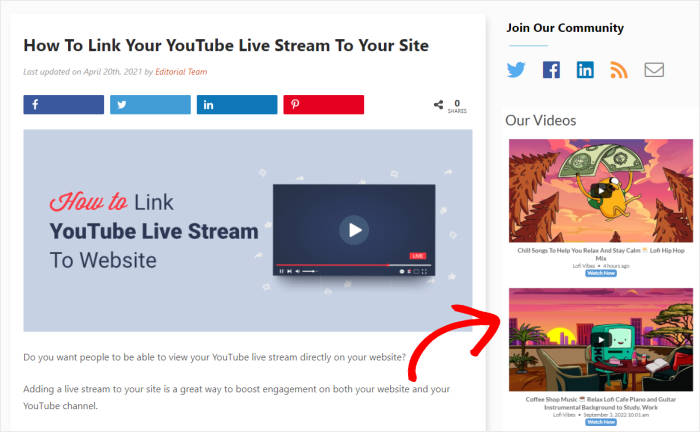
Et c'est tout !
Vous connaissez maintenant le moyen le plus simple d'intégrer des flux YouTube en direct sur votre site WordPress. Tout ce que vous avez à faire est d'utiliser YouTube Feed Pro, et vous pouvez le faire en quelques clics.
Une fois que vous avez fait cela, il est très facile de booster votre chaîne YouTube, d'obtenir plus de vues, d'engager vos visiteurs et de développer votre activité.
Prêt à intégrer des flux en direct de YouTube ? Procurez-vous YouTube Feed Pro.
Comment l'intégration de flux en direct YouTube peut améliorer votre site WordPress
La plupart des gens considèrent la diffusion en direct intégrée comme une fonctionnalité purement esthétique.
C'est en fait l'une des mesures les plus efficaces que vous puissiez prendre pour favoriser l'engagement et assurer la fraîcheur de votre contenu.
Votre public reste sur votre site au lieu de se rendre sur YouTube. Lorsqu'un visiteur clique pour aller sur YouTube afin de regarder une vidéo, vous perdez cette visite.
Le temps de visionnage, les commentaires et l'interaction ont lieu sur la plateforme YouTube, et non sur la vôtre. L'intégration permet de conserver votre contenu et votre public au même endroit.
Le contenu en direct retient l'attention plus longtemps que les vidéos préenregistrées. Les spectateurs passent environ huit fois plus de temps à regarder des diffusions en direct qu'à visionner des vidéos à la demande.
Le temps passé sur votre site indique aux moteurs de recherche que votre contenu est pertinent et permet aux nouveaux visiteurs de se familiariser avec votre marque.
Votre site reste à jour sans aucune intervention de votre part. Une fois que Smash Balloon YouTube Feed Pro est connecté à votre chaîne, il se met à jour tout seul.
Cela permet de maintenir les pages actives même lorsque vous ne publiez pas de nouveau contenu. Les streamers réguliers peuvent utiliser leur flux en direct comme une section « Dernières actualités » de facto sur leur page d'accueil ou leur centre de ressources. Cela permet de garder la page utile sans avoir à publier un nouvel article de blog chaque semaine.
Vous souhaitez également afficher les flux en direct de Facebook ? Nous avons un guide complet sur la façon d'intégrer les flux en direct de Facebook sur votre site.
Vous pouvez également lire ce prochain article sur les meilleurs plugins YouTube pour WordPress afin d'augmenter le nombre de vos abonnés.







