


 Parede social
  Análise de feeds

Procurando uma maneira fácil e sem complicações de incorporar o seu Instagram no seu site?
O Instagram é onde grande parte do seu público já passa tempo, mas a maioria dessas pessoas nunca chega ao seu site. Entretanto, a maioria dos visitantes do seu site nem sequer vê a sua conta no Instagram.
Basicamente, estás a gerir dois públicos distintos que nunca se cruzam.
A incorporação do seu feed colmata essa lacuna. Mantém as suas páginas atualizadas e dá a ambos os públicos um motivo para interagir entre si.
Vou explicar ambas as opções abaixo: a forma manual, caso precises apenas de incorporar uma única publicação, e o método do plugin, que é o que recomendo se quiseres um feed completo que se atualize automaticamente.
Por que exibir as suas publicações do Instagram no seu site?
Adicionar conteúdo do Instagram ao teu site aproxima dois públicos que normalmente nunca se cruzam: as pessoas que navegam no teu site e as que te seguem no Instagram. Assim que o teu feed estiver ativo, cada um dos públicos sente-se atraído pelo outro.
Eis como isso se traduz na prática:
- Visitas mais longas: as fotografias e os vídeos dão às pessoas um motivo para ficarem no site, em vez de o abandonarem
- Mais seguidores: os visitantes que navegam no seu site podem clicar em «Seguir» sem nunca saírem dele
- Melhores classificações nos resultados de pesquisa: um conteúdo atualizado regularmente oferece aos motores de busca mais material para indexar
- Maior confiança: as publicações e menções reais do seu público funcionam como prova social para os novos visitantes
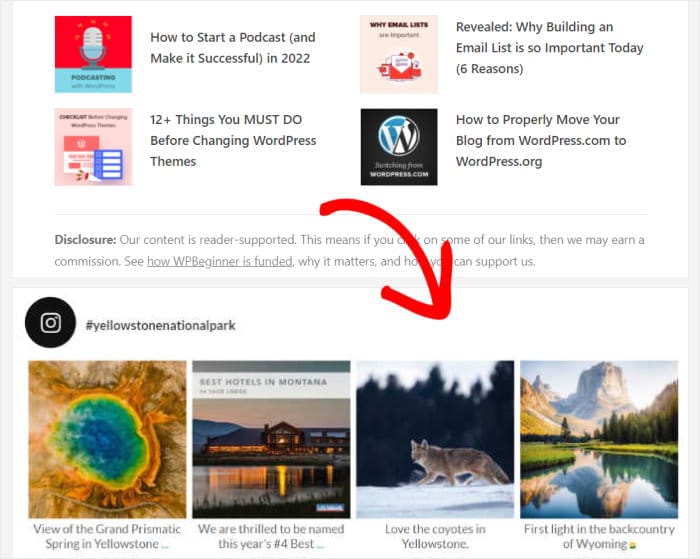
Método 1: Adicionar manualmente publicações do Instagram ao WordPress
Para adicionar publicações do Instagram ao seu sítio Web WordPress utilizando o método manual, pode seguir estes passos:
- Passo 1: Abra a publicação do Instagram que pretende incorporar
- Passo 2: Clique no ícone dos 3 pontos no canto superior direito
- Passo 3: Selecione a opção Incorporar no menu
- Passo 4: Clique no botão Copiar código de incorporação
- Passo 5: Regresse ao seu sítio Web e abra uma página ou publicação
- Passo 6: Inserir o bloco HTML personalizado
- Passo 7: Colar o código de incorporação do Instagram copiado
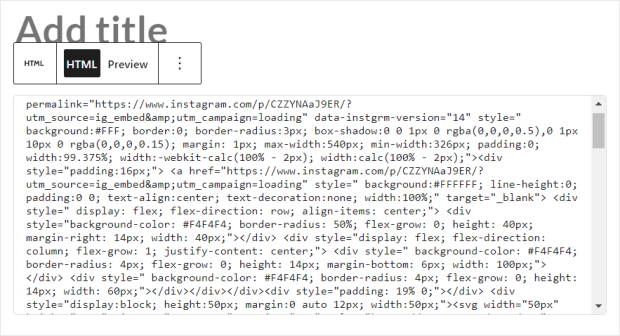
Embora possa fazer tudo isto sem um plugin, este método também tem algumas desvantagens:
- Não existe uma equipa de apoio dedicada para ajudar caso o código de incorporação deixe de funcionar
- Ficar preso à identidade visual e ao estilo predefinidos do Instagram, que podem entrar em conflito com o design do seu site
- Não há benefícios em termos de SEO, uma vez que os motores de busca não conseguem ler o conteúdo dentro de um iframe
Método 2: Incorporar feed do Instagram com um plugin (recomendado)
Um plugin é a forma mais simples de fazer isto. No caso específico do Instagram, o Instagram Feed Pro trata de tudo: sem código, sem suposições e sem necessidade de conhecimentos técnicos.
A maioria das pessoas consegue ativar o seu feed em menos de 5 minutos.

De facto, inclui uma coleção de funcionalidades úteis para o ajudar a incorporar feeds com facilidade:
- Para criar feeds do Instagram em tempo recorde, basta seguir o guia de 3 passos. Depois, pode investir o tempo poupado no seu negócio.
- Tens imensos tipos diferentes de conteúdo do Instagram à escolha: o feed da linha do tempo do Instagram, feeds de hashtags, publicações com menções, Reels e muito mais.
- Para o ajudar a aumentar as conversões e a obter mais vendas, pode incorporar um feed do Instagram comprável no seu sítio Web.
- O Instagram Feed Pro é extremamente rápido, pois recupera eficientemente os dados da API do Instagram para minimizar o tempo de carregamento. Assim, não irá diminuir o desempenho do seu site.
- O Instagram Feed Pro é tão fácil de utilizar que pode personalizar o seu feed do Instagram com apenas alguns cliques, utilizando o editor de feed em direto.

O plugin ajuda mais de 1 milhão de utilizadores activos a incorporar conteúdos do Instagram em sítios Web de todo o mundo.
E com a sua classificação sólida de 4,9/5 estrelas, sabe que está em boas mãos porque a equipa de apoio rápida e simpática do Smash Balloon está sempre pronta para o ajudar.
Pronto para incorporar feeds do Instagram no WordPress? Obtenha sua cópia do Instagram Feed Pro hoje mesmo!
Passo 1: Instalar o plugin Instagram Feed Pro
O primeiro passo é obter a sua própria cópia do Instagram Feed Pro aqui. Em seguida, descarregue o plugin para o seu computador.
Depois de descarregar o plugin, basta carregá-lo para o seu sítio Web WordPress e instalá-lo.
Não se preocupe se não tiver a certeza de como o fazer. Pode sempre consultar este post sobre como instalar um plugin WordPress para o seu guia.
Passo 2: Criar um feed do Instagram
Com o plugin Instagram Feed Pro, pode criar um novo feed em apenas alguns passos simples.
Primeiro, visite o seu painel de controlo do WordPress e aceda ao menu Instagram Feed " All Feeds.
Nesta página, clique no botão Adicionar novo na parte superior.
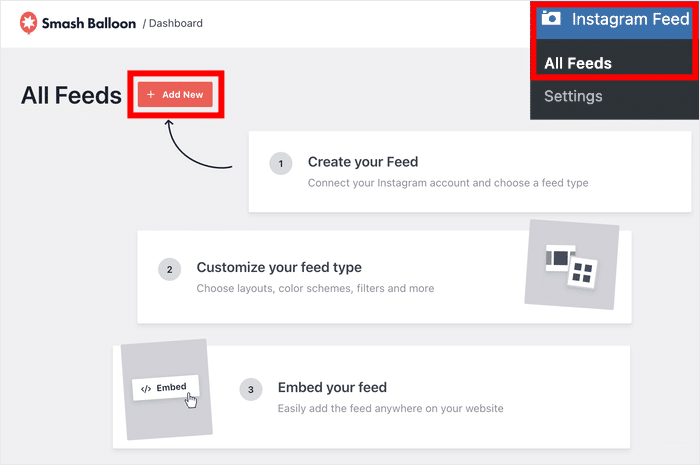
Para continuar a incorporar conteúdo do Instagram no seu sítio Web, pode agora escolher o tipo de feed do Instagram.
O Instagram Feed Pro permite-lhe escolher entre 3 tipos de feed:
- Linha de tempo do utilizador: Incorporar um feed do Instagram a partir da sua conta, para que apenas sejam mostradas as fotografias do seu perfil.
- Hashtag pública: Incorporar um feed do Instagram de um hashtag público à sua escolha. Pode ser uma hashtag de marca para que possa apresentar testemunhos do Instagram no seu sítio Web.
- Posts marcados: Incorporar um feed de fotos do Instagram em que a sua conta do Instagram é marcada por outros utilizadores activos.
Também pode combinar vários feeds do Instagram e apresentá-los como um único feed do Instagram incorporado, selecionando várias opções aqui.
Depois de ter selecionado o tipo de feed do Instagram, clique em Seguinte.
Para este tutorial específico, vou escolher a opção de linha de tempo do utilizador.

Passo 3: Ligar a sua conta do Instagram
Antes de ligar a sua conta do Instagram, tem de se certificar de que se trata de uma conta de empresa ou de criador.
Caso ainda não tenha um, pode consultar esta publicação sobre como converter a sua conta do Instagram num perfil empresarial.
Nesta página, clique no botão azul Adicionar fonte para começar.

De seguida, ser-lhe-á pedido que escolha entre um tipo de ligação básico ou avançado.
- Básico para empresas: mostrar fotografias da sua própria conta do Instagram no seu sítio Web
- Negócios avançados: Apresentar mais tipos de conteúdo, como o feed de hashtag e o feed do Instagram para compras
Depois de selecionar o tipo de conta do Instagram, clique em Ligar.

Depois disso, pode abrir o Instagram ou o Facebook para concluir a ligação da sua conta.
Por agora, vou clicar no botão Ligar ao Instagram.

O plugin envia-o agora para o Instagram, onde pode conceder acesso só de leitura à sua conta.
O Instagram Feed Pro é completamente seguro, uma vez que pode utilizar este acesso para ver as suas informações e não tem permissão para efetuar alterações.
Para continuar, basta clicar no botão Permitir na janela de contexto.

Com isso, o Instagram Feed Pro vai trazê-lo de volta ao seu site mais uma vez.
Aqui, clique em Seguinte para confirmar esta conta do Instagram como a fonte do seu novo feed do Instagram.

Passo 4: Personalizar o design do seu feed do Instagram
Já fizeste a parte mais difícil. Manter tudo atualizado é fácil.
O Smash Balloon Instagram Feed Pro atualiza o teu feed automaticamente à medida que publicas, pelo que as novas fotos aparecem sem que tenhas de editar nada. Experimenta sem riscos com a nossa garantia de reembolso de 14 dias.
Automatizar o meu feed do InstagramPara o ajudar a criar feeds do Instagram bonitos com facilidade, o Instagram Feed Pro inclui temas concebidos profissionalmente que pode importar.
De facto, tem 5 temas diferentes com designs únicos que pode utilizar para o seu feed:
- Padrão: Limpo e minimalista, deixa que sejam as fotografias a falar por si
- Moderno: O pacote completo, com as informações do perfil na parte superior e os detalhes das publicações em cada cartão
- Social Wall: dá a sensação de estar a percorrer um feed em tempo real, com datas e ícones coloridos incluídos
- Esboço: O aspeto do Social Wall, com um link direto para o Instagram em cada publicação
- Overlap: Os mesmos detalhes detalhados das publicações que o Modern, com um cabeçalho maior e mais destacado
Tudo o que tem de fazer é selecionar o tema que prefere e clicar no botão Next (Seguinte ).

Assim, o plugin importará automaticamente o design do tema para o teu feed. Além disso, podes importar um modelo para alterar o layout das publicações do Instagram no teu feed.
Tal como anteriormente, selecione o modelo que prefere e clique em Seguinte.

O plugin abrirá agora o editor de feed em direto para que possa personalizar o design do seu feed do Instagram com facilidade.
Primeiro, veja as opções de personalização no painel esquerdo. A partir daqui, pode controlar o tamanho, a disposição, a cor, o estilo do cabeçalho, o design e muito mais do seu feed do Instagram.
Sempre que fizer alterações, pode ver o seu aspeto utilizando a pré-visualização em tempo real à direita.

Para começar a personalização, normalmente altero o esquema dos feeds do Instagram.
Para isso, clique na opção Layout do feed , à esquerda.

Agora, pode escolher entre 4 layouts diferentes para o seu feed do Instagram: Grelha, Carrossel, Alvenaria e Destaques.
Vejamos cada apresentação em pormenor.

Escolha o esquema de grelha para apresentar o seu feed do Instagram como uma coleção organizada de imagens de tamanho quadrado, como esta:

Pretende apresentar um feed de carrossel do Instagram? Pode escolher a disposição em carrossel para apresentar as suas fotografias do Instagram num feed horizontal em movimento.
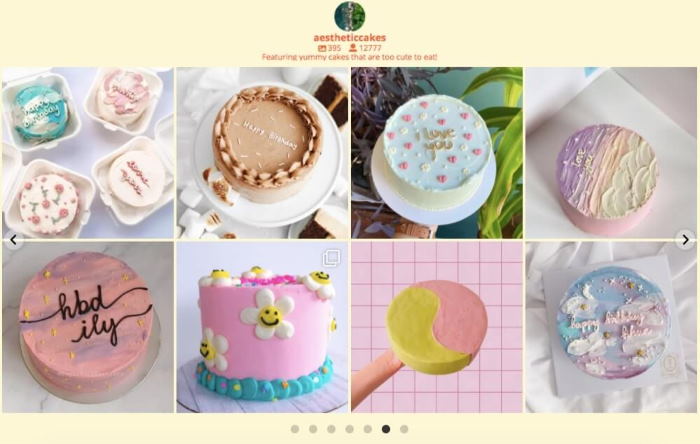
Para os utilizadores do Instagram interessados em apresentar uma galeria do Instagram, o esquema de alvenaria é a melhor escolha.
Desta forma, as suas fotografias do Instagram são apresentadas nas suas proporções originais.

Por último, se pretender realçar fotografias específicas do Instagram no seu feed, pode escolher a opção de destaque .
Uma vez que as fotografias destacadas são apresentadas com o dobro do tamanho no seu feed, este esquema é útil se pretender captar a atenção do seu público.

Selecione o tipo de esquema que prefere e, em seguida, clique no botão Guardar na parte superior.
Em seguida, clique no pequeno botão Personalizar para regressar às opções principais.

Agora, vamos avançar e alterar as cores do seu novo feed do Instagram.
Primeiro, clique na opção Esquema de cores , à esquerda.

A opção «Herdar do tema» recorre automaticamente à paleta de cores existente do seu site, sendo esta a opção mais rápida se não quiser ter de se preocupar com isso.
A opção «Claro e Escuro» inverte o contraste entre o fundo e o tipo de letra.
A opção «Personalizada» é a mais indicada se a sua marca tiver um código hexadecimal específico que precise de reproduzir exatamente.

Basta selecionar a opção que prefere e clicar no botão Guardar para confirmar as alterações.
Com o editor de feed em direto, é muito fácil personalizar o resto do seu feed do Instagram. Com apenas alguns cliques, pode definir o estilo do cabeçalho, o botão Seguir, as opções de lightbox, o tamanho do feed e muito mais.
Depois de personalizar o seu feed do Instagram, lembre-se de clicar novamente no botão Guardar .
Passo 5: Incorporar o seu feed do Instagram no seu sítio Web
O Smash Balloon funciona perfeitamente com o Instagram e o WordPress, por isso é muito fácil adicionar o seu conteúdo do Instagram ao seu site.
Pode escolher entre adicionar o seu feed do Instagram a uma página do WordPress ou à área da barra lateral do seu sítio Web.
Exibir o feed do Instagram na página do WordPress
Utilizando o editor de feed em direto, pode adicionar facilmente o seu feed do Instagram a uma página do WordPress.
Clique em «Incorporar» na parte superior do editor.

Pode agora ver uma janela pop-up onde pode definir a localização do seu feed do Instagram.
Por enquanto, basta clicar na opção Adicionar a uma página .

Escolha a página que deseja na lista e clique em «Adicionar».

Isso leva-te diretamente para o editor do WordPress, pronto para o próximo passo.
Clique no ícone Mais (+) no editor para poder adicionar um novo bloco de conteúdo do WordPress.

Em seguida, procure "instagram" e clique no bloco " Instagram Feed " para o adicionar à sua página.

Verá uma pré-visualização do seu feed do Instagram no seu editor de páginas. Por fim, clique em Publicar para tornar o seu novo feed do Instagram ativo no seu sítio Web.

Com isto, vamos continuar e dar uma vista de olhos ao segundo método de incorporação do seu feed do Instagram.
Exibir feed do Instagram na barra lateral ou rodapé do WordPress
Para incorporar o seu feed na barra lateral ou no rodapé do seu sítio Web, abra primeiro o feed no editor de feed em direto.
Para isso, pode navegar para Instagram Feed " All Feeds a partir do seu painel de controlo do WordPress.
Nesta página, pode clicar no feed do Instagram que criou anteriormente.

Isto abrirá novamente o feed no editor de feed em direto do plug-in.
A partir daqui, clique no botão Incorporar para continuar.
Em seguida, clique no botão Adicionar a um Widget na janela pop-up.
Isto abrirá a página de widgets do seu sítio WordPress.

A partir daqui, pode adicionar o seu novo feed à barra lateral ou ao rodapé como um widget do Instagram.
Pode agora clicar no painel Barra lateral para gerir os widgets na sua barra lateral.

Em alternativa, clique no painel Rodapé se pretender começar a gerir os widgets de rodapé.

Para o nosso tutorial, vamos utilizar a barra lateral do WordPress.
Por fim, clique no ícone de mais (+) para adicionar um widget e, em seguida, clique no widget Feed do Instagram para incorporar o seu feed.

Isto faz com que o seu feed do Instagram seja apresentado na barra lateral do seu sítio Web. Como resultado, o utilizador verá este exemplo quando visitar o seu sítio Web:

Então, aí está!
O teu feed do Instagram já está ativo e todas as novas publicações que fizeres aparecerão automaticamente, sem que precises de voltar a tocar no plugin.
Como resultado, pode desfrutar de mais seguidores e mais vendas para o seu negócio num instante. Melhor ainda, pode fazer tudo isso e muito mais com absolutamente nenhuma codificação.
Pronto para incorporar feeds do Instagram? Comece a usar o Instagram Feed Pro hoje mesmo.
Enquanto estiveres aqui, podes também consultar o nosso guia sobre como obter mais visualizações nos rolos do Instagram.
O método manual funciona, até ser necessário repeti-lo para cada publicação
Com uma garantia de reembolso de 14 dias, o Smash Balloon Instagram Feed Pro encarrega-se de restabelecer as ligações e de efetuar as atualizações que, no método manual, ficam inteiramente a cargo do utilizador.
Veja o método mais fácilMais dicas e truques de marketing do Instagram
- Como incorporar o feed do Instagram no WordPress GRATUITAMENTE (SEM código)
- Como adicionar feeds de redes sociais ao Elementor
- Como incorporar publicações do Instagram em sites WordPress
- Tipos inteligentes de publicações nas redes sociais para cativar os seus seguidores
- Hacks para conseguir mais seguidores REAIS no Instagram [Rápido]
E se achaste esta publicação útil, não hesites em seguir-nos no X (Twitter)e noFacebookpara veres mais tutoriais úteis.







