


 Soziale Wand
  Feed-Analytik

Suchen Sie nach einer einfachen und unkomplizierten Möglichkeit, Ihr Instagram in Ihre Website einzubetten?
Auf Instagram verbringen viele Ihrer Follower bereits Zeit, doch die meisten von ihnen gelangen nie auf Ihre Website. Gleichzeitig sehen die meisten Besucher Ihrer Website Ihr Instagram-Profil gar nicht erst.
Im Grunde genommen sprichst du zwei unterschiedliche Zielgruppen an, die sich nie begegnen.
Durch die Einbettung Ihres Feeds schließen Sie diese Lücke. So bleiben Ihre Seiten aktuell und geben beiden Zielgruppen einen Grund, sich gegenseitig zu besuchen.
Im Folgenden werde ich beide Optionen erläutern: die manuelle Vorgehensweise, falls Sie nur einen einzelnen Beitrag einbetten möchten, und die Plugin-Methode, die ich empfehlen würde, wenn Sie einen vollständigen Feed wünschen, der sich automatisch aktualisiert.
Wie binde ich mein Instagram-Konto in meine Website ein?
Der einfachste Weg, deinen Instagram-Feed in deine Website einzubinden, ist „Smash Balloon Instagram Feed Pro“: Verbinde dein Konto, wähle ein Layout wie „Raster“ oder „Karussell“ aus und füge den Feed mit einem Block auf einer beliebigen Seite ein. Das dauert etwa 5 Minuten und der Feed wird automatisch auf dem neuesten Stand gehalten. Wenn du nur einen Beitrag einbinden möchtest, funktioniert auch der Einbettungscode von Instagram.
Warum sollten Sie Ihre Instagram-Beiträge auf Ihrer Website anzeigen?
Durch das Einbinden von Instagram-Inhalten auf Ihrer Website werden zwei Zielgruppen miteinander verbunden, die sich normalerweise nie begegnen: die Besucher Ihrer Website und die Personen, die Ihnen auf Instagram folgen. Sobald Ihr Feed online ist, werden beide Seiten zueinander hingezogen.
So sieht das in der Praxis aus:
- Längere Besuche: Fotos und Videos geben den Besuchern einen Grund, länger zu bleiben, anstatt die Seite sofort wieder zu verlassen
- Mehr Follower: Besucher, die auf Ihrer Website stöbern, können auf „Folgen“ klicken, ohne die Seite jemals zu verlassen
- Bessere Suchrankings: Aktuelle, regelmäßig aktualisierte Inhalte bieten Suchmaschinen mehr Material zum Indizieren
- Stärkeres Vertrauen: Echte Beiträge und Erwähnungen Ihrer Zielgruppe dienen neuen Besuchern als „Social Proof“
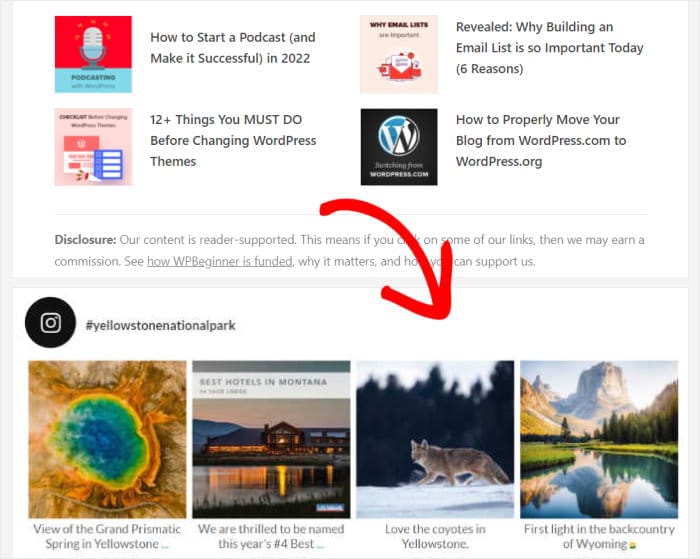
Methode 1: Instagram-Beiträge manuell zu WordPress hinzufügen
Um Instagram-Posts mit der manuellen Methode zu Ihrer WordPress-Website hinzuzufügen, können Sie die folgenden Schritte ausführen:
- Schritt 1: Öffnen Sie den Instagram-Post, den Sie einbetten möchten.
- Schritt 2: Klicken Sie auf das 3-Punkte-Symbol in der oberen rechten Ecke.
- Schritt 3: Wählen Sie die Option Einbetten aus dem Menü
- Schritt 4: Klicken Sie auf die Schaltfläche Copy Embed Code
- Schritt 5: Kehren Sie zu Ihrer Website zurück und öffnen Sie eine Seite oder einen Beitrag.
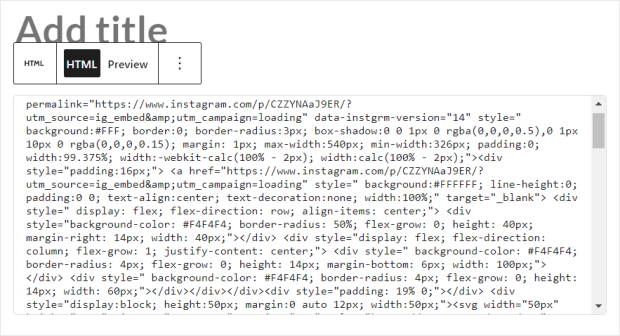
- Schritt 6: Einfügen des benutzerdefinierten HTML-Blocks
- Schritt 7: Fügen Sie den kopierten Instagram-Einbettungscode ein.
All dies ist zwar auch ohne Plugin möglich, doch hat diese Methode auch einige Nachteile:
- Es gibt kein spezielles Support-Team, das hilft, wenn der Einbettungscode fehlerhaft ist oder nicht mehr funktioniert
- Man ist an das Standard-Branding und -Design von Instagram gebunden, was mit dem Design der eigenen Website kollidieren kann
- Keine SEO-Vorteile, da Suchmaschinen Inhalte innerhalb eines iframes nicht lesen können
Methode 2: Instagram-Feed mit einem Plugin einbetten (empfohlen)
Ein Plugin ist der einfachste Weg, dies zu bewerkstelligen. Speziell für Instagram übernimmt „Instagram Feed Pro“ die ganze Arbeit: kein Programmieren, kein Rätselraten und keine technischen Kenntnisse erforderlich.
Bei den meisten Nutzern ist der Feed in weniger als 5 Minuten verfügbar.
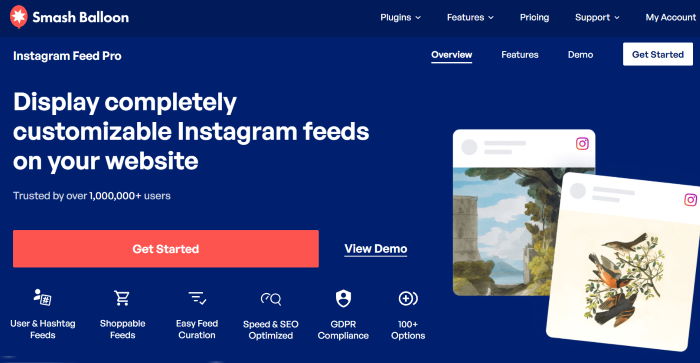
Es verfügt über eine Reihe nützlicher Funktionen, mit denen Sie Feeds problemlos einbetten können:
- Um Instagram-Feeds in Rekordzeit zu erstellen, können Sie einfach die 3-Schritte-Anleitung befolgen. Die gesparte Zeit können Sie dann wieder in Ihr Unternehmen investieren.
- Du hast die Wahl aus unzähligen verschiedenen Arten von Instagram-Inhalten: dem Instagram-Feed, Hashtag-Feeds, Beiträgen mit Tags, Reels und vielem mehr.
- Um die Konversionsrate zu erhöhen und mehr Verkäufe zu erzielen, können Sie einen einkaufsfähigen Instagram-Feed auf Ihrer Website einbetten.
- Instagram Feed Pro ist blitzschnell, da es effizient Daten von der Instagram-API abruft, um die Ladezeit zu minimieren. So wird die Leistung Ihrer Website überhaupt nicht verlangsamt.
- Instagram Feed Pro ist so benutzerfreundlich, dass Sie Ihren Instagram-Feed mit wenigen Klicks über den Live-Feed-Editor anpassen können.
Das Plugin hilft über 1 Million aktiven Nutzern, Instagram-Inhalte auf Websites weltweit einzubetten.
Und mit seiner soliden 4.9/5-Sterne-Bewertung wissen Sie, dass Sie in guten Händen sind, denn das schnelle und freundliche Support-Team von Smash Balloon ist immer bereit, Ihnen zu helfen.
Sind Sie bereit, Instagram-Feeds in WordPress einzubetten? Holen Sie sich noch heute Ihr Exemplar von Instagram Feed Pro!
Schritt 1: Installieren Sie das Instagram Feed Pro Plugin
Der erste Schritt besteht darin, sich hier eine eigene Kopie von Instagram Feed Pro zu besorgen. Dann laden Sie das Plugin auf Ihren Computer herunter.
Nachdem Sie das Plugin heruntergeladen haben, müssen Sie es nur noch auf Ihre WordPress-Website hochladen und installieren.
Keine Sorge, wenn Sie nicht wissen, wie Sie das machen sollen. Sie können jederzeit diesen Beitrag über die Installation eines WordPress-Plugins als Anleitung lesen.
Schritt 2: Erstellen eines Instagram-Feeds
Mit dem Instagram Feed Pro Plugin können Sie in wenigen Schritten einen neuen Feed erstellen.
Rufen Sie zunächst Ihr WordPress-Dashboard auf und gehen Sie zum Menü Instagram-Feed " Alle Feeds.
Klicken Sie auf dieser Seite auf die Schaltfläche Neu hinzufügen am oberen Rand.
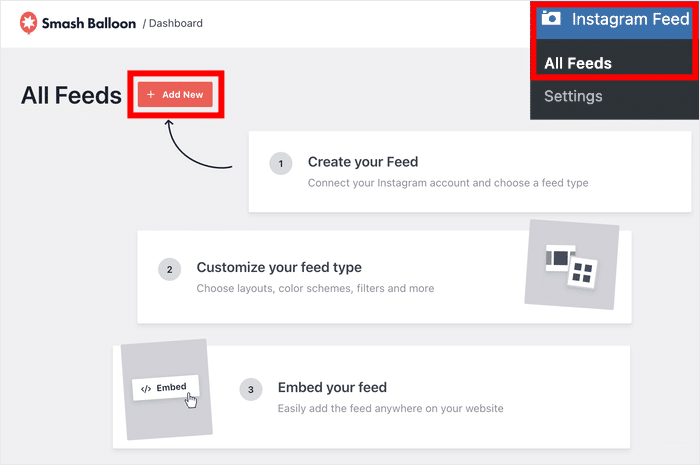
Um die Einbindung von Instagram-Inhalten in Ihre Website fortzusetzen, können Sie jetzt den Instagram-Feed-Typ auswählen.
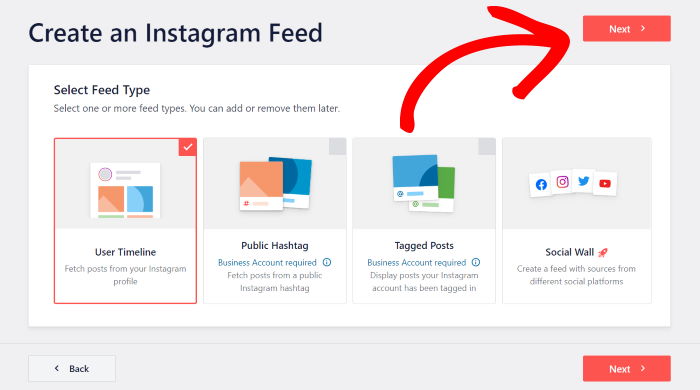
Mit Instagram Feed Pro können Sie zwischen 3 Feed-Typen wählen:
- Benutzer-Zeitleiste: Betten Sie einen Instagram-Feed von Ihrem Konto ein, so dass nur die Fotos auf Ihrem Profil angezeigt werden.
- Öffentlicher Hashtag: Betten Sie einen Instagram-Feed von einem öffentlichen Hashtag Ihrer Wahl ein. Dies kann ein gebrandeter Hashtag sein, damit Sie Instagram-Testimonials auf Ihrer Website anzeigen können.
- Getaggte Beiträge: Betten Sie einen Instagram-Feed mit Fotos ein, in denen Ihr Instagram-Konto von anderen aktiven Nutzern getaggt wurde.
Sie können auch mehrere Instagram-Feeds kombinieren und sie als einen einzigen eingebetteten Instagram-Feed anzeigen, indem Sie hier mehrere Optionen auswählen.
Sobald Sie den Instagram-Feed-Typ ausgewählt haben, klicken Sie auf Weiter.
Für dieses spezielle Tutorial wähle ich die Option " Benutzerzeitleiste ".
Schritt 3: Verbinden Sie Ihr Instagram-Konto
Bevor Sie Ihr Instagram-Konto verbinden, müssen Sie sich vergewissern, dass es sich um ein Geschäfts- oder Künstlerkonto handelt.
Falls Sie noch keins haben, können Sie in diesem Beitrag nachlesen, wie Sie Ihr Instagram-Konto in ein Geschäftsprofil umwandeln.
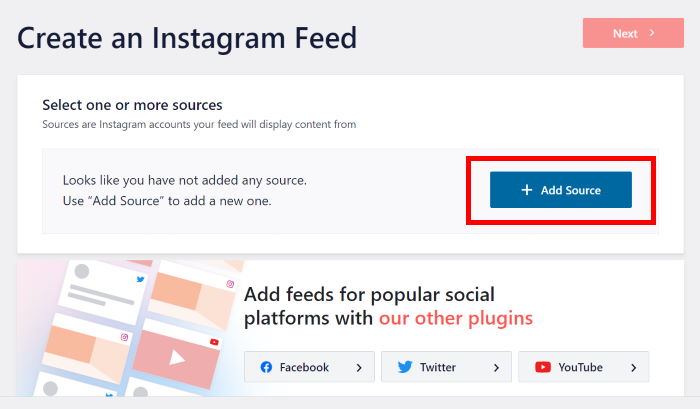
Klicken Sie auf dieser Seite auf die blaue Schaltfläche Quelle hinzufügen, um zu beginnen.
Dann werden Sie aufgefordert, zwischen einem einfachen und einem erweiterten Verbindungstyp zu wählen.
- Business Basic: Zeigen Sie Fotos von Ihrem eigenen Instagram-Account auf Ihrer Website
- Business Erweitert: Zeigen Sie mehr Arten von Inhalten an, z. B. Hashtag-Feed und einkaufsfähiger Instagram-Feed
Sobald Sie Ihren Instagram-Kontotyp ausgewählt haben, klicken Sie auf Verbinden.
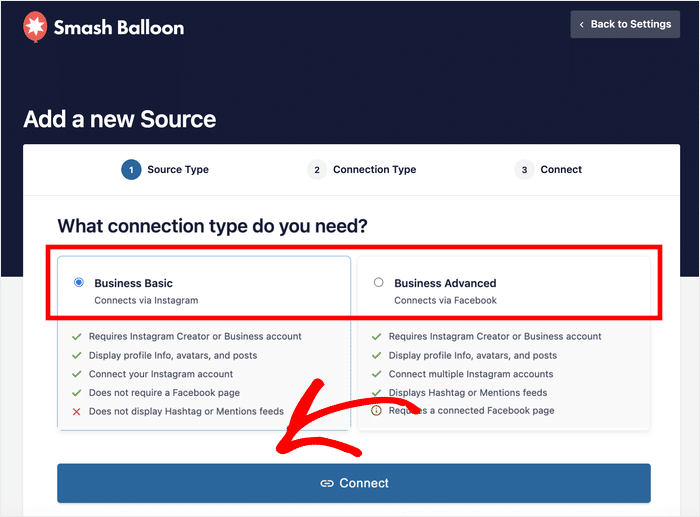
Danach können Sie entweder Instagram oder Facebook öffnen, um die Verbindung Ihres Kontos abzuschließen.
Für den Moment klicke ich auf die Schaltfläche Mit Instagram verbinden.
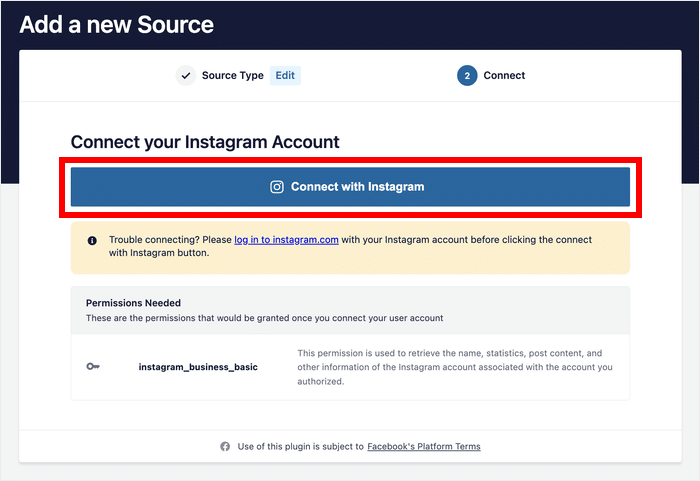
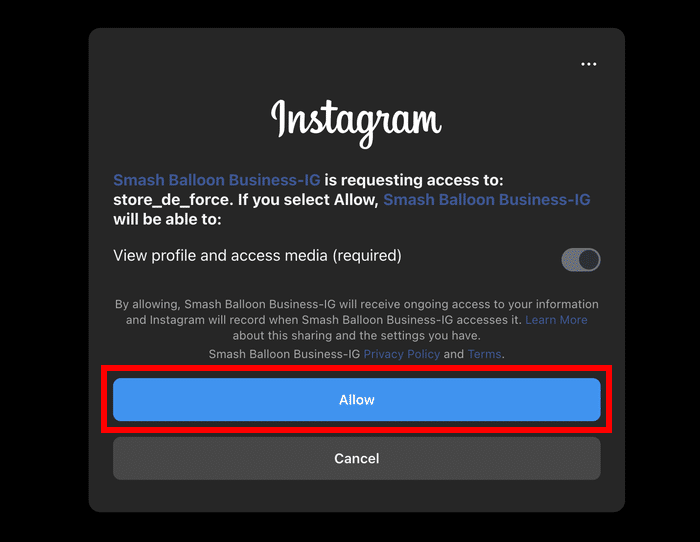
Das Plugin schickt Sie nun zu Instagram, wo Sie Ihrem Konto nur Lesezugriff gewähren können.
Instagram Feed Pro ist vollkommen sicher, da es diesen Zugang nutzen kann, um Ihre Daten einzusehen, und nicht die Erlaubnis hat, Änderungen vorzunehmen.
Um fortzufahren, klicken Sie einfach auf die Schaltfläche Zulassen im Popup-Fenster.
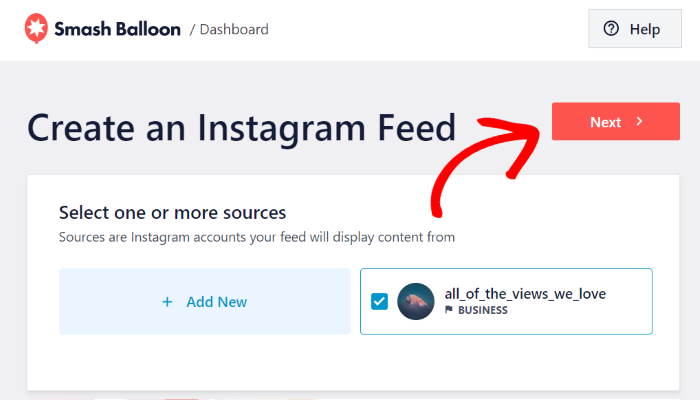
Damit bringt Sie Instagram Feed Pro wieder zurück auf Ihre Website.
Klicken Sie hier auf Weiter , um dieses Instagram-Konto als Quelle für Ihren neuen Instagram-Feed zu bestätigen.
Schritt 4: Passen Sie das Design Ihres Instagram Feeds an
Das Schwierigste hast du bereits hinter dir. Es auf dem neuesten Stand zu halten, ist ganz einfach.
Smash Balloon Instagram Feed Pro aktualisiert Ihren Feed automatisch, sobald Sie etwas posten, sodass neue Fotos angezeigt werden, ohne dass Sie etwas bearbeiten müssen. Testen Sie die App ganz ohne Risiko mit unserer 14-tägigen Geld-zurück-Garantie.
Meinen Instagram-Feed automatisierenDamit Sie mit Leichtigkeit schöne Instagram-Feeds erstellen können, enthält Instagram Feed Pro professionell gestaltete Themen, die Sie importieren können.
Sie haben sogar 5 verschiedene Themen mit einzigartigen Designs, die Sie für Ihren Feed verwenden können:
- Standard: Klar und minimalistisch – lässt die Fotos für sich sprechen
- Modern: Das Komplettpaket – Profilinformationen oben und Beitragsdetails auf jeder Karte
- Social Wall: Es fühlt sich an , als würde man durch einen Live-Feed scrollen – inklusive Datumsangaben und farbigen Symbolen
- Übersicht: Das Erscheinungsbild der Social Wall mit einem direkten Link zurück zu Instagram bei jedem Beitrag
- Überschneidung: Gleiche umfangreichen Beitragsdetails wie bei „Modern“, mit einer größeren, auffälligeren Kopfzeile
Sie müssen nur das gewünschte Thema auswählen und auf die Schaltfläche Weiter klicken.
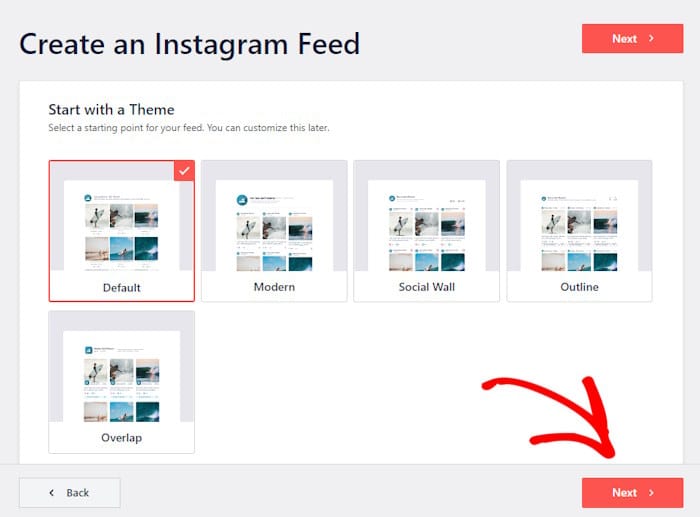
Und schon importiert das Plugin automatisch das Design des Themes für deinen Feed. Darüber hinaus kannst du eine Vorlage importieren, um das Layout der Instagram-Beiträge in deinem Feed anzupassen.
Wählen Sie wie zuvor die gewünschte Vorlage aus und klicken Sie dann auf Weiter.
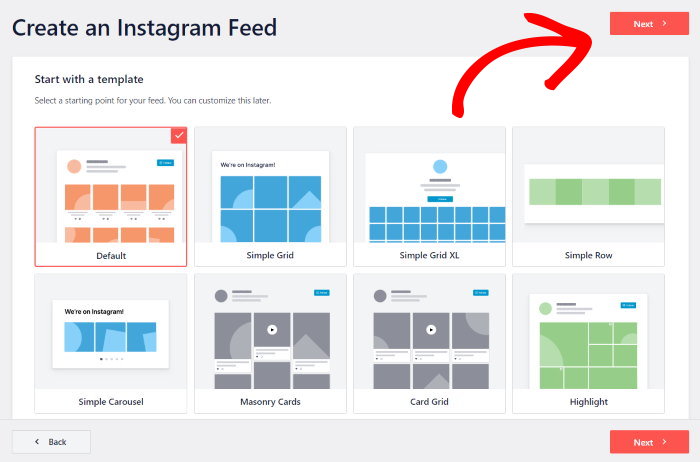
Das Plugin öffnet nun den Live-Feed-Editor, mit dem Sie das Design Ihres Instagram-Feeds ganz einfach personalisieren können.
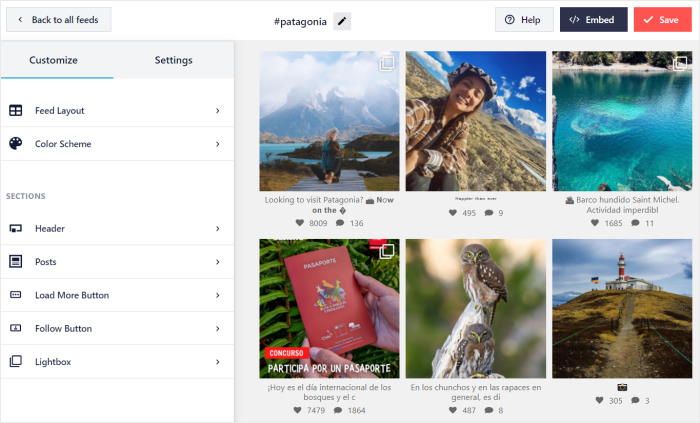
Sehen Sie sich zunächst die Anpassungsoptionen im linken Bereich an. Von hier aus können Sie die Größe, das Layout, die Farbe, den Kopfzeilenstil, das Design und vieles mehr für Ihren Instagram-Feed einstellen.
Wenn Sie Änderungen vornehmen, können Sie diese in der Echtzeit-Vorschau auf der rechten Seite sehen.
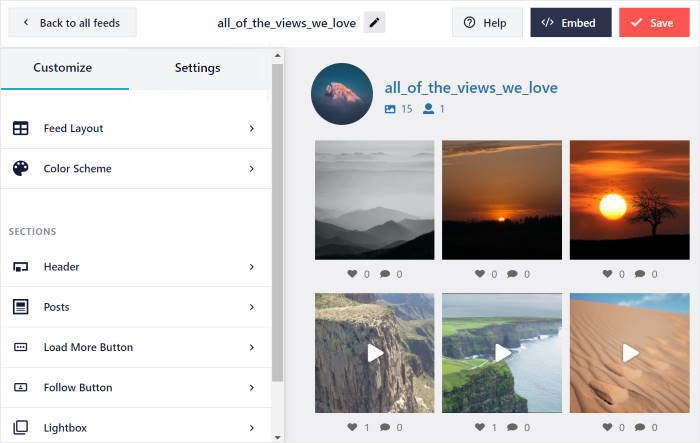
Um mit der Anpassung zu beginnen, ändere ich normalerweise das Layout der Instagram-Feeds.
Klicken Sie dazu auf die Option Feed-Layout auf der linken Seite.
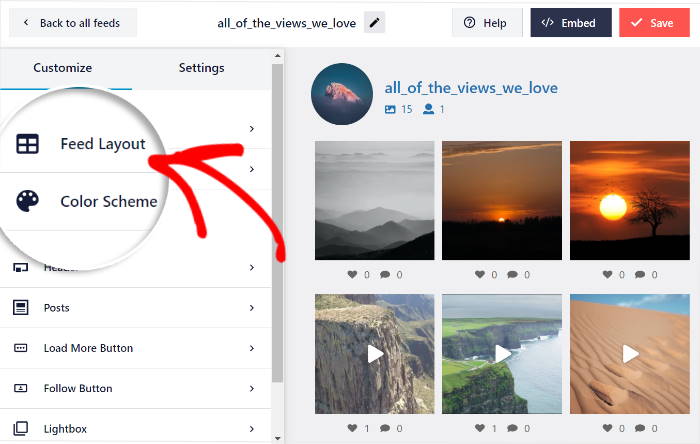
Jetzt können Sie aus 4 verschiedenen Layouts für Ihren Instagram-Feed wählen: Raster, Karussell, Masonry und Highlights.
Schauen wir uns die einzelnen Layouts im Detail an.
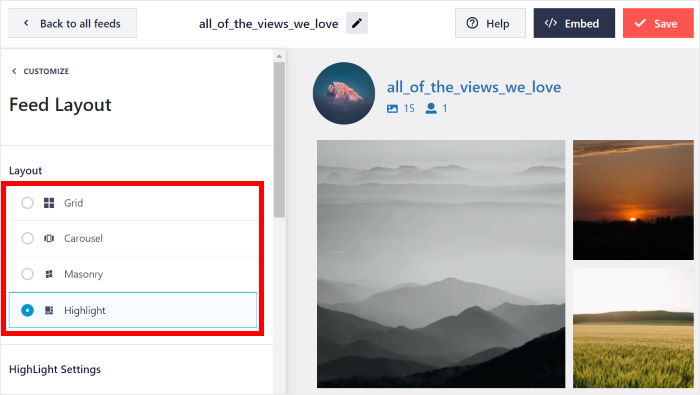
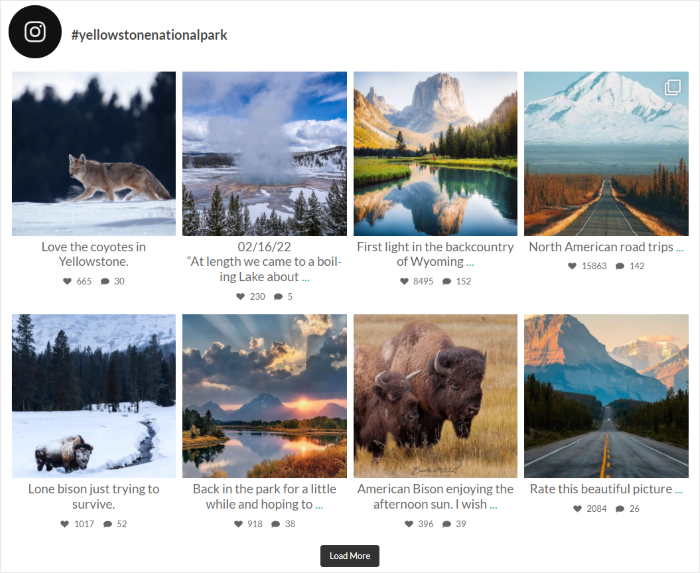
Wählen Sie das Raster-Layout , um Ihren Instagram-Feed als eine organisierte Sammlung von Bildern in quadratischer Größe zu präsentieren, wie hier:
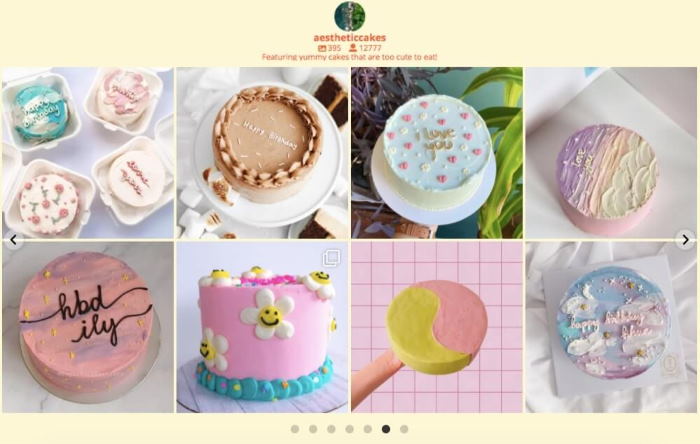
Möchten Sie einen Instagram-Karussell-Feed anzeigen? Sie können das Karussell-Layout wählen, um Ihre Instagram-Fotos in einem horizontal scrollenden Feed zu präsentieren.
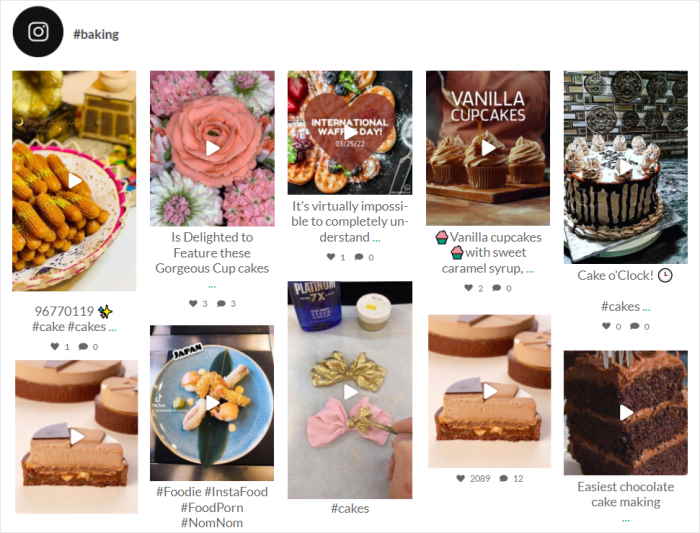
Für Instagram-Nutzer, die eine Instagram-Galerie anzeigen möchten, ist das Masonry-Layout die beste Wahl für Sie.
Auf diese Weise werden Ihre Instagram-Fotos in ihren ursprünglichen Proportionen dargestellt.
Wenn Sie schließlich bestimmte Instagram-Fotos in Ihrem Feed hervorheben möchten, können Sie die Option "Hervorheben" wählen.
Da hervorgehobene Fotos in Ihrem Feed doppelt so groß angezeigt werden, ist dieses Layout hilfreich, wenn Sie die Aufmerksamkeit Ihres Publikums auf sich ziehen möchten.
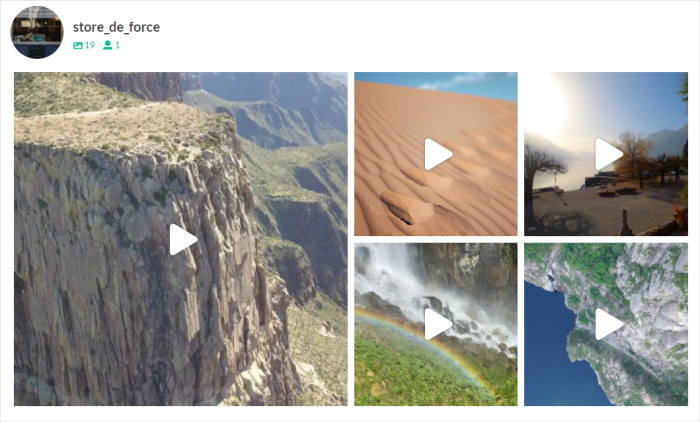
Wählen Sie den von Ihnen bevorzugten Layout-Typ aus und klicken Sie dann auf die Schaltfläche " Speichern" am oberen Rand.
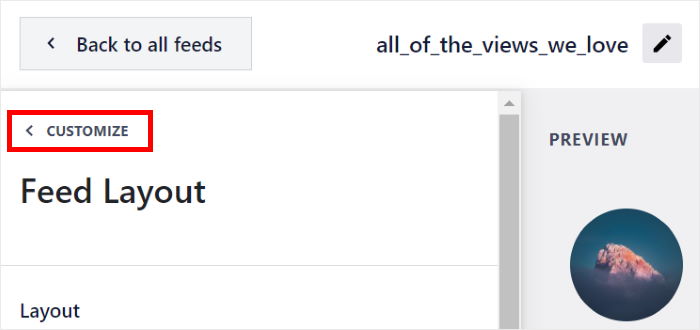
Klicken Sie anschließend auf die kleine Schaltfläche Anpassen , um zu den Hauptoptionen zurückzukehren.
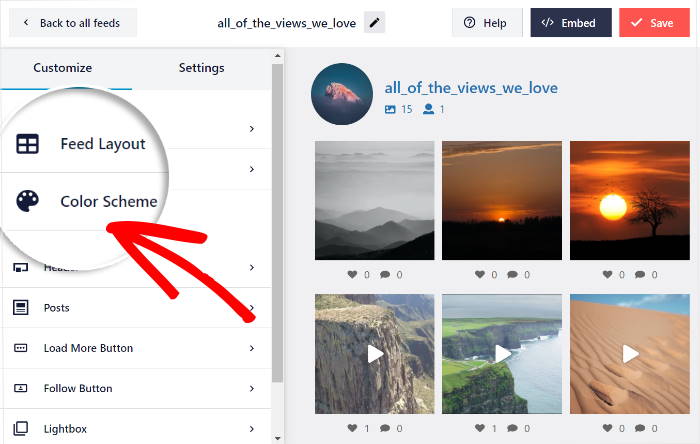
Lassen Sie uns nun fortfahren und die Farben Ihres neuen Instagram-Feeds ändern.
Klicken Sie zunächst auf die Option Farbschema auf der linken Seite.
„Von Theme erben“ übernimmt automatisch die vorhandene Farbpalette Ihrer Website – das ist die schnellste Option, wenn Sie sich darüber keine Gedanken machen möchten.
„Hell“ und „Dunkel“ kehren den Kontrast zwischen Hintergrund und Schrift um.
Wählen Sie die Option „Benutzerdefiniert“, wenn Ihre Marke einen bestimmten Hex-Code hat, den Sie exakt nachbilden müssen.
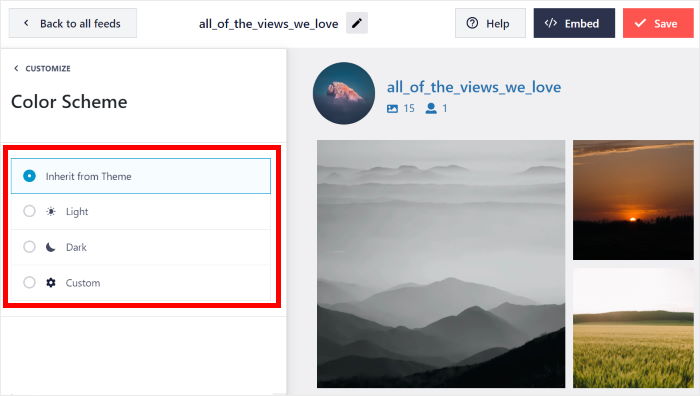
Wählen Sie einfach die von Ihnen bevorzugte Option aus und klicken Sie auf die Schaltfläche Speichern , um Ihre Änderungen zu bestätigen.
Mit dem Live-Feed-Editor ist es super einfach, den Rest Ihres Instagram-Feeds anzupassen. Mit nur wenigen Klicks können Sie den Header-Stil, den Follow-Button, die Lightbox-Optionen, die Feed-Größe und vieles mehr einstellen.
Vergessen Sie nicht, nach dem Anpassen Ihres Instagram-Feeds erneut auf die Schaltfläche Speichern zu klicken.
Schritt 5: Betten Sie Ihren Instagram-Feed auf Ihrer Website ein
Smash Balloon arbeitet nahtlos sowohl mit Instagram als auch mit WordPress zusammen, so dass es ziemlich einfach ist, Ihre Instagram-Inhalte auf Ihrer Website einzubinden.
Sie können wählen, ob Sie Ihren Instagram-Feed zu einer WordPress-Seite oder zum Seitenleistenbereich Ihrer Website hinzufügen möchten.
Instagram-Feed auf WordPress-Seite anzeigen
Mit dem Live-Feed-Editor können Sie Ihren Instagram-Feed ganz einfach zu einer WordPress-Seite hinzufügen.
Klicken Sie oben im Editor auf „Einbetten “.
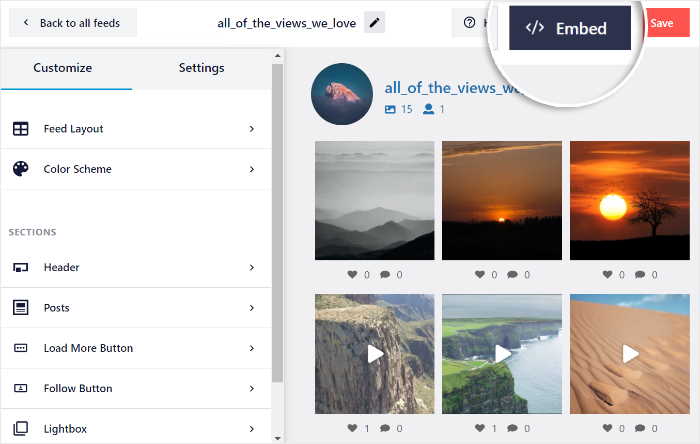
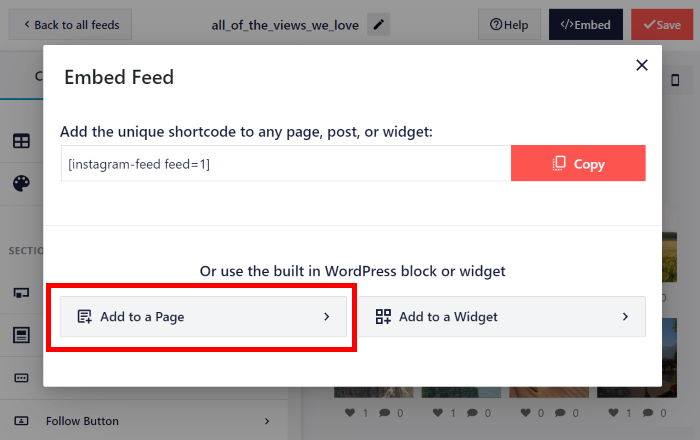
Sie können nun ein Popup sehen, in dem Sie den Standort Ihres Instagram-Feeds festlegen können.
Klicken Sie zunächst einfach auf die Option Zu einer Seite hinzufügen .
Wählen Sie die gewünschte Seite aus der Liste aus und klicken Sie auf „Hinzufügen“.
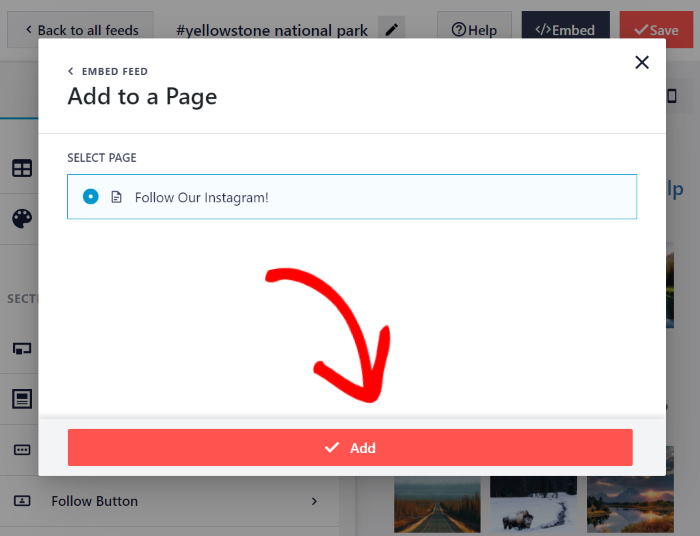
Damit gelangen Sie in den WordPress-Editor und sind bereit für den nächsten Schritt.
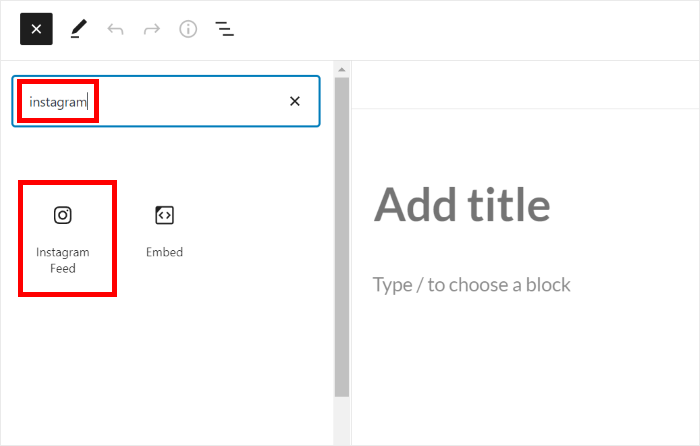
Klicken Sie auf das Plus-Symbol (+) im Editor, damit Sie einen neuen WordPress-Inhaltsblock hinzufügen können.
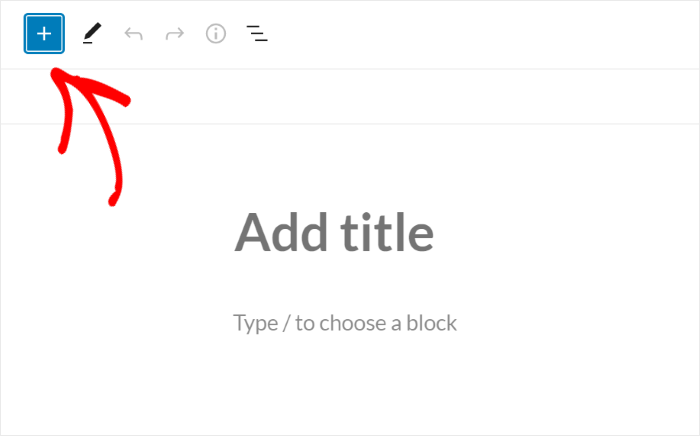
Suchen Sie dann nach "instagram" und klicken Sie auf den Instagram-Feed-Block, um ihn zu Ihrer Seite hinzuzufügen.
Sie sehen eine Vorschau Ihres Instagram-Feeds in Ihrem Seiteneditor. Klicken Sie abschließend auf Veröffentlichen , um Ihren neuen Instagram-Feed auf Ihrer Website zu veröffentlichen.
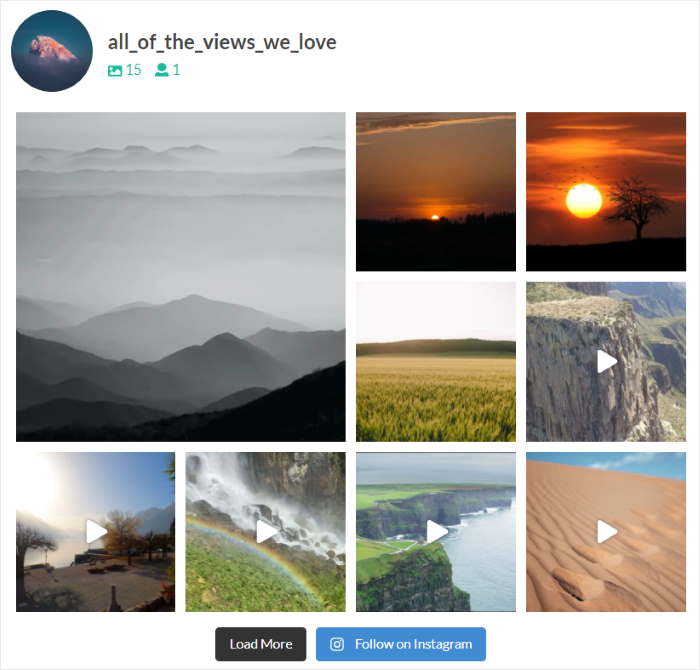
Lassen Sie uns nun einen Blick auf die zweite Methode zum Einbetten Ihres Instagram-Feeds werfen.
Instagram-Feed in der WordPress-Seitenleiste oder Fußzeile anzeigen
Um Ihren Feed in die Seitenleiste oder Fußzeile Ihrer Website einzubinden, öffnen Sie ihn zunächst im Live-Feed-Editor.
Dazu können Sie in Ihrem WordPress-Dashboard zu Instagram Feed " Alle Feeds navigieren.
Auf dieser Seite können Sie auf den Instagram-Feed klicken, den Sie zuvor erstellt haben.
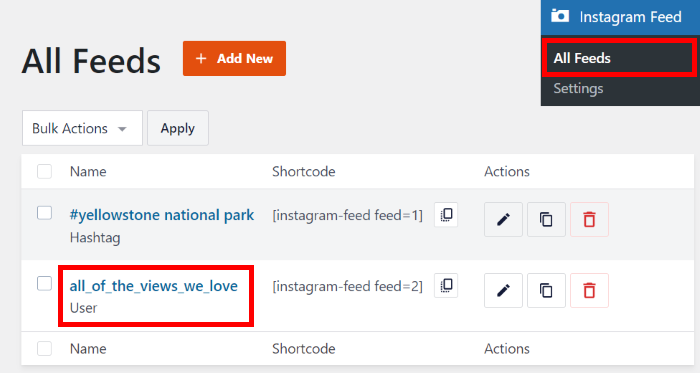
Dadurch wird der Feed erneut im Live-Feed-Editor des Plugins geöffnet.
Klicken Sie hier auf die Schaltfläche Einbetten , um fortzufahren.
Klicken Sie anschließend auf die Schaltfläche Zu einem Widget hinzufügen im Popup-Fenster.
Dadurch wird die Widget-Seite Ihrer WordPress-Website geöffnet.
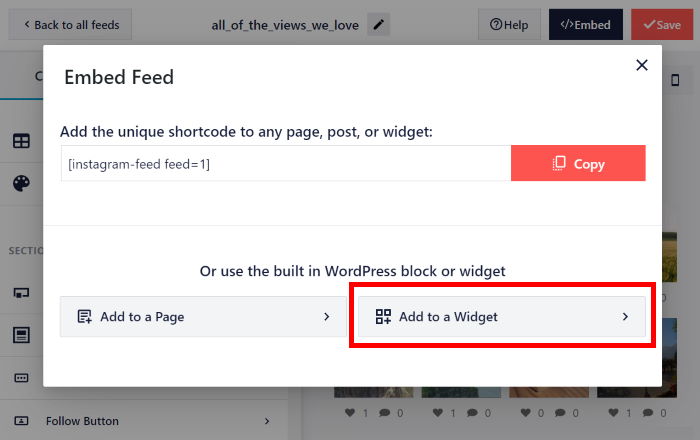
Von hier aus können Sie Ihren neuen Feed als Instagram-Widget zu Ihrer Seitenleiste oder Fußzeile hinzufügen.
Sie können nun auf das Bedienfeld Seitenleiste klicken, um die Widgets in Ihrer Seitenleiste zu verwalten.

Alternativ können Sie auch auf das Fußzeilen-Panel klicken, wenn Sie mit der Verwaltung Ihrer Fußzeilen-Widgets beginnen möchten.

Für unser Tutorial werden wir die WordPress-Seitenleiste verwenden.
Klicken Sie schließlich auf das Plus-Symbol (+) , um ein Widget hinzuzufügen, und klicken Sie dann auf das Instagram-Feed-Widget , um Ihren Feed einzubetten.
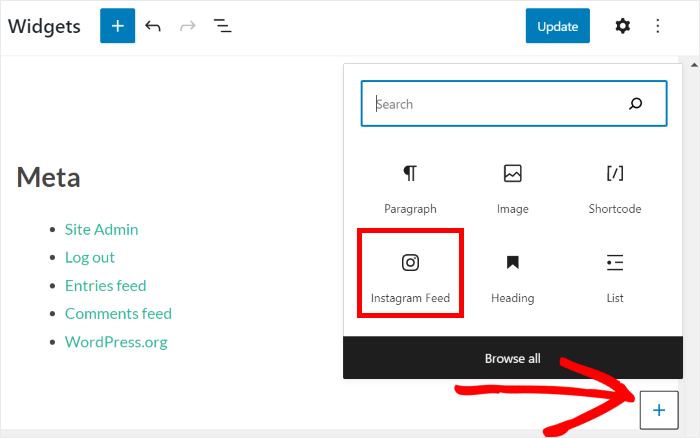
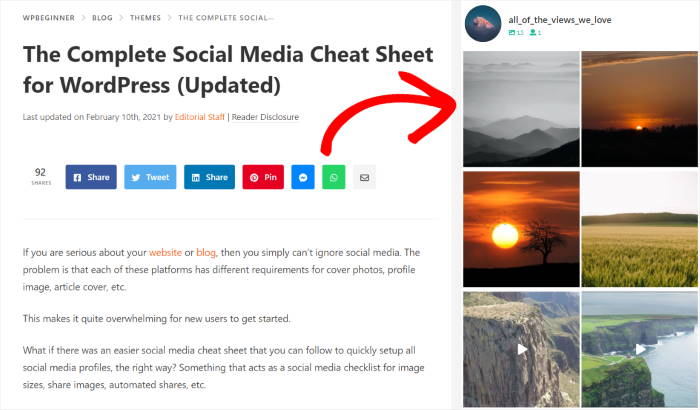
Auf diese Weise wird Ihr Instagram-Feed in der Seitenleiste Ihrer Website angezeigt. Das Ergebnis ist, dass Sie dieses Beispiel sehen, wenn Sie Ihre Website besuchen:
So, da haben Sie es!
Dein Instagram-Feed ist jetzt live, und jeder neue Beitrag, den du veröffentlichst, wird automatisch angezeigt, ohne dass du das Plugin noch einmal bedienen musst.
So können Sie im Handumdrehen mehr Follower und mehr Umsatz für Ihr Unternehmen erzielen. Und das Beste daran ist, dass Sie all das und noch mehr ganz ohne Programmierkenntnisse erreichen können.
Sind Sie bereit, Instagram-Feeds einzubetten? Starten Sie noch heute mit Instagram Feed Pro.
Wenn Sie schon einmal hier sind, können Sie auch einen Blick auf unseren Leitfaden werfen, wie Sie mehr Aufrufe auf Instagram-Reels erhalten.
Die manuelle Methode funktioniert – solange man sie nicht für jeden Beitrag erneut anwenden muss.
Mit einer 14-tägigen Geld-zurück-Garantie übernimmt Smash Balloon Instagram Feed Pro die Wiederherstellung der Verbindungen und die Aktualisierung, die bei der manuellen Methode vollständig Ihnen obliegen.
Siehe die einfachere MethodeHäufig gestellte Fragen
Wie binde ich mein Instagram-Profil in meine Website ein?
Installiere „Smash Balloon Instagram Feed Pro“, verbinde dein Instagram-Konto, wähle ein Layout aus und füge den Feed mithilfe eines Blocks auf einer beliebigen Seite ein. Dein Feed wird dann bei jedem neuen Beitrag automatisch aktualisiert.
Kann ich einen einzelnen Instagram-Beitrag anstelle eines gesamten Feeds einbetten?
Ja. Öffne auf Instagram das Menü des Beitrags und wähle „Einbetten“, um den Code zu kopieren. Füge ihn anschließend in einen „Benutzerdefinierten HTML“-Block ein. Das funktioniert jeweils nur für einen Beitrag und wird nicht automatisch mit neuen Beiträgen aktualisiert.
Wird mein eingebetteter Instagram-Feed automatisch aktualisiert?
Ja, mit einem Feed-Plugin. Smash Balloon Instagram Feed Pro zeigt neue Beiträge auf Ihrer Website an, sobald sie auf Instagram veröffentlicht werden, sodass Sie nichts erneut einbetten müssen.
Hilft es meinem Unternehmen, wenn ich Instagram in meine Website einbinde?
Das geht. So werden den Website-Besuchern echte Fotos und Social Proof präsentiert, Ihre Seiten wirken stets aktuell, und die Besucher können Ihnen ganz einfach auf Instagram folgen.
Weitere Tipps und Tricks zum Instagram-Marketing
- So betten Sie den Instagram-Feed kostenlos in WordPress ein (ohne Code)
- Wie man Social Media Feeds zu Elementor hinzufügt
- Wie man Instagram-Posts auf WordPress-Seiten einbettet
- Clevere Arten von Social-Media-Posts, um Ihre Follower zu binden
- Hacks, um mehr ECHTE Follower auf Instagram zu bekommen [Schnell]
Und wenn dir dieser Beitrag gefallen hat, kannst du uns gerne auf X (Twitter)undFacebookfolgen, um weitere hilfreiche Anleitungen zu erhalten.







