


 Parede social
  Análise de feeds

Está à procura de uma forma fácil de adicionar publicações do Facebook ao seu sítio Web WordPress?
A questão é a seguinte: trabalhou arduamente para criar esse envolvimento no Facebook. Esses gostos, comentários e partilhas representam ligações reais com o seu público.
Então, porque não aproveitar essa prova social também no seu sítio Web?
Nos meus anos de trabalho com sites WordPress, aprendi que a promoção cruzada de conteúdos sociais é uma das formas mais eficazes de aumentar a sua presença online global.
Adicionar publicações do Facebook ao seu WordPress é uma forma fantástica de angariar ainda mais seguidores, suscitar conversas e, sim, até aumentar as vendas ao longo do tempo.
Sei o que pode estar a pensar: incorporar mensagens do Facebook parece complicado, técnico, talvez até um pouco intimidante.
Mas há uma coisa que quero que saiba: adicionar publicações do Facebook ao WordPress é, na verdade, incrivelmente simples.
Hoje, vou partilhar os métodos mais rápidos e eficazes que aprendi - os que até recomendamos aos nossos próprios utilizadores no Smash Balloon - para "adicionar posts do facebook ao wordpress" sem problemas.
Neste guia, vou mostrar-lhe exatamente como incorporar publicações do Facebook adicionando um feed da linha cronológica ao seu site WordPress.
Confie em mim, seguindo este tutorial passo a passo, terá o seu feed do Facebook pronto a funcionar em apenas 5 passos simples, mesmo que não tenha conhecimentos técnicos.
Neste artigo
- 2 maneiras de incorporar publicações do Facebook no WordPress
- Adicionar publicações do Facebook ao WordPress (facilmente)
- Comece agora a adicionar feeds de publicações do Facebook ao seu WordPress
- Publicações populares sobre como adicionar publicações de redes sociais ao WordPress
- Dica extra ?
2 maneiras de incorporar publicações do Facebook no WordPress
Antes de nos debruçarmos sobre a solução, deixe-me explicar as duas principais abordagens que pode adotar:
1. O método manual (não recomendado)
Já vi muitos proprietários de sítios Web tentarem esta via inicialmente. Eis o que isso implica:
- Copiar manualmente códigos incorporados para cada publicação no Facebook
- Alternar entre o Facebook e o WordPress
- Lidar com trechos de código complexos para personalização
- Risco de danificar o seu sítio com código incorreto
- Sem suporte dedicado se as coisas correrem mal
Vou ser sincero. Embora este método seja gratuito, é incrivelmente demorado e arriscado. Um pequeno erro de codificação pode quebrar toda a sua página.
Além disso, quando o Facebook actualiza os seus códigos de incorporação (o que acontece regularmente), terá de atualizar tudo manualmente. Uma e outra vez.
2. O método automático (recomendado)
Por outro lado, adicionar automaticamente publicações do Facebook ao WordPress é muito simples.
É tão fácil como instalar um plugin de redes sociais do WordPress, ligá-lo à sua conta do Facebook e deixar que ele faça o trabalho duro por si.
Pode facilitar tudo utilizando o melhor plugin de feed do Facebook para WordPress: Smash Balloon Facebook Feed Pro.

O Facebook Feed Pro ajuda-o a criar, personalizar e apresentar feeds de publicações do Facebook no seu Web site - sem necessidade de codificação.
Além disso, o Facebook Feed Pro funciona muito bem com qualquer sítio Web WordPress. Pode utilizar as suas opções simples e claras para adicionar publicações do Facebook a qualquer página que pretenda em apenas alguns minutos.
O Facebook Feed Pro também tem muitas funcionalidades para o ajudar a apresentar as suas publicações do Facebook de forma eficaz no seu sítio Web. Aqui estão alguns destaques:
- Configuração super rápida: A configuração do Facebook Feed Pro é incrivelmente rápida. Demora apenas alguns minutos, o que significa que pode incorporar publicações do Facebook em 5 minutos ou menos, e não necessita de quaisquer conhecimentos de programação.
- Incorporar publicações do Facebook e muito mais: O Facebook Feed Pro pode fazer mais do que apenas incorporar posts. Também pode mostrar todo o seu feed do Facebook, vídeos, eventos do Facebook, álbuns e até transmissões em direto do Facebook - tudo com o mesmo plugin!
- Combina com a aparência do seu site: As publicações do Facebook que incorporar parecerão automaticamente integradas no design do seu Web site.
- Publicações do Facebook que funcionam em qualquer lugar: Este plug-in do Facebook para WordPress garante que suas postagens incorporadas tenham uma ótima aparência em todos os dispositivos. Eles terão uma aparência fantástica e funcionarão perfeitamente em telefones, tablets e computadores, para que todos possam vê-los.
O que eu mais gosto neste plugin de alta qualidade para feeds do Facebook é o seu personalizador visual de feeds, especialmente porque não sou muito experiente em tecnologia.
Permite-lhe controlar exatamente o aspeto das suas mensagens incorporadas e o conteúdo que apresentam com apenas alguns cliques.
Para tornar as coisas ainda melhores, se precisar de alguma ajuda, a equipa de apoio dedicada do Facebook Feed Pro está sempre pronta e feliz por o ajudar em cada passo do processo.
Muitas pessoas usam o Facebook Feed Pro e ele tem uma classificação fantástica de 4,9/5 estrelas. É um plugin da Smash Balloon, um nome usado e adorado por mais de 1,75 milhões de sites para adicionar feeds de redes sociais ao WordPress.

Pronto para começar a incorporar publicações do Facebook no seu sítio Web WordPress com apenas alguns cliques?
Comece já a utilizar o Facebook Feed Pro!
Adicionar publicações do Facebook ao WordPress (facilmente)
Com isto em mente, vamos falar de um tutorial passo-a-passo sobre como pode adicionar facilmente publicações do Facebook ao seu sítio Web WordPress.
Passo 1: Instalar o plug-in Facebook Feed Pro
Para começar, a primeira coisa que precisa de fazer é obter a sua própria cópia do plugin Facebook Feed Pro aqui.
Basta descarregar o plugin para o seu computador. Em seguida, instale-o e active-o no seu sítio Web WordPress.
Se não estiver familiarizado com isso, não se preocupe. Pode consultar este tutorial passo-a-passo sobre como instalar um plugin WordPress como guia.
Passo 2: Criar um novo feed de publicações do Facebook
Para adicionar as suas publicações do Facebook ao WordPress, é necessário criar primeiro um feed do Facebook.
Para o fazer, utilize o painel de controlo do WordPress e aceda ao menu Feed do Facebook " Todos os feeds .
Ao clicar nesse botão, abre-se uma nova página. Aí, clique no botão Adicionar novo na parte superior.

Aparecerá então uma janela pop-up que lhe pede para escolher o tipo de feed do Facebook que pretende criar.
Dependendo do tipo de publicações do Facebook que pretende mostrar, existem 9 opções: como feed da linha cronológica, feed de comentários, feed de vídeos, feed de eventos, feed de fotografias do Facebook, feed de álbuns e muito mais.
Pode escolher o tipo de alimentação a partir das opções e clicar no botão Seguinte .
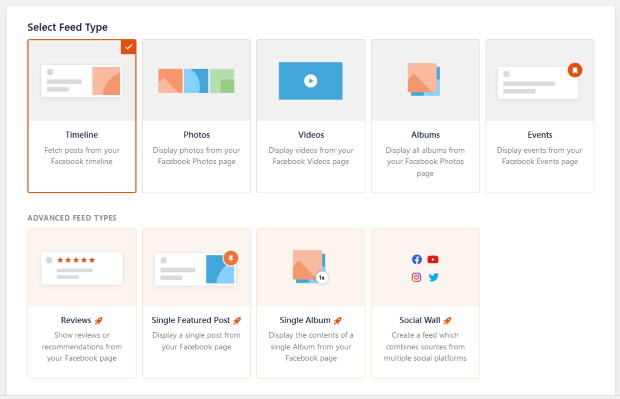
Uma vez que este é um tutorial sobre como adicionar publicações do Facebook ao WordPress, selecionei o feed da linha do tempo para o nosso exemplo.

Com isso, tem um novo feed do Facebook que mostrará publicações da sua linha de tempo do Facebook.
Pode agora passar ao passo seguinte e ligá-lo à sua conta do Facebook.
Passo 3: Ligar o feed de publicações à sua página do Facebook
Para mostrar publicações do Facebook no seu sítio WordPress, tem de ligar o seu novo feed a uma página do Facebook.
Clique no botão Adicionar novo para começar a ligar o feed.

Na página seguinte, pode escolher entre ligar a sua conta manualmente ou utilizar o método habitual. Gosto de simplificar as coisas, por isso vamos clicar no botão Ligar ao Facebook .

Em seguida, será redireccionado para o Facebook, onde o plugin pedirá permissões para ver o seu conteúdo e informações do Facebook.
Não se preocupe - o plugin não pode realmente alterar nada, por isso é seguro. Afinal, os plugins Smash Balloon são seguros.
Por isso, clique no botão Continuar aqui.

Depois de clicar no botão Continuar, estará de volta ao seu sítio Web WordPress.
Selecione a página do Facebook que pretende utilizar como fonte e, em seguida, clique em Adicionar.

Depois disso, basta clicar em Seguinte e está finalmente concluído o processo de ligação do seu novo feed ao Facebook.

Bom trabalho! A página do Facebook que acabou de ligar será a fonte das publicações do Facebook que irá apresentar no seu sítio Web.
No passo seguinte, pode personalizar o aspeto das suas publicações do Facebook no seu sítio WordPress.
Passo 4: Personalizar o seu feed de publicações do Facebook
Agora, o seu novo feed do Facebook aparecerá no personalizador de feed visual, onde o pode personalizar.

Pode consultar o painel à esquerda e ver todas as opções para alterar o aspeto das suas publicações no Facebook.
Aí, pode definir a disposição das mensagens, a disposição dos feeds, o esquema de cores, o estilo do cabeçalho, o estilo da caixa de seleção, os temas dos feeds do Facebook e muito mais.
Sempre que fizer alterações, pode verificar o aspeto do seu feed utilizando a pré-visualização em direto à direita.
Para começar a personalizar, gosto de ajustar primeiro o esquema do meu feed. Para o fazer, clique na opção Layout do feed , à esquerda.

Depois disso, pode escolher o esquema para as suas publicações do Facebook no feed. Existem 4 opções diferentes para escolher aqui: Lista, Grelha, Alvenaria e Carrossel.

Pode optar pela disposição em lista para mostrar as suas publicações do Facebook na vertical, uma após a outra. Uma vez que só existe uma coluna, pode ter mais espaço para cada publicação do Facebook.
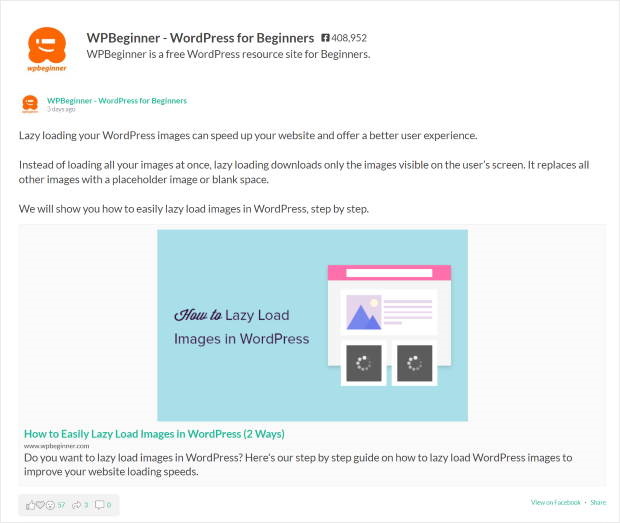
Em seguida, tem o esquema de grelha onde as suas publicações do Facebook aparecem em linhas e colunas.
Normalmente escolho esta opção porque é uma ótima maneira de mostrar muitas fotos do Facebook ou incorporar vários vídeos do Facebook ao mesmo tempo no seu site WordPress.
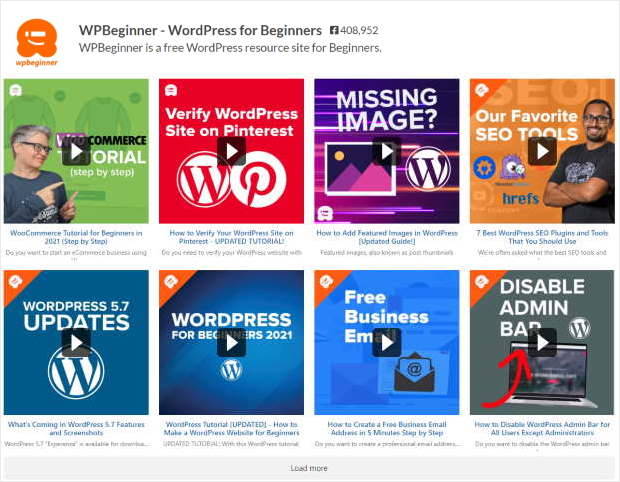
Quer mostrar as suas publicações do Facebook em colunas diferentes? Bem, o esquema de alvenaria pode fazer isso por si.
Além disso, também mostra as suas mensagens do Facebook com as suas proporções originais.
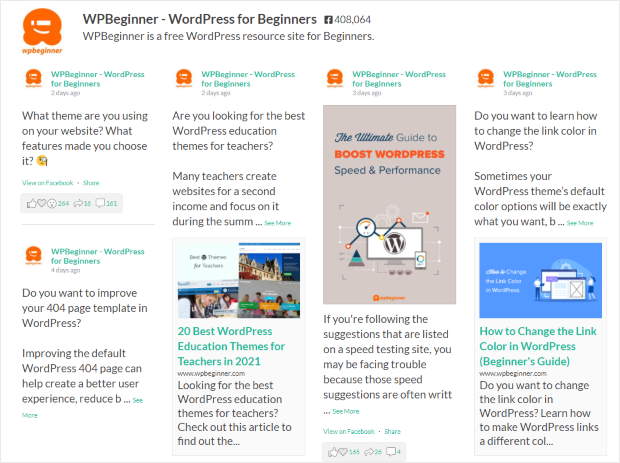
Também pode fazer com que os visitantes interajam com o seu sítio utilizando a opção de esquema de carrossel do Facebook.
Assim, as pessoas podem usar um controle deslizante em carrossel para ver as suas publicações no Facebook no seu próprio ritmo. Normalmente, uso esse layout quando quero incorporar vídeos do Facebook no meu site.

Basta selecionar o esquema pretendido e clicar no botão Guardar na parte superior.
Depois de o fazer, clique no pequeno botão Personalizar para regressar ao menu principal de personalização.

O passo seguinte é selecionar a opção Esquema de cores à esquerda. Com esta opção, pode alterar todas as cores do seu feed do Facebook.

Com o Custom Facebook Feed Pro, tem 4 esquemas de cores diferentes:
- Herdar do tema: Utilizar as cores do seu sítio Web para as suas publicações no Facebook
- Luz: Dê às suas mensagens um fundo claro e um texto mais escuro
- Escuro: apresenta um fundo escuro com uma cor de texto mais clara
- Personalizado: Escolha você mesmo todas as cores

Depois de selecionar o esquema de cores, não se esqueça de clicar em Guardar.
E assim, pode utilizar o resto das opções de personalização para alterar o design do seu feed do Facebook.
Pode definir o estilo do cabeçalho, os elementos de publicação, como a caixa, as margens do feed, o fundo, os temas do feed e muito mais.
Depois disso, clique no botão Save (Guardar ) na parte superior e guarde as suas alterações. Depois de fazer isso, pode finalmente ir para o passo 5 e adicionar o seu feed de publicações do Facebook ao WordPress.
Passo 5: Adicionar o seu feed de publicações do Facebook ao WordPress
Agora, pode ir em frente e incorporar o seu novo feed do Facebook no seu site. Com o plugin Facebook Feed Pro, tem 2 formas de o fazer:
- Adicione o seu feed do Facebook à sua página do WordPress
- Adicionar o seu feed do Facebook à barra lateral do WordPress
Vamos dar uma olhadela.
Adicionar o seu feed do Facebook à sua página do WordPress
É fácil incorporar o seu feed do Facebook na sua página utilizando o editor de feed em direto. Primeiro, clique no botão Incorporar no canto superior direito.

Isto abrirá uma janela pop-up onde pode escolher a localização do seu feed de publicações do Facebook. Por enquanto, clique na opção Adicionar a uma página para continuar.

Em seguida, verá uma lista de todas as páginas do WordPress que tem no seu sítio Web. Depois de selecionar a página que pretende, clique em Adicionar.

Assim que o fizer, o plugin abrirá essa página do WordPress para si.
Agora, clique no pequeno ícone de mais (+) na parte superior dessa página do WordPress e adicione um novo bloco.
Depois disso, selecione o bloco Feed personalizado do Facebook entre as opções existentes.

Agora, clique em Publicar para terminar de adicionar o seu feed de publicações do Facebook ao WordPress. Para ver o aspeto, pode abrir o seu sítio Web e verificar.
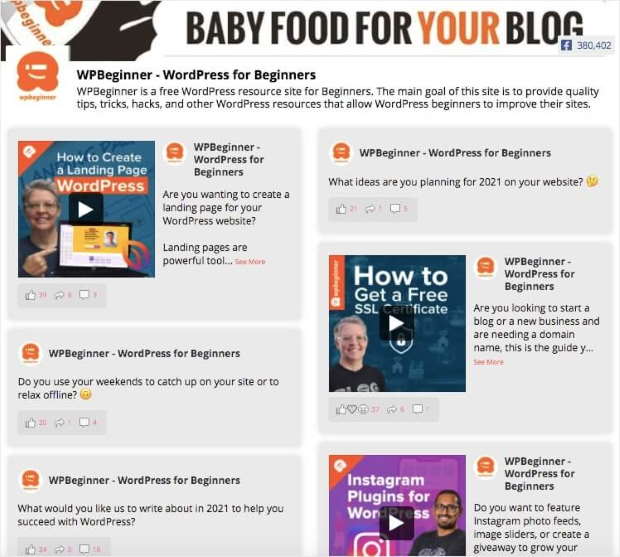
Adicionar o seu feed do Facebook à barra lateral do WordPress
Também é muito fácil adicionar as suas publicações do Facebook à barra lateral do WordPress como um widget do Facebook.
Pode fazê-lo diretamente a partir do editor de feeds em direto. Em primeiro lugar, aceda ao menu Feed do Facebook " Todos os feeds no seu painel de controlo.
Aí, pode ver uma lista com todos os seus feeds do Facebook. Nessa lista, basta clicar no feed do Facebook que acabou de criar.

Se o fizer, abre novamente o editor de feed em direto. Para continuar, clique no botão Incorporar na parte superior.
Isto abre uma janela onde pode escolher a localização do seu feed de publicações do Facebook. Pode selecionar Adicionar a um widget aqui para continuar.

Agora, o plugin abrirá a página Widgets do seu sítio Web. Nesta página, pode gerir todos os seus widgets do WordPress.
Para adicionar as suas publicações do Facebook à barra lateral do WordPress, comece por clicar no painel Barra lateral.

Agora, clique no ícone de mais (+) e selecione o widget Feed personalizado do Facebook .

Com isto, adicionou o seu novo feed de publicações do Facebook à sua barra lateral. Como resultado, os seus visitantes podem agora ver o seu conteúdo do Facebook diretamente no seu sítio.
De facto, pode abrir o seu sítio agora mesmo e verificar o seu aspeto.
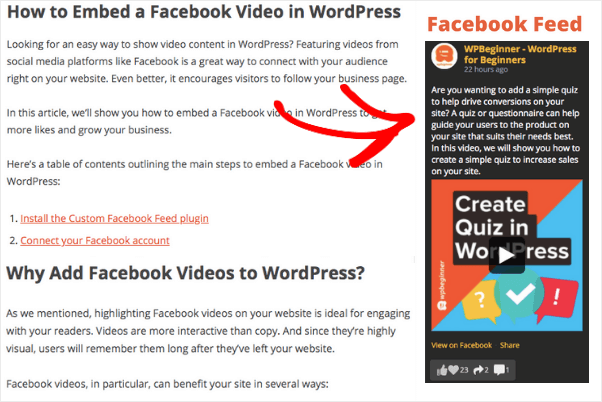
E assim, aí têm!
Em apenas 5 passos simples, aprendeu a adicionar publicações do Facebook ao seu sítio Web WordPress. E a parte mais fixe? É possível fazer isso facilmente - mesmo que não tenha conhecimentos técnicos.
Pronto para adicionar publicações do Facebook no seu WordPress com apenas alguns cliques?
Comece a usar o Facebook Feed Pro hoje mesmo.
Comece agora a adicionar feeds de publicações do Facebook ao seu WordPress
Adicionar publicações do Facebook ao seu site WordPress não tem de ser complicado. Com o Facebook Feed Pro, pode ter um feed de redes sociais com aspeto profissional a funcionar em minutos, não em horas.
Eis o que recomendo que faça a seguir:
- Obtenha a sua cópia do Facebook Feed Pro (com uma garantia de reembolso de 14 dias!)
- Siga os passos de configuração acima
- Teste o seu feed de publicações do Facebook em diferentes dispositivos
Tem dúvidas sobre como configurar o seu feed do Facebook? Deixe-as nos comentários abaixo!
Publicações populares sobre como adicionar publicações de redes sociais ao WordPress
- Como incorporar widgets de feed de redes sociais no seu site
- Como incorporar vídeos do TikTok no WordPress
- Como incorporar o Google Reviews no seu site WordPress
Dica extra ?
Agora que já incorporou com êxito publicações do Facebook no seu sítio WordPress, poderá estar interessado em expandir o seu conteúdo de redes sociais incorporando o Instagram.
Adicionar o Instagram ao seu sítio pode aumentar o envolvimento e mostrar mais do seu conteúdo visual.
Porquê incorporar publicações do Instagram?
- O conteúdo visual é irresistível. Acredite em mim, quando adicionei o Instagram ao meu próprio sítio, a interação disparou!
- Manter o seu sítio Web atualizado com conteúdos novos e interessantes pode fazer maravilhas para a SEO do seu sítio e aumentar a sua classificação nos motores de busca
- Mostrar as suas últimas publicações no Instagram ajuda a transformar visitantes curiosos em seguidores fiéis
Pessoalmente, adoro a forma como o Instagram Feed Pro me permite mostrar o meu conteúdo do Instagram no meu sítio com apenas alguns cliques.
Quando o instalei pela primeira vez, fiquei espantado com a facilidade com que apresentava o meu conteúdo do Instagram, mantendo o meu sítio atraente e animado sem uma dor de cabeça de codificação.
Para se aprofundar neste processo sem falhas, leia 2 maneiras de incorporar publicações do Instagram no seu site WordPress.








Belas dicas! Obrigado por partilhar!
yea super entusiasmado com os vossos plugins
Muito útil
obrigado pela informação
Uau, algumas coisas interessantes
informação fantástica, obrigado pela oportunidade 🙂
muito obrigado!!!
Excelente passo a passo para aqueles de nós que precisam deles. Obrigado
Este guia é muito completo e fácil de compreender. Obrigado!
É bom saber que existem opções automáticas e manuais.
Porque não!
Isto funciona com grupos PRIVADOS do Facebook? Queremos enviar excertos da nossa página do FB para o nosso sítio Web. Motivo: Controlar a gestão de comentários apenas para o FB.
Olá, João,
Obrigado por nos ter contactado! Peço desculpa pelo grande atraso na nossa resposta; o seu comentário passou ao lado do nosso radar. O plug-in do Facebook funciona com grupos privados/fechados. Se tiver outras questões, não hesite em contactar-nos através do formulário de apoio aqui https://smashballoon.com/support/
Obrigado! 🙂