


 Parede social
  Análise de feeds


Os elementos visuais são uma parte fundamental para tornar um sítio Web interessante. Como profissional de marketing digital há já alguns anos, tenho constatado constantemente a importância das imagens para manter as pessoas envolvidas em linha.
O Facebook é um local onde muitas empresas e indivíduos partilham fotografias. Se utiliza o Facebook para mostrar os seus produtos, eventos ou equipa, talvez queira também mostrar essas fotografias no seu sítio Web.
Mostrar as suas fotografias do Facebook no seu sítio Web pode torná-lo mais animado e visualmente apelativo. Permite que os visitantes vejam as suas fotografias diretamente no seu sítio, sem terem de ir ao Facebook.
Neste artigo, apresentarei um processo claro e passo a passo para o ajudar a mostrar facilmente as suas fotografias do Facebook no seu site.
Utilizando os meus conhecimentos sobre o conteúdo de sítios Web e a integração de redes sociais, partilharei instruções simples, para que possa melhorar o seu sítio Web com as suas fotografias do Facebook e torná-lo visualmente mais apelativo para o seu público.
Neste artigo
- Porquê mostrar fotografias do Facebook no seu sítio Web?
- Maneira fácil de apresentar fotografias do Facebook no seu sítio Web
- Exibir fotos do Facebook no seu site manualmente
- Melhor maneira de exibir fotos do Facebook no WordPress
Porquê mostrar fotografias do Facebook no seu sítio Web?
Normalmente, as pessoas carregam fotografias no Facebook para as partilhar com os seus amigos e familiares.
Mas, como marca, é importante lembrar que nem toda a gente tem uma conta no Facebook. Isto significa que o seu público ideal não verá as suas fotografias se as publicar exclusivamente na sua página do Facebook.
A publicação cruzada de fotografias do Facebook no seu sítio Web torna-as acessíveis a todos, para que possa promover a sua empresa utilizando o Facebook. Isto significa que os visitantes do seu sítio podem ver o seu conteúdo do Facebook - mesmo que tenham ou não uma conta no Facebook.
Como resultado, terá mais pessoas a interagir com o seu conteúdo do Facebook e a explorar o seu sítio Web. Afinal de contas, a nossa pesquisa detalhada sobre estatísticas de marketing nas redes sociais mostra que:
Embora as taxas de envolvimento no Facebook possam variar, as fotografias tendem a captar mais atenção, apresentando uma taxa de envolvimento média de 0,12%.
Mostrar fotos do Facebook no WordPress também é uma forma ideal de obter mais seguidores no Facebook. Os métodos que exploramos mais adiante neste artigo permitem que os seus visitantes gostem e interajam com a sua página do Facebook sem sair do seu sítio Web.
Agora que já conhece algumas das vantagens de mostrar fotografias do Facebook no seu sítio, vejamos os métodos para as incorporar no WordPress.
Maneira fácil de apresentar fotografias do Facebook no seu sítio Web
A forma mais fácil de apresentar fotografias do Facebook no seu sítio Web é utilizando um plug-in do WordPress.
Os melhores plug-ins do WordPress melhoram a funcionalidade do seu site, oferecendo recursos extras sem a necessidade de saber programar.
O plugin Smash Balloon Facebook Feed Pro permite-lhe integrar perfeitamente o conteúdo do Facebook no seu sítio WordPress, incluindo fotografias e outros meios de comunicação, como vídeos do Facebook.

Depois, basta publicar uma atualização na sua página do Facebook e esta é automaticamente apresentada no seu sítio Web.
Além disso, o plugin tem um ótimo aspeto no seu sítio logo à partida, pelo que não será necessário qualquer trabalho para que o seu conteúdo tenha o aspeto que pretende.
Tendo isso em mente, vejamos os passos para mostrar fotografias do Facebook utilizando o plugin Facebook Feed Pro.
Passo 1: Descarregar o Smash Balloon Facebook Feed Pro
Para começar, pode obter a sua cópia do Facebook Feed Pro a partir daqui. Depois, proceda à instalação e ativação do plugin no seu site.
Para obter ajuda, pode consultar este guia passo-a-passo sobre como instalar um plugin WordPress.
Passo 2: Criar o seu feed de fotografias do Facebook
Depois de instalar e ativar o plugin no seu sítio Web, navegue até ao menu Facebook Feed " All Feeds (Todos os feeds ) a partir do seu painel de controlo do WordPress.
Em seguida, para criar um novo feed do Facebook, clique em Adicionar novo.

De seguida, tem de escolher o tipo de feed. Com o Custom Facebook Feed Pro, tem 9 opções diferentes à escolha: feed de fotografias, feed de eventos, feed de álbuns, feed de vídeos, feed de críticas e muito mais.
Aqui, selecione Fotografias e clique no botão Seguinte .
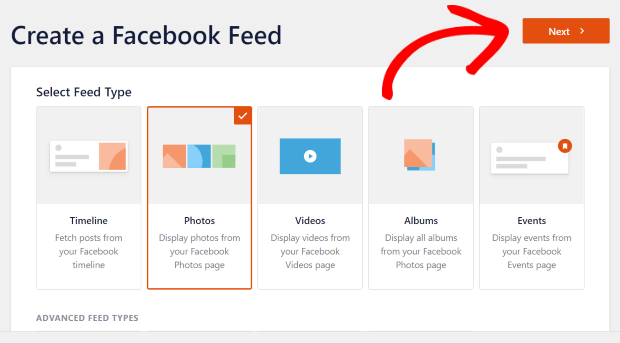
Com isto, criou o seu novo feed de fotografias do Facebook, pelo que é altura de o ligar ao Facebook.
Passo 3: Ligar à sua página do Facebook
Agora, pode optar por ligar o seu novo feed a uma página do Facebook. Para o fazer, clique no botão Adicionar novo .

Isto abrirá uma nova janela pop-up onde pode optar por ligar uma Página. Selecione a que pretende aqui e clique no botão Ligar.

Agora, o plugin vai redireccioná-lo para o Facebook e pedir-lhe acesso só de leitura à sua conta. Uma vez que é só de leitura, o plugin não pode alterar nada e apenas lê os seus dados, pelo que é completamente seguro.
Pode escolher a página que pretende no seu sítio e, em seguida, clicar em Seguinte.

Por fim, clique em Concluído e o seu feed de fotografias do Facebook passará a ter acesso só de leitura à sua página do Facebook.

Depois disso, pode selecionar Adicionar para terminar de adicionar a sua fonte.

Pode agora selecionar a fonte recentemente adicionada para o seu feed de fotografias do Facebook. Em seguida, clique em Seguinte para continuar.

Chegou a altura do passo 4, em que pode escolher o aspeto do seu feed de fotografias do Facebook.
Passo 4: Personalizar o seu feed de fotografias do Facebook
Depois disso, pode começar a personalizar o seu feed de fotografias do Facebook utilizando o editor de feed em direto.
À esquerda, tem as opções de personalização do seu feed do Facebook. Também pode verificar a pré-visualização em direto à direita e ver o aspeto do seu feed.
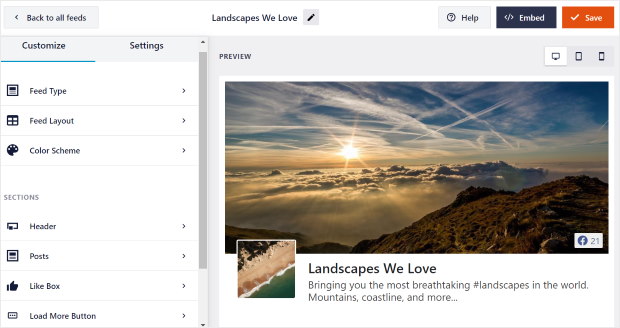
Agora, pode alterar o tipo de feed, a disposição, o esquema de cores, o design do cabeçalho, o design da publicação e muito mais aqui.
Para começar, selecione a opção Esquema de alimentação.
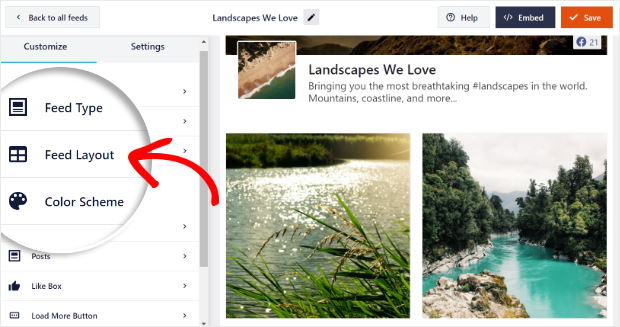
Tem 4 opções diferentes para as suas fotografias do Facebook aqui: Lista, Grelha, Alvenaria e Carrossel.
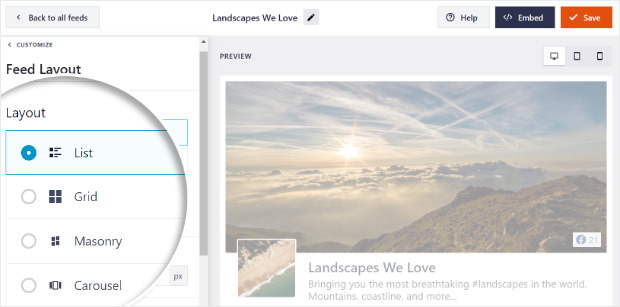
Com um esquema de lista , as suas fotografias do Facebook serão publicadas uma após a outra.

Pode escolher a opção de grelha se quiser mostrar muitas fotografias em linhas e colunas organizadas, como numa galeria do Facebook.

Se quiser que as suas fotografias do Facebook mantenham a sua proporção original, tem o esquema de alvenaria.

Também pode dar às suas fotografias um aspeto mais dinâmico com um carrossel do Facebook.
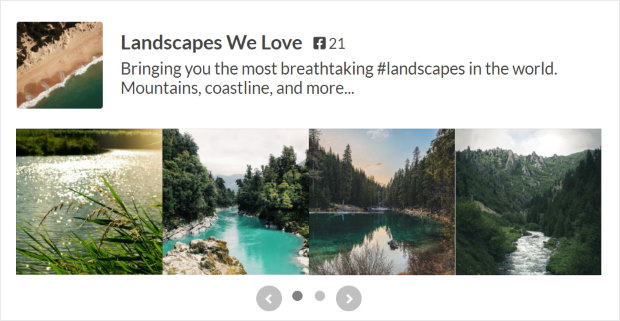
Selecione o esquema que pretende e, em seguida, clique no botão Guardar na parte superior.
Em seguida, pode clicar no pequeno botão Personalizar para voltar às opções anteriores.

Pode agora avançar e definir as cores do seu feed de fotografias do Facebook.
Para o fazer, basta clicar na opção Esquema de cores , à esquerda.
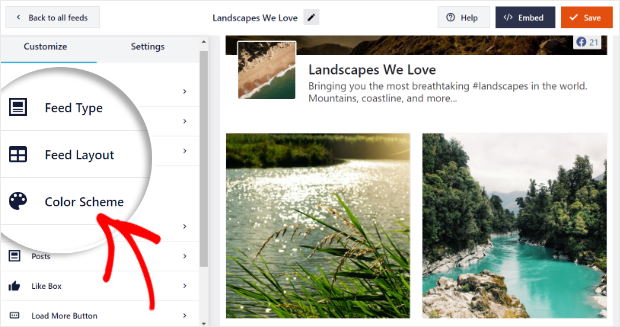
Nesta página, pode escolher as cores para o seu feed de fotografias do Facebook. Pode escolher entre:
- Herdar do tema: Copiar o esquema de cores do seu site
- Luz: Escolha um aspeto luminoso para o seu feed de fotografias do Facebook
- Escuro: Dê um aspeto mais escuro ao seu feed com um tipo de letra de cor clara
- Personalizado: Escolher manualmente todas as cores do seu feed
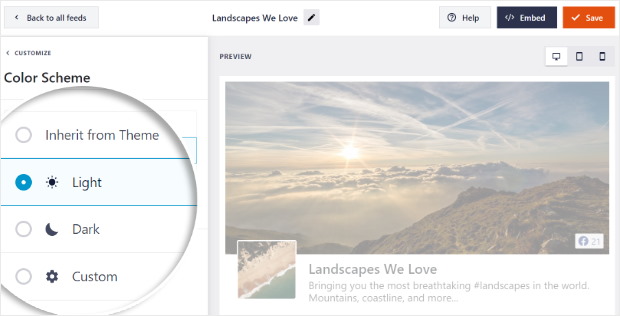
Selecione o esquema de cores que pretende e, em seguida, clique em Guardar.
Depois disso, pode começar a editar o feed a seu gosto. Com este editor simples, pode definir o tipo de cabeçalho, o estilo de publicação, o tamanho do feed, as margens e muito mais, com uma pré-visualização em direto para o ajudar.
Quando terminar, basta clicar no botão Guardar no canto superior direito e passar para o passo seguinte, em que incorpora o feed.
Passo 5: Mostrar as suas fotografias do Facebook no WordPress
Agora é altura de mostrar as suas fotografias do Facebook no seu sítio Web. Esta parte é bastante simples e pode ser feita de duas formas diferentes.
Exibir fotos do Facebook na sua página
Pode mostrar o seu feed de fotografias do Facebook na sua página Web com facilidade utilizando o editor de feed em direto.
Primeiro, clique no botão Incorporar no canto superior direito do editor de feed em direto.
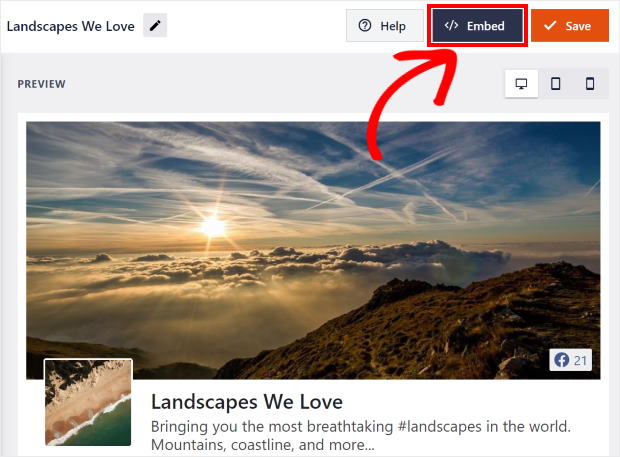
Isto irá abrir uma nova janela pop-up. A partir daqui, pode escolher onde mostrar as suas fotografias do Facebook.
Para continuar, basta clicar no botão Adicionar a uma página aqui.

Agora, pode ver uma lista de todas as suas páginas disponíveis. Basta escolher a página onde pretende mostrar as suas fotografias do Facebook e clicar no botão Adicionar .

Depois de o fazer, o plugin redireccioná-lo-á para a página.
Aqui, clique no pequeno ícone de mais (+) e selecione o widget Feed personalizado do Facebook .

Por fim, clique no botão Publicar e já está.
Já adicionou com êxito as suas fotografias do Facebook ao seu sítio Web. Visite o seu sítio Web e veja o aspeto que têm para os seus visitantes.

Se, em vez disso, quiser mostrar o seu feed de fotografias do Facebook na barra lateral, o plugin também o ajuda.
Exibir fotos do Facebook na barra lateral
Também pode mostrar as suas fotografias do Facebook na sua barra lateral como um widget do Facebook.
Para o fazer, vá primeiro ao menu Facebook Feed a partir do seu painel de controlo do WordPress. Aí, verá uma lista de todos os seus feeds disponíveis.
Basta clicar no seu feed de fotografias do Facebook para continuar.
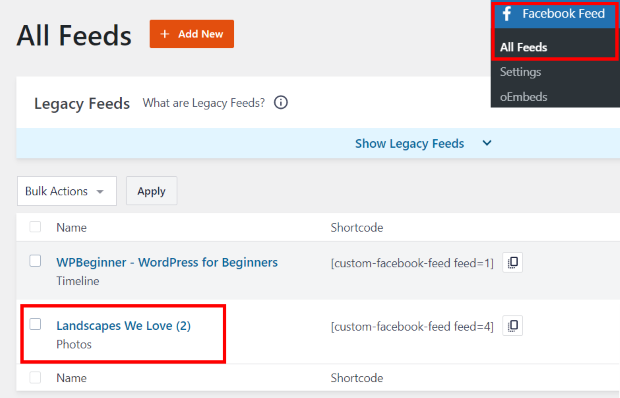
Agora, volta a ver o editor de feed em direto. Aqui, pode clicar no botão Incorporar no canto superior direito.
Aparecerá uma janela onde pode escolher a localização do seu feed de fotografias do Facebook. Para continuar, clique no botão Adicionar a um widget .

O plugin irá redireccioná-lo para a página de widgets. Agora, pode escolher entre todas as localizações disponíveis para o seu widget de feed de fotografias do Facebook.
Pode clicar em Barra lateral nas opções para continuar.

Se, em vez disso, pretender apresentar fotografias do Facebook no rodapé, clique nas outras opções aqui.

Neste tutorial, vamos apresentar as fotografias do Facebook na barra lateral. Agora, pode começar por clicar no botão com o ícone de mais (+) para adicionar um novo widget.
Aqui, selecione o bloco Feed personalizado do Facebook e já está!

O seu sítio Web tem agora a sua fotografia do Facebook na barra lateral! Abre-o e podes ver como fica.
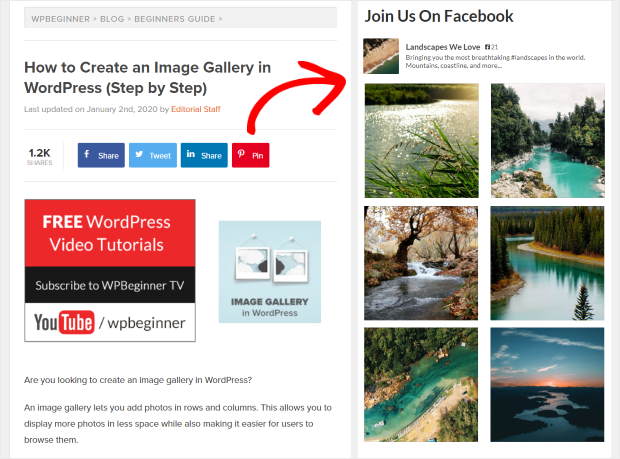
Além disso, não se trata apenas de fotos simples que pode mostrar no WordPress. A extensão «Álbum do Facebook» da Smash Balloon permite-lhe também incorporar um álbum do Facebook no seu site.
Dica de especialista: As fotos chamam a atenção das pessoas, mas o teu site pode fazer mais do que apenas mostrá-las. Com o WPChat, podes colocar um widget de chat do Messenger mesmo ao lado do teu feed, para que as pessoas que param para ver possam iniciar uma conversa contigo.
Exibir fotos do Facebook no seu site manualmente
Em alternativa à utilização de um plug-in do WordPress para mostrar fotografias do Facebook no seu sítio Web, pode incorporar as suas fotografias manualmente.
Esta é uma opção útil se não estiver interessado em utilizar um plug-in do WordPress e tiver experiência em editar JavaScript e outras linguagens de programação.
No entanto, se não se sentir confortável com esta abordagem, sugerimos que utilize o método mais fácil acima.
Uma das desvantagens de adicionar fotos do Facebook ao WordPress manualmente é que não é tão fácil de utilizar.
O Facebook Feed Pro importa automaticamente as fotografias do Facebook, apresentando-as numa grelha de fácil navegação. Assim, quando os utilizadores clicam em cada imagem, podem ver as legendas e mais detalhes.
Mas se não utilizar um plugin WordPress, o método manual requer que encontre as publicações individuais do Facebook com as fotografias que pretende apresentar. Assim, em vez de uma bela galeria, acabará por incorporar uma única publicação do Facebook.
Vejamos como funciona.
Primeiro, aceda ao sítio Web dos Programadores do Facebook e escolha a opção Publicações incorporadas.
Em seguida, introduza o URL da publicação do Facebook que contém a fotografia que pretende adicionar ao seu site. Pode incluir a publicação completa ou a imagem da publicação, clicando na caixa de verificação.
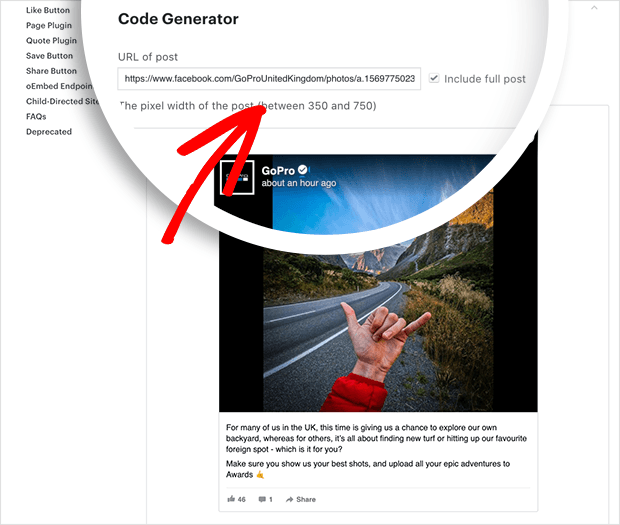
Agora, clique no botão Obter código para abrir uma caixa de luz que contém os códigos de incorporação para o seu sítio Web.
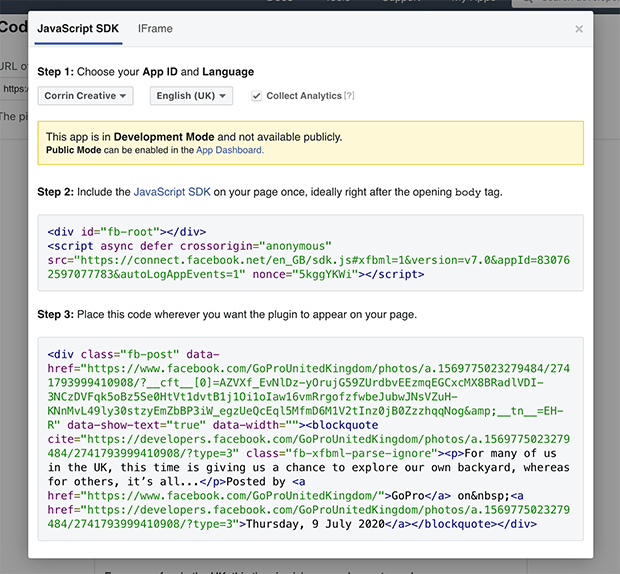
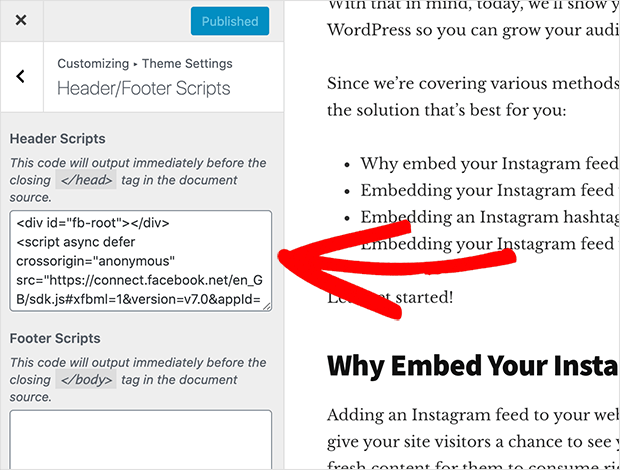
To embed your post in WordPress, copy the first section of code, and paste it into your site’s header.php file after the opening <body> tag.
Se estiver a utilizar um tema moderno do WordPress, poderá fazê-lo utilizando o painel de personalização do WordPress, conforme mostrado abaixo. Se for esse o caso, cole o código na caixa Cabeçalho e guarde as alterações.
Agora, copie a segunda secção de código e crie uma nova página no WordPress.
Se estiver a utilizar o editor de blocos, adicione um novo bloco clicando no ícone Mais (+). Em seguida, na secção Formatação, selecione o bloco HTML personalizado do WordPress.
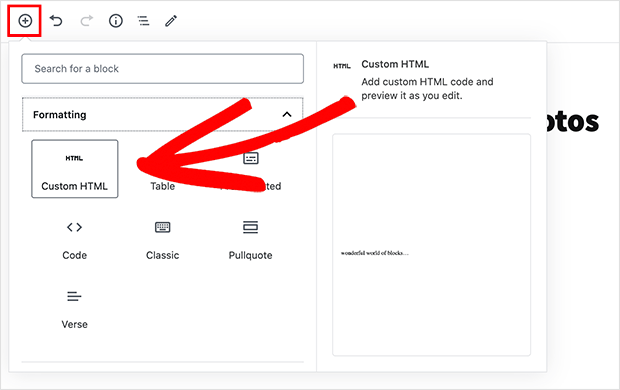
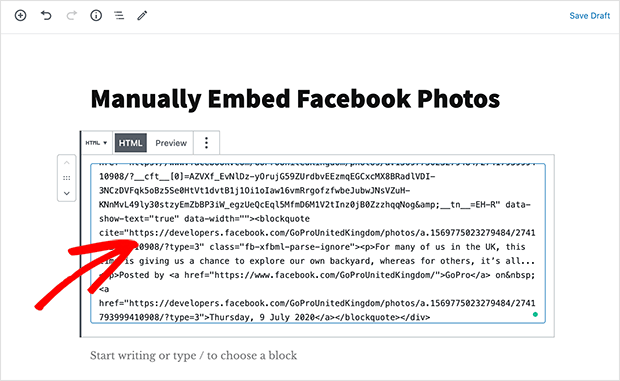
Cole o código de incorporação da foto do Facebook diretamente no bloco HTML personalizado e publique a sua página.
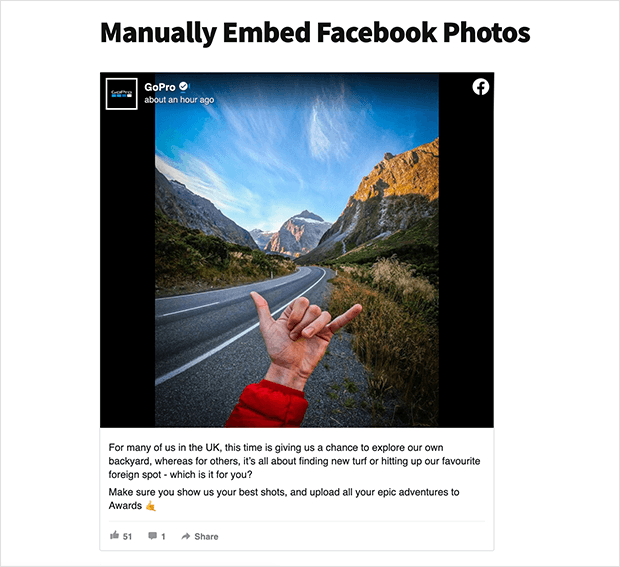
Quando visitar a sua página ativa, esta terá um aspeto semelhante ao do exemplo abaixo.
Melhor maneira de exibir fotos do Facebook no WordPress
Como pode ver, a incorporação manual de fotografias do Facebook no seu sítio não lhe dará o design polido e de fácil utilização que pode obter ao utilizar um plug-in do WordPress.
Também limita o número de fotografias que pode mostrar ao número incluído na publicação inicial.
Com o plugin do Facebook do Smash Balloon, pode apresentar tantas fotografias quantas quiser, em vários feeds do Facebook no seu sítio Web.
Isto ajuda-o a aumentar o envolvimento entre si e os visitantes do seu sítio e ajuda-o a obter mais gostos através da apresentação de conteúdo dinâmico do Facebook diretamente no seu sítio Web.
Então, de que está à espera?
Clique aqui para começar a usar o Facebook Feeds Pro da Smash Balloon hoje mesmo!
Além disso, o plugin pode fazer muito mais do que incorporar fotografias do Facebook.
Na verdade, também pode consultar o nosso guia sobre como incorporar vídeos do Facebook no WordPress e tornar o seu sítio ainda mais interessante.
Quer saber como adicionar conteúdo de redes sociais ao seu site? Veja como incorporar widgets de feed de redes sociais no WordPress.
Por fim, se gostaste deste artigo, não hesites em seguir-nos no X/Twitter e no Facebook para veres mais tutoriais úteis.







