


 Muro sociale
  Analisi dei feed

Se utilizzi il tema Divi e vuoi sapere come aggiungere un feed di Facebook al tuo sito WordPress, sei nel posto giusto.
Divi è uno dei page builder più diffusi sul mercato, ma integrare i feed dei social media in tempo reale direttamente nei suoi moduli può sembrare complicato se non si dispone degli strumenti giusti.
Tra le varie opzioni disponibili, il modo migliore per aggiungere il tuo feed Facebook è utilizzare un plugin come Facebook Feed Pro. Questo plugin recupera automaticamente i contenuti Facebook, li incorpora nel tuo sito e mantiene aggiornato il tuo feed.
In questo tutorial ti mostreremo esattamente come aggiungere un feed di Facebook al tuo sito WordPress Divi senza scrivere una sola riga di codice.
In questo articolo
Perché utilizzare un feed di Facebook con Divi?
Inserire un feed Facebook in tempo reale direttamente nel tuo sito web ti permette di mantenere i tuoi contenuti sempre aggiornati e incoraggia i visitatori del sito a interagire con la tua pagina sui social media.
Ecco come il feed di Facebook può aiutarti con il tuo sito Divi:
- Aumenta le interazioni: pubblicare i contenuti Facebook del tuo marchio può farti ottenere più "Mi piace", condivisioni e follower da parte di tutti coloro che visitano il tuo sito web.
- Cresci online: integrare il feed di una pagina Facebook è un ottimo modo per invogliare i visitatori del sito web a unirsi alla tua community.
- Prova sociale: puoi mostrare sul tuo sito web recensioni e testimonianze provenienti da Facebook come prova sociale. In questo modo, i visitatori possono rendersi conto che ci sono persone reali che utilizzano i tuoi prodotti, il che può aumentare il tuo tasso di conversione.
- Maggiore coinvolgimento sul sito: è anche facile pubblicare foto e video da Facebook e rendere il tuo sito più interessante per i visitatori.
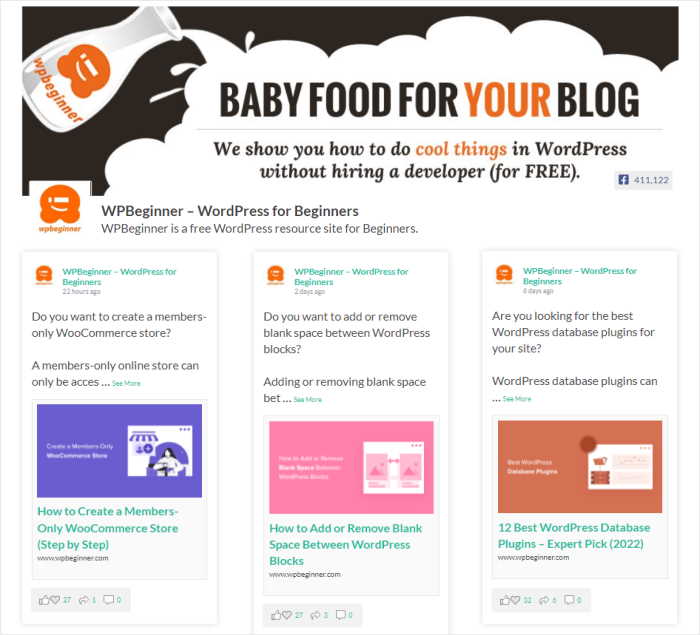
Il miglior strumento per visualizzare i feed di Facebook in Divi
Sebbene Divi offra moduli di base per seguire i social, non dispone di uno strumento nativo e completamente personalizzabile per l'integrazione del feed di Facebook. Per ottenere questo risultato, useremo Facebook Feed Pro per integrare i tuoi contenuti.

Con questo plugin facile da usare, è possibile creare, personalizzare e incorporare i feed di Facebook in pochi clic, senza bisogno di codifica. Funziona perfettamente con i page builder come Divi ed Elementor.
Inoltre, avrete a disposizione una serie di funzioni che vi aiuteranno a creare feed coinvolgenti per i social media:
- Installazione facile e veloce: L'impostazione del plugin è semplice e rapida, per cui sarete in grado di pubblicare i vostri feed di contenuti su Facebook in pochi minuti.
- Editor di feed in tempo reale: potete personalizzare facilmente i vostri feed con un personalizzatore visivo che vi aiuterà, senza bisogno di CSS, HTML o altro codice personalizzato.
- Tanti tipi di feed: È possibile scegliere tra feed di pagine Facebook, feed di gruppi, feed di recensioni, feed di album, feed di video e molto altro ancora.
- Ottimizzato per la velocità: il plugin consente di aggiungere tutti i feed che si desidera, mantenendo il sito più veloce che mai. Inoltre, un sito più veloce è ottimo per la SEO.
- Assistenza clienti: È inoltre dotato di un team di esperti di WordPress che si assicureranno che l'esperienza di utilizzo sia fluida.
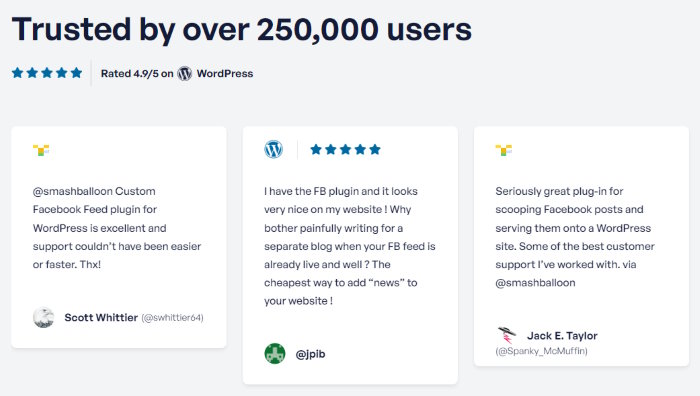
Con tutte queste incredibili caratteristiche, Facebook Feed Pro ha oltre 250.000 utenti attivi e una valutazione di 4,9/5 stelle, che parla da sé.
Infatti, il team dietro questo plugin ha rilasciato anche altri strumenti popolari come Instagram Feed Pro, YouTube Feed Pro, Reviews Feed Pro e altri ancora.
Tutti i plugin Smash Balloon funzionano perfettamente con il tema e il page builder Divi. In questo modo potrete ottenere più coinvolgimento e conversioni sul vostro sito Divi con facilità.
Per incorporare facilmente Facebook in Divi, acquistate oggi stesso la vostra copia di Facebook Feed Pro.
Come aggiungere un feed di Facebook ai siti WordPress di Divi
Seguite il tutorial di Divi passo dopo passo e scoprirete quanto sia facile creare, personalizzare e incorporare i contenuti di Facebook nel vostro sito.
Passo 1: Installare e attivare Facebook Feed Pro
Per prima cosa, scarica la tua copia di Facebook Feed Pro da qui.
Ora puoi installare e attivare il plugin sul tuo sito WordPress.
Potete seguire la nostra guida passo-passo su come installare un plugin di WordPress se volete un rapido ripasso.
Fase 2: creare il feed della pagina Facebook
Vai al menu Feed Facebook » Tutti i feed dalla tua dashboard e clicca su Aggiungi nuovo.

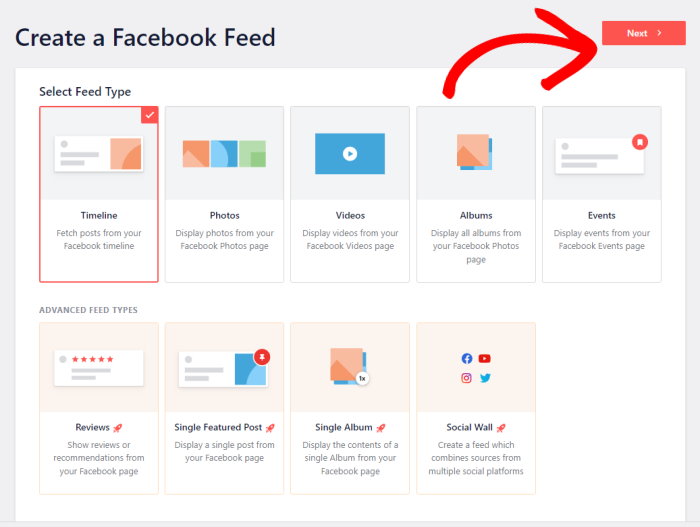
Successivamente, seleziona il tipo di feed che desideri per il tuo sito WordPress Divi.
Qui hai a disposizione 9 tipi di feed, tra cui un feed cronologico, un feed delle recensioni, un feed video, un feed foto e molto altro ancora.
Scegliete il tipo di alimentazione che preferite e fate clic sul pulsante Avanti .
Per questa esercitazione, sceglieremo un feed timeline.
Fase 3: connessione al profilo Facebook
Per mostrare i contenuti di Facebook nel proprio feed, è necessario collegare una pagina o un gruppo di Facebook come fonte.
Clicca sul pulsante Aggiungi nuovo per iniziare.

Ora viene visualizzato un popup che chiede di scegliere tra una pagina o un gruppo per l'origine.
Una volta selezionato il tipo di sorgente desiderato, fare clic su Connetti.

Facendo clic su questo pulsante si aprirà Facebook, dove si potranno scegliere le pagine o i gruppi che si desidera collegare.
Per continuare, selezionare la pagina o il gruppo nel popup e fare clic su Avanti.

A questo punto, è possibile dare al plugin un accesso di sola lettura , in modo che possa mostrare i contenuti di Facebook.
Naturalmente, il plugin è completamente sicuro, poiché può solo leggere i contenuti di Facebook e non può apportare alcuna modifica.
Per confermare l'accesso in sola lettura, è sufficiente fare clic su Fine nel popup.

Questo vi riporterà al vostro sito WordPress, dove un nuovo popup vi chiederà di confermare questa fonte.
Seleziona la pagina Facebook che desideri utilizzare e clicca su Aggiungi.
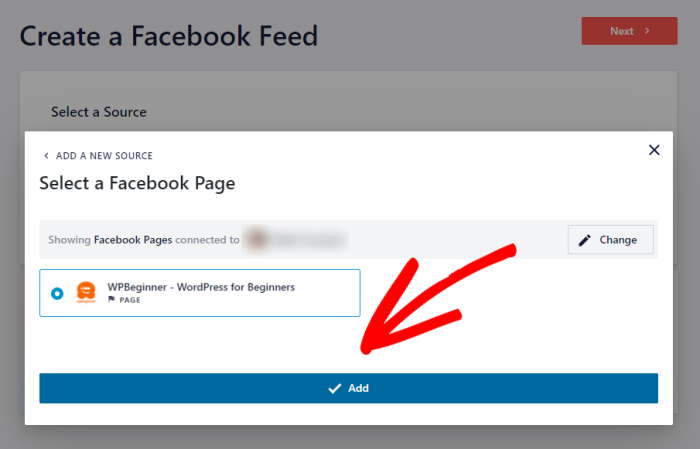
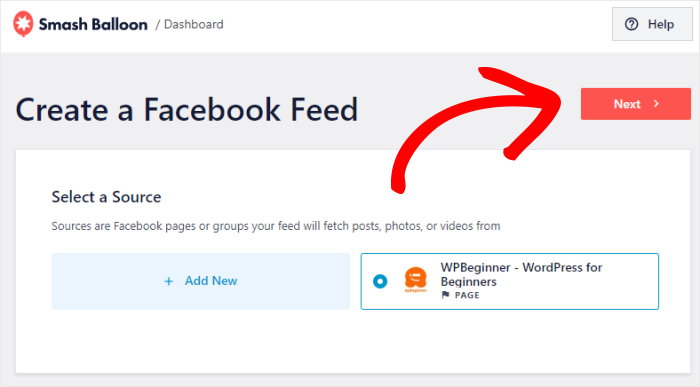
Per terminare la connessione del nuovo feed a Facebook, fate clic sul pulsante Avanti .
Passo 4: personalizzare il feed di Facebook
Facebook Feed Pro copierà automaticamente il design del vostro tema WordPress, in modo che il vostro feed sia subito bellissimo.
Inoltre, il plugin consente di importare un tema professionale per il feed appena creato. Sono disponibili 5 opzioni tra cui scegliere:
- Predefinito
- Moderno
- Muro sociale
- Schema
- Sovrapposizione
Selezionate l'opzione che preferite e fate clic su Avanti.

Inoltre, è possibile importare un modello di feed per impostare immediatamente il layout dei post e dell'intestazione del sito.
Per continuare, selezionare un modello e fare clic su Avanti.

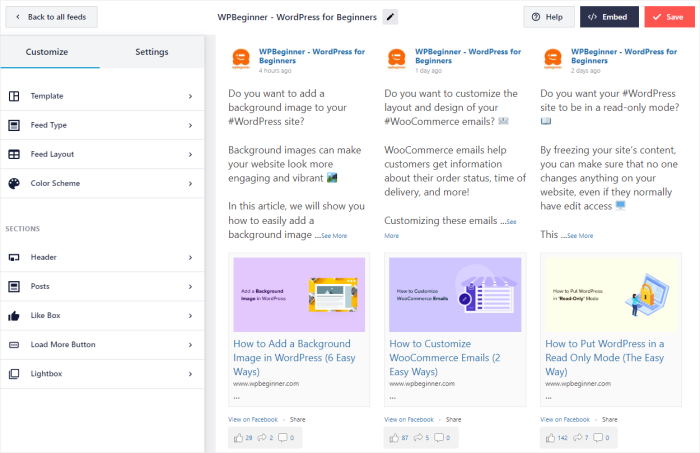
A questo punto il nuovo feed è aperto nell'editor di live feed, dove è possibile personalizzarlo.
L'editor dei feed live presenta tutte le opzioni di personalizzazione sulla sinistra e un'anteprima live del feed sulla destra.
È quindi possibile impostare facilmente il tipo di feed, il layout del feed, lo schema dei colori, lo stile dell'intestazione, il layout dei post e molto altro ancora.
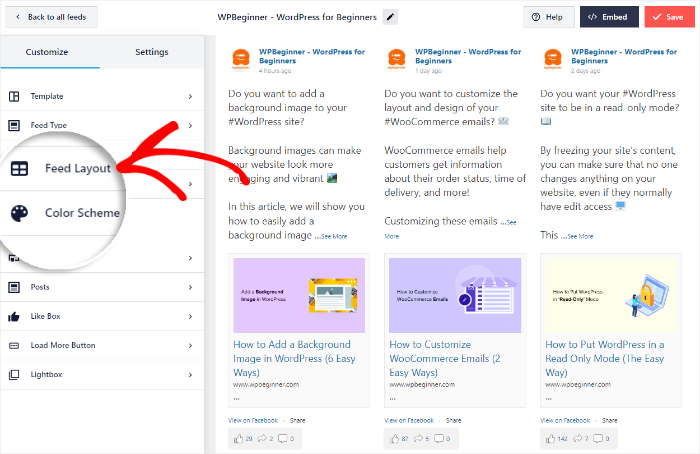
Per iniziare, potete selezionare l'opzione Layout di alimentazione sulla sinistra.
In questo modo, potete modificare il layout dei contenuti di Facebook sul vostro sito web Divi.
Questo vi mostrerà i diversi layout per il vostro nuovo feed di contenuti di Facebook: Elenco, Griglia, Masonry e Carosello.
Vediamo di seguito ciascuno di questi layout:
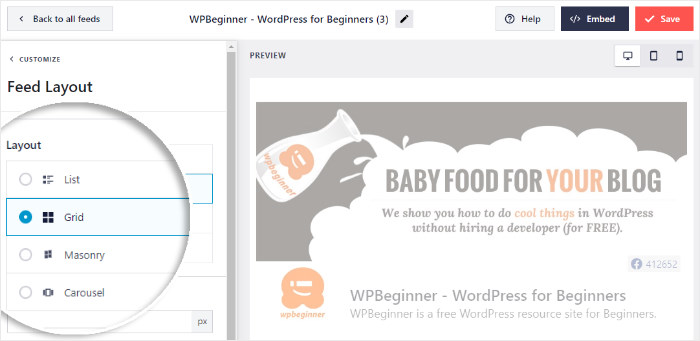
È possibile mostrare tutti i post di Facebook uno dopo l'altro in un'unica riga con un layout a elenco.
È un'ottima scelta se volete che i visitatori si concentrino su un post alla volta.
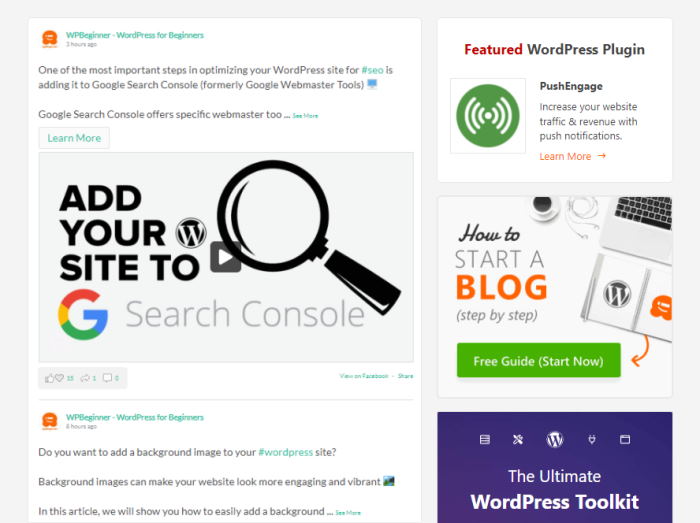
L'opzione successiva è il layout a griglia , in cui i post di Facebook vengono visualizzati in righe e colonne.
Se volete mostrare molte foto e video di Facebook in una sola volta, questa può essere l'opzione che fa per voi.
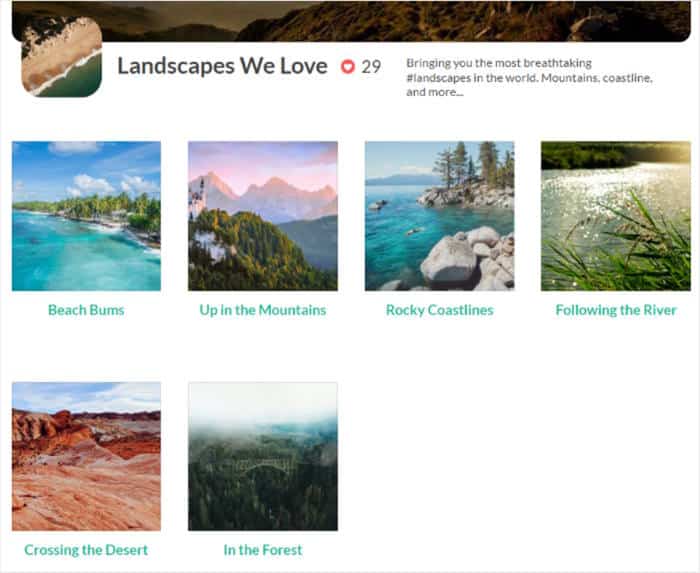
Se volete mostrare i contenuti di Facebook in diverse colonne, potete scegliere il layout masonry.
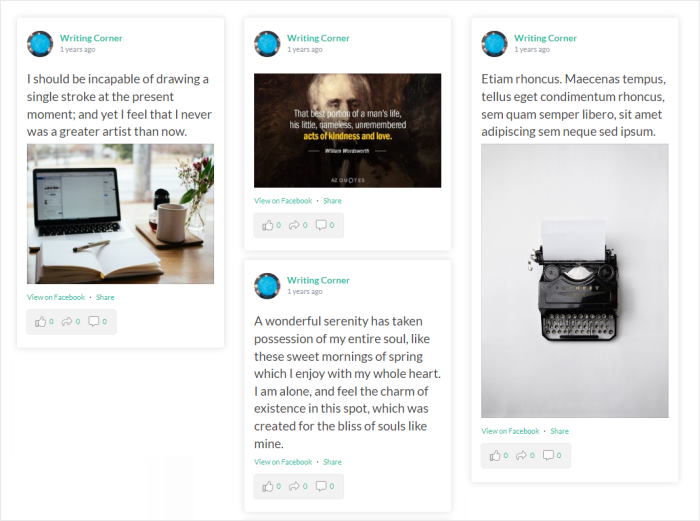
Volete far interagire i visitatori con il vostro sito web? Avete a disposizione il layout carosello che inserisce i vostri post in un carosello di Facebook.
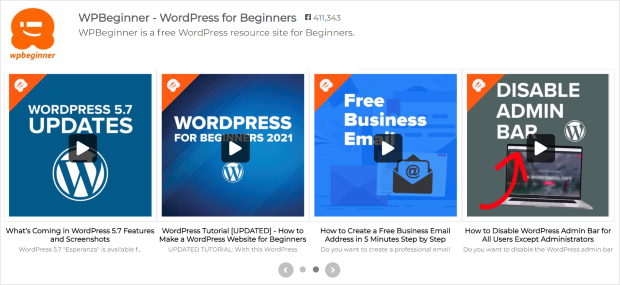
Infine, fare clic sul pulsante Salva per salvare il nuovo layout.
Dopodiché, è sufficiente utilizzare il pulsante Personalizza per tornare indietro e vedere il resto delle opzioni di personalizzazione.
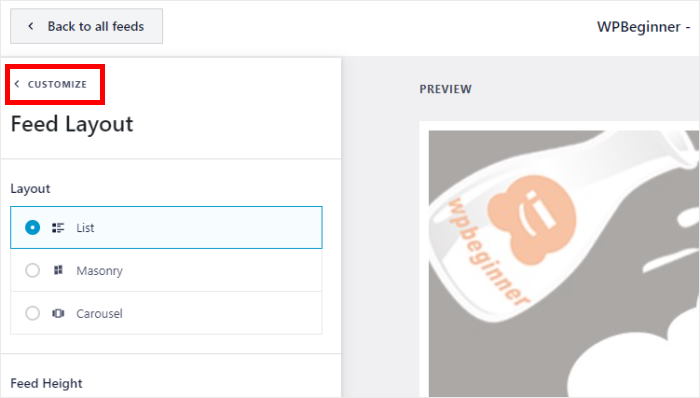
Quindi, potete impostare l'intestazione del vostro feed Facebook Divi utilizzando l'editor di feed live.
Per iniziare, fare clic sull'opzione Intestazione a sinistra.
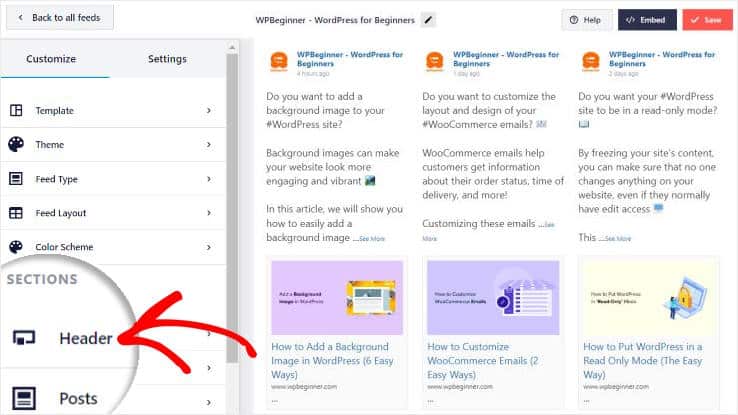
Una volta fatto ciò, è possibile visualizzare l'opzione per attivare o disattivare l'intestazione.
In basso, Facebook Feed Pro offre 2 opzioni di intestazione tra cui scegliere:
- Visual: mostra la foto di copertina, l'immagine del profilo e altre informazioni sul gruppo o sulla pagina.
- Testo: Scrivete invece un titolo personalizzato da mostrare in cima al vostro feed dei social media
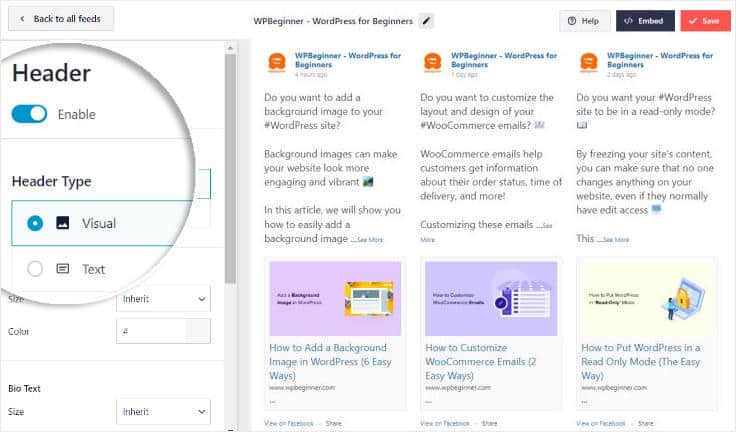
Come in precedenza, è possibile fare clic su Salva una volta scelto il design dell'intestazione.
Ora è possibile personalizzare il resto del feed, compreso lo stile dell'intestazione, gli elementi dei post, il layout dei post, i margini del feed, lo sfondo, il riquadro dei like e molto altro ancora.
Passo 5: incorporare il feed di Facebook nel sito WordPress Divi
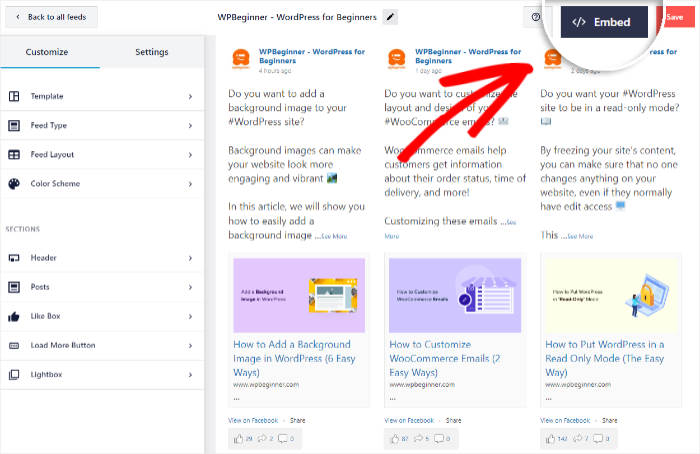
È piuttosto facile incorporare i post di Facebook sul tuo sito utilizzando l'editor del feed live. Per prima cosa, clicca sul pulsante Incorpora nell'angolo in alto a destra.
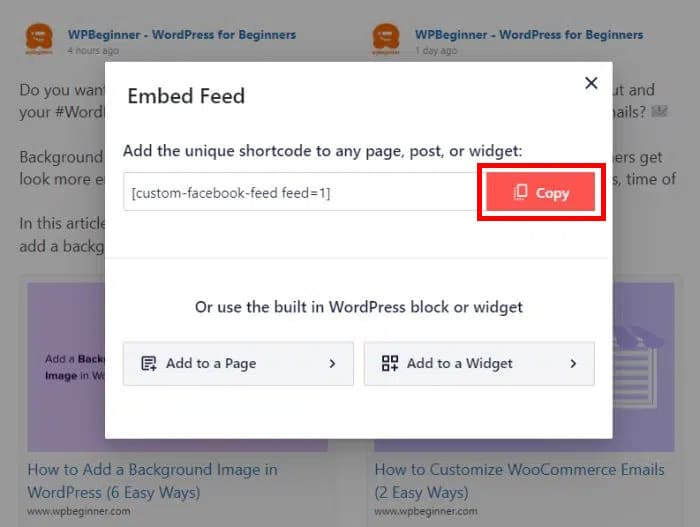
A questo punto, viene visualizzato un popup che contiene lo shortcode unico del vostro feed. Per continuare, basta fare clic sul pulsante Copia .
Potete utilizzare questo codice per incorporare il feed nel vostro sito WordPress Divi, quindi ricordatevi di copiarlo correttamente.
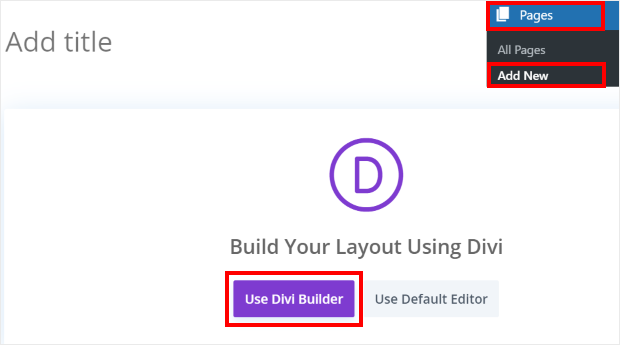
Dopodiché, si può andare su Pagine " Aggiungi nuovo dal cruscotto per creare una nuova pagina di WordPress.
Nella nuova pagina, fare clic sul pulsante Usa Divi Builder .
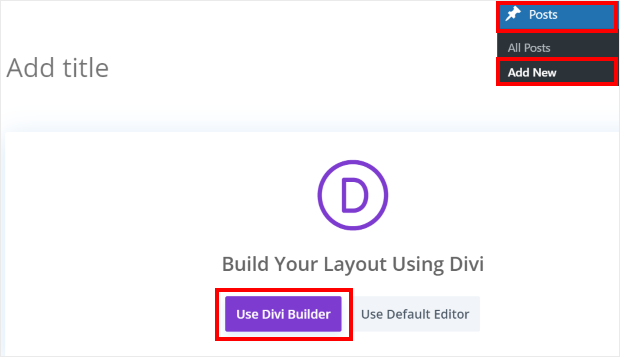
È anche possibile utilizzare un post di WordPress. Dalla vostra dashboard, andate su Post " Aggiungi nuovo e selezionate Usa Divi Builder.
Ora che avete aperto il costruttore Divi, avete 3 opzioni:
- Iniziare a costruire: Inizia a creare la tua pagina da zero
- Sfogliare i layout: Importazione del design di un layout predefinito
- Scegliere la pagina: Copia il design di una pagina esistente
Cliccate su una delle tre opzioni per procedere.
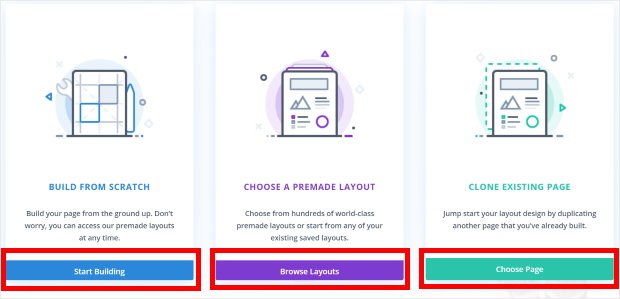
L'opzione Avvia costruzione mostrerà una pagina vuota.
Da qui, potete iniziare subito a modificare il vostro post o la vostra pagina Divi.
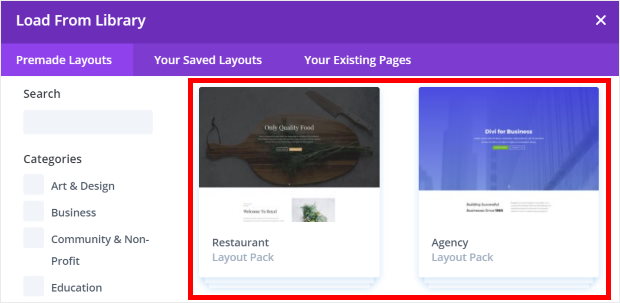
Con l'opzione Sfoglia layout, viene visualizzata una nuova finestra a comparsa in cui è possibile sfogliare tutti i layout di pagina disponibili.
Se vedete un layout che vi piace, potete semplicemente fare clic su di esso.
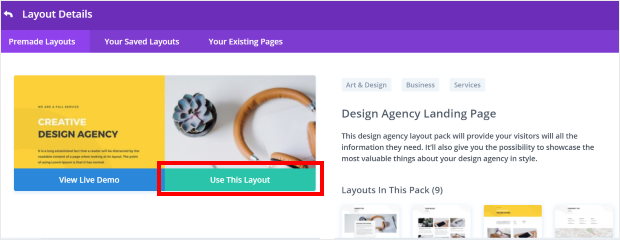
Una volta fatto ciò, viene visualizzata la finestra a comparsa Dettagli del layout . Se si vede un layout che si desidera utilizzare, fare clic su Usa questo layout.
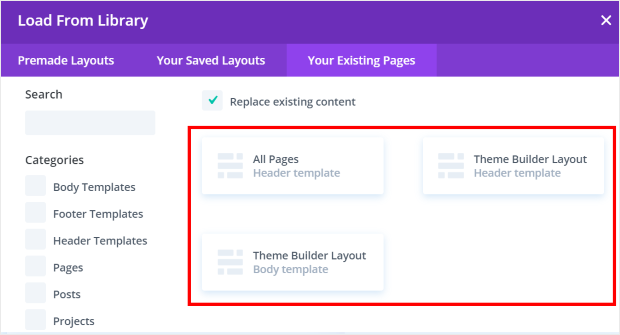
Se si sceglie l'opzione Scegli pagina , viene visualizzato un popup con tutti i layout di pagina esistenti.
È quindi possibile fare clic su uno qualsiasi di questi layout di pagina per continuare.
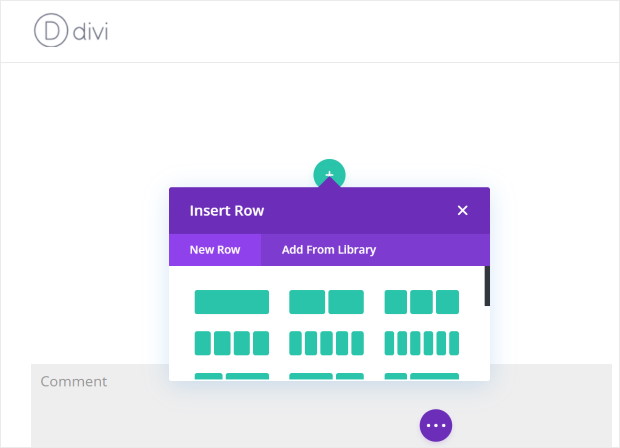
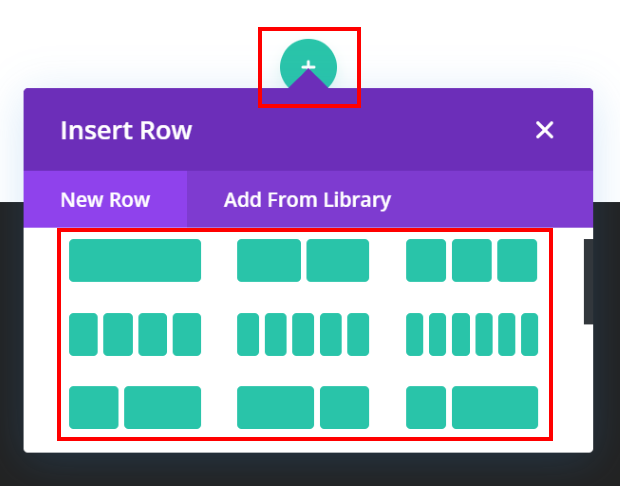
Ora è possibile aggiungere il feed Facebook di Smash Balloon al costruttore Divi. A tale scopo, è necessario fare clic sulla piccola icona verde più (+) per aprire il popup Inserisci riga .
Quindi, fare clic sul tipo di riga che si preferisce tra le opzioni visualizzate.
Dopo aver selezionato la riga, fate clic sull'icona più (+) per aggiungere un nuovo modulo Divi.
Nel nuovo popup, digitare "code" nella barra di ricerca per trovare il modulo del codice e fare clic su di esso.

Dopodiché, basta andare nel campo del codice e incollare il codice precedente, che consente di incorporare i feed di Facebook in questo sito WordPress Divi.
Infine, fare clic sull'icona di controllo in basso.
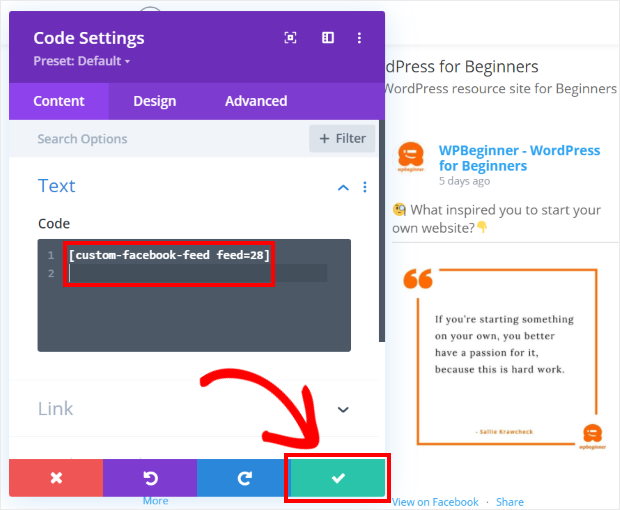
Avete aggiunto con successo un feed di Facebook al vostro sito Divi WordPress. Essendo uno dei migliori plugin Facebook per WordPress, Facebook Feed Pro vi permette di farlo in pochi clic.
Se aprite il vostro sito web, potete vedere come il contenuto di Facebook appare ai visitatori del vostro sito.
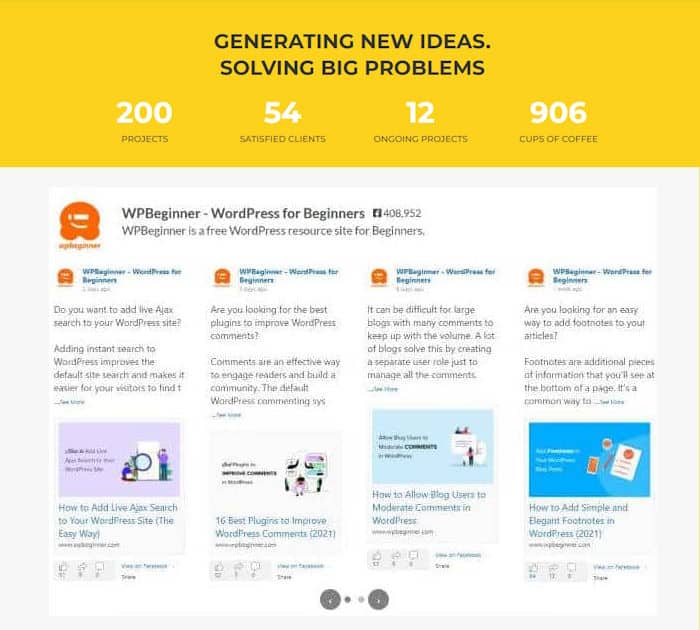
Ed ecco fatto!
Ora sapete come aggiungere un feed di Facebook a un sito Divi WordPress. Seguite i passaggi e potrete coinvolgere i vostri visitatori con contenuti Facebook pertinenti in pochissimo tempo.
Utilizzando Facebook Feed Pro, è possibile creare, personalizzare e aggiungere feed sociali personalizzati che possono aiutare a incrementare il coinvolgimento, ottenere più conversioni e commercializzare il proprio marchio.
E puoi fare tutto questo in 5 semplici passaggi:
- Aggiungi Facebook Feed Pro al tuo sito web
- Crea un nuovo feed di Facebook
- Collega il feed alla tua pagina Facebook
- Scegli il tema, il modello e il design
- Aggiungi il feed a qualsiasi pagina Divi che preferisci
Pronti a provarci? Acquistate subito la vostra copia di Facebook Feed Pro !
Volete utilizzare anche Twitter con Divi? Allora date un'occhiata alla nostra guida su come aggiungere i feed di Twitter Divi al vostro sito web.
Risoluzione dei problemi più comuni relativi ai feed di Divi
Se il tuo feed non viene visualizzato correttamente, verifica questi problemi comuni:
- Modulo mancante: se non riesci a trovare il modulo "Custom Facebook Feed" in Divi, svuota la cache di WordPress e assicurati che il plugin Smash Balloon sia completamente aggiornato.
- Blank Feed: assicurati che la tua pagina Facebook sia impostata su «Pubblica» e non abbia restrizioni relative all'età o al Paese. L'API di Facebook impedisce la visualizzazione dei contenuti privati.
- Conflitti di formattazione: se il testo appare strano, verifica se le impostazioni di design del modulo Divi stanno sovrascrivendo le impostazioni tipografiche di Smash Balloon. Ripristina le impostazioni predefinite del testo del modulo Divi.
Altre guide e tutorial sul social media marketing
- Come programmare facilmente un post su Facebook (guida passo-passo)
- I migliori strumenti di link nella bio per Instagram per aumentare i follower
- I migliori plugin per la creazione di pagine per il vostro sito WordPress (selezionati a mano)
- I motivi per cui i vostri cortometraggi su YouTube non ottengono visualizzazioni [+ cosa fare].
- I migliori plugin per WordPress per i social media (scelta dell'esperto)







