


 Muro sociale
  Analisi dei feed

Molti credono che l'obiettivo principale di una trasmissione in diretta sia solo quello di ottenere visualizzazioni su X (Twitter).
Ha molto senso: i live stream possono trattenere gli spettatori da 10 a 20 volte più a lungo dei video preregistrati.
Ma se pubblichi questi contenuti sul tuo sito web, puoi mantenere l'attenzione degli utenti su una piattaforma che controlli tu, invece di indirizzarli su X (Twitter).
In questo modo, potrete trasformare il vostro sito web in un hub centrale per tutte le attività del vostro marchio.
La buona notizia è che creare questa esperienza di visione è facile. In questa guida ti spiegherò passo dopo passo come incorporare un live streaming di X (Twitter) sul tuo sito web — senza scrivere una sola riga di codice!
In questo articolo:
Perché visualizzare le trasmissioni live di X (Twitter) sul vostro sito web?
- Aumenta il tempo di permanenza e la SEO: Quando i visitatori rimangono a guardare i vostri contenuti dal vivo, aumentano il loro tempo di permanenza sul sito, il che è ottimo per il posizionamento sui motori di ricerca.
- Promuovete i vostri prodotti: Le trasmissioni in diretta consentono di presentare nuovi prodotti o servizi in tempo reale, creando eccitazione e urgenza che possono spingere all'acquisto immediato.
- Aumenta il numero dei tuoi follower su X (Twitter): quando gli utenti scoprono i tuoi contenuti in diretta sul tuo sito, sono più propensi a seguire il tuo account X (Twitter) per ricevere aggiornamenti futuri.
- Aumenta il coinvolgimento e la fiducia nel marchio: I video in diretta creano una connessione personale con il pubblico, contribuendo a creare credibilità e relazioni più forti con i potenziali clienti.
Ho riscontrato che le aziende che utilizzano i live stream sui loro siti web vedono un maggiore coinvolgimento dei visitatori rispetto a quelle che condividono solo link a piattaforme esterne.
La chiave è rendere facile per il pubblico l'accesso ai contenuti senza lasciare il sito.
Il modo più semplice per incorporare i flussi live di X (Twitter) sul vostro sito web
Il modo più semplice per aggiungere i live stream di X (Twitter) al tuo sito WordPress è utilizzare il plugin X (Twitter) Feed Pro.
Questo strumento rende l'intero processo semplice, anche se non avete mai lavorato con i plugin dei social media.

X (Twitter) Feed Pro offre una procedura guidata in 3 passaggi che rende semplicissimo incorporare contenuti di X (Twitter) senza alcuna conoscenza di programmazione.
Una volta configurato, le dirette appariranno automaticamente sul tuo sito web ogni volta che l'account X (Twitter) che hai scelto si collegherà.
Ecco cosa rende questo plugin particolarmente utile per i flussi in diretta:
- Le trasmissioni vengono salvate automaticamente come video, in modo che le persone possano consultare i contenuti anche dopo la fine della sessione live.
- Oltre alle dirette, puoi anche incorporare profili X (Twitter), feed di hashtag, liste e risultati di ricerca.
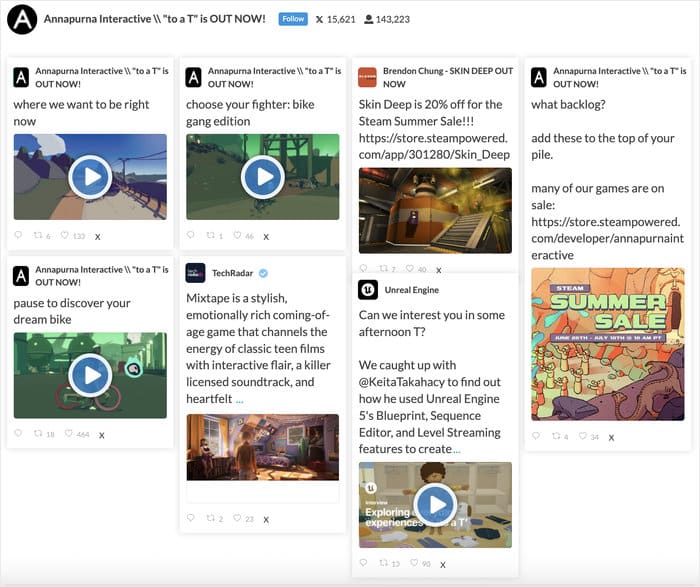
- I vostri feed copiano automaticamente il design del vostro sito web e si caricano perfettamente su tutte le dimensioni dello schermo, dai computer desktop ai telefoni cellulari.
- Il plugin include modelli che si possono importare con un solo clic, oppure si può usare il personalizzatore visuale dal vivo per progettare bellissimi feed in linea con il proprio marchio.

Inoltre, c'è un team di supporto di alta qualità pronto ad aiutarvi ogni volta che ne avete bisogno.
Consiglio X (Twitter) Feed Pro perché gestisce automaticamente tutti gli aspetti tecnici, garantendoti al contempo il pieno controllo sulla visualizzazione dei tuoi contenuti.
Sei pronto a iniziare a visualizzare con facilità i live streaming di X (Twitter)? Scarica qui la tua copia di X (Twitter) Feed Pro!
Come incorporare i flussi live di X (Twitter) sul vostro sito web in 5 passi
Ora ti guiderò passo dopo passo attraverso l'intero processo di configurazione dei feed live di X (Twitter) sul tuo sito WordPress. Questo metodo funziona per qualsiasi sito WordPress e richiede solo pochi minuti.
In questi passaggi imparerai come installare X (Twitter) Feed Pro, creare un feed X (Twitter), collegarlo al tuo account, personalizzarne il design e visualizzarlo sul tuo sito web.
Passaggio 1: Scarica e installa X (Twitter) Feed Pro
Per prima cosa, dovrai scaricare il plugin X (Twitter) Feed Pro e aggiungerlo al tuo sito WordPress.
Una volta ottenuto il plugin, installatelo e attivatelo sul vostro sito (consultate la nostra guida per principianti se volete aiuto).
Passaggio 2: Creare un nuovo feed X (Twitter)
Ora configurerai il tuo primo feed X (Twitter) che mostrerà i live streaming. Accedi alla dashboard di WordPress e vai suFeed X (Twitter) » Tutti i feed.
Quindi, fare clic sul pulsante Aggiungi nuovo per iniziare a creare il feed.

Nella schermata successiva, selezionare Timeline utente come tipo di feed e fare clic su Avanti.
Questo tipo di feed è stato progettato appositamente per mostrare le trasmissioni in diretta e i post regolari degli account X (Twitter) in ordine cronologico.

Passaggio 3: collega il tuo feed a X (Twitter)
Ora devi autorizzare il plugin ad accedere al tuo account X (Twitter) in modo che possa recuperare i tuoi live stream.
Fare clic sul pulsante Connetti quando viene visualizzato il popup di connessione.

Una volta fatto ciò, il plugin ti reindirizzerà su X (Twitter) e ti chiederà l'accesso in sola lettura al tuo account X (Twitter), operazione che è del tutto sicura.
Questa autorizzazione consente solo di visualizzare i contenuti, ma non di apportare modifiche.
Fare clic su Autorizza app per concedere le autorizzazioni necessarie.

Dopo l'autorizzazione, il plugin vi riporterà al vostro sito web.
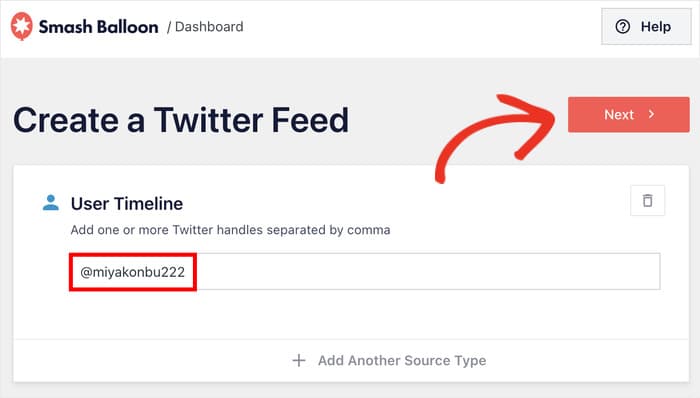
Qui, inserisci il nome utente X (Twitter) dell'account di cui desideri visualizzare le dirette sul tuo sito web.
Una volta digitata la maniglia, fare clic su Avanti per continuare.
Passaggio 4: Personalizza il tuo feed su X (Twitter)
Qui puoi scegliere come apparirà il tuo live streaming su X (Twitter) sul tuo sito web.
Per velocizzare il processo, il tuo nuovo feed X (Twitter) si adatterà automaticamente al design del tuo sito web. Inoltre, avrai a disposizione numerose opzioni di personalizzazione.
Innanzitutto, potete scegliere tra 7 modelli precostituiti progettati da professionisti:
- Predefinito
- Schede di muratura
- Carosello semplice
- Carte semplici
- Carosello di vetrine
- Ultimo post su X
- Widget
Scegliete un modello adatto al vostro progetto e fate clic su Avanti per importarlo.

Ora viene visualizzato il personalizzatore del live feed, che mostra l'anteprima del feed sulla destra e le opzioni di personalizzazione sulla sinistra.
Tutte le modifiche apportate vengono visualizzate immediatamente nell'anteprima, in modo da poter vedere esattamente l'aspetto del feed.
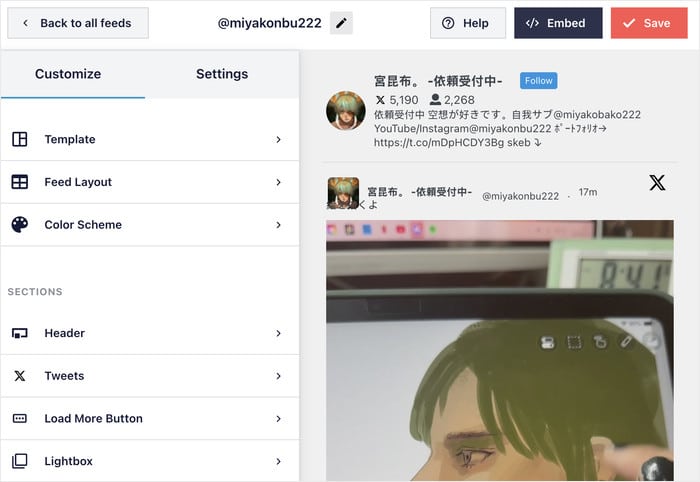
Esploriamo alcune opzioni per prendere confidenza con il personalizzatore.
Per prima cosa, fate clic sull'opzione Layout di alimentazione nel pannello di sinistra.
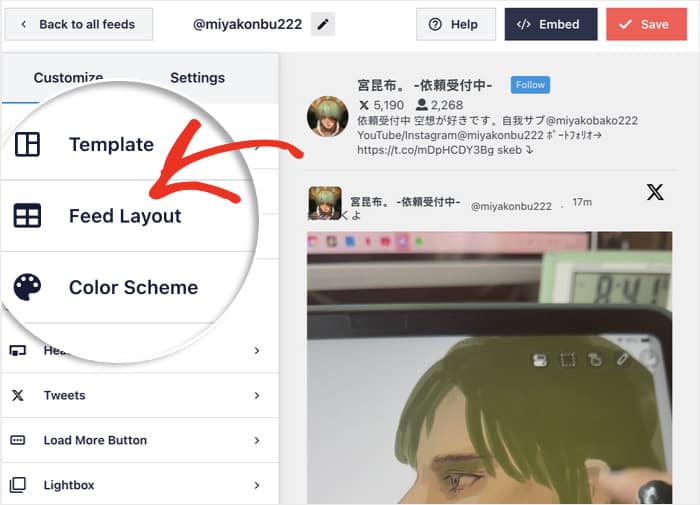
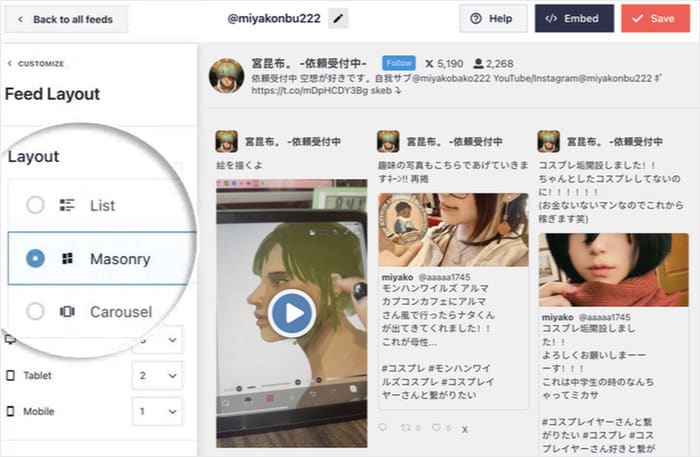
Qui è possibile scegliere tra 3 diversi stili di layout:
- Elenco: Ogni post riceve un ampio spazio e attenzione, perfetto per evidenziare i flussi live più importanti.
- Masonry: visualizza contemporaneamente più post X in una griglia in stile Pinterest.
- Carosello: Creare un'esperienza interattiva a scorrimento in cui i visitatori possano navigare.
Scegliete il layout più adatto al vostro sito e fate clic su Salva.
Per i live streaming su X (Twitter) consiglio il layout “List” o “Masonry”, poiché in questo modo il video sarà sempre visibile.
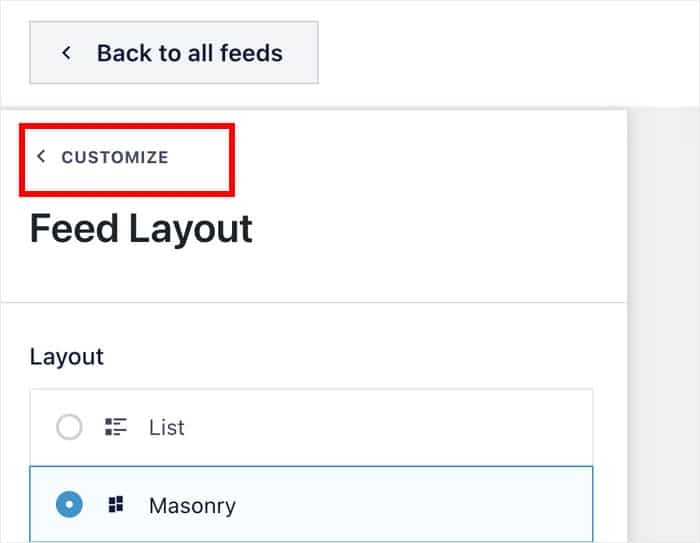
Quindi, fare clic su Personalizza in alto a sinistra per tornare alle opzioni principali.
Dopodiché, puoi scegliere un'altra parte del tuo feed in diretta su X (Twitter) da personalizzare.
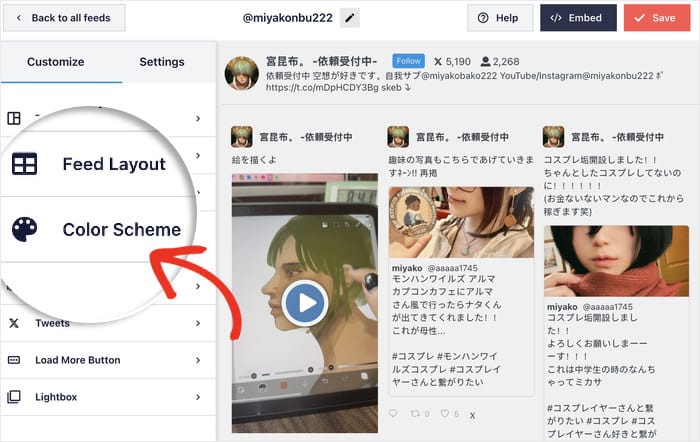
Questa volta, proviamo a cambiare i colori del tuo nuovo feed di X (Twitter).
Selezionare lo schema di colori dal menu a sinistra per iniziare a farlo.
Per cambiare i colori in modo semplice e veloce, è possibile scegliere tra 4 opzioni di combinazione di colori:
- Eredita dal tema: Copia automaticamente i colori del tema di WordPress per una perfetta integrazione.
- Leggero: Utilizza uno sfondo chiaro con testo scuro, ideale per la maggior parte dei siti web.
- Scuro: presenta uno sfondo scuro con testo chiaro, perfetto per i progetti moderni.
- Personalizzato: Consente di scegliere tutti i colori da soli per un controllo completo
Come in precedenza, selezionare la combinazione di colori e salvare le modifiche.
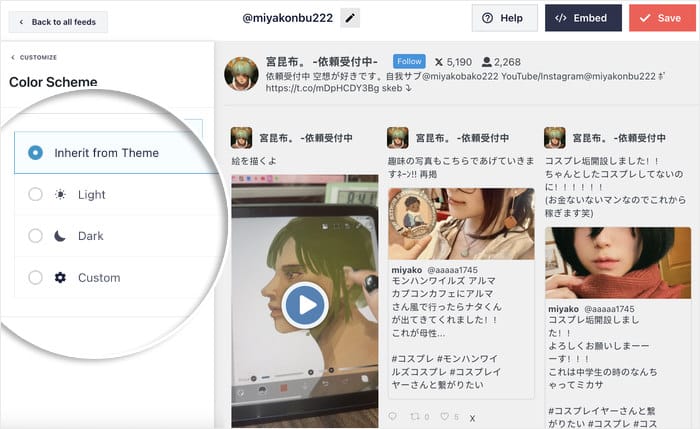
Utilizza le opzioni di personalizzazione rimanenti per modificare l'intestazione, lo stile dei post X, i pulsanti e altri elementi visivi fino a ottenere esattamente l'aspetto che desideri.
Passaggio 5: Visualizza lo streaming live di X (Twitter) sul tuo sito web
Ora arriva la parte più interessante: aggiungere il tuo feed X (Twitter) in tempo reale al tuo sito web. Puoi farlo direttamente dal Customizer senza uscire dalla schermata corrente.
Fare clic sul pulsante Incorpora nell'angolo in alto a destra del personalizzatore.
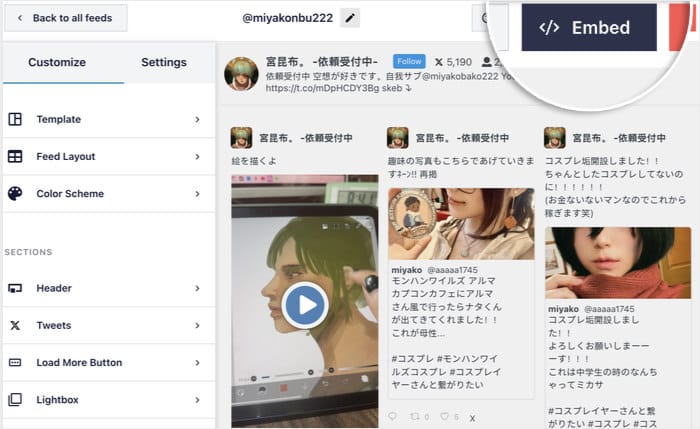
Verrà visualizzata una finestra pop-up con 3 diversi modi per aggiungere il feed del live streaming di X (Twitter) al tuo sito:
- Copiare lo shortcode: Copiare lo shortcode per inserire il feed in qualsiasi punto del sito.
- Aggiungi a una pagina: Visualizzare il feed in una delle pagine WordPress pubblicate.
- Aggiungere a un widget: Mostra lo stream in un'area predisposta per i widget, come la barra laterale o il piè di pagina.
Per questo esempio, utilizzerò il metodo della pagina, che dà molta visibilità allo stream.
Per continuare, fare clic sul pulsante Aggiungi a una pagina.

Verrà visualizzato un elenco di tutte le tue pagine pubblicate, in cui potrai aggiungere il feed X (Twitter).
Selezionate la pagina in cui volete che appaia il vostro live stream e fate clic su Aggiungi.

In questo modo verrai reindirizzato a quella pagina WordPress nell'editor a blocchi. Ora devi aggiungere il feed X (Twitter) al contenuto della tua pagina.
Fare clic sull'icona più (+) per aggiungere un nuovo blocco alla pagina.

Nella barra di ricerca dei blocchi, digitare "twitter feed" per trovare il blocco del plugin.
Successivamente, clicca sul blocco " Feed X (Twitter) " quando compare tra i risultati.

Il blocco verrà aggiunto alla tua pagina, visualizzando automaticamente il tuo feed X (Twitter) personalizzato.
Ora è possibile aggiornare la pagina per salvare le modifiche e rendere il feed attivo sul proprio sito web.
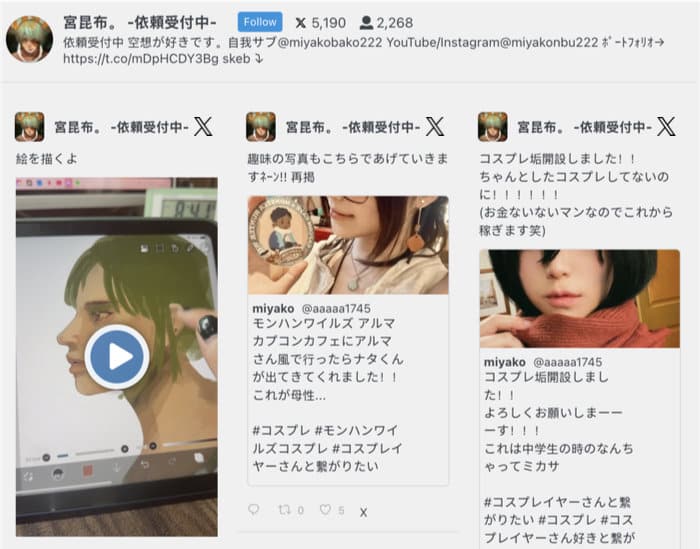
Ogni volta che l'account X (Twitter) da te scelto avvia una diretta, questa apparirà automaticamente sul tuo sito web e i visitatori potranno guardarla.
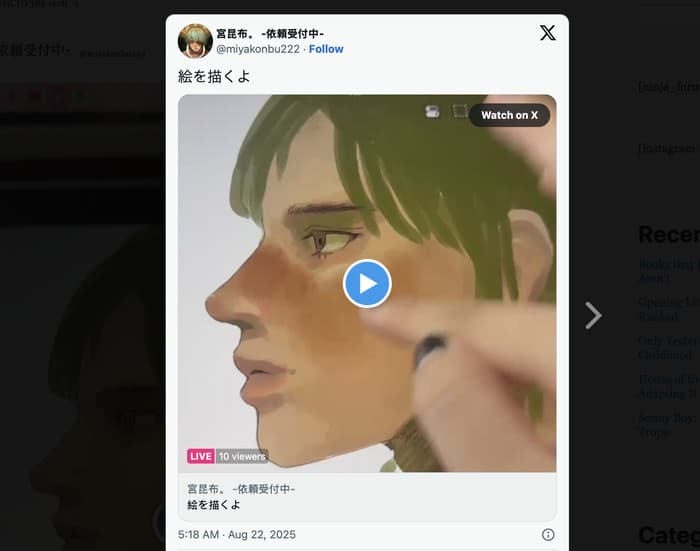
In questo modo, le persone possono cliccare sul video in diretta e guardarlo direttamente sul vostro sito.
Principali risultati e passi successivi
Avete appreso con successo come incorporare i flussi live di X (Twitter) sul vostro sito web WordPress utilizzando il metodo più semplice.
Ora puoi utilizzare i live streaming di X (Twitter) sul tuo sito per aumentare il coinvolgimento, far crescere il numero dei tuoi follower su X (Twitter) e far sì che i visitatori rimangano più a lungo sulla tua piattaforma. E tutto quello che devi fare è:
- Installa e attiva il plugin X (Twitter) Feed Pro.
- Creare un nuovo feed Timeline e collegarlo al proprio account.
- Personalizzate l'aspetto del feed per adattarlo al design del vostro sito web.
- Visualizza il feed sulla pagina che preferisci utilizzando il blocco "Feed X (Twitter)".
Sei pronto a visualizzare i tuoi feed di X (Twitter)? Scarica subito X (Twitter) Feed Pro!
Vuoi ottenere di più da X (Twitter)? Abbiamo anche una guida sui modi migliori per guadagnare su X (Twitter).








Ottima guida sull'incorporamento dei live streaming di X! Twitter Feed Pro supporta anche l'incorporamento di eventi live programmati prima che questi vengano trasmessi?