


 Muro social
  Feed Analytics

Mucha gente cree que el objetivo principal de una retransmisión en directo es simplemente conseguir visitas en X (Twitter).
Tiene mucho sentido: después de todo, las retransmisiones en directo pueden retener a los espectadores entre 10 y 20 veces más tiempo que los vídeos pregrabados.
Pero si publicas estas retransmisiones en tu página web, podrás mantener a los usuarios interesados en una plataforma que tú controlas, en lugar de enviarlos a X (Twitter).
Así de fácil, puede convertir su sitio web en un eje central de toda la actividad de su marca.
La buena noticia es que crear esta experiencia de visualización es muy fácil. En esta guía, te explicaré paso a paso cómo incrustar una retransmisión en directo de X (Twitter) en tu página web, ¡sin necesidad de programar!
En este artículo:
Por qué mostrar emisiones X (Twitter) en directo en su sitio web
- Aumente el tiempo de permanencia y el SEO: Cuando los visitantes se quedan a ver tus contenidos en directo, aumenta su tiempo de permanencia en el sitio, lo que es estupendo para tu posicionamiento en buscadores.
- Promocione sus productos: Las retransmisiones en directo le permiten mostrar nuevos productos o servicios en tiempo real, creando expectación y urgencia que pueden impulsar compras inmediatas.
- Aumenta tus seguidores en X (Twitter): cuando los usuarios descubran tu contenido en directo en tu página web, será más probable que sigan tu cuenta de X (Twitter) para estar al tanto de futuras actualizaciones.
- Aumente la participación y la confianza en su marca: El vídeo en directo crea una conexión personal con su audiencia, lo que ayuda a construir credibilidad y relaciones más sólidas con los clientes potenciales.
De hecho, he comprobado que las empresas que utilizan retransmisiones en directo en sus sitios web obtienen una mayor participación de los visitantes que las que sólo comparten enlaces a plataformas externas.
La clave está en facilitar a su público el acceso a sus contenidos sin salir de su sitio.
La forma más fácil de integrar transmisiones en directo de X (Twitter) en tu sitio web
La forma más sencilla de añadir transmisiones en directo de X (Twitter) a tu sitio web de WordPress es mediante el plugin X (Twitter) Feed Pro.
Esta herramienta facilita todo el proceso, incluso si nunca has trabajado con plugins de redes sociales.

X (Twitter) Feed Pro ofrece un proceso guiado de tres pasos que facilita enormemente la incrustación de contenido de X (Twitter) sin necesidad de tener conocimientos de programación.
Una vez que lo hayas configurado, las retransmisiones en directo aparecerán automáticamente en tu página web cada vez que la cuenta de X (Twitter) que hayas elegido se conecte.
Esto es lo que hace que este plugin sea especialmente útil para las retransmisiones en directo:
- Las retransmisiones se guardan automáticamente como vídeos, para que el público pueda consultar los contenidos incluso después de que termine la sesión en directo.
- Además de las retransmisiones en directo, también puedes incrustar perfiles de X (Twitter), feeds de hashtags, listas y resultados de búsqueda.
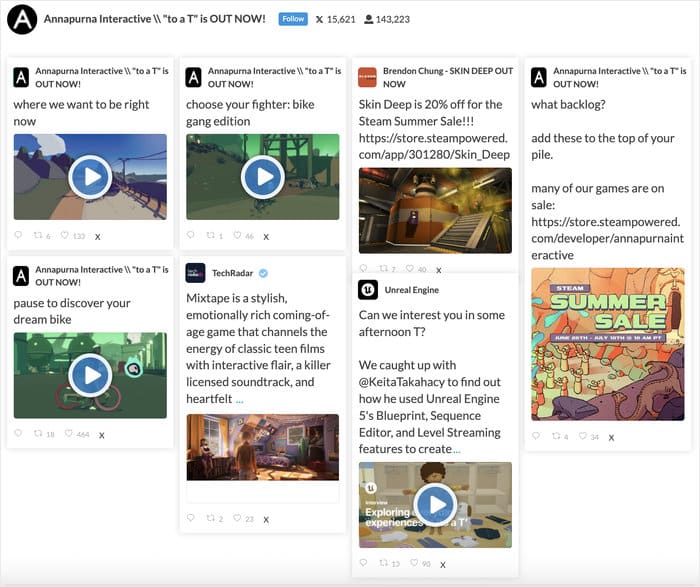
- Sus feeds copian automáticamente el diseño de su sitio web y se cargan perfectamente en todos los tamaños de pantalla, desde ordenadores de sobremesa a teléfonos móviles.
- El plugin incluye plantillas que puede importar con un solo clic, o puede utilizar el personalizador visual en vivo para diseñar hermosos feeds que coincidan con su marca.

Además, hay un equipo de asistencia de alta calidad dispuesto a ayudarle siempre que lo necesite.
Recomiendo X (Twitter) Feed Pro porque se encarga automáticamente de todos los aspectos técnicos y, al mismo tiempo, te ofrece un control total sobre cómo se muestra tu contenido.
¿Estás listo para empezar a mostrar transmisiones en directo de X (Twitter) sin complicaciones? ¡Consigue aquí tu copia de X (Twitter) Feed Pro!
Cómo incrustar X (Twitter) Live Streams en su sitio web en 5 pasos
Ahora te voy a explicar paso a paso todo el proceso para configurar transmisiones en directo de X (Twitter) en tu sitio web de WordPress. Este método funciona para cualquier sitio web de WordPress y solo lleva unos minutos.
En estos pasos, aprenderás a instalar X (Twitter) Feed Pro, crear un feed de X (Twitter), conectarlo a tu cuenta, personalizar su diseño y mostrarlo en tu página web.
Paso 1: Descargar e instalar X (Twitter) Feed Pro
En primer lugar, tendrás que descargar el plugin X (Twitter) Feed Pro e instalarlo en tu sitio de WordPress.
Una vez que tengas el plugin, instálalo y actívalo en tu sitio (consulta nuestra guía para principiantes si quieres ayuda).
Paso 2: Crear un nuevo feed de X (Twitter)
Ahora vas a configurar tu primer feed de X (Twitter) en el que se mostrarán las retransmisiones en directo. Entra en tu panel de control de WordPress y ve a«Feed de X (Twitter)» » «Todos los feeds».
Después, haz clic en el botón Añadir nuevo para empezar a crear tu feed.

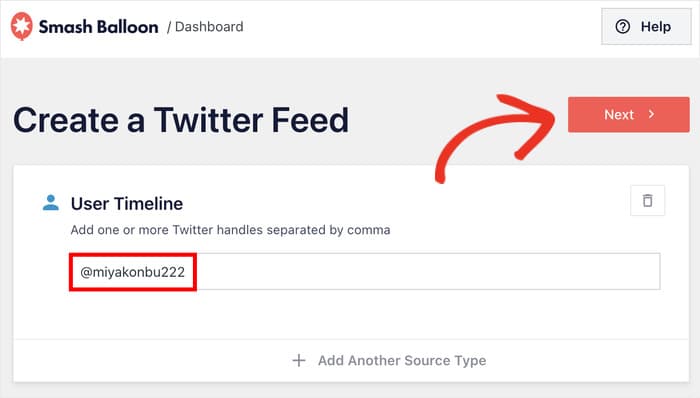
En la siguiente pantalla, seleccione User Timeline como tipo de feed y haga clic en Next.
Este tipo de feed está diseñado específicamente para mostrar retransmisiones en directo y publicaciones habituales de cuentas de X (Twitter) en orden cronológico.

Paso 3: Conecta tu feed a X (Twitter)
Ahora tienes que autorizar al complemento para que acceda a tu cuenta de X (Twitter) y así pueda recuperar tus retransmisiones en directo.
Haz clic en el botón Conectar cuando aparezca la ventana emergente de conexión.

Una vez que lo hayas hecho, el complemento te redirigirá a X (Twitter) y te pedirá acceso de solo lectura a tu cuenta de X (Twitter), lo cual es totalmente seguro.
Este permiso sólo le permite ver su contenido, pero no realizar ningún cambio.
Haga clic en Autorizar aplicación para conceder los permisos necesarios.

Tras la autorización, el plugin le devolverá a su sitio web.
Aquí, introduce el nombre de usuario de X (Twitter) de la cuenta cuyas retransmisiones en directo quieras mostrar en tu página web.
Una vez introducida la manilla, haga clic en Siguiente para continuar.
Paso 4: Personaliza tu feed de X (Twitter)
Aquí es donde puedes elegir cómo se verá tu retransmisión en directo de X (Twitter) en tu página web.
Para agilizar este proceso, tu nuevo feed de X (Twitter) se adaptará automáticamente al diseño de tu página web. Además, también dispones de numerosas opciones de personalización.
En primer lugar, puede elegir entre 7 plantillas prediseñadas por profesionales:
- Por defecto
- Tarjetas de albañilería
- Carrusel simple
- Tarjetas sencillas
- Carrusel de escaparates
- Última publicación de X
- Widget
Elija una plantilla que se ajuste a su diseño previsto y haga clic en Siguiente para importarla.

Ahora verás el personalizador del feed en directo, que muestra la vista previa de tu feed a la derecha y las opciones de personalización a la izquierda.
Cualquier cambio que hagas aparecerá instantáneamente en la vista previa, para que puedas ver exactamente cómo quedará tu feed.
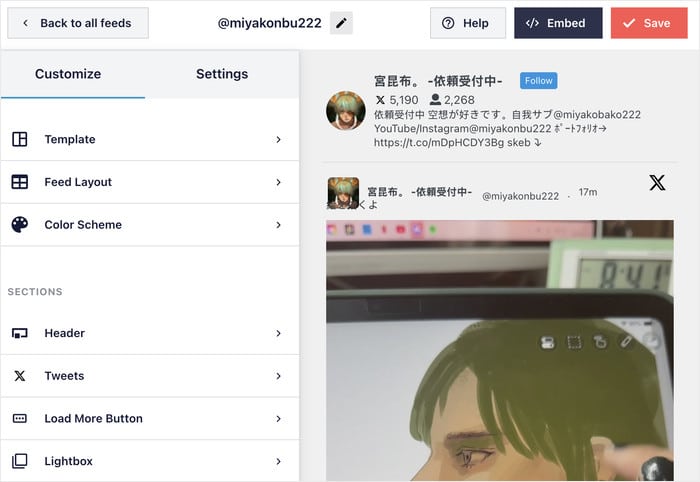
Vamos a explorar algunas opciones para que puedas familiarizarte con el personalizador.
En primer lugar, haga clic en la opción Feed Layout del panel izquierdo.
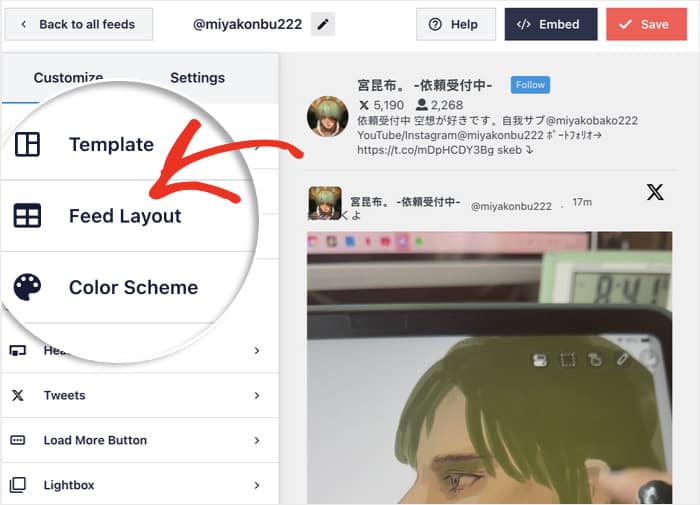
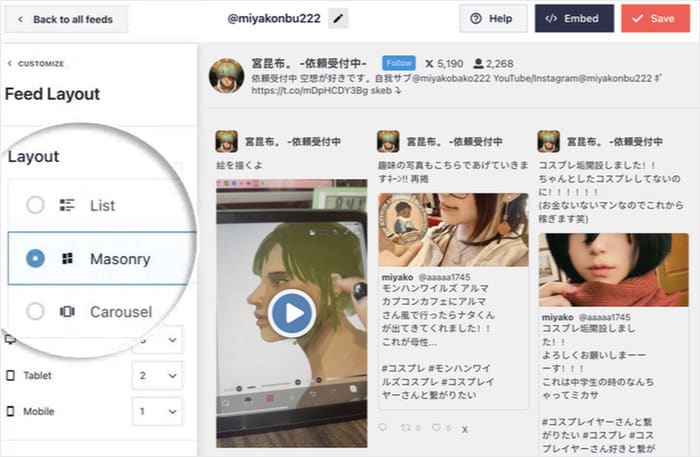
Aquí puede elegir entre 3 estilos de diseño diferentes:
- Lista: Cada entrada recibe mucha atención y espacio, perfecto para destacar importantes transmisiones en directo.
- Masonry: muestra varias publicaciones «X» a la vez en un diseño de cuadrícula al estilo de Pinterest.
- Carrusel: Cree una experiencia interactiva deslizante por la que los visitantes puedan navegar.
Elija el diseño que mejor se adapte a su sitio web y haga clic en Guardar.
Recomiendo el diseño «List» o «Masonry» para las retransmisiones en directo de X (Twitter), ya que el vídeo siempre estará visible.
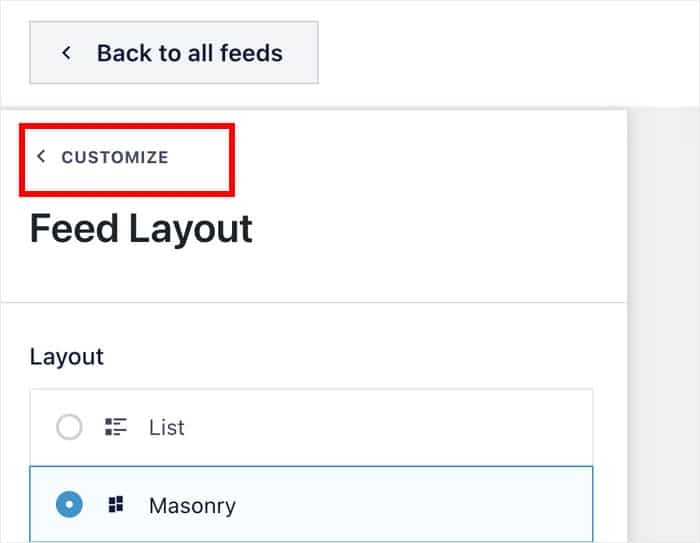
A continuación, haga clic en Personalizar en la parte superior izquierda para volver a las opciones principales.
A continuación, puedes elegir otra parte de tu transmisión en directo de X (Twitter) para personalizarla.
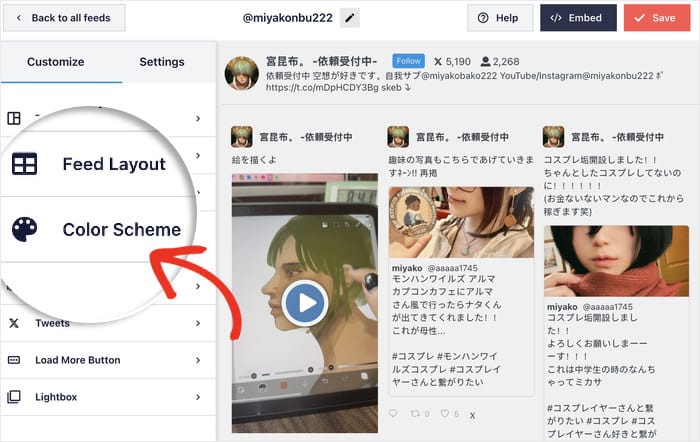
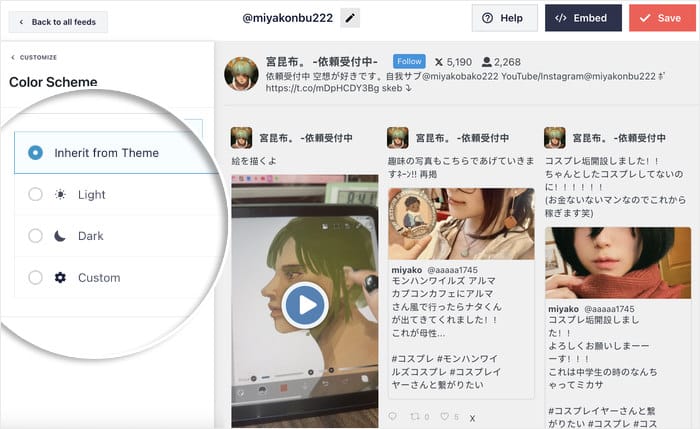
Esta vez, vamos a cambiar los colores de tu nuevo feed de X (Twitter).
Seleccione la Combinación de colores en el menú de la izquierda para empezar a hacerlo.
Para cambiar los colores de forma rápida y sencilla, puede elegir entre 4 opciones de combinación de colores:
- Heredar del tema: Copia automáticamente los colores de tu tema de WordPress para una integración perfecta.
- Claro: Utiliza un fondo claro con texto oscuro, ideal para la mayoría de los sitios web.
- Oscuro: presenta un fondo oscuro con texto claro, perfecto para diseños modernos.
- Personalizado: Te permite elegir tú mismo todos los colores para un control total.
Como antes, selecciona tu combinación de colores y guarda los cambios.
Utiliza las opciones de personalización restantes para ajustar el encabezado, el estilo de las publicaciones en X, los botones y otros elementos visuales hasta que todo tenga exactamente el aspecto que deseas.
Paso 5: Mostrar la retransmisión en directo de X (Twitter) en tu página web
Ahora viene la parte más emocionante: añadir tu feed en directo de X (Twitter) a tu página web. Puedes hacerlo directamente desde el personalizador sin salir de la pantalla actual.
Haga clic en el botón Incrustar situado en la esquina superior derecha del personalizador.
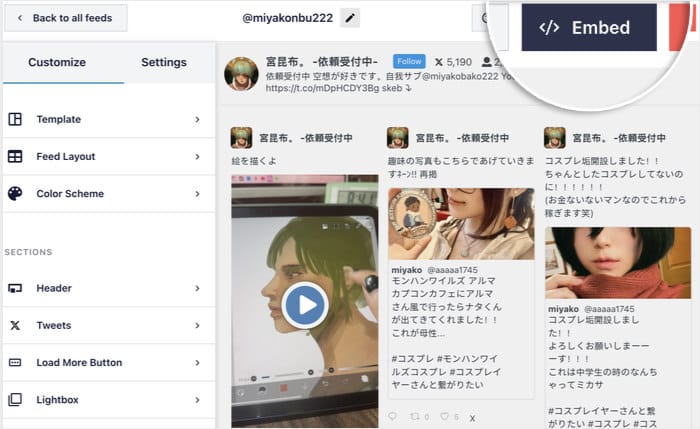
Esto te mostrará una ventana emergente con tres formas diferentes de añadir tu transmisión en directo de X (Twitter) a tu sitio web:
- Copiar código corto: Copie el código corto para insertar el feed en cualquier lugar de su sitio.
- Añadir a una página: Muestra el feed en una de tus páginas publicadas de WordPress.
- Añadir a un widget: Muestra el flujo en una zona preparada para widgets, como la barra lateral o el pie de página.
Para este ejemplo, voy a utilizar el método de la página, ya que da mucha visibilidad a la corriente.
Para continuar, haga clic en el botón Añadir a una página.

Verás una lista de todas tus páginas publicadas, en la que podrás añadir el feed de X (Twitter).
Seleccione la página en la que desea que aparezca su emisión en directo y haga clic en Añadir.

Esto te redirigirá a esa página de WordPress en el editor de bloques. Ahora tienes que añadir el feed de X (Twitter) al contenido de tu página.
Haga clic en el icono más (+) para añadir un nuevo bloque a su página.

En la barra de búsqueda del bloque, escribe "twitter feed" para encontrar el bloque del plugin.
A continuación, haz clic en el bloque «X (Twitter) Feed» cuando aparezca en los resultados.

El bloque se añadirá a tu página y mostrará automáticamente tu feed personalizado de X (Twitter).
Ahora puede Actualizar la página para guardar los cambios y activar el feed en su sitio web.
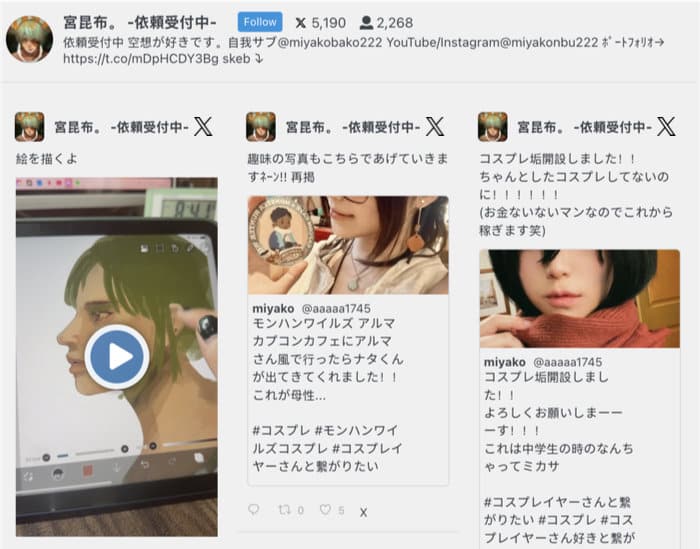
Cada vez que la cuenta de X (Twitter) que hayas elegido inicie una retransmisión en directo, esta aparecerá automáticamente en tu página web para que los visitantes puedan verla.
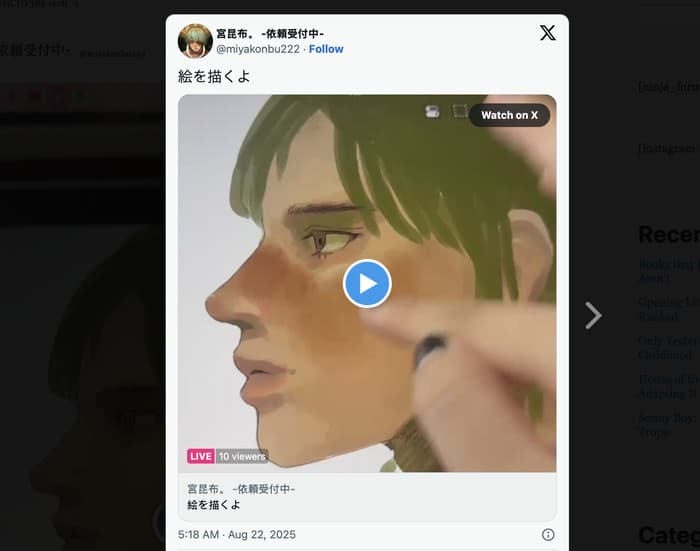
Después, la gente puede hacer clic en tu vídeo en directo y verlo directamente en tu sitio.
Principales conclusiones y próximos pasos
Has aprendido con éxito cómo incrustar transmisiones en directo de X (Twitter) en tu sitio web WordPress utilizando el método más sencillo.
Ahora puedes utilizar las retransmisiones en directo de X (Twitter) en tu sitio web para impulsar la interacción, aumentar tu número de seguidores en X (Twitter) y conseguir que los visitantes permanezcan más tiempo en tu plataforma. Y lo único que tienes que hacer es:
- Instala y activa el plugin X (Twitter) Feed Pro.
- Crea un nuevo feed de Timeline y conéctalo a tu cuenta.
- Personalice la apariencia del feed para que coincida con el diseño de su sitio web.
- Muestra el feed en la página que elijas utilizando el bloque «Feed de X (Twitter)».
¿Estás listo para empezar a mostrar tus flujos de X (Twitter)? ¡Consigue hoy mismo X (Twitter) Feed Pro!
¿Quieres sacarle más partido a X (Twitter)? También tenemos una guía sobre las mejores formas de ganar dinero en X (Twitter).








¡Excelente guía sobre cómo incrustar transmisiones en vivo de X! ¿Twitter Feed Pro también admite la incrustación de eventos en vivo programados antes de que se transmitan?