


 Soziale Wand
  Feed-Analytik

Viele Menschen glauben, dass das Hauptziel einer Live-Übertragung darin besteht, Aufrufe auf X (Twitter) zu erhalten.
Das macht durchaus Sinn - schließlich können Live-Streams die Zuschauer 10 bis 20 Mal länger bei der Stange halten als zuvor aufgezeichnete Videos.
Wenn Sie diese Beiträge jedoch auf Ihrer Website veröffentlichen, können Sie die Nutzer auf einer Plattform binden, die Sie selbst kontrollieren, anstatt sie zu X (Twitter) weiterzuleiten.
Auf diese Weise können Sie Ihre Website in einen zentralen Knotenpunkt für alle Aktivitäten Ihrer Marke verwandeln.
Die gute Nachricht ist: Dieses Seherlebnis lässt sich ganz einfach schaffen. In dieser Anleitung zeige ich Ihnen Schritt für Schritt, wie Sie einen X (Twitter)-Livestream auf Ihrer Website einbinden können – ganz ohne Programmierkenntnisse!
In diesem Artikel:
Warum Live X (Twitter)-Übertragungen auf Ihrer Website anzeigen?
- Erhöhte Verweildauer und SEO: Wenn die Besucher bleiben, um sich Ihre Live-Inhalte anzusehen, erhöht sich ihre Verweildauer auf der Website, was sich positiv auf Ihr Suchmaschinenranking auswirkt.
- Bewerben Sie Ihre Produkte: Mit Live-Übertragungen können Sie neue Produkte oder Dienstleistungen in Echtzeit vorstellen und so Spannung und Dringlichkeit erzeugen, die zu sofortigen Käufen führen können.
- Erhöhen Sie die Zahl Ihrer X-Follower (Twitter): Wenn Nutzer Ihre Live-Inhalte auf Ihrer Website entdecken, ist die Wahrscheinlichkeit größer, dass sie Ihrem X-Account (Twitter) folgen, um über zukünftige Updates auf dem Laufenden zu bleiben.
- Steigern Sie Engagement und Markenvertrauen: Live-Videos schaffen eine persönliche Verbindung zu Ihrem Publikum und helfen dabei, Glaubwürdigkeit und stärkere Beziehungen zu potenziellen Kunden aufzubauen.
Ich habe die Erfahrung gemacht, dass Unternehmen, die Live-Streams auf ihren Websites verwenden, eine höhere Besucheraktivität verzeichnen als solche, die nur Links zu externen Plattformen teilen.
Das Wichtigste ist, dass Ihr Publikum leicht auf Ihre Inhalte zugreifen kann, ohne Ihre Website zu verlassen.
Der einfachste Weg, X (Twitter) Live-Streams auf Ihrer Website einzubetten
Die einfachste Methode, um X (Twitter)-Live-Streams zu Ihrer WordPress-Website hinzuzufügen, ist die Verwendung des Plugins „X (Twitter) Feed Pro “.
Mit diesem Tool ist der gesamte Prozess ganz einfach, selbst wenn Sie noch nie mit Social Media Plugins gearbeitet haben.

X (Twitter) Feed Pro bietet einen geführten 3-Schritte-Prozess, mit dem sich X (Twitter)-Inhalte ganz einfach und ohne Programmierkenntnisse einbetten lassen.
Sobald Sie die Einrichtung abgeschlossen haben, werden Live-Übertragungen automatisch auf Ihrer Website angezeigt, sobald der von Ihnen ausgewählte X-Account (Twitter) online geht.
Das macht dieses Plugin besonders nützlich für Live-Streams:
- Die Übertragungen werden automatisch als Videos gespeichert, so dass die Besucher die Inhalte auch nach dem Ende der Live-Sitzung ansehen können.
- Neben Live-Streams kannst du auch X-Profile (Twitter), Hashtag-Feeds, Listen und Suchergebnisse einbinden.
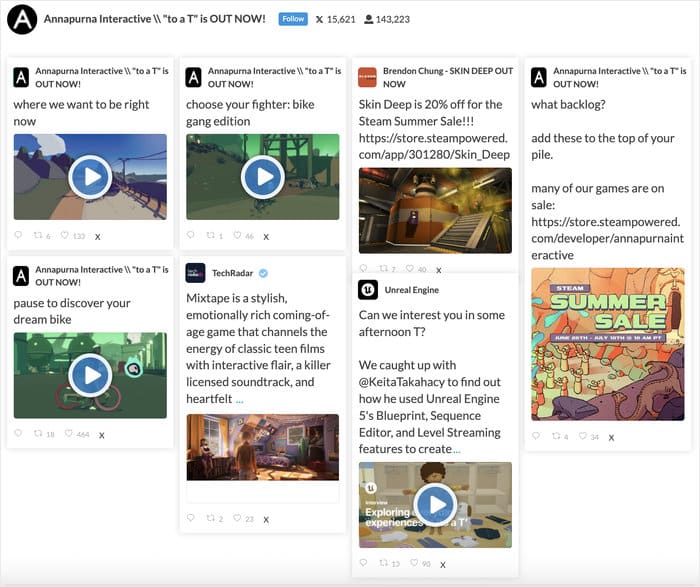
- Ihre Feeds kopieren automatisch das Design Ihrer Website und werden auf allen Bildschirmgrößen perfekt geladen, von Desktop-Computern bis zu Mobiltelefonen.
- Das Plugin enthält Vorlagen, die Sie mit nur einem Klick importieren können, oder Sie können den visuellen Live-Customizer verwenden, um schöne Feeds zu gestalten, die zu Ihrer Marke passen.

Außerdem steht Ihnen ein hochqualifiziertes Support-Team zur Seite, wenn Sie Hilfe benötigen.
Ich empfehle „X (Twitter) Feed Pro“, da es alle technischen Aspekte automatisch übernimmt und Ihnen gleichzeitig die volle Kontrolle darüber gibt, wie Ihre Inhalte dargestellt werden.
Sind Sie bereit, X (Twitter)-Live-Streams ganz einfach anzuzeigen? Holen Sie sich hier Ihre Version von X (Twitter) Feed Pro!
Einbetten von X (Twitter) Live-Streams auf Ihrer Website in 5 Schritten
Nun werde ich Ihnen Schritt für Schritt erklären, wie Sie Live-Streams von X (Twitter) auf Ihrer WordPress-Website einrichten. Diese Methode funktioniert bei jeder WordPress-Website und dauert nur wenige Minuten.
In diesen Schritten erfahren Sie, wie Sie „X (Twitter) Feed Pro“ installieren, einen X (Twitter)-Feed erstellen, ihn mit Ihrem Konto verknüpfen, das Design anpassen und ihn auf Ihrer Website anzeigen.
Schritt 1: X (Twitter) Feed Pro herunterladen und installieren
Zunächst musst du das Plugin „X (Twitter) Feed Pro“ herunterladen und auf deiner WordPress-Seite installieren.
Sobald Sie das Plugin haben, installieren und aktivieren Sie es auf Ihrer Website (siehe unseren Leitfaden für Einsteiger, wenn Sie Hilfe benötigen).
Schritt 2: Einen neuen X-Feed (Twitter) erstellen
Nun richten Sie Ihren ersten X (Twitter)-Feed ein, über den die Live-Streams angezeigt werden. Rufen Sie Ihr WordPress-Dashboard auf und navigieren Sie zu„X (Twitter)-Feed“ » „Alle Feeds“.
Klicken Sie anschließend auf die Schaltfläche Neu hinzufügen, um mit der Erstellung Ihres Feeds zu beginnen.

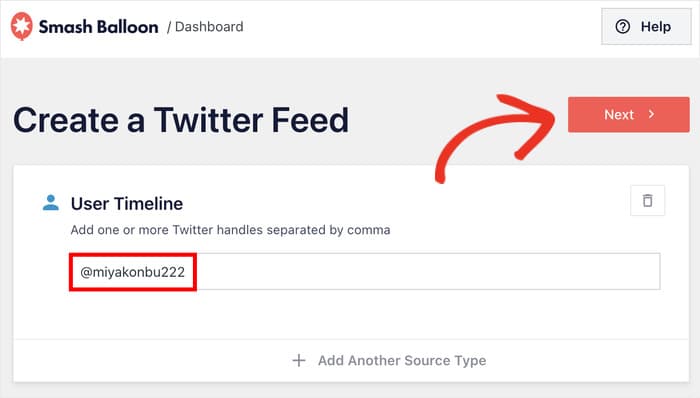
Wählen Sie auf dem nächsten Bildschirm den Feed-Typ Benutzerzeitleiste aus und klicken Sie auf Weiter.
Dieser Feed-Typ wurde speziell dafür entwickelt, Live-Übertragungen und reguläre Beiträge von X-Konten (Twitter) in chronologischer Reihenfolge anzuzeigen.

Schritt 3: Verbinde deinen Feed mit X (Twitter)
Nun müssen Sie dem Plugin den Zugriff auf Ihr X-Konto (Twitter) gewähren, damit es Ihre Live-Streams abrufen kann.
Klicken Sie auf die Schaltfläche Verbinden, wenn Sie das Verbindungs-Popup sehen.

Sobald Sie dies getan haben, leitet Sie das Plugin zu X (Twitter) weiter und fordert Sie auf, Lesezugriff auf Ihr X (Twitter)-Konto zu gewähren, was vollkommen sicher ist.
Mit dieser Berechtigung kann er Ihre Inhalte nur anzeigen, aber keine Änderungen vornehmen.
Klicken Sie auf App autorisieren , um die erforderlichen Berechtigungen zu erteilen.

Nach der Autorisierung bringt Sie das Plugin zurück zu Ihrer Website.
Geben Sie hier den X-Namen (Twitter-Namen) des Kontos ein, dessen Live-Streams Sie auf Ihrer Website anzeigen möchten.
Sobald Sie den Griff eingegeben haben, klicken Sie auf Weiter, um fortzufahren.
Schritt 4: Passen Sie Ihren X-Feed (Twitter) an
Hier können Sie festlegen, wie Ihr X (Twitter)-Livestream auf Ihrer Website angezeigt werden soll.
Um diesen Vorgang zu beschleunigen, passt sich Ihr neuer X (Twitter)-Feed automatisch an das Design Ihrer Website an. Darüber hinaus stehen Ihnen zahlreiche Anpassungsmöglichkeiten zur Verfügung.
Zunächst können Sie aus 7 vorgefertigten Vorlagen wählen, die von Profis entworfen wurden:
- Standard
- Mauerwerkskarten
- Einfaches Karussell
- Einfache Karten
- Schaufenster-Karussell
- Neuester X-Beitrag
- Widget
Wählen Sie eine Vorlage, die Ihrem geplanten Design entspricht, und klicken Sie auf Weiter, um sie zu importieren.

Sie sehen nun den Live-Feed-Anpasser, der auf der rechten Seite eine Vorschau Ihres Feeds und auf der linken Seite Anpassungsoptionen anzeigt.
Alle Änderungen, die Sie vornehmen, werden sofort in der Vorschau angezeigt, so dass Sie genau sehen können, wie Ihr Feed aussehen wird.
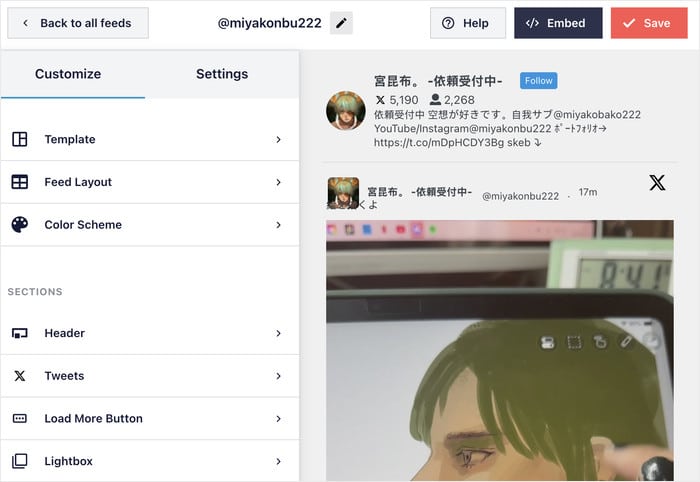
Schauen wir uns hier ein paar Optionen an, damit Sie sich mit dem Customizer vertraut machen können.
Klicken Sie zunächst im linken Bereich auf die Option Feed-Layout.
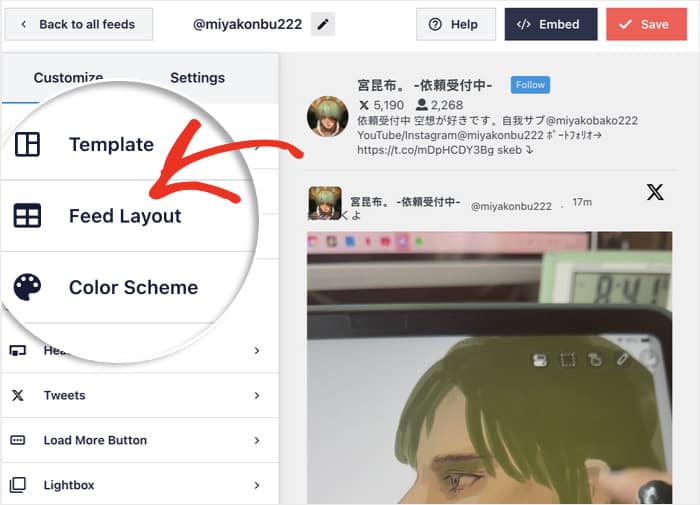
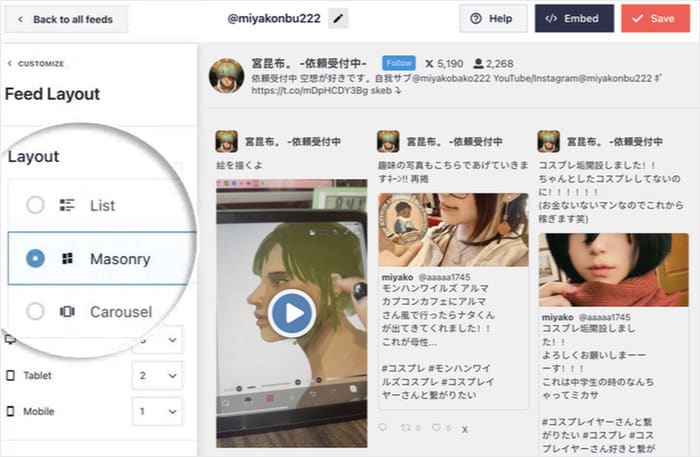
Hier können Sie aus 3 verschiedenen Layout-Stilen wählen:
- Liste: Jedem Beitrag wird viel Aufmerksamkeit und Platz gewidmet - ideal, um wichtige Live-Streams hervorzuheben.
- Masonry: Zeigt viele X-Beiträge gleichzeitig in einem Rasterlayout im Pinterest-Stil an.
- Karussell: Schaffen Sie ein interaktives, gleitendes Erlebnis, durch das die Besucher navigieren können.
Wählen Sie das Layout, das für Ihre Website am besten geeignet ist, und klicken Sie auf Speichern.
Für Live-Streams auf X (Twitter) empfehle ich entweder das „List“- oder das „Masonry“-Layout, da das Video so immer sichtbar bleibt.
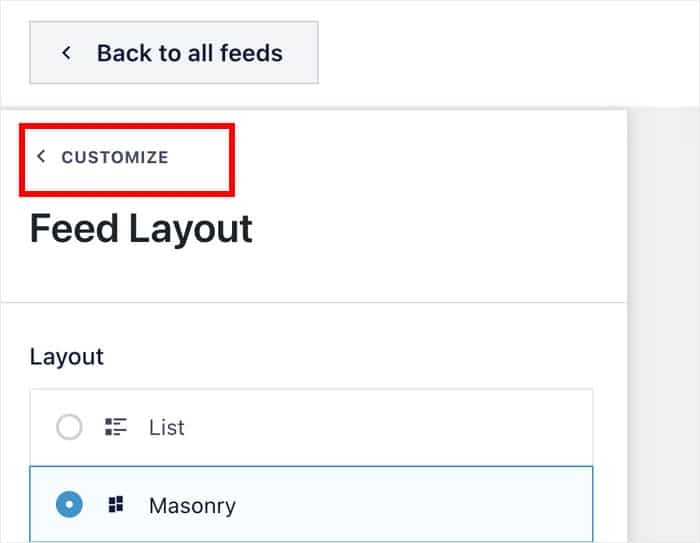
Klicken Sie anschließend oben links auf Anpassen, um zu den Hauptoptionen zurückzukehren.
Anschließend kannst du einen anderen Teil deines X (Twitter)-Live-Stream-Feeds auswählen, um ihn individuell anzupassen.
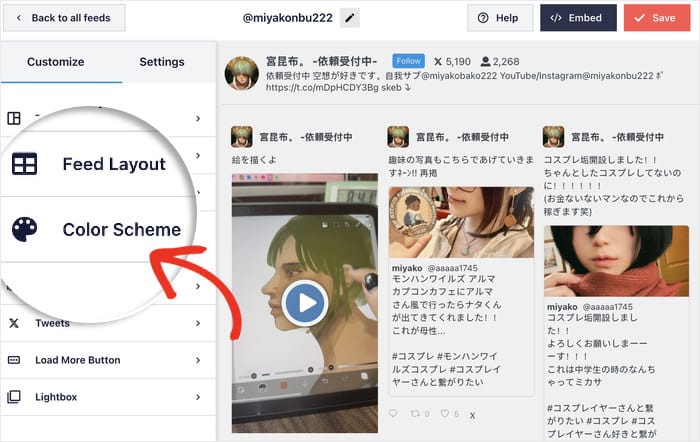
Lass uns dieses Mal die Farben deines neuen X-Feeds (Twitter) ändern.
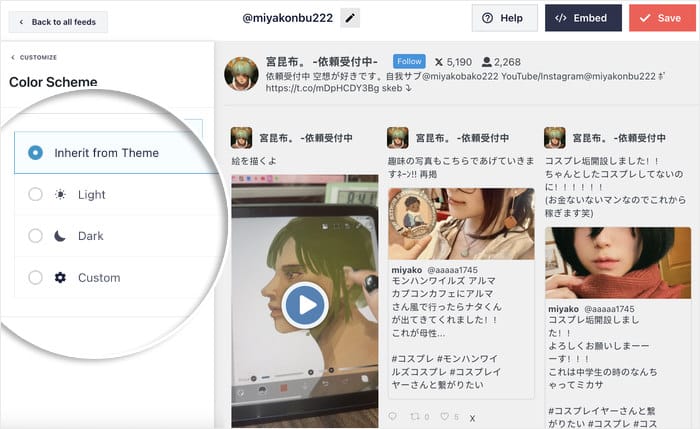
Wählen Sie das Farbschema aus dem Menü auf der linken Seite, um damit zu beginnen.
Um die Farben schnell und einfach zu ändern, können Sie aus 4 Farbschemata wählen:
- Vom Theme erben: Kopiert automatisch die Farben Ihres WordPress-Themes für eine nahtlose Integration
- Hell: Verwendet einen hellen Hintergrund mit dunklem Text, ideal für die meisten Websites
- Dunkel: Ein dunkler Hintergrund mit hellem Text, perfekt für moderne Designs
- Benutzerdefiniert: Sie können alle Farben selbst auswählen und haben so die volle Kontrolle
Wählen Sie wie zuvor Ihr Farbschema aus und speichern Sie Ihre Änderungen.
Nutzen Sie die verbleibenden Anpassungsoptionen, um Ihre Kopfzeile, den Stil der X-Beiträge, die Schaltflächen und andere visuelle Elemente so anzupassen, bis alles genau so aussieht, wie Sie es sich vorstellen.
Schritt 5: X (Twitter)-Livestream auf Ihrer Website anzeigen
Jetzt kommt der spannende Teil – das Einbinden Ihres Live-Feeds von X (Twitter) in Ihre Website. Das können Sie direkt im Customizer erledigen, ohne den aktuellen Bildschirm zu verlassen.
Klicken Sie auf die Schaltfläche Einbetten in der oberen rechten Ecke des Customizers.
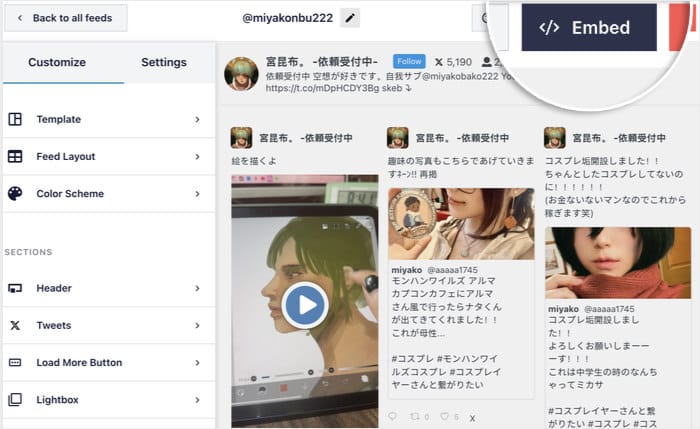
Daraufhin wird ein Popup-Fenster mit drei verschiedenen Möglichkeiten angezeigt, wie Sie Ihren X (Twitter)-Live-Stream-Feed zu Ihrer Website hinzufügen können:
- Shortcode kopieren: Kopieren Sie den Shortcode, um den Feed an einer beliebigen Stelle Ihrer Website einzufügen.
- Zu einer Seite hinzufügen: Zeigen Sie den Feed auf einer Ihrer veröffentlichten WordPress-Seiten an.
- Zu einem Widget hinzufügen: Zeigen Sie den Stream in einem für Widgets geeigneten Bereich wie Ihrer Seitenleiste oder Fußzeile an.
In diesem Beispiel verwende ich die Seitenmethode, da sie den Stream sehr gut sichtbar macht.
Um fortzufahren, klicken Sie auf die Schaltfläche Zu einer Seite hinzufügen.

Sie sehen eine Liste aller Ihrer veröffentlichten Seiten, auf denen Sie den X (Twitter)-Feed hinzufügen können.
Wählen Sie die Seite aus, auf der Ihr Live-Stream erscheinen soll, und klicken Sie auf Hinzufügen.

Dadurch werden Sie im Block-Editor zu dieser WordPress-Seite weitergeleitet. Nun müssen Sie den X-Feed (Twitter) zum Inhalt Ihrer Seite hinzufügen.
Klicken Sie auf das Pluszeichen (+), um einen neuen Block zu Ihrer Seite hinzuzufügen.

Geben Sie in der Blocksuchleiste "twitter feed" ein, um den Block des Plugins zu finden.
Klicken Sie anschließend auf den „X (Twitter)“-Feed -Block, sobald dieser in den Ergebnissen angezeigt wird.

Der Block wird zu Ihrer Seite hinzugefügt und zeigt automatisch Ihren individuellen X-Feed (Twitter) an.
Sie können die Seite nun aktualisieren, um Ihre Änderungen zu speichern und den Feed auf Ihrer Website zu aktivieren.
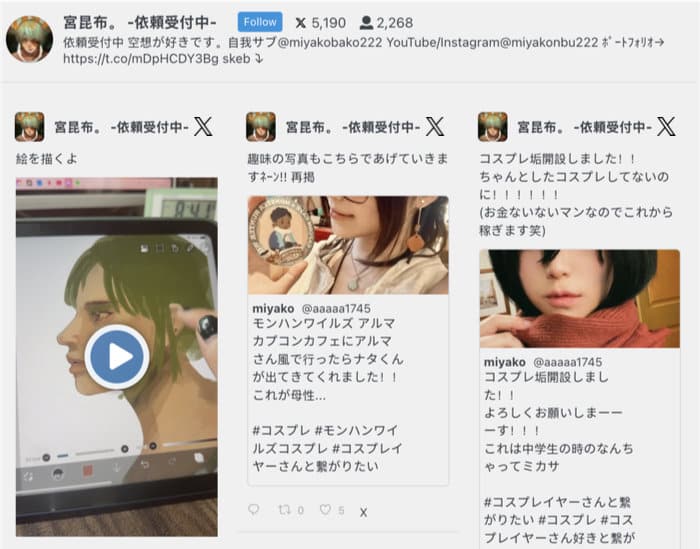
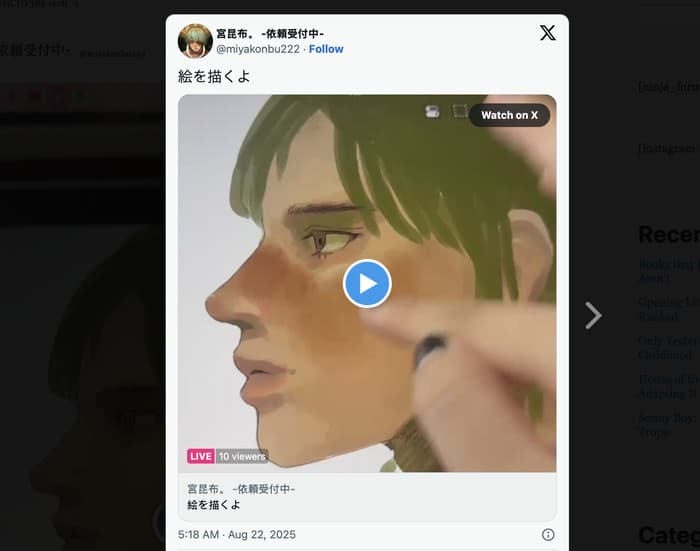
Sobald der von Ihnen ausgewählte X-Account (Twitter) einen Live-Stream startet, wird dieser automatisch auf Ihrer Website angezeigt, sodass Besucher ihn verfolgen können.
Die Besucher können dann auf Ihr Live-Video klicken und es direkt auf Ihrer Website ansehen.
Wichtigste Erkenntnisse und nächste Schritte
Sie haben erfolgreich gelernt, wie Sie X (Twitter) Live-Streams auf Ihrer WordPress-Website mit der einfachsten Methode einbetten können.
Ab sofort können Sie X (Twitter)-Livestreams auf Ihrer Website nutzen, um das Engagement zu steigern, Ihre X (Twitter)-Followerzahl zu vergrößern und Besucher länger auf Ihrer Plattform zu halten. Und alles, was Sie dafür tun müssen, ist:
- Installieren und aktivieren Sie das Plugin „X (Twitter) Feed Pro “.
- Erstellen Sie einen neuen Timeline-Feed und verbinden Sie ihn mit Ihrem Konto.
- Passen Sie das Aussehen des Feeds an das Design Ihrer Website an.
- Zeige den Feed auf der von dir ausgewählten Seite mithilfe des X (Twitter)-Feed-Blocks an.
Sind Sie bereit, Ihre X (Twitter)-Feeds anzuzeigen? Holen Sie sich noch heute X (Twitter) Feed Pro!
Möchten Sie noch mehr aus X (Twitter) herausholen? Wir haben auch einen Leitfaden dazu, wie Sie auf X (Twitter) am besten Geld verdienen können.








Tolle Anleitung zum Einbetten von X-Livestreams! Unterstützt Twitter Feed Pro auch das Einbetten von geplanten Live-Events, bevor sie live gehen?