


 Mur social
  Analyse des flux


Vous envisagez d'intégrer des publications X sur votre site WordPress, mais vous ne savez pas par où commencer ?
L'intégration de publications X ou de publications X vous permet de mettre en avant de véritables conversations, de partager des témoignages et de veiller à ce que le contenu de votre site reste actuel et captivant.
C'est également un moyen efficace d'entrer en contact avec votre public et d'encourager davantage d'abonnés sur X (Twitter).
La première fois que j'ai essayé d'ajouter des publications X à mon site, j'ai trouvé que les outils d'intégration standard de X (Twitter) pouvaient prêter à confusion. Surtout quand on débute.
Chez Smash Balloon, nous avons aidé des millions d'utilisateurs de WordPress à afficher leurs flux de réseaux sociaux en toute simplicité, permettant ainsi à tout un chacun d'ajouter facilement du contenu X (Twitter) à son site web.
Dans cet article, je vais vous expliquer, étape par étape, comment intégrer des publications X sur votre site, une méthode adaptée aux débutants.
Et surtout, vous apprendrez à intégrer des publications X sur votre site web en quelques étapes simples, même si vous n'êtes pas un expert en informatique.
Dans cet article
- Pourquoi intégrer des publications X sur votre site web ?
- 2 façons d'intégrer une publication X sur votre site WordPress
- Quel est le moyen le plus simple d'intégrer des publications X sur votre site web ?
- Comment intégrer des publications X sur votre site web (méthode simple)
Pourquoi intégrer des publications X sur votre site web ?
X (Twitter) est l'une des plus grandes plateformes de réseaux sociaux et un lieu très prisé des marques qui souhaitent promouvoir leur activité.
Avec plus de 237 millions d'utilisateurs sur X (Twitter), vous pouvez y trouver une multitude de clients potentiels pour votre entreprise.
Mais comme de nombreux professionnels du marketing utilisent déjà X (Twitter) au quotidien, il peut être difficile de se constituer sa propre communauté.
La solution ? Vous pouvez intégrer du contenu issu des réseaux sociaux, notamment de X (Twitter), à votre site web et transformer ainsi le trafic de votre site en interactions et en abonnés.
Outre le renforcement de votre présence sur les réseaux sociaux, voici quelques autres façons dont l'intégration de publications X peut aider votre marque :
- Vous pouvez intégrer des diffusions en direct sur X (Twitter) (livestreams X (Twitter)) afin de retenir plus longtemps l'attention des visiteurs de votre site web.
- En mettant en avant des témoignages clients grâce à l'intégration d'avis X (Twitter) sur vos produits, vous pouvez convaincre vos visiteurs d'acheter chez vous.
- En intégrant vos propres publications X issues de votre fil d'actualité X (Twitter), vous montrerez aux autres que vous êtes actif sur X (Twitter) et vous les inciterez à vous contacter.
- Grâce à l'intégration d'un élément X (Twitter), vous pouvez facilement mettre en avant les annonces importantes et les dernières actualités sur votre site web.
Comme vous pouvez le constater, vous pouvez facilement augmenter votre nombre d'abonnés sur X (Twitter), toucher davantage de clients, booster vos ventes, développer votre marque et gagner de l'argent grâce à X (Twitter).
Sur ce, voyons comment vous pouvez commencer à intégrer X (Twitter) à votre site web.
2 façons d'intégrer une publication X sur votre site WordPress
Si vous souhaitez intégrer X articles sur votre site WordPress, vous avez le choix entre deux méthodes :
- Mode d'emploi : générez un code d'intégration X (Twitter) pour les publications X, modifiez ce code, puis insérez-le manuellement dans votre site web
- Automatique : utilisez un plugin WordPress capable d'intégrer automatiquement du contenu X (Twitter) à votre place
Si vous optez pour la première méthode, cela implique de gérer de nombreux codes HTML complexes. De plus, l'intégration manuelle des flux X (Twitter) peut prendre beaucoup plus de temps.
Et si quelque chose ne va pas pendant que vous insérez ce code dans votre site, vous n'aurez pas d'équipe d'assistance pour vous aider.
Dans l'ensemble, la méthode manuelle peut s'avérer difficile pour de nombreux utilisateurs.
Quel est le moyen le plus simple d'intégrer des publications X sur votre site web ?
En revanche, si vous optez pour la solution automatique, il vous suffit d'utiliser un plugin de flux X (Twitter) pour intégrer facilement toutes les publications X, sans avoir à coder.
Et le meilleur plugin de flux X (Twitter) que vous pouvez utiliser est Smash Balloon X (Twitter) Feed Pro.

Ce plugin propose un guide simple en trois étapes qui vous accompagnera tout au long du processus de création, de personnalisation et d'intégration de flux de contenu X (Twitter) sur votre site web.
De plus, vous disposez d'une multitude d'options quant au type de contenu X (Twitter) que vous souhaitez intégrer.
Vous pouvez afficher X publications d'un profil spécifique, afficher X résultats de recherche (Twitter), afficher les hashtags (Twitter) de votre choix, intégrer vos mentions (Twitter), afficher vos partages, et bien plus encore.
En plus des publications textuelles et des photos, ce plugin vous permet d'intégrer une vidéo X (Twitter) sur votre site web et de retenir ainsi l'attention de vos visiteurs bien plus longtemps.
X (Twitter) Feed Pro vous offre également un contrôle total sur la manière dont les publications X s'affichent sur votre site web.
Vous pouvez choisir d'importer un superbe modèle, puis utiliser un outil de personnalisation en temps réel pour modifier l'apparence de votre fil X (Twitter) en quelques clics seulement.

Comme vous pouvez le constater, X (Twitter) Feed Pro est la meilleure option si vous souhaitez intégrer facilement des publications X à votre site web. J'apprécie également le fait de pouvoir utiliser ce plugin X (Twitter) pour intégrer des publications X à mon site web Divi.
Avec toutes ces fonctionnalités étonnantes, le plugin est évalué à 4,9/5 étoiles par plus de 150 000 utilisateurs actifs !

Voyons maintenant comment vous pouvez utiliser ce plugin pour intégrer du contenu provenant de X (Twitter) sur votre site web en quelques clics.
Prêt à intégrer vos publications X à votre site web, même si vous n'êtes pas un as de l'informatique ?
Commencez dès aujourd'hui à utiliser X (Twitter) Feed Pro!
Comment intégrer des publications X sur votre site web (méthode simple)
Pour commencer à intégrer facilement des publications X sur votre site web, il vous suffit de suivre les instructions étape par étape ci-dessous.
Étape 1 : Installer et activer Smash Balloon X (Twitter) Feed Pro
Commencez par télécharger le plugin X (Twitter) Feed Pro à partir d'ici. Ensuite, il vous suffit d'installer et d'activer le plugin sur votre site web.
Si vous ne savez pas comment faire, consultez ce guide étape par étape sur l'installation des plugins WordPress.
Vous pouvez donc passer à l'étape 2 et commencer à utiliser le plugin pour créer des flux X (Twitter).
Étape 2 : Créer un nouveau fil d'actualité X (Twitter)
Grâce à un flux X (Twitter), vous pouvez facilement commencer à afficher des publications X sur votre site web.
Pour créer votre flux, accédez au menu « Flux X (Twitter) » » « Tous les flux » depuis votre tableau de bord d'administration, puis cliquez sur « Ajouter un nouveau flux ».

Vous pouvez ensuite utiliser X (Twitter) Feed Pro pour choisir le type de flux X (Twitter) que vous souhaitez afficher sur votre site web. Vous avez le choix entre 6 options :
- Chronologie de l'utilisateur: choisir un compte X (Twitter) et afficher les publications X de cet utilisateur
- Hashtag : afficher toutes les publications X comportant les hashtags X (Twitter) que vous avez sélectionnés
- Fil d'actualité X : afficher les X publications de votre propre fil d'actualité X (Twitter)
- Recherche : sélectionnez des mots-clés et intégrez X publications contenant ces mots-clés
- Mentions : Intégrer les publications X qui mentionnent votre compte X (Twitter)
- Listes : Intégrez des listes X (Twitter) spécifiques à votre site
Vous souhaitez utiliser plusieurs types de flux X (Twitter) ? Il vous suffit de sélectionner plusieurs options et de combiner les types de flux ici.
Après avoir sélectionné le type de flux X (Twitter), cliquez sur « Suivant » pour continuer.
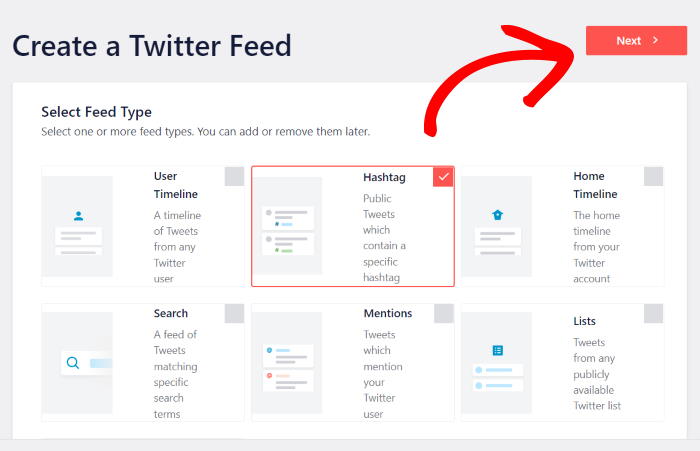
Nous utiliserons le type de flux « hashtag » pour présenter un exemple de flux X (Twitter) sur un site web.
Maintenant que vous avez créé un fil d'actualité X (Twitter), il est temps de le connecter à X (Twitter) à l'étape 3.
Étape 3 : Connectez votre compte X (Twitter)
En associant votre compte X (Twitter), votre nouveau fil d'actualité pourra récupérer du contenu X (Twitter) et l'afficher sur votre site.
Tout d'abord, cliquez sur le bouton Connecter dans la fenêtre contextuelle.

Cela ouvrira le site web de X (Twitter), où le plugin vous demandera un accès en lecture seule à votre compte.
X (Twitter) Feed Pro utilisera cet accès pour afficher du contenu sur X (Twitter) et n'apportera aucune modification à votre compte. Vous pouvez donc utiliser ce plugin en toute sécurité.
Pour continuer, cliquez sur le bouton Autoriser l'application ici.

Ensuite, X (Twitter) Feed Pro vous redirigera vers votre site web afin que vous puissiez terminer l'ajout de la source de votre fil X (Twitter).
Cette source peut être un profil X (Twitter), un hashtag, un terme de recherche, une liste X (Twitter), etc., selon le type de fil d'actualité que vous utilisez.
Il suffit de saisir la source dans la fenêtre contextuelle et de cliquer sur Suivant.

Puisque nous créons un flux dédié au hashtag X (Twitter), nous utiliserons ici le hashtag « KEEB_PD » comme source.
Vous pouvez désormais passer à l'étape suivante et personnaliser l'affichage des publications X sur votre site web.
Étape 4 : Personnalisez vos publications sur X
Pour personnaliser facilement votre fil d'actualité X (Twitter), vous pouvez choisir un modèle de fil d'actualité que vous pourrez importer en un seul clic.
Vous avez le choix entre 7 modèles d'alimentation avec des designs uniques :
- Défaut
- Maçonnerie
- Carrousel simple
- Cartes simples
- Carrousel de présentation
- Derniers messages X
- Widget
Il vous suffit de choisir le modèle de flux X (Twitter) qui vous convient le mieux, puis de cliquer sur « Suivant ».

Désormais, vous pouvez utiliser l'outil de personnalisation du fil d'actualité pour modifier l'apparence de votre fil X (Twitter) en quelques clics seulement.
En utilisant les options sur la gauche, vous pouvez choisir la mise en page de votre flux, le design de l'en-tête, l'option lightbox, la palette de couleurs, et bien d'autres choses encore.
Et à droite, vous disposez d'un aperçu en temps réel de votre fil X (Twitter) pour vous aider à suivre vos modifications.

Prêt à personnaliser vos publications sur X ?
Recherchez l'option Feed Layout sur la gauche et cliquez dessus pour commencer la personnalisation.

Vous pouvez choisir ici parmi différentes mises en page du flux pour contrôler l'affichage des publications X sur votre site WordPress.
Il y a 3 mises en page : liste, carrousel et maçonnerie.

Avec la mise en page « liste » , vos publications X s'afficheront sur une seule colonne, comme sur le site officiel de X (Twitter).
En prime, vos publications sur X seront ainsi plus visibles.

Vous pouvez ensuite choisir la disposition « masonry » , qui affiche X publications dans différentes colonnes.
Vous pouvez ainsi intégrer d'un seul coup un grand nombre de publications X sur votre site.

Enfin, il y a la mise en page « carrousel », qui transforme vos publications X en un carrousel ou un diaporama X (Twitter).
Vous pouvez ainsi rendre votre site web plus attrayant et plus interactif.

Après avoir choisi l'option de mise en page du flux, cliquez sur le bouton Enregistrer en haut de la page.
Une fois que vous avez fait cela, cliquez sur le bouton Personnaliser pour revenir aux principales options de personnalisation.

À partir de là, vous pouvez continuer à personnaliser l'apparence de votre fil d'actualité X (Twitter).
Pour modifier les couleurs de vos publications X, cliquez sur l'option « Palette de couleurs » située à gauche.

Vous trouverez ici les 4 palettes de couleurs parmi lesquelles vous pouvez choisir pour vos publications sur X :
- Héritage du thème : Utiliser les mêmes couleurs que votre thème WordPress
- Léger : Affiche un arrière-plan clair et une couleur de police foncée
- Foncé : Choisissez une couleur de police claire avec un arrière-plan foncé.
- Personnalisé : Choisissez manuellement toutes vos couleurs

Choisissez le schéma de couleurs que vous préférez dans cette liste, puis cliquez sur Enregistrer.
Vous pouvez désormais utiliser les autres options de personnalisation pour choisir l'apparence de vos publications X. Vous pouvez définir le style de votre en-tête, l'apparence des boutons, limiter le nombre de publications X, ajuster la taille du fil d'actualité, et bien plus encore.
Enfin, cliquez sur le bouton « Enregistrer » une fois que vous êtes satisfait de la mise en page de votre fil d'actualité X (Twitter).
Ensuite, il est temps de passer à la dernière étape et d’ajouter ces publications X à votre site web.
Étape 5 : Intégrer des publications X sur votre site web
Avec X (Twitter) Feed Pro, vous disposez de deux méthodes pour intégrer vos publications X à votre site web :
- Intégrer X publications sur une page Web
- Intégrer des publications X dans la barre latérale ou le pied de page d'un site web
Intégrer des publications X dans une page Web
Grâce à l'éditeur de flux en direct, vous pouvez intégrer vos publications X en quelques clics seulement — sans avoir à écrire la moindre ligne de code.
Cliquez sur le bouton " Embed" en haut de la page pour commencer.

Vous verrez ensuite s'afficher une fenêtre contextuelle contenant toutes les options permettant d'intégrer votre fil X (Twitter).
Pour continuer, cliquez sur Ajouter à une page ici.

La fenêtre contextuelle vous montrera alors une liste de toutes les pages WordPress que vous avez sur votre site web.
Il vous suffit de sélectionner la page sur laquelle vous souhaitez afficher les X publications, puis de cliquer sur « Ajouter ».

Cela ouvrira la page dans l'éditeur WordPress.
De là, vous pouvez ajouter un nouveau bloc de contenu en cliquant sur l'icône plus (+).

Ici, utilisez la barre de recherche en haut pour rechercher le bloc "twitter feed".
Enfin, cliquez sur le bloc « Flux X (Twitter) » ci-dessous pour intégrer vos publications X.

Pour confirmer vos modifications, cliquez sur le bouton " Mettre à jour " en haut de la page, et le tour est joué !
Allez-y, ouvrez votre site web : vous verrez à quoi ressemblent les publications X.

Voyons maintenant une autre façon d'intégrer des publications X à votre site web.
Intégrer X publications dans la barre latérale ou le pied de page d'un site web
En plus d'ajouter des publications X à votre page, vous pouvez également afficher ces publications X dans votre barre latérale ou votre pied de page sous la forme d'un widget X (Twitter).
Comme auparavant, vous pouvez utiliser l'éditeur de flux en direct pour intégrer les publications X.
Pour rouvrir votre fil X (Twitter) dans l'éditeur de fil en direct, accédez au menu Fil X (Twitter) » Tous les fils depuis votre tableau de bord WordPress.
Ensuite, cliquez sur le fil d'actualité X (Twitter) que vous souhaitez intégrer.

Vous pouvez désormais à nouveau voir vos publications X dans l'éditeur du fil d'actualité.
Pour continuer, cliquez sur le bouton " Embed" en haut de la page, comme précédemment.
Dans la fenêtre contextuelle, vous pouvez choisir où vous souhaitez intégrer vos publications X.
Cette fois, cliquez sur le bouton Ajouter à un widget pour continuer.

Cela ouvrira la page des widgets de votre site WordPress, ce qui vous permettra d'intégrer votre nouveau widget X (Twitter).
Pour ajouter vos X publications à votre barre latérale, cliquez sur le panneau « Barre latérale ».

Si vous souhaitez afficher X publications dans le pied de page à la place, cliquez sur le panneau « Pied de page ».
Pour cet exemple de flux X (Twitter), nous allons utiliser la barre latérale de WordPress.

Cliquez sur l'icône plus (+) en bas pour ajouter un nouveau widget à votre barre latérale ou à votre pied de page.
Cliquez ensuite sur « Flux X (Twitter) » pour intégrer votre nouveau flux X (Twitter).

Enfin, cliquez sur le bouton « Mettre à jour » pour valider votre nouveau widget de fil d'actualité X (Twitter) et le tour est joué.
Vous pouvez désormais ouvrir votre site web pour voir vos publications X s'afficher dans la zone des widgets.

Et voilà !
Vous savez désormais comment intégrer facilement des publications X sur votre site web. Grâce à cela, vous pourrez facilement augmenter votre nombre d'abonnés sur X (Twitter), susciter l'intérêt de vos visiteurs et développer votre chiffre d'affaires.
Le plus génial dans tout ça ? Vous pouvez utiliser le plugin X (Twitter) Feed Pro pour faire tout ça en quelques clics seulement — pas besoin de toucher à la moindre ligne de code.
Vous souhaitez commencer à intégrer des publications X ? Téléchargez votre exemplaire de X (Twitter) Feed Pro ici.
Pendant que vous êtes ici, vous pouvez également consulter notre liste des meilleures astuces pour booster votre engagement sur X (Twitter).
Si cet article vous a aidé, suivez-nous sur X (Twitter) et Facebook, et restez à l'écoute pour découvrir d'autres conseils et astuces sur le marketing sur les réseaux sociaux.







