


 Mur social
  Analyse des flux

D'après mon expérience en marketing numérique, je sais que X (Twitter) est un endroit idéal pour partager des mises à jour rapides et se connecter avec votre public en temps réel.
Que vous souhaitiez impressionner les visiteurs de votre site ou élargir votre audience, un fil d'actualité X (Twitter) peut constituer un excellent complément à votre site web.
En intégrant directement ce fil d'actualité X (Twitter) à votre site web, vous pouvez faire apparaître ce contenu dynamique sur votre propre espace en ligne.
Cela peut sembler un peu compliqué au premier abord (je sais à quel point les codes d'intégration peuvent être pénibles), alors je vais faire simple et vous expliquer deux façons d'intégrer un fil d'actualité X (Twitter).
N'hésitez pas à cliquer sur une section ci-dessous si vous souhaitez passer à l'étape suivante.
- Pourquoi intégrer un fil d'actualité X (Twitter) à votre site web ?
- Méthode 1 : Comment intégrer manuellement un fil d'actualité X (Twitter)
- Méthode 2 : la façon la plus simple d'intégrer un fil d'actualité X (Twitter)
- Comment intégrer un fil d'actualité X (Twitter) (à l'aide d'un plugin)
- Étape 1 : Téléchargez le plugin « Smash Balloon X (Twitter) Feed Pro »
- Étape 2 : Créer un nouveau fil d'actualité X (Twitter)
- Étape 3 : Connectez votre fil d'actualité X (Twitter)
- Étape 4 : Personnalisez votre fil d'actualité X (Twitter)
- Étape 5 : Intégrer un fil d'actualité X (Twitter) à votre site web
Pourquoi intégrer un fil d'actualité X (Twitter) à votre site web ?
Lorsque vous publiez un message sur X, vous disposez d'un court laps de temps pendant lequel vous pouvez activement susciter de l'engagement. Et je ne suis pas le seul à l'affirmer : cela est étayé par des études et des données scientifiques.
« Grâce à notre analyse, nous pouvons montrer qu’en moyenne, le pic d’impressions par seconde est atteint 72 secondes après la publication d’un message sur X et qu’au bout de 24 heures, on n’observe plus de nombre significatif d’impressions pour environ 95 % de tous les messages publiés sur X. »
- Jürgen Pfeffer, professeur de sciences sociales computationnelles et de Big Data
Mais nous ne sommes pas là pour déplorer la perte de notre engagement. Je vais vous présenter une méthode simple et rapide pour continuer à générer de l'engagement sur X (Twitter) longtemps après la publication d'un message.
Vous pouvez intégrer vos publications X à votre site web et continuer à convertir le trafic de votre site en vues, « j'aime », réponses et partages, le tout sans aucun effort de votre part.

Et ce n'est qu'un début. L'intégration de votre fil d'actualité X (Twitter) à votre site web vous offre de nombreuses possibilités :
- Augmentez le temps passé sur le site : les visiteurs restent plus longtemps pour parcourir votre contenu social.
- Augmentez le nombre de vos abonnés : les utilisateurs peuvent vous suivre directement depuis votre site web sans quitter la page.
- Preuve sociale : afficher des avis positifs et des témoignages renforce la confiance et stimule vos ventes.
- Contenu frais: votre site semble actif et mis à jour, ce qui peut améliorer son référencement naturel (SEO).
Intégrez plus que simplement X (Twitter)
Le pack All Access comprend X (Twitter) Feed Pro ainsi que tous les autres plugins Smash Balloon, vous permettant ainsi d'ajouter également les flux Instagram, Facebook, YouTube, TikTok et les flux d'avis à votre site.
Voir le forfait Accès illimitéMéthode 1 : Comment intégrer manuellement un fil d'actualité X (Twitter)
Imaginons que vous souhaitiez intégrer votre fil d'actualité X (Twitter) à votre site web et profiter de tous les avantages que je viens d'évoquer. La procédure se déroule à peu près comme suit :
- Étape 1 : Utilisez la page de publication de Twitter pour générer un code d'intégration pour votre timeline.
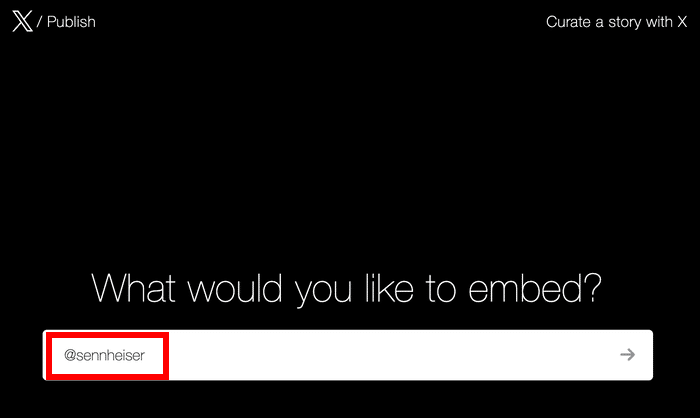
- Étape 2 : Modifier la taille de l'image et la langue à l'aide des options de personnalisation de base
- Étape 3 : Modifiez le code si vous souhaitez personnaliser l'apparence de votre élément intégré X (Twitter).
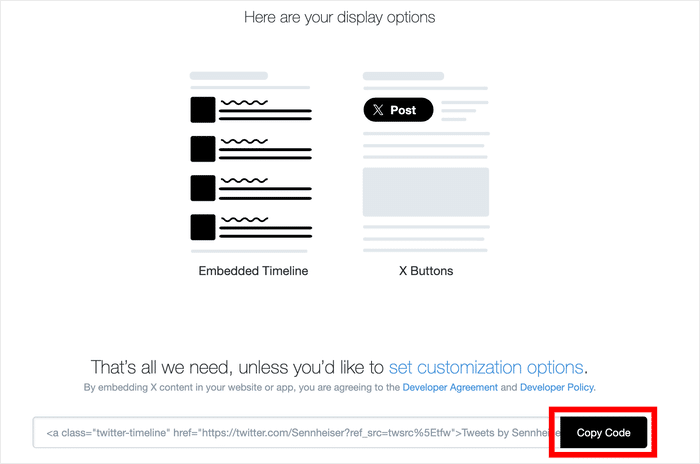
- Étape 4 : Ouvrez la page ou l'article WordPress dans lequel vous souhaitez intégrer les X articles.
- Étape 5: Insérez manuellement le code obtenu précédemment dans cette page ou cet article.
- Étape 6 : Continuez à modifier le code jusqu'à ce que vous soyez satisfait de votre chronologie.

Ce n'est pas un processus très compliqué, mais il y a quelques inconvénients évidents à prendre en compte :
- Manque d'options de personnalisation : si vous n'êtes pas habitué à coder, vous ne pouvez pas vraiment contrôler l'apparence de votre fil d'actualité X (Twitter) intégré.
- Manque de contrôle : cette méthode ne vous permet pas de choisir les publications X à intégrer ; vous ne pouvez donc pas vraiment mettre en avant les publications X importantes.
- Absence d'assistance clientèle : imaginons qu'un problème survienne sur votre site lorsque vous insérez le code. Vous ne disposerez d'aucune équipe d'assistance pour vous aider à le résoudre.
- Manque de fiabilité : si X (Twitter) est temporairement indisponible (ce qui est possible), votre élément intégré cessera également de fonctionner.
Méthode 2 : la façon la plus simple d'intégrer un fil d'actualité X (Twitter)
Le moyen le plus efficace d'ajouter un fil d'actualité X (Twitter) à WordPress consiste à utiliser le plugin Smash Balloon X (Twitter) Feed Pro.

Grâce à ce plugin, vous pouvez créer des flux de la timeline X (Twitter) bien plus performants, et ce, de manière beaucoup plus simple.
En fait, j'ai pu créer, personnaliser et intégrer un fil d'actualité X (Twitter) en quelques minutes à peine, et ce sans toucher à la moindre ligne de code d'intégration.
Voici quelques autres points forts de ce plugin pour le fil d'actualité X (Twitter) :
- En plus d'intégrer des fils d'actualité X (Twitter), vous pouvez intégrer des flux de hashtags X (Twitter) et même des résultats de recherche.
- Il vous suffit de suivre le guide en trois étapes pour disposer d'un fil d'actualité X (Twitter) prêt à l'emploi en quelques clics, sans aucune connaissance en programmation.
- Le plugin est fourni avec une collection de modèles au design unique que vous pouvez importer en un seul clic.
- Vous pouvez modérer votre flux et configurer des filtres pour choisir les publications X qui s'afficheront sur votre site web.
- Pour mieux contrôler votre fil d'actualité X (Twitter), vous disposez d'un éditeur en temps réel offrant une multitude d'options de personnalisation à explorer.

X (Twitter) Feed Pro est également un outil assez léger. J'avais des tonnes de publications, de photos et de vidéos X sur mon site web, et tout se chargeait aussi vite que d'habitude.
Je ne m'attends pas à beaucoup d'optimisation de la part des plugins WordPress, ce fut donc une agréable surprise.
Dans l'ensemble, X (Twitter) Feed Pro est un outil vraiment pratique. La note exceptionnelle de 4,9/5 étoiles attribuée par plus de 150 000 utilisateurs actifs illustre bien à quel point il peut être utile.

Vous pouvez vous procurer votre exemplaire de X (Twitter) Feed Pro ici et tester vous-même le plugin.
La garantie de remboursement de 14 jours sans poser de questions vous laisse tout le temps de vérifier si ce produit vous convient, sans aucun risque.
Comment intégrer un fil d'actualité X (Twitter) (à l'aide d'un plugin)
Voyons maintenant comment utiliser ce plugin pour intégrer des fils d'actualité X (Twitter) sur votre site web. Je vais vous expliquer la procédure étape par étape, alors c'est parti :
Étape 1 : Téléchargez le plugin « Smash Balloon X (Twitter) Feed Pro »
Commencez par télécharger le plugin X (Twitter) Feed Pro ici. Une fois que vous disposez du plugin, vous pouvez l'installer et l'activer sur votre site web.
Si vous avez besoin d'un rappel rapide, vous pouvez consulter ce guide sur l'installation d'un plugin WordPress, étape par étape.
Étape 2 : Créer un nouveau fil d'actualité X (Twitter)
À cette étape, vous pouvez créer un nouveau flux qui vous permettra d'afficher votre fil d'actualité X (Twitter).
Pour commencer, accédez au menu « Flux X (Twitter) » » « Tous les flux » depuis votre tableau de bord WordPress, puis cliquez sur le bouton « Ajouter ».

Une fois cette étape effectuée, X (Twitter) Feed Pro vous demandera de choisir le type de contenu que vous souhaitez afficher sur votre fil d'actualité. Vous avez le choix entre 3 options :
- Fil d'actualité d'un utilisateur : choisir un compte X (Twitter) et afficher son fil d'actualité
- Hashtag : Afficher X publications contenant les hashtags que vous avez sélectionnés
- Recherche : Saisissez des termes de recherche et intégrez les résultats de la recherche
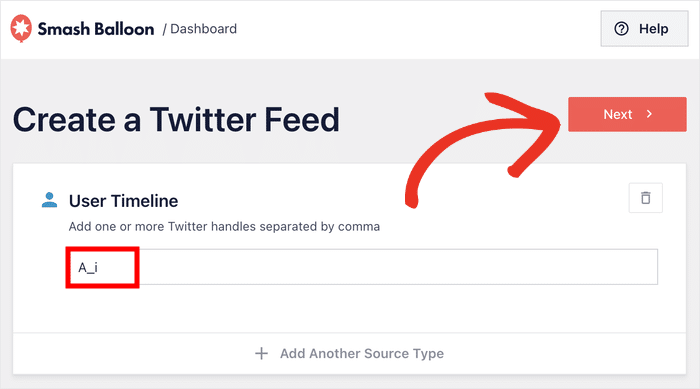
Pour l'instant, sélectionnons l'option User Timeline et cliquons sur Next.

Étape 3 : Connectez votre fil d'actualité X (Twitter)
Maintenant que vous avez créé un flux, vous pouvez le relier à votre compte X (Twitter) afin qu'il affiche les publications X de votre fil d'actualité.
Pour ce faire, cliquez sur le bouton Connecter dans la fenêtre contextuelle.

Cela ouvrira le site web de X (Twitter), où vous pourrez associer votre compte au plugin X (Twitter) Feed Pro. Pour ce faire, il vous suffit d'accorder au plugin un accès en lecture seule à votre compte.
Grâce à cet accès, le plugin ne peut que consulter notre contenu et ne peut en aucun cas y apporter des modifications, ce qui est un grand soulagement.
Cliquez donc sur le bouton Autoriser l'application .

Vous pouvez ensuite choisir le fil d'actualité X (Twitter) que vous souhaitez afficher sur votre site web. Vous pouvez saisir le nom de votre propre compte X (Twitter) ou choisir d'afficher le fil d'actualité de n'importe quel autre utilisateur X (Twitter).
Il suffit d'entrer le nom du profil X (Twitter) dans la fenêtre contextuelle, puis de cliquer sur « Suivant ».
Étape 4 : Personnalisez votre fil d'actualité X (Twitter)
En quelques secondes, le plugin fera des merveilles et créera un fil d'actualité X (Twitter) qui s'adaptera automatiquement à votre design. C'est l'une des fonctionnalités que je préfère, car elle permet de gagner énormément de temps.
Vous disposez également de différentes options pour personnaliser le fil X (Twitter) que vous venez de créer. Tout d'abord, vous pouvez choisir parmi une sélection de modèles de fil à importer pour votre fil :
- Défaut
- Cartes de maçonnerie
- Carrousel simple
- Cartes simples
- Carrousel de présentation
- Dernier message sur X
- Widget
Il vous suffit de choisir un modèle de flux dont vous préférez le design, puis de cliquer sur Suivant.

Une fois que vous aurez choisi le modèle, X (Twitter) Feed Pro vous redirigera vers l'éditeur de flux en direct, où vous pourrez modifier l'apparence de votre fil d'actualité X (Twitter) avant de l'intégrer.
Sur la gauche, vous trouverez les options de personnalisation permettant de modifier la mise en page de votre fil d'actualité, l'arrière-plan, le nombre de publications X, les couleurs, le style de l'en-tête, le bouton « Charger plus » et bien plus encore.
À droite, vous pouvez voir un aperçu en direct de votre fil d'actualité X (Twitter). Chaque fois que vous apportez des modifications, vous pouvez voir le résultat grâce à cet aperçu en temps réel.
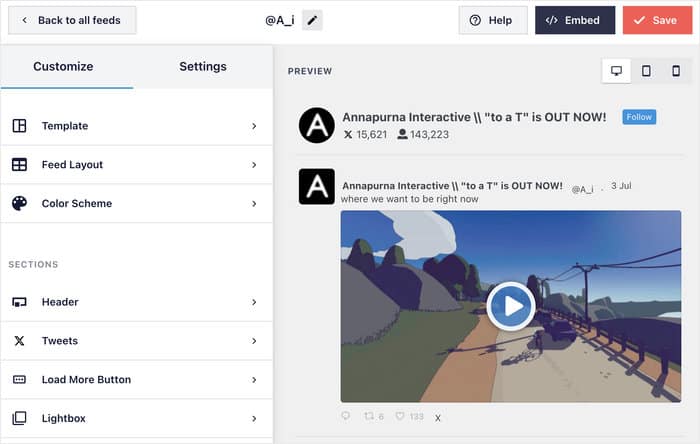
Je vais passer rapidement en revue quelques options majeures pour vous montrer comment fonctionne le Customizer.
Tout d'abord, cliquez sur l'option Feed Layout à gauche.
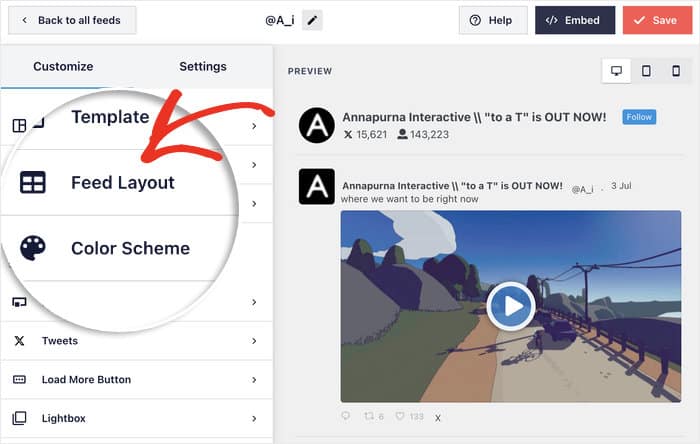
Désormais, vous pouvez choisir parmi 3 mises en page différentes pour votre flux chronologique :
- Liste: Idéal pour mettre clairement en évidence chaque publication « X »
- Masonry : permet d'afficher un nombre considérable de publications « X » simultanément
- Carousel: rend votre site web interactif grâce à un curseur
Sous les options de mise en page, vous trouverez les options permettant de choisir le nombre de messages affichés simultanément sur votre fil chronologique.
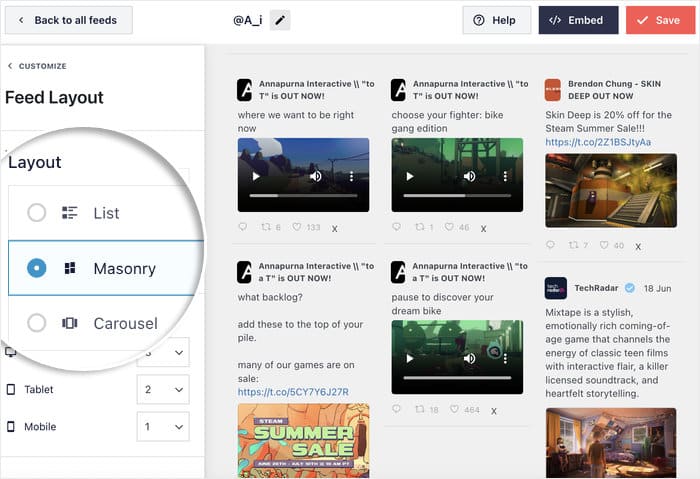
Vous pouvez choisir la mise en page de la liste pour afficher une seule colonne de contenu X (Twitter), similaire à celle du site officiel de X (Twitter).
De plus, tous vos messages sur X seront ainsi plus visibles.

Ensuite, vous avez la disposition « masonry », qui affiche simultanément de nombreux articles marqués d'un « X » répartis sur plusieurs colonnes.
C'est un excellent moyen d'afficher une galerie de photos et de vidéos provenant de X (Twitter) sur votre site web.

Enfin, vous disposez de la mise en page « carrousel », qui vous permet de transformer votre fil d'actualité X (Twitter) en un superbe diaporama.
Ainsi, vous pouvez facilement rendre votre site web plus interactif.

Après avoir sélectionné la mise en page du flux chronologique, cliquez sur Enregistrer pour confirmer les modifications.
Vous pouvez ensuite continuer à personnaliser votre fil d'actualité X (Twitter) à l'aide de cet éditeur en temps réel. Pour ce faire, cliquez d'abord sur le bouton « Personnaliser » situé en haut de la page.
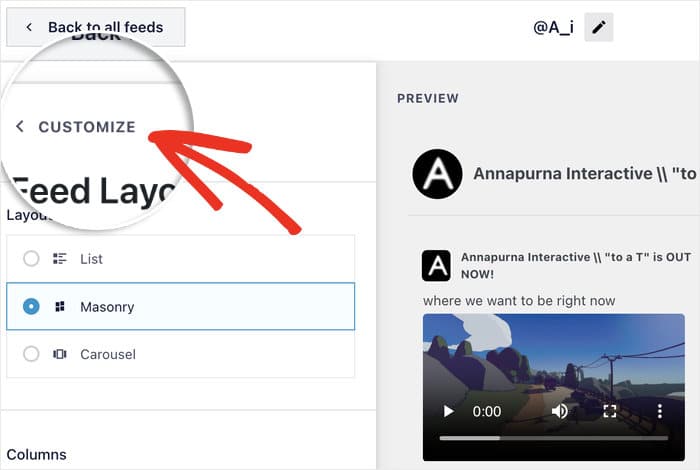
Une fois la mise en page modifiée, je vais vous montrer comment changer l'apparence de vos publications X.
Pour cela, cliquez sur l'option « X publications » située à gauche.
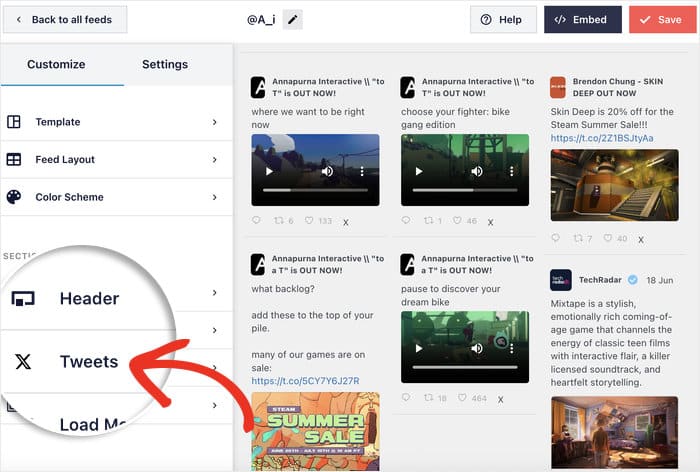
À partir de là, vous pouvez personnaliser le style général des publications X, ou bien concevoir chacun des éléments de ces publications X.
Pour cet exemple, je vais opter pour le style « X post » afin de rester concis.
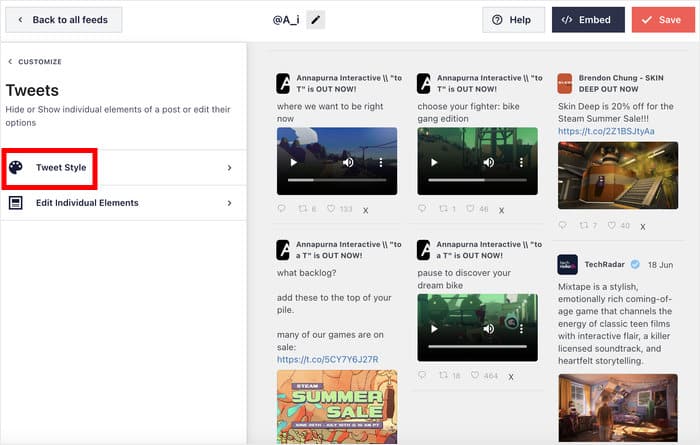
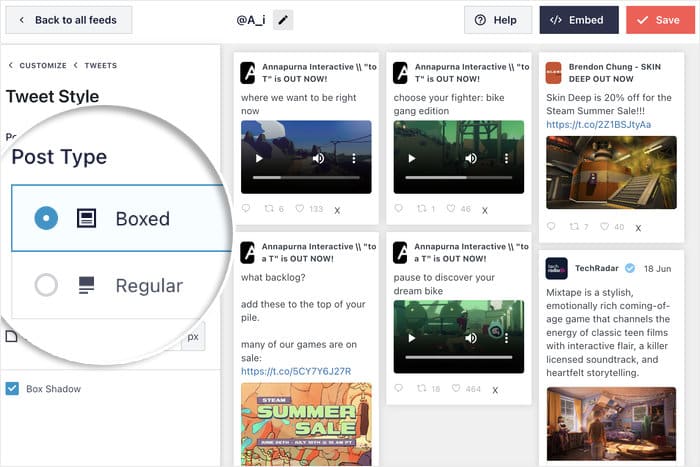
Désormais, vous pouvez choisir entre deux types de mise en page pour vos publications sur X (Twitter) :
- Encadrer : Entourez chacun de vos messages marqués d'un « X » d'un cadre.
- Standard : intégrer les publications X directement sur l'arrière-plan
Je vais choisir ici la mise en page « Boxed ». Vous pouvez également modifier la couleur et les marges de l'encadré autour des publications X.
Comme précédemment, enregistrez vos modifications avant de continuer.
C'est en gros ainsi que fonctionne l'outil de personnalisation. Choisissez une option de mise en page, vérifiez le rendu à droite, puis modifiez la mise en page jusqu'à ce que vous soyez satisfait de votre fil d'actualité X (Twitter).
Enfin, cliquez sur le bouton Enregistrer avant de passer à la dernière étape.
Conseil de pro : si vous placez la chronologie dans une barre latérale, vous pouvez désactiver l'en-tête et passer à une mise en page sous forme de liste afin qu'elle s'intègre parfaitement à votre site web.
Étape 5 : Intégrer un fil d'actualité X (Twitter) à votre site web
Grâce à ce plugin, vous avez le choix entre deux méthodes pour ajouter des fils d'actualité X (Twitter) à votre site :
- Ajouter un fil d'actualité X (Twitter) sur une page WordPress
- Ajouter un fil d'actualité X (Twitter) dans la barre latérale ou le pied de page de WordPress sous forme de widget X (Twitter)
Nous allons vous présenter ci-dessous les deux méthodes permettant d'intégrer des fils d'actualité X (Twitter) :
Intégrer un fil d'actualité X (Twitter) dans une page WordPress
Grâce à l'éditeur de flux en direct, vous pouvez commencer à intégrer facilement votre contenu X (Twitter).
Tout d'abord, cliquez sur le bouton Embed en haut de l'éditeur.
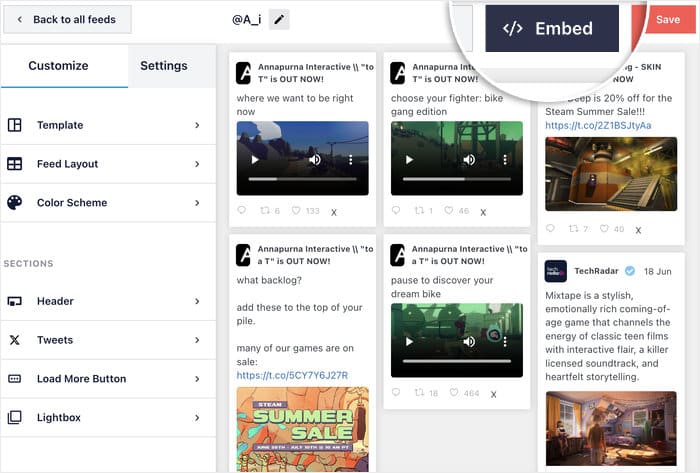
Une nouvelle fenêtre s'ouvrira, dans laquelle vous pourrez choisir d'intégrer votre chronologie à une page, de l'afficher sous la forme d'un widget ou de copier manuellement le shortcode.
Pour continuer, vous pouvez cliquer sur le bouton Ajouter à une page.

Vous verrez maintenant toutes les pages de votre site WordPress.
Il vous suffit de choisir la page où vous souhaitez afficher votre chronologie et de cliquer sur le bouton Ajouter ci-dessous.

Une fois cette opération effectuée, X (Twitter) Feed Pro ouvrira la page dans l'éditeur WordPress.
Vous pouvez ensuite ajouter un nouveau bloc de contenu en cliquant sur l'icône plus (+).

En utilisant la barre de recherche située en haut de l'écran, recherchez le bloc "twitter feed".
Cliquez ensuite sur le bloc « Flux X (Twitter) » dans les résultats de recherche ci-dessous pour intégrer votre fil d'actualité X (Twitter) à cette page.

Pour confirmer vos modifications, n'oubliez pas de cliquer sur le bouton " Mise à jour" en haut de la page.
Et voilà, vous venez d'intégrer le fil d'actualité X (Twitter) à votre page WordPress. Vous pouvez désormais l'ouvrir pour voir comment il s'affiche pour vos visiteurs.
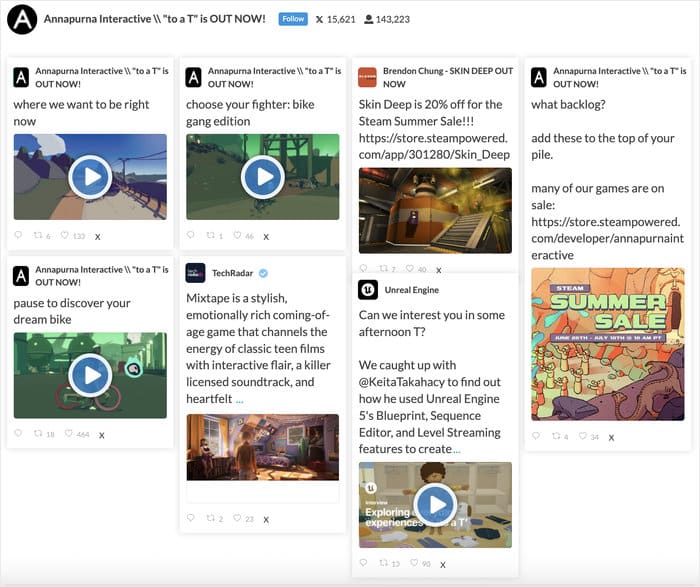
Intégrer un fil d'actualité X (Twitter) dans la barre latérale ou le pied de page de WordPress
Vous pouvez également utiliser X (Twitter) Feed Pro pour afficher votre fil d'actualité dans la barre latérale ou le pied de page de votre site web sous forme de widget X (Twitter).
Pour ce faire, vous pouvez utiliser l'éditeur de flux en direct comme auparavant.
Si vous souhaitez ouvrir votre fil d'actualité X (Twitter) dans l'éditeur de flux en direct, il vous suffit d'ouvrir le menu « Fil X (Twitter) » → « Tous les flux » depuis votre tableau de bord WordPress.
Vous pouvez maintenant voir tous les flux que vous avez créés à l'aide du plugin.
Pour continuer, il vous suffit de cliquer sur le fil d'actualité Twitter marqué d'un « X » que vous souhaitez intégrer.

En cliquant dessus, votre fil d'actualité X (Twitter) s'ouvrira à nouveau dans l'éditeur de flux en direct.
Cliquez ensuite sur le bouton " Embed" dans le coin supérieur droit.
Vous pouvez désormais choisir l'endroit de votre site web où vous souhaitez afficher du contenu X (Twitter).
Cette fois, cliquez sur le bouton Ajouter à un widget pour continuer.

Vous accéderez ainsi à la page Widgets de votre site web. Vous pouvez maintenant choisir entre la barre latérale et le pied de page.
Pour cet exemple, je choisirai le pied de page, mais la procédure est la même pour l'un ou l'autre.

Ensuite, créez un nouveau widget en cliquant sur l'icône plus (+) en bas.
Enfin, sélectionnez le widget «Flux X (Twitter) » pour intégrer votre fil d'actualité.

Vous pouvez maintenant enregistrer vos modifications en cliquant sur le bouton Mettre à jour en haut de la page.
Et voilà, vous venez de créer, de personnaliser et d'intégrer un fil d'actualité X (Twitter) sur votre site WordPress. Pour voir le résultat, vous pouvez ouvrir votre site et vérifier.

Vous devriez ainsi pouvoir intégrer des fils d'actualité X (Twitter) sur votre site web. Comme je l'ai dit, c'est un processus assez simple si vous utilisez le bon outil.
N'oubliez pas de publier régulièrement des posts X captivants ; vous pourrez ensuite les republier sur votre site web et continuer à susciter de l'engagement en toute simplicité.
Prêt à afficher les fils d'actualité X (Twitter) sur votre site ? Lancez-vous dès aujourd'hui avec X (Twitter) Feed Pro.
Si vous souhaitez découvrir d'autres façons d'intégrer X (Twitter) à votre site web, nous vous proposons une liste des meilleurs widgets X (Twitter) à intégrer à votre site.
Questions fréquemment posées
Comment fonctionne la chronologie de Twitter ?
Votre chronologie Twitter affiche une liste de tweets provenant des comptes que vous suivez, ainsi que d'autres tweets recommandés. Si vous ouvrez un profil, Twitter vous présentera une chronologie de tous les tweets et retweets qu'il a effectués.
Comment intégrer un message Twitter ?
Il y a deux façons de procéder. L'option 1 consiste à générer un code d'intégration, à modifier le code et à l'insérer dans votre site web. Si cela vous semble fastidieux, vous pouvez utiliser un plugin comme Twitter Feed Pro pour intégrer les tweets à votre place. C'est rapide, facile et ne nécessite aucun codage. Personnellement, j'opte pour la deuxième option, car elle permet d'éviter les problèmes liés aux codes d'intégration.
Combien de followers faut-il pour obtenir une coche bleue sur Twitter ?
J'ai une bonne nouvelle pour vous : il n'est pas nécessaire d'avoir des followers pour obtenir la coche bleue. Il vous suffit de vous abonner à X Premium et de répondre aux critères d'éligibilité (voir ci-dessous).
Comment puis-je acheter un tick bleu sur Twitter/X ?
Avant d'obtenir la coche bleue, vous devez vous abonner à X Premium. Tant que votre compte est complet, actif, sécurisé et non trompeur, vous obtiendrez ensuite une coche bleue.
Un paquet pour chaque flux sur votre site
Obtenez les 6 plugins Smash Balloon Pro, ainsi que Social Wall et Feed Analytics, pour un nombre illimité de sites, avec une assistance prioritaire.
Accès completAutres guides et tutoriels sur les médias sociaux
- Les meilleurs plugins TikTok pour les sites web WordPress (incontournables !)
- Comment ajouter le flux Instagram sur votre site web (méthode la plus simple)
- Les meilleurs outils de lien dans la bio pour Instagram afin d'augmenter le nombre de vos followers
- Comment mettre en place des flux Instagram compatibles avec les achats (pour les petites entreprises)








Lorsqu'elle est intégrée à un site web, la timeline de Twitter n'affiche pas les derniers tweets comme auparavant lorsque l'utilisateur n'est pas connecté à Twitter.
Une solution ?
Bonjour Mango,
Merci de nous avoir contactés ! Il pourrait s'agir d'un problème de mise en cache ; pour que nous puissions vérifier cela plus avant, veuillez ouvrir un ticket d'assistance en utilisant notre formulaire ici : https://smashballoon.com/support/
Merci ! 🙂 .