


 Mur social
  Analyse des flux


Un flux X (Twitter) est un bon moyen d'afficher des mises à jour en temps réel sur votre site, jusqu'à ce qu'il envahisse votre barre latérale et repousse tout le reste vers le bas de la page.
C'est généralement pour cette raison que les gens cherchent à limiter le nombre de publications. Un flux de trois ou quatre publications s'affiche parfaitement dans une colonne et permet aux visiteurs de rester concentrés sur le reste de votre page.
Vingt d'entre eux donnent simplement l'impression d'encombrer l'écran, et ils compliquent également la navigation dans le fil d'actualité avec un lecteur d'écran.
Si vous avez déjà essayé d'intégrer le tweet à l'aide du code d'intégration fourni par X (Twitter), vous avez sans doute remarqué que cela ne fonctionne plus. Ce n'est pas de votre faute, et je vous expliquerai plus loin ce qui a changé.
J'ai passé beaucoup de temps à configurer des flux sociaux sur des sites web, alors voici comment je gère le nombre de publications : quelques clics dans un éditeur de flux, pas de code, et le nombre reste exactement là où vous l'avez défini.
Dans cet article
- Pourquoi limiter le nombre de publications dans un widget X (Twitter) ?
- Quelle est la méthode la plus simple pour limiter le nombre d'articles affichés dans les widgets WordPress ?
- Étape 1 : Installez le plugin Smash Balloon X (Twitter) Feed Pro
- Étape 2 : Créer un nouveau fil d'actualité X (Twitter)
- Étape 3 : Connectez votre compte X (Twitter)
- Étape 4 : Limitez le nombre de publications X dans votre fil d'actualité X (Twitter)
- Étape 5 : Personnalisez votre widget X (Twitter)
- Étape 6 : Ajoutez votre widget X (Twitter) à votre site web
- Est-il encore possible de limiter le nombre de publications dans le code d'intégration fourni par X (Twitter) ?
- Commencez dès aujourd'hui à limiter votre fil d'actualité X (Twitter)
Pourquoi limiter le nombre de publications dans un widget X (Twitter) ?
Lorsque vous intégrez un flux X (Twitter) à votre site web, on est tenté de tout afficher. Mais parfois, moins, c'est en fait mieux !
Voici pourquoi il est souvent judicieux de limiter le nombre de vos publications sur X :
- Veillez à ce que votre site web reste épuré et bien organisé – Pensez au widget du fil d’actualité X (Twitter) situé dans la barre latérale ou le pied de page : c’est un espace précieux ! Afficher trop de publications peut donner un aspect encombré à ces zones. En limitant leur nombre, vous préservez un design épuré, professionnel et agréable à l’œil.
- Veillez à ce que votre contenu X (Twitter) reste pertinent par rapport à votre site web: toutes les publications ne trouvent pas forcément leur place sur votre site. En limitant le nombre de publications X intégrées, vous ne diffusez que le contenu qui intéresse les visiteurs de votre site.
- Capter l'attention des visiteurs – Un trop grand nombre de publications sur X peut distraire les visiteurs et détourner leur attention de votre message principal. En limitant vos publications sur X, vous permettez à vos visiteurs de rester concentrés sur les éléments importants de votre site web.
- Améliorer l'accessibilité du site web – Les flux trop longs sont difficiles à parcourir avec un lecteur d'écran. En limitant leur longueur, vous rendez votre site plus facile à utiliser pour tous.
Comme vous pouvez le constater, limiter le nombre de publications X dans votre widget ne revient pas à afficher moins de votre activité sur X (Twitter). Il s'agit plutôt d'améliorer votre site web, de le rendre plus ciblé et plus convivial pour tous.
Vous souhaitez en savoir plus sur la manière de limiter efficacement vos publications X et de les afficher de manière optimale sur votre site web ? Continuez à lire !
Quelle est la méthode la plus simple pour limiter le nombre de publications X dans les widgets WordPress ?
Le moyen le plus simple de réduire le nombre de publications X dans votre widget WordPress X (Twitter) consiste à utiliser un plugin WordPress spécialement conçu pour les flux X (Twitter).
Les plugins permettent d'étendre les fonctionnalités de votre site web et d'ajouter des fonctions utiles sans avoir à se préoccuper du codage.
Et si vous souhaitez afficher du contenu X (Twitter) sur votre site web à l'aide d'un plugin, la meilleure option est Smash Balloon X (Twitter) Feed Pro.

Grâce à ce plugin, vous pouvez créer, personnaliser et intégrer des flux et des widgets X (Twitter) en quelques clics seulement — sans aucune connaissance en programmation.
Il vous suffit de suivre les étapes indiquées pour intégrer de superbes contenus X (Twitter) à votre site web et susciter l'intérêt de vos visiteurs.
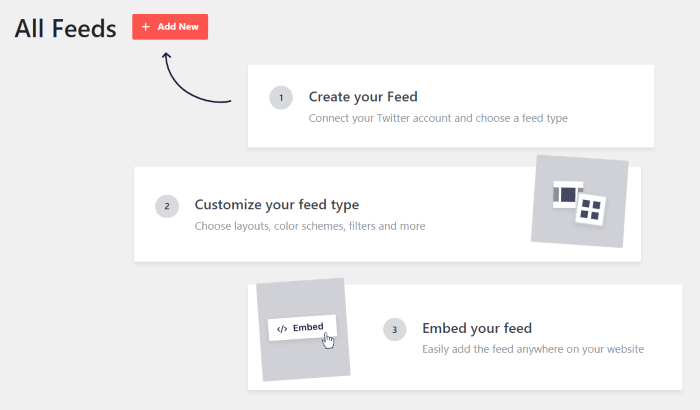
En plus de vous permettre d'intégrer des flux X (Twitter) sur votre site, X (Twitter) Feed Pro vous permet de limiter facilement, en quelques clics, le nombre de publications X affichées dans un widget X (Twitter).
Ce que j'aime dans les plugins de flux Smash Balloon, c'est leur personnalisation visuelle et conviviale des flux.
En effet, grâce à l'outil de personnalisation du flux avec aperçu en direct, vous pouvez personnaliser la mise en page, le nombre de publications X, les couleurs, les boutons et bien plus encore.
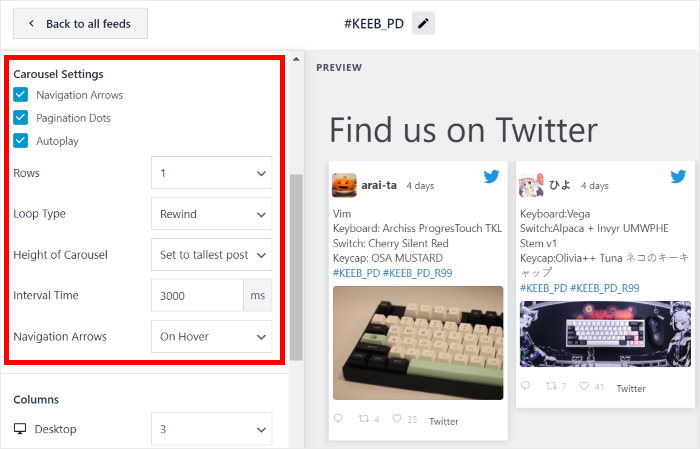
Vous pouvez même modérer librement votre fil d'actualité pour supprimer ou afficher les publications X de votre choix.
En tant que plugin n° 1 du marché dédié au fil d'actualité X (Twitter), X (Twitter) Feed Pro est utilisé par plus de 100 000 sites web et bénéficie d'une note moyenne de 4,9 étoiles sur 5.
Plus important encore, Smash Balloon dispose d'une excellente équipe d'assistance à la clientèle qui vous accompagnera tout au long du processus.
Aucune question n'est trop anodine. Par conséquent, créer un fil X (Twitter) avec un nombre limité de publications X ne prendra que quelques instants.
Commencez dès maintenant à utiliser X (Twitter) Feed Pro ici!
Suivez ensuite les instructions ci-dessous pour installer le plugin et limiter le nombre de publications X dans votre widget X (Twitter).
Étape 1 : Installez le plugin Smash Balloon X (Twitter) Feed Pro
La première étape consiste à télécharger le plugin X (Twitter) Feed Pro à partir d'ici.
Une fois que vous avez fait cela, il vous suffit d'installer et d'activer le plugin sur votre site web. Vous pouvez suivre ce guide pour apprendre à installer un plugin WordPress si vous avez besoin d'un peu d'aide.
Vous pouvez alors passer à l'étape 2 et commencer à créer des widgets de fil d'actualité X (Twitter).
Étape 2 : Créer un nouveau fil d'actualité X (Twitter)
Avec X (Twitter) Feed Pro, créer de nouveaux flux est un jeu d'enfant.
Commencez par accéder au menu « Flux X (Twitter) » » « Tous les flux » depuis votre tableau de bord WordPress.
Cliquez ensuite sur le bouton Ajouter un nouveau en haut de la page.

Choisissez maintenant le type de flux que vous souhaitez afficher. Le plugin propose 4 types de flux, qui couvrent la plupart des exemples de widgets X (Twitter) que vous souhaiterez intégrer à votre site :
- Fil d'actualité de l'utilisateur : option par défaut. Elle affiche les publications de votre propre fil d'actualité ou de n'importe quel utilisateur X (Twitter) que vous indiquez.
- Hashtag : affiche les publications contenant un hashtag spécifique, ce qui est utile pour les campagnes de marque.
- Recherche : utilise la fonction de recherche de X (Twitter) pour créer un fil d'actualité entièrement personnalisé à partir d'une requête que vous définissez.
- Listes : saisissez l'identifiant d'une liste X (Twitter) pour afficher les publications de tous ses membres.
Cliquez sur le type de flux de votre choix, puis cliquez sur « Suivant » pour passer à l'étape suivante.
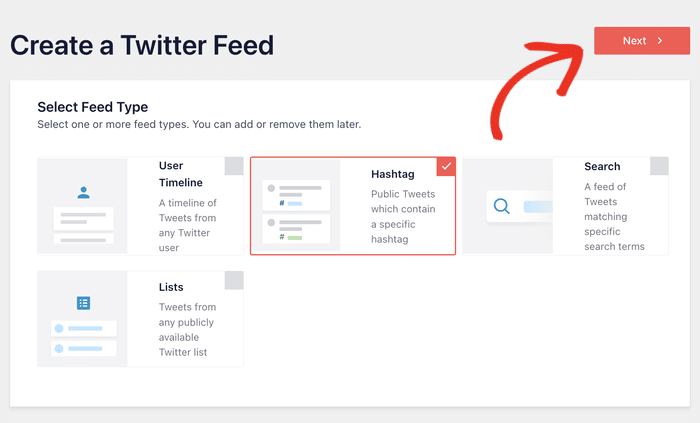
Pour ce tutoriel, je vais utiliser l'option « hashtag », car je souhaite afficher un hashtag de marque dans notre exemple de widget X (Twitter).
Vous pouvez ensuite passer à l'étape 3 et associer votre compte X (Twitter) à votre nouveau fil d'actualité.
Étape 3 : Connectez votre compte X (Twitter)
L'étape suivante consiste à connecter le plugin à votre compte X (Twitter). Pour cela, cliquez sur le bouton « Se connecter » dans la fenêtre contextuelle.

En cliquant dessus, vous ouvrirez X (Twitter) afin de pouvoir autoriser le plugin à accéder à votre compte en lecture seule.
X (Twitter) Feed Pro utilisera cet accès pour afficher le contenu de X (Twitter) ; il ne dispose d'aucun droit permettant d'apporter la moindre modification. L'utilisation de X (Twitter) Feed Pro est donc tout à fait sûre.
Pour continuer, cliquez sur le bouton Autoriser l'application dans la fenêtre contextuelle.

Comme ça, vous avez connecté votre compte X (Twitter) à ce plugin.
Pour configurer votre nouveau fil d'actualité X (Twitter), vous pouvez désormais ajouter une source. Cette source peut être le fil d'actualité d'un utilisateur, un hashtag, une liste X (Twitter) ou tout autre élément que vous souhaitez afficher.
Pour cet article, j'indiquerai le hashtag "KEEB_PD" comme source.
Une fois que vous avez saisi la source, cliquez sur le bouton Suivant.

Ensuite, X (Twitter) Feed Pro vous demandera de choisir un modèle pour votre nouveau fil d'actualité. Vous pouvez choisir parmi 7 designs uniques, notamment des cartes en mosaïque, un carrousel simple, un carrousel de présentation, et bien d'autres encore.
Mon modèle de fil d'actualité X (Twitter) préféré est « Carousel simple », mais pour cet exemple, choisissons « Par défaut ».
Pour continuer, sélectionnez un modèle dans la liste et cliquez sur Suivant.

Comme vous pouvez le constater, X (Twitter) Feed Pro vous permet de créer facilement des flux X (Twitter) et de connecter votre compte.
Nous en arrivons maintenant à l’étape 4, au cours de laquelle vous pouvez limiter le nombre de publications X que vous souhaitez intégrer à votre site.
Étape 4 : Limitez le nombre de publications X dans votre fil d'actualité X (Twitter)
Vous pouvez désormais choisir le nombre de publications X que vous souhaitez afficher dans votre widget X (Twitter). C'est très simple à faire grâce au plugin X (Twitter) Feed Pro.
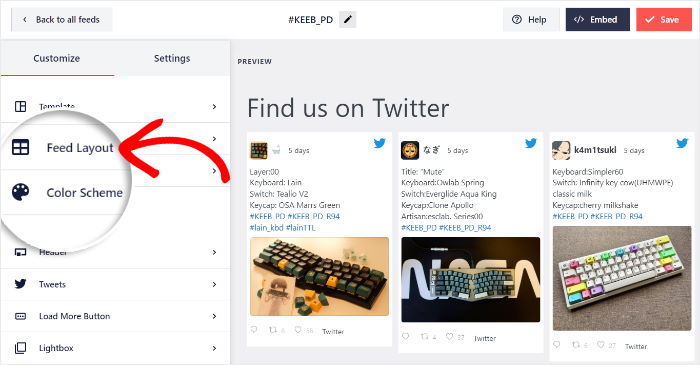
Vous pouvez désormais voir votre nouveau fil d'actualité X (Twitter) s'afficher dans l'éditeur de fil d'actualité en temps réel. Sur le côté gauche de l'écran, vous trouverez toutes les options de personnalisation, telles que la mise en page du fil d'actualité, la palette de couleurs, le style de l'en-tête, le bouton « Suivre » et bien plus encore.
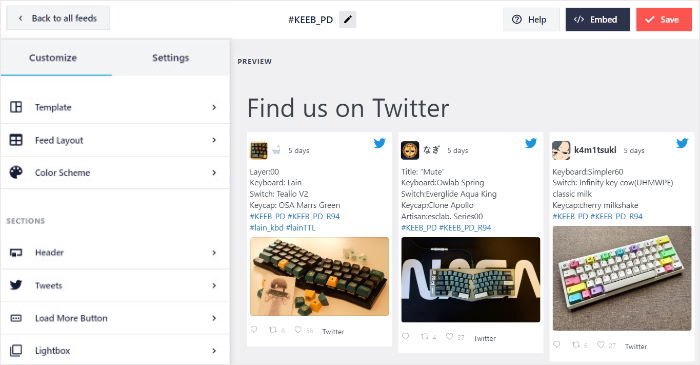
À droite, vous trouverez un aperçu en direct de votre fil d'actualité X (Twitter), ce qui vous permettra de suivre les modifications en temps réel.
Pour commencer et limiter le nombre de publications X, cliquez sur le bouton « Mise en page du fil d'actualité » situé à gauche.
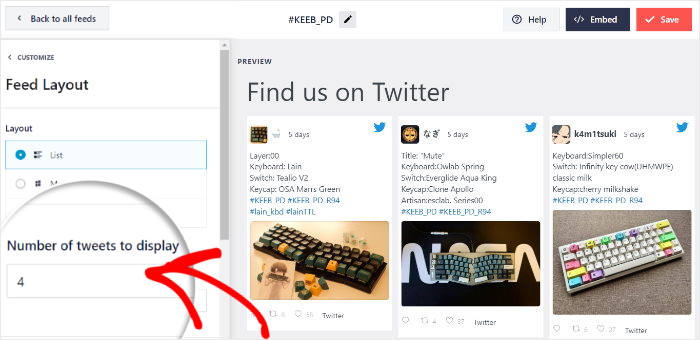
À gauche, vous trouverez le champ « Nombre de publications X à afficher ».
Dans ce champ, indiquez le nombre de publications X que vous souhaitez afficher dans votre widget.
Cliquez ensuite sur Enregistrer pour confirmer vos modifications.
En un clin d'œil, vous pouvez facilement limiter le nombre de publications X sur votre fil d'actualité X (Twitter). Passons maintenant à la suite pour terminer la configuration de votre nouveau fil d'actualité X (Twitter).
Étape 5 : Personnalisez votre widget X (Twitter)
Voyons maintenant comment personnaliser le design et la mise en page de votre widget X (Twitter). Pour cela, il vous suffit d'utiliser l'éditeur de flux en direct.
Pour commencer, vous pouvez utiliser l'option de mise en page sur la gauche pour choisir parmi 3 mises en page de flux différentes : Liste, Carrousel ou Masonry.
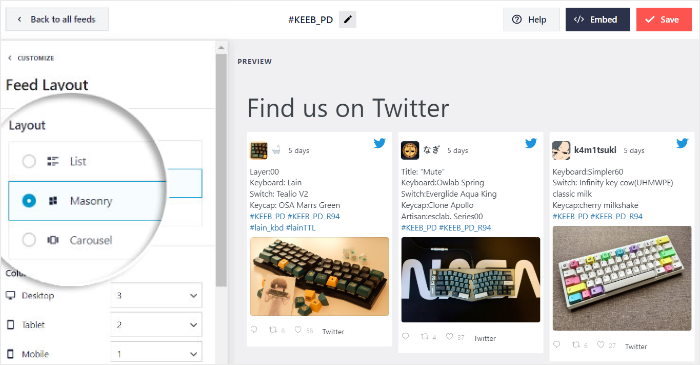
Avec la mise en page sous forme de liste , vos publications X s'afficheront les unes après les autres dans une seule colonne. Cette mise en page permet donc d'afficher les publications X telles qu'elles apparaissent sur X (Twitter).

Vous souhaitez afficher plusieurs publications X à la fois ? La mise en page « masonry » utilise de nombreuses colonnes pour afficher vos publications X, ce qui vous permet de présenter facilement une grande quantité de contenu.

Enfin, la mise en page sous forme de carrousel permet d'afficher le contenu dans un superbe carrousel de type X (Twitter), ce qui rend votre site plus interactif.

Cliquez sur le bouton Enregistrer lorsque vous êtes satisfait de votre mise en page.
Pour plus d'options de conception, vous pouvez cliquer sur le bouton Personnaliser en haut et revenir aux options principales.

Cliquez maintenant sur l'option « Palette de couleurs » située à gauche pour commencer à configurer les couleurs de votre fil d'actualité X (Twitter).
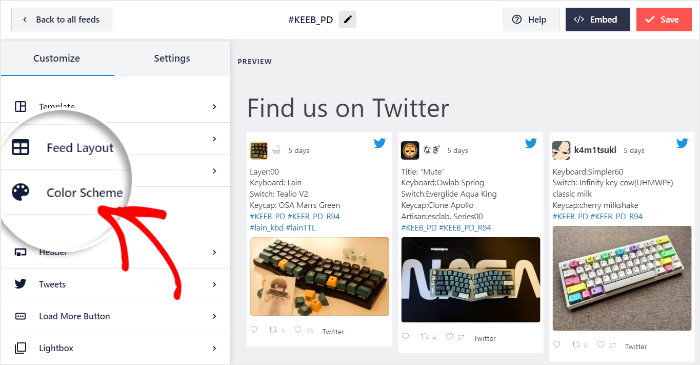
Pour vous faciliter le choix des couleurs, X (Twitter) Feed Pro propose 4 palettes de couleurs parmi lesquelles vous pouvez faire votre choix :
- Héritage du thème : Utilisez les couleurs de votre site web pour que votre flux corresponde à votre image de marque.
- Léger : Choisissez une apparence lumineuse avec un arrière-plan clair et une police de caractères foncée.
- Sombre : Affiche plutôt une apparence sombre, avec un arrière-plan sombre et une couleur de police claire.
- Personnalisé : Choisir manuellement toutes les couleurs
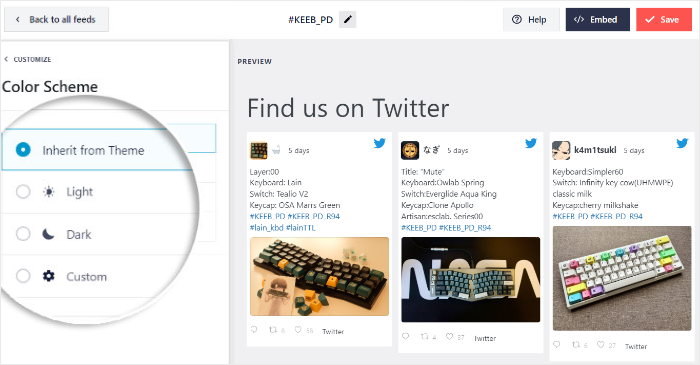
Choisissez ici la palette de couleurs de votre fil d'actualité X (Twitter), puis cliquez sur le bouton « Enregistrer ».
Ensuite, continuez à personnaliser votre flux dans l'éditeur en direct. Vous pouvez définir le style de votre en-tête, la mise en page des publications, le style des boutons, la taille du flux, et bien plus encore.
N'oubliez pas de cliquer sur Enregistrer pour confirmer vos modifications avant de continuer.
Vous êtes désormais prêt à intégrer facilement ce fil d'actualité X (Twitter) sur votre site web.
Définir le nombre de messages en un seul clic
Pas d'attributs, pas de code d'intégration. Saisissez un nombre dans l'éditeur de flux et observez la mise à jour de l'aperçu.
Procurez-vous Smash Balloon X (Twitter) Feed ProÉtape 6 : Ajoutez votre widget X (Twitter) à votre site web
Avec X (Twitter) Feed Pro, vous pouvez intégrer votre fil d'actualité X (Twitter) de deux manières différentes :
- Ajouter votre widget X (Twitter) à une page WordPress
- Ajouter votre widget X (Twitter) dans une barre latérale ou un pied de page WordPress
Voyons comment ces deux méthodes fonctionnent :
Ajouter votre widget X (Twitter) à une page WordPress
Prêt à commencer ?
Tout d'abord, cliquez sur le bouton " Embed" dans le coin supérieur droit.

Vous allez maintenant voir apparaître une fenêtre contextuelle dans laquelle vous pourrez choisir l'emplacement de votre nouveau fil d'actualité X (Twitter).
Pour continuer, cliquez sur le bouton Ajouter à une page.

Vous pouvez maintenant voir une liste de vos pages WordPress dans la fenêtre contextuelle.
Il suffit de sélectionner votre page dans la liste et de cliquer sur le bouton Ajouter.

Une fois cette opération effectuée, le plugin « X (Twitter) Feed Pro » ouvre cette page dans l'éditeur WordPress.
Pour commencer à intégrer votre flux, recherchez l'icône Plus (+) en haut et cliquez dessus.

Après avoir cliqué sur l'icône « + », vous verrez s'afficher une liste des blocs WordPress disponibles ainsi qu'une barre de recherche. Dans la barre de recherche, tapez « twitter », puis cliquez sur le bloc « Flux X (Twitter) ».

Si votre page vous convient, cliquez sur le bouton « Publier ». Lorsque vous prévisualiserez la page, vous verrez votre widget X (Twitter) s'afficher en direct sur votre site, avec un nombre limité de publications X.

Voyons maintenant comment ajouter ce flux X (Twitter) à vos zones de widgets.
Ajouter votre widget X (Twitter) dans une barre latérale ou un pied de page WordPress
Il est également possible d'ajouter un widget X (Twitter) dans la barre latérale ou le pied de page de votre site WordPress.
De plus, vous pouvez également utiliser l'éditeur de flux en direct.
Pour ouvrir votre flux X (Twitter) dans l'éditeur de flux en direct, rendez-vous d'abord dans la section « Flux X (Twitter) » → « Tous les flux » depuis votre tableau de bord WordPress.
Sur cette page, cliquez sur le fil d'actualité « X » (Twitter) que vous souhaitez intégrer.

Vous pouvez désormais voir votre fil X (Twitter) s'afficher dans l'éditeur de fil en direct.
Comme précédemment, cliquez sur le bouton Embed en haut pour commencer à ajouter ce flux à votre site web.
Une fenêtre contextuelle s'affichera alors pour vous demander de choisir l'emplacement de votre fil X (Twitter).
Pour l'instant, cliquez sur l'option Ajouter à un widget dans la fenêtre contextuelle.

Une fois cette opération effectuée, X (Twitter) Feed Pro ouvrira la page des widgets de votre site WordPress.
Pour commencer à gérer les widgets de votre barre latérale, cliquez sur l'option Barre latérale .

Pour une autre option, vous pouvez cliquer sur l'option Pied de page .
Nous utiliserons la barre latérale de WordPress pour ce tutoriel.

Cliquez ensuite sur l'icône « + » pour ajouter un nouveau widget. Recherchez ensuite le widget « Flux X (Twitter) » pour ajouter ce flux à votre barre latérale ou à votre pied de page.

Lorsque vous accédez à la page d'accueil de votre site web, vous verrez le widget de votre fil d'actualité X (Twitter). Et comme vous avez limité le nombre de publications X affichées, il ne prendra pas trop de place.

Voilà, la méthode du plugin est terminée.
Vous vous demandez peut-être s'il est possible de contourner tout cela et de simplement limiter le nombre de publications directement dans le code d'intégration de X (Twitter). Il est utile de savoir pourquoi cela ne fonctionne plus.
Peut-on encore limiter le nombre de publications dans le code d'intégration fourni par X (Twitter) ?
Réponse courte : pas de manière fiable, et ce n'est plus le cas aujourd'hui.
La documentation destinée aux développeurs de X (Twitter) mentionne toujours un data-tweet-limit attribut qui accepte un nombre compris entre 1 et 20. En théorie, l'ajouter à votre code d'intégration devrait limiter le nombre d'articles affichés.
En pratique, cela a cessé de fonctionner, et des rapports de bogue sont ouverts par des développeurs qui constatent que la chronologie s'affiche dans son intégralité, quel que soit le paramètre défini.

Le problème ne se limite pas à un simple attribut défectueux. L'option permettant de limiter le nombre de publications a été supprimée du générateur d'intégration de X (Twitter) sur publish.twitter.com ; il n'est donc désormais plus possible de générer ce code via l'outil officiel.
Les fils d'actualité intégrés sont eux-mêmes devenus peu fiables : ils ne s'affichent généralement que pour les visiteurs déjà connectés à X (Twitter), ce qui signifie que la majeure partie de votre audience voit un espace vide à la place de votre fil d'actualité.

La « Web Experience Toolkit » du gouvernement canadien, qui proposait depuis des années un module officiel permettant d’afficher le fil d’actualité de X (Twitter), indique désormais que ce module est obsolète et précise clairement qu’il ne fonctionne plus en raison de modifications apportées par X (Twitter).
Leur solution de repli consiste simplement à afficher un lien vers le profil à la place.
Si vous vous demandez pourquoi votre code d'intégration actuel n'affiche rien, ou au contraire affiche tout, voilà pourquoi. Ce n'est pas à cause de votre code.
Ce qui fonctionne toujours : intégrer des tweets un par un via publish.twitter.com. C'est très bien pour citer un seul tweet dans un article, mais ce n'est pas un flux, et il faudrait le mettre à jour manuellement sans fin.
Pour disposer d'un flux réel dont vous contrôlez la limite de publications, vous avez besoin d'un plugin qui se connecte correctement à X (Twitter) et qui affiche les publications lui-même, plutôt que de confier cette tâche au script du widget de X (Twitter).
C'est la méthode présentée dans la première partie de ce guide, et à ce stade, ce n'est pas tant l'option la plus simple que la seule possible.
Commencez dès aujourd'hui à limiter votre fil d'actualité X (Twitter)
Il suffit de définir cette valeur une seule fois dans l'éditeur de flux pour que votre widget conserve la taille souhaitée, qu'il s'agisse de trois articles dans une barre latérale ou d'une douzaine sur une page d'accueil.
Il est important de garder cela à l'esprit. Le code d'intégration fourni par X (Twitter) ne permet plus de définir une limite de publications, et les fils d'actualité intégrés ne s'affichent tout simplement pas pour la plupart des visiteurs. Si votre fil d'actualité n'affiche rien, ou s'il affiche tout, c'est pour cette raison.
Un plugin contourne tout cela en récupérant vos publications et en les affichant lui-même, de sorte que votre fil d'actualité s'affiche de la même manière pour tous les visiteurs, qu'ils utilisent X (Twitter) ou non.
Procurez-vous Smash Balloon X (Twitter) Feed Pro







