


 ソーシャルウォール
  フィード分析


X(Twitter)のフィードは、サイト上でリアルタイムの更新情報を表示するのに適した方法ですが、サイドバーを埋め尽くして、他のコンテンツをページの下の方へ押し下げてしまうまでは、の話です。
これが、多くの人が投稿数の上限を探そうとする一般的な理由です。3~4件の投稿が1列にすっきりと収まれば、訪問者の視線がページの他の部分にも向けられやすくなります。
そのうちの20個は単なる雑多なものに見えて、スクリーンリーダーでのフィードの閲覧も難しくなってしまいます。
すでにX(Twitter)独自の埋め込みコードを使って表示制限を試みたことがある方は、おそらくそれが機能しなくなっていることに気づいているでしょう。これはあなたのミスではありません。何が変わったのかについては、後ほど説明します。
これまでウェブサイトでソーシャルフィードの設定に多くの時間を費やしてきましたが、ここでは私が投稿数を管理する方法を紹介します。フィードエディタで数回クリックするだけで、コードを一切書かずに、設定した投稿数を正確に維持できます。
この記事で
X(Twitter)ウィジェットの投稿数を制限する理由は?
ウェブサイトにX(Twitter)のフィードを追加する際、すべてを表示したくなるものです。しかし、時には「少ないほど良い」こともあるのです!
Xへの投稿を制限するのが賢明な場合が多い理由は次の通りです:
- ウェブサイトをすっきり整頓しましょう– サイドバーやフッターにあるウェブサイトのX(Twitter)フィードウィジェットについて考えてみてください。そこは貴重なスペースです!投稿を多く表示しすぎると、これらのエリアがごちゃごちゃした印象になってしまいます。表示数を制限することで、デザインをすっきりさせ、プロフェッショナルな印象を与え、見やすさを保つことができます。
- X(Twitter)のコンテンツがウェブサイトと関連性を保つようにしましょう– すべての投稿がウェブサイトに掲載すべきものとは限りません。埋め込むXの投稿を限定することで、ウェブサイトの訪問者が興味を持つコンテンツのみを表示できるようになります。
- 訪問者の注意を集中させる– Xへの投稿が多すぎると、訪問者の注意が散漫になり、メインメッセージから目が逸れてしまう可能性があります。Xへの投稿を制限することで、訪問者がウェブサイトの重要な部分に集中できるようになります。
- ウェブサイトのアクセシビリティを向上させる– スクリーンリーダーでは、長いフィードは操作しにくくなります。文字数を抑えることで、誰もがサイトを使いやすくなります。
つまり、ご覧の通り、ウィジェットに表示されるXの投稿数を制限するのは、X(Twitter)のアクティビティを少なく見せるためではありません。それは、ウェブサイトをより良く、より焦点を絞ったものにし、すべてのユーザーにとって使いやすくするためなのです。
Xの投稿を効果的に制限し、ウェブサイト上で完璧に表示する方法について、もっと詳しく知りたいですか?ぜひ読み進めてください!
WordPressのウィジェットでX件の投稿に制限をかける最も簡単な方法は何ですか?
WordPressのX(Twitter)ウィジェットに表示されるXの投稿数を減らす最も簡単な方法は、X(Twitter)フィード専用のWordPressプラグインを使用することです。
プラグインはウェブサイトの機能を拡張し、コーディングに煩わされることなく便利な機能を追加します。
また、プラグインを使ってウェブサイトにX(Twitter)のコンテンツを表示したい場合は、「Smash Balloon X (Twitter) Feed Pro」が最適です。

このプラグインを使えば、わずか数回のクリックで、X(Twitter)のフィードやウィジェットを作成、カスタマイズ、埋め込むことができます。コーディングは一切必要ありません。
ガイドに従うだけで、ウェブサイトに魅力的なX(Twitter)のコンテンツを掲載し、訪問者の関心を引くことができます。
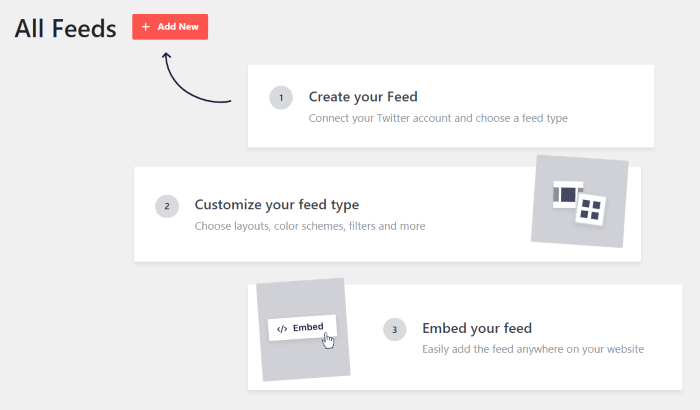
「X (Twitter) Feed Pro」を使えば、サイトにX(Twitter)のフィードを組み込めるだけでなく、わずか数回のクリックでX(Twitter)ウィジェットに表示されるXの投稿数を簡単に制限することができます。
Smash Balloonのフィードプラグインで気に入っているのは、ユーザーフレンドリーなビジュアルフィードカスタマイザーだ。
実際、ライブプレビュー機能付きのフィードカスタマイザーを使えば、レイアウトやXの投稿数、色、ボタンなど、さまざまな要素をカスタマイズすることができます。
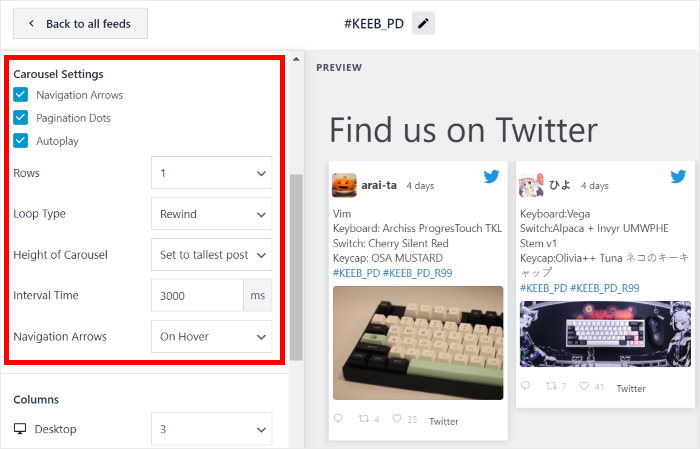
フィードを自由に管理して、表示したい投稿や非表示にしたい投稿を自由に設定することもできます。
市場でNo.1のX(Twitter)フィードプラグインである「X (Twitter) Feed Pro」は、10万以上のウェブサイトで利用されており、平均評価は5点満点中4.9点となっています。
さらに重要なことに、スマッシュバルーンには優れたカスタマーサポートチームがあり、プロセスを通じてあなたの手を握ってくれる。
どんなに些細な質問でも構いません。そのため、X(Twitter)の投稿数が限られているXフィードを作成するのは、あっという間に終わります。
X(Twitter)Feed Proを今すぐ使い始めましょう!
その後、以下の手順に従ってプラグインをインストールし、X(Twitter)ウィジェットに表示されるXの投稿数を制限してください。
ステップ 1: Smash Balloon X (Twitter) Feed Pro プラグインをインストールする
まず最初に、ここから「X (Twitter) Feed Pro」プラグインを入手してください。
そうしたら、ウェブサイトにプラグインをインストールして有効化するだけだ。WordPressプラグインのインストール方法については、こちらのガイドを参照してください。
これで、ステップ2に進み、X(Twitter)フィードウィジェットの作成を開始できます。
ステップ 2:新しい X(Twitter)フィードを作成する
「X (Twitter) Feed Pro」を使えば、新しいフィードの作成がとっても簡単になります。
まず、WordPressのダッシュボードから「X(Twitter)フィード」→「すべてのフィード」メニュー に移動します。
次に、上部にある「新規追加」ボタンをクリックします。

次に、表示したいフィードの種類を選択してください。このプラグインには4種類のフィードが用意されており、サイト上で必要となるX(Twitter)ウィジェットの例のほとんどを網羅しています:
- ユーザーのタイムライン:デフォルトの設定です。自分のタイムライン、または入力した任意のX(Twitter)ユーザーの投稿が表示されます。
- ハッシュタグ:特定のハッシュタグを含む投稿を表示します。ブランドキャンペーンなどに役立ちます。
- 検索:X(Twitter)の検索機能を利用して、ユーザーが指定した検索クエリに基づいて、完全にカスタマイズされたフィードを作成します。
- リスト:X(Twitter)のリストのIDを入力すると、そのリストに登録されている全員の投稿が表示されます。
選択したフィードの種類をクリックし、「次へ 」をクリックして次の手順に進んでください 。
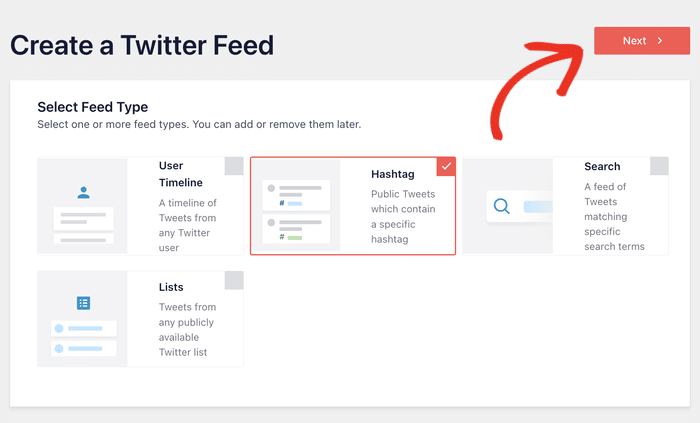
このチュートリアルでは、例のX(Twitter)ウィジェットにブランドハッシュタグを表示したいので、ハッシュタグオプションを使用します。
その後、ステップ3に進み、X(Twitter)アカウントを新しいフィードに連携させることができます。
ステップ3:X(ツイッター)アカウントに接続する
次の手順は、このプラグインをX(Twitter)アカウントに連携させることです。連携するには、ポップアップ画面の「接続」ボタンをクリックしてください。

そこをクリックするとX(Twitter)が開き、プラグインにアカウントへの読み取り専用アクセス権を付与できるようになります。
「X (Twitter) Feed Pro」は、このアクセス権限を使用してX (Twitter)のコンテンツを表示しますが、いかなる変更を行う権限も一切持っていません。したがって、「X (Twitter) Feed Pro」の使用は完全に安全です。
続行するには、ポップアップに表示される「Authorize app」ボタンをクリックします。

これだけで、X(ツイッター)アカウントとこのプラグインが接続されたことになる。
新しいX(Twitter)フィードを設定するには、ソースを追加することができます。このソースには、表示したいユーザーのタイムライン、ハッシュタグ、X(Twitter)リストなどが含まれます。
この記事では、ハッシュタグ "KEEB_PD "をソースとして入力する。
ソースを入力したら、Next ボタンをクリックします。

次に、「X (Twitter) Feed Pro」では、新しいフィード用のテンプレートを選択するよう求められます。ここでは、メイソンリーカード、シンプルなカルーセル、ショーケース型カルーセルなど、7種類のユニークなデザインから選ぶことができます。
私のお気に入りのX(Twitter)フィードテンプレートは「シンプルカルーセル」ですが、この例では「デフォルト」を選んでみましょう。
続行するには、リストからテンプレートを選択し、「Next」をクリックします。

ご覧のとおり、「X (Twitter) Feed Pro」を使えば、X (Twitter) のフィードを簡単に作成し、アカウントを連携させることができます。
それでは、ステップ4に進みましょう。ここでは、サイトに埋め込むXの投稿数を制限することができます。
ステップ4:X(Twitter)のフィードに表示されるXの投稿数を制限する
X(Twitter)ウィジェットに表示するXの投稿数を、お好みで設定できるようになりました。これは「X(Twitter)Feed Pro」プラグインを使えば簡単に設定できます。
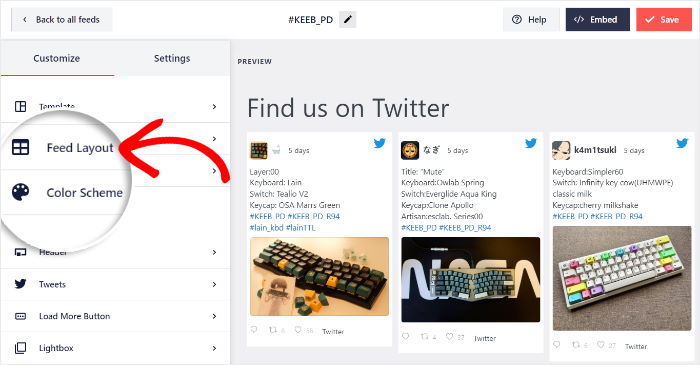
これで、新しいX(Twitter)のフィードがライブフィードエディタで開かれているのが確認できるはずです。画面の左側には、フィードのレイアウト、配色、ヘッダーのスタイル、フォローボタンなど、さまざまなカスタマイズオプションが表示されています。
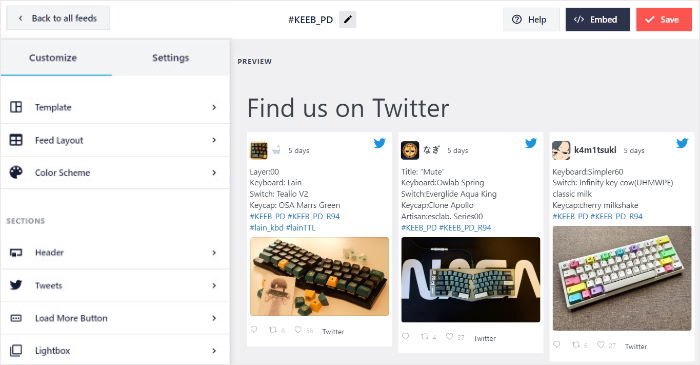
右側には、X(Twitter)のフィードのライブプレビューが表示されており、変更内容をリアルタイムで確認できます。
Xの投稿数を制限するには、まず左側の「フィードレイアウト」ボタンを クリックしてください。
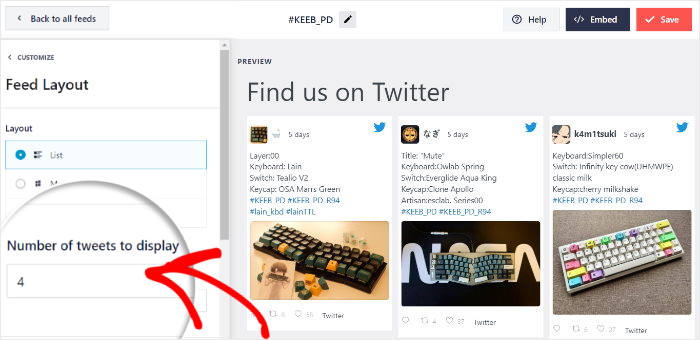
左側に、「表示するXの投稿数」というフィールドがあります。
このフィールドに、ウィジェットに表示したい「X」の投稿数を指定してください。
その後、Saveを クリックして変更を確定します。
これだけで、X(Twitter)のフィードに表示されるXの投稿数を簡単に制限できます。それでは、新しいX(Twitter)フィードの設定を完了しましょう。
ステップ 5:X(Twitter)ウィジェットをカスタマイズする
それでは、X(Twitter)ウィジェットのデザインやレイアウトをカスタマイズする方法を見ていきましょう。その際は、ライブフィードエディタを使用するだけで簡単に設定できます。
まずは、左のレイアウトオプションで3種類のフィードレイアウトからお選びください:リスト、カルーセル、メイソンリーの3種類から選べます。
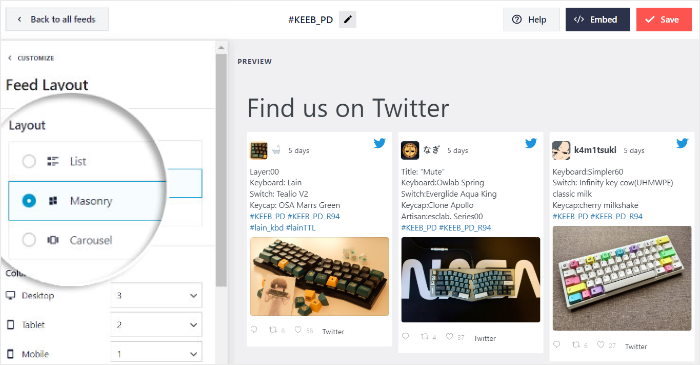
リストレイアウト では、Xの投稿が1列に並んで表示されます。そのため、このレイアウトでは、X(Twitter)上に表示されるのと同じ形でXの投稿を表示することができます。

Xの投稿を一度にたくさん表示したいですか?メゾニーレイアウト では、多数の列を使ってXの投稿を表示するため、多くのコンテンツを簡単に表示できます。

最後に、カルーセルレイアウト を使用すると、コンテンツを美しいX(Twitter)スタイルのカルーセルスライダーで表示でき、サイトのインタラクティブ性を高めることができます。

レイアウトが決まったら「保存」 ボタンをクリックします。
より多くのデザインオプションについては、上部のカスタマイズ ボタンをクリックし、メインオプションに戻ることができます。

それでは、左側の「カラースキーム」オプション をクリックして、X(Twitter)フィードの色の設定を始めましょう。
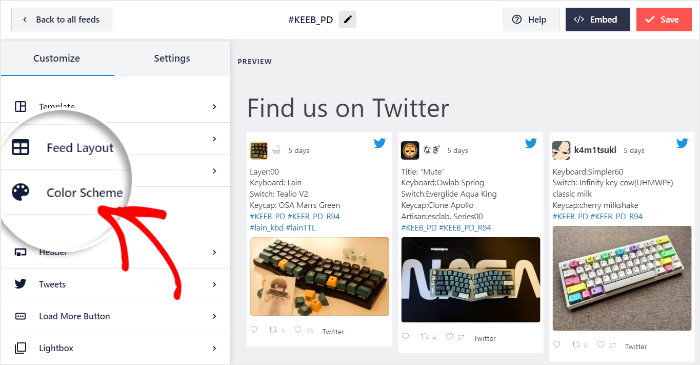
色の選択を簡単にするため、X (Twitter) Feed Pro には、4 つのカラースキームが用意されており、その中から好きなものを選ぶことができます:
- テーマから継承: フィードがブランディングと一致するように、ウェブサイトの色を使用します。
- 明るい:明るい背景と暗い文字色で明るい外観を選ぶ。
- ダーク:背景が暗く、文字色が明るいダークルックを表示します。
- カスタム: すべての色を手動で選ぶ
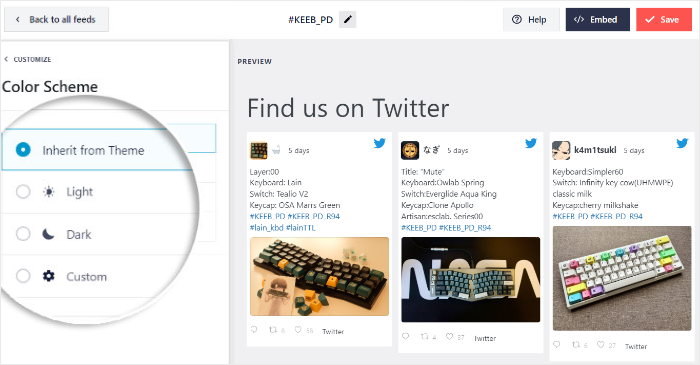
ここでX(Twitter)のフィードの配色を選択し、「保存」ボタンを クリックしてください。
その後、ライブエディタでフィードのカスタマイズを続けてください。ヘッダーのスタイル、投稿ボックスのデザイン、ボタンのスタイル、フィードのサイズなど、さまざまな設定を行うことができます。
次に進む前に、Saveを クリックして変更を確認することを忘れないでください。
これで、このX(Twitter)のフィードをウェブサイトに簡単に埋め込む準備が整いました。
ワンクリックで投稿数を設定する
属性も埋め込みコードもありません。フィードエディタに数値を入力すると、プレビューが更新されます。
「Smash Balloon X (Twitter) Feed Pro」を入手するステップ6:X(Twitter)ウィジェットをウェブサイトに追加する
「X (Twitter) Feed Pro」を使えば、X (Twitter) のフィードを 2 つの方法で埋め込むことができます:
- WordPressのページにX(Twitter)ウィジェットを追加する
- WordPressのサイドバーまたはフッターにX(Twitter)ウィジェットを追加する
この2つの方法がどのように機能するか見てみよう:
WordPressのページにX(Twitter)ウィジェットを追加する
準備はできたか?
まず、右上の埋め込み ボタンをクリックします。

ここで、新しいX(Twitter)フィードの表示場所を選択できるポップアップが表示されます。
続行するには、「ページに追加 」ボタンをクリックします。

ポップアップにWordPressのページ一覧が表示されます。
リストからページを選択し、追加 ボタンをクリックするだけです。

そうすると、「X (Twitter) Feed Pro」プラグインがそのページをWordPressのエディタで開きます。
フィードの埋め込みを開始するには、上部のプラス(+) アイコンを探してクリックします。

「+(プラス)」アイコンをクリックすると、利用可能なWordPressブロックのリストと検索バーが表示されます。検索バーに「twitter」と入力し、「X(Twitter)フィード」ブロック をクリックしてください。

ページの仕上がりにお満足いただけましたら、「公開」ボタンをクリックしてください。ページをプレビューすると、サイト上にX(Twitter)ウィジェットが実際に表示され、限定数のX投稿も一緒に確認できます。

それでは、このX(Twitter)フィードをウィジェットエリアに追加する方法を見ていきましょう。
WordPressのサイドバーまたはフッターにX(Twitter)ウィジェットを追加する
また、WordPressでは、サイドバーやフッターにX(Twitter)のウィジェットを追加することも可能です。
さらに、ライブフィードエディターも使用できる。
ライブフィードエディタでX(Twitter)フィードを開くには、まずWordPressダッシュボードから 「X(Twitter)フィード」»「すべてのフィード」 に移動してください。
このページで、埋め込みたいX(Twitter)のフィードをクリックしてください。

ライブフィードエディタで、X(Twitter)のフィードが開いた状態を確認できるようになりました。
先ほどと同じように、上部にある埋め込み ボタンをクリックして、このフィードをウェブサイトに追加してください。
これにより、X(Twitter)のフィードを表示する場所を選択するよう求めるポップアップが表示されます。
とりあえず、ポップアップの「ウィジェットに追加」 オプションをクリックする。

その操作を行うと、X (Twitter) Feed Pro によって、WordPress サイトのウィジェットページが開きます。
サイドバーのウィジェットの管理を開始するには、サイドバーオプションを クリックしてください。

別のオプションとして、フッターオプションを クリックすることもできます。
このチュートリアルでは、WordPressのサイドバーを使用します。

次に、プラス(+)アイコン をクリックして新しいウィジェットを追加します 。続いて、「X(Twitter)フィード」ウィジェットを見つけて、サイドバーまたはフッターにフィードを追加します。

メインのウェブサイトにアクセスすると、X(Twitter)のフィードウィジェットが表示されます。表示されるXの投稿数を制限しているので、あまりスペースを取りません。

これでプラグインの方法は完了です。
「この一連の手順を省いて、X(Twitter)独自の埋め込みコードで投稿を制限するだけではダメなのか」と疑問に思う方もいるかもしれません。なぜそれがもう機能しなくなったのか、その理由を知っておく価値があります。
X(Twitter)独自の埋め込みコードでも、投稿数を制限することはまだ可能ですか?
一言で言えば、確実にそうとは限らず、もはやそうではない。
X(Twitter)の開発者向けドキュメントには、依然として data-tweet-limit 1から20までの数値を受け付ける属性です。理論上、これを埋め込みコードに追加すれば、表示される投稿の数に上限が設けられるはずです。
実際には動作しなくなってしまい、設定に関係なくタイムライン全体が表示されてしまうという問題について、この件を監視している開発者たちからバグ報告が寄せられています。
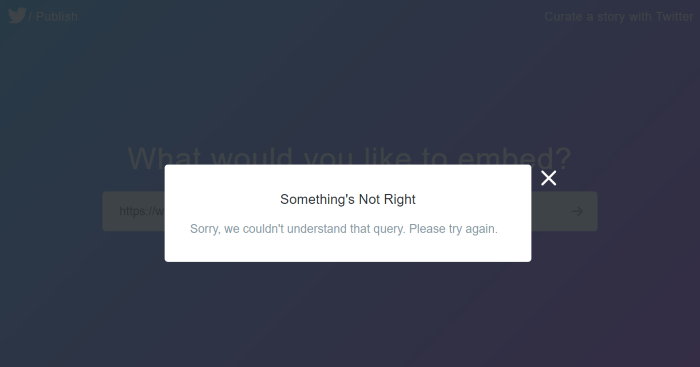
問題は、1つの属性が機能しなくなっただけにとどまりません。X(Twitter)の公式埋め込みジェネレーター(publish.twitter.com)から投稿を制限するオプションが削除されたため、現在では公式ツールを使ってそのコードを生成することさえできません。
埋め込みタイムラインそのものが信頼性を失っています。これらは主に、X(Twitter)にすでにログインしている訪問者にのみ表示されるため、視聴者の大半は、フィードが表示されるはずの場所に空白が表示されることになります。

カナダ政府の「Web Experience Toolkit」は、長年にわたりX(Twitter)の公式タイムラインコンポーネントを維持してきましたが、現在はこれを非推奨としており、X(Twitter)側の変更により機能しなくなったことを明記しています。
その代替表示では、代わりにプロフィールへのリンクが表示されるだけです。
既存の埋め込みが表示されない、あるいはすべてが表示されてしまう理由が気になっているなら、それが原因です。コードの問題ではありません。
今でも使える方法:publish.twitter.com を通じて、個々の投稿を1つずつ埋め込むこと。記事内で1つの投稿を引用する分には問題ありませんが、これはフィードではありませんし、ずっと手作業で更新し続けなければなりません。
投稿数の上限を自分で制御できる実際のフィードを実現するには、X(Twitter)に適切に接続し、X(Twitter)のウィジェットスクリプトに処理を任せるのではなく、投稿を独自に表示するプラグインが必要です。
これがこのガイドの前半で紹介した方法ですが、現時点では、これが「より簡単な選択肢」というよりは、むしろ「唯一の選択肢」と言えます。
今日からX(Twitter)のフィードを絞り込み始めましょう
フィードエディタで一度数値を設定しておけば、サイドバーに3件の投稿を表示する場合でも、ランディングページに12件を表示する場合でも、ウィジェットは希望のサイズのまま維持されます。
この根本的な点を覚えておく価値があります。X(Twitter)独自の埋め込みコードでは、もはや有効な投稿数制限を設定できず、また、ほとんどの訪問者にとっては埋め込みタイムラインがまったく表示されません。フィードに何も表示されない、あるいはすべてが表示されてしまう場合は、これがその理由です。
プラグインは、投稿データを取得して独自に表示することで、こうした問題をすべて回避します。そのため、X(Twitter)を利用しているかどうかに関わらず、すべての訪問者に対してフィードが同じように表示されます。
「Smash Balloon X (Twitter) Feed Pro」を入手する







