


 Muro social
  Feed Analytics


Un feed de X (Twitter) es una buena forma de mostrar actualizaciones en tiempo real en tu página web, hasta que acaba ocupando toda la barra lateral y desplaza el resto del contenido hacia abajo.
Esa suele ser la razón por la que la gente busca un límite de publicaciones. Un feed de tres o cuatro publicaciones se ve muy bien en una columna y hace que los visitantes se centren en el resto de la página.
Veinte de ellos parecen simplemente un lío y, además, dificultan la navegación por el feed con un lector de pantalla.
Si ya has intentado insertarlo mediante el propio código de incrustación de X (Twitter), probablemente te hayas dado cuenta de que ya no funciona. No es culpa tuya, y más adelante te explicaré qué ha cambiado.
He dedicado mucho tiempo a configurar fuentes de redes sociales en páginas web, así que aquí te explico cómo controlo el número de publicaciones: con unos pocos clics en un editor de fuentes, sin código, y el número se mantiene exactamente donde lo hayas establecido.
En este artículo
- ¿Por qué limitar el número de publicaciones en un widget de X (Twitter)?
- ¿Cuál es la forma más sencilla de limitar a X entradas los widgets de WordPress?
- Paso 1: Instalar el plugin «Smash Balloon X (Twitter) Feed Pro»
- Paso 2: Crear un nuevo feed de X (Twitter)
- Paso 3: Conecta tu cuenta X (Twitter)
- Paso 4: Limita el número de publicaciones de X en tu feed de X (Twitter)
- Paso 5: Personaliza tu widget de X (Twitter)
- Paso 6: Añade el widget de X (Twitter) a tu página web
- ¿Se pueden seguir limitando las publicaciones en el propio código de incrustación de X (Twitter)?
- Empieza hoy mismo a limitar tu feed de X (Twitter)
¿Por qué limitar el número de publicaciones en un widget de X (Twitter)?
Cuando añades un feed de X (Twitter) a tu página web, es tentador mostrarlo todo. Pero a veces, ¡menos es más!
He aquí por qué suele ser una buena idea limitar tus publicaciones en X:
- Mantén tu página web limpia y organizada: piensa en el widget del feed de X (Twitter) de tu página web, situado en la barra lateral o en el pie de página; ¡es un espacio valioso! Mostrar demasiadas publicaciones puede hacer que estas zonas parezcan abarrotadas. Limitar su número mantiene tu diseño limpio, profesional y agradable a la vista.
- Asegúrate de que tu contenido de X (Twitter) siga siendo relevante para tu página web: no todas las publicaciones deben aparecer en ella. Limitar las publicaciones de X incrustadas te permite mostrar solo el contenido que interesa a los visitantes de tu página web.
- Capta la atención de los visitantes: un exceso de publicaciones en X puede distraer y desviar la atención de tu mensaje principal. Limitar tus publicaciones en X ayuda a que los visitantes se centren en las partes importantes de tu página web.
- Mejora la accesibilidad de la página web: los contenidos muy largos resultan difíciles de recorrer con un lector de pantalla. Reducir la extensión de los contenidos hace que tu página web sea más fácil de usar para todo el mundo.
Así pues, como puedes ver, limitar el número de publicaciones de X en tu widget no significa mostrar menos actividad de X (Twitter). Se trata de mejorar tu página web, hacerla más específica y más fácil de usar para todos.
¿Quieres saber más sobre cómo limitar de forma eficaz tus publicaciones de X y mostrarlas a la perfección en tu página web? ¡Sigue leyendo!
¿Cuál es la forma más fácil de limitar el número de entradas X en los widgets de WordPress?
La forma más sencilla de reducir el número de publicaciones de X en tu widget de WordPress para X (Twitter) es utilizar un plugin de WordPress específico para los feeds de X (Twitter).
Los plugins amplían la funcionalidad de su sitio web y añaden características útiles sin necesidad de molestarse en codificar.
Y si quieres mostrar contenido de X (Twitter) en tu página web mediante un complemento, la mejor opción es Smash Balloon X (Twitter) Feed Pro.

Con este complemento, puedes crear, personalizar e integrar feeds y widgets de X (Twitter) con solo unos pocos clics; no hace falta saber programar.
Solo tienes que seguir los pasos indicados y podrás incluir en tu página web contenido atractivo de X (Twitter) para captar la atención de tus visitantes.
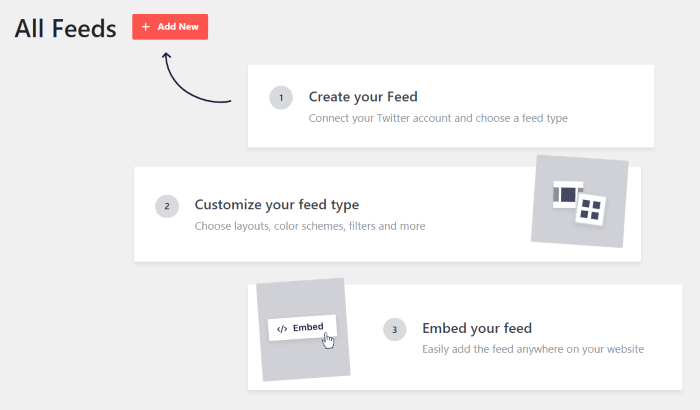
Además de permitirte integrar feeds de X (Twitter) en tu sitio web, X (Twitter) Feed Pro te permite limitar fácilmente el número de publicaciones de X que se muestran en un widget de X (Twitter) con solo unos clics.
Lo que más me gusta de los plugins de feeds de Smash Balloon es su sencillo personalizador visual de feeds.
De hecho, gracias al configurador de feeds con vista previa en tiempo real, puedes personalizar el diseño, el número de publicaciones X, los colores, los botones y mucho más.
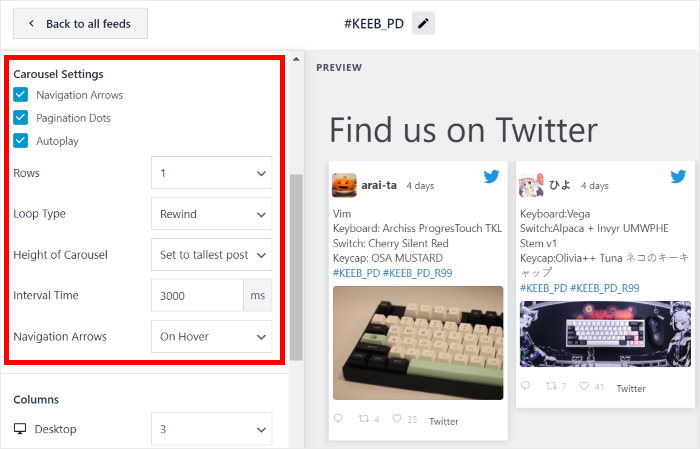
Incluso puedes moderar tu feed a tu antojo para eliminar o mostrar las X publicaciones que quieras.
Como el plugin número uno del mercado para el feed de X (Twitter), X (Twitter) Feed Pro cuenta con más de 100 000 sitios web que lo utilizan, con una valoración media de 4,9/5 estrellas.
Y lo que es más importante, Smash Balloon cuenta con un excelente equipo de atención al cliente que te ayudará durante todo el proceso.
Ninguna pregunta es demasiado trivial. Por eso, crear un feed de X (Twitter) con un número limitado de publicaciones en X no te llevará nada de tiempo.
¡Empieza a utilizar X (Twitter) Feed Pro aquí!
A continuación, sigue las instrucciones que aparecen a continuación para instalar el complemento y limitar el número de publicaciones de X en tu widget de X (Twitter).
Paso 1: Instalar el plugin «Smash Balloon X (Twitter) Feed Pro»
El primer paso es descargar el plugin X (Twitter) Feed Pro desde aquí.
Una vez hecho esto, sólo tienes que instalar y activar el plugin en tu sitio web. Puedes seguir esta guía para aprender a instalar un plugin de WordPress si necesitas un poco de ayuda.
Con esto, ya puedes pasar al paso 2 y empezar a crear widgets del feed de X (Twitter).
Paso 2: Crear un nuevo feed de X (Twitter)
Con X (Twitter) Feed Pro, crear nuevas fuentes de noticias es muy fácil.
En primer lugar, ve al menú «X (Twitter) Feed » Todos los feeds» desde tu panel de control de WordPress.
A continuación, haga clic en el botón Añadir nuevo de la parte superior.

Ahora elige el tipo de feed que quieres mostrar. El complemento incluye 4 tipos de feed, que cubren la mayoría de los ejemplos de widgets de X (Twitter) que te interesará incluir en una web:
- Cronología del usuario: Es la opción predeterminada. Muestra las publicaciones de tu propia cronología o de cualquier usuario de X (Twitter) que introduzcas.
- Hashtag: Muestra las publicaciones que contienen un hashtag concreto, lo cual resulta útil para las campañas de marca.
- Búsqueda: Utiliza la función de búsqueda de X (Twitter) para crear un feed totalmente personalizado a partir de una consulta que tú mismo definas.
- Listas: Introduce el ID de una lista de X (Twitter) para mostrar las publicaciones de todos los usuarios que la componen.
Haz clic en el tipo de fuente que hayas elegido y, a continuación, haz clic en «Siguiente» para pasar al siguiente paso.
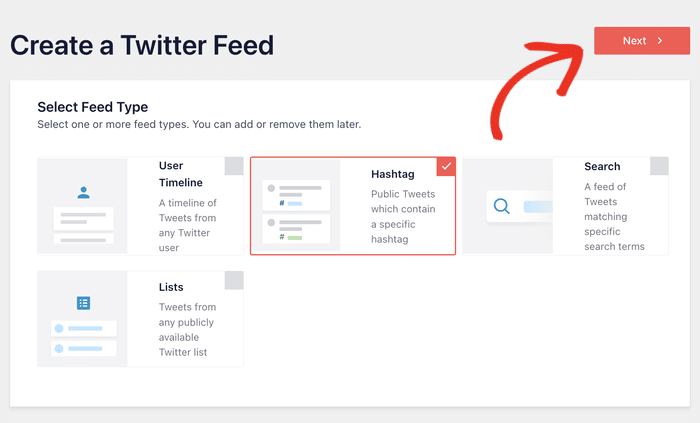
Para este tutorial, utilizaré la opción de hashtag, ya que quiero mostrar un hashtag de marca en nuestro widget de ejemplo de X (Twitter).
A continuación, puedes pasar al paso 3 y vincular tu cuenta de X (Twitter) a tu nuevo feed.
Paso 3: Conecta tu cuenta X (Twitter)
El siguiente paso es conectar el complemento a tu cuenta de X (Twitter). Para ello, haz clic en el botón «Conectar» de la ventana emergente.

Al hacer clic ahí, se abrirá X (Twitter) para que puedas conceder al complemento acceso de solo lectura a tu cuenta.
X (Twitter) Feed Pro utilizará este acceso para ver el contenido de X (Twitter), pero no tiene permiso para realizar ningún tipo de cambio. Por lo tanto, el uso de X (Twitter) Feed Pro es totalmente seguro.
Para continuar, haga clic en el botón Autorizar app de la ventana emergente.

Así de fácil, habrás conectado tu cuenta X (Twitter) a este plugin.
Para configurar tu nuevo feed de X (Twitter), ahora puedes añadir una fuente. Esta fuente puede ser la cronología de un usuario, un hashtag, una lista de X (Twitter) o cualquier otro contenido que quieras mostrar.
Para este artículo, introduciré el hashtag "KEEB_PD" como fuente.
Una vez introducida la fuente, pulse el botón Siguiente .

A continuación, X (Twitter) Feed Pro te pedirá que elijas una plantilla para tu nuevo feed. Aquí puedes elegir entre 7 diseños únicos, entre los que se incluyen tarjetas en formato «masonry», carrusel sencillo, carrusel de presentación y mucho más.
Mi plantilla favorita para el feed de X (Twitter) es «Carrusel sencillo», pero para este ejemplo, vamos a elegir «Predeterminada».
Para continuar, seleccione una plantilla de la lista y haga clic en Siguiente.

Como puedes ver, X (Twitter) Feed Pro te facilita la creación de feeds de X (Twitter) y la conexión de tu cuenta.
Ahora es el momento de pasar al paso 4, en el que puedes limitar el número de publicaciones de X que quieres incrustar en tu sitio web.
Paso 4: Limita el número de publicaciones de X en tu feed de X (Twitter)
Ahora puedes elegir cuántas publicaciones de X quieres mostrar en tu widget de X (Twitter). Es muy fácil hacerlo con el plugin X (Twitter) Feed Pro.
Ahora podrás ver tu nuevo feed de X (Twitter) abierto en el editor de feeds en tiempo real. En la parte izquierda de la pantalla, podrás ver todas las opciones de personalización, como el diseño del feed, la combinación de colores, el estilo del encabezado, el botón «Seguir» y mucho más.
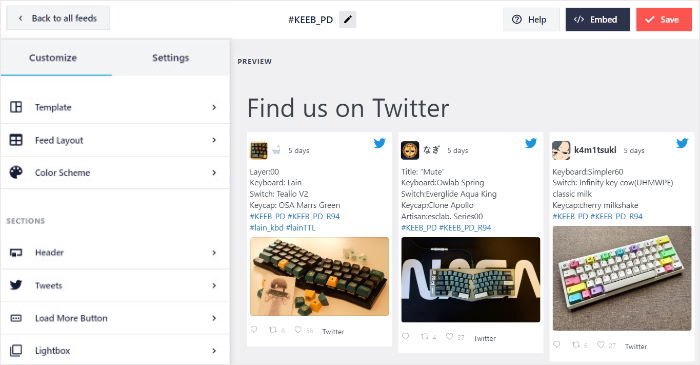
A la derecha encontrarás una vista previa en directo de tu feed de X (Twitter) para que puedas seguir los cambios en tiempo real.
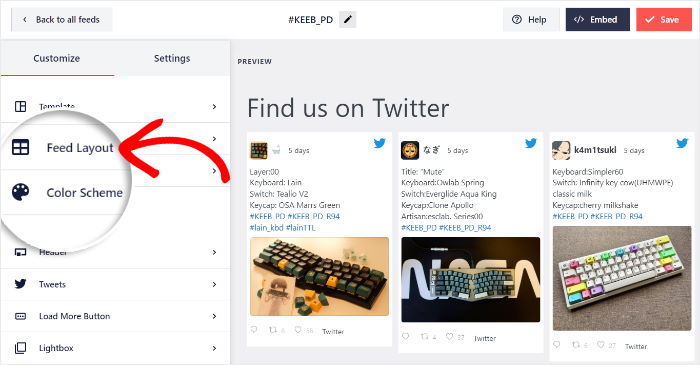
Para empezar y limitar el número de publicaciones X, haz clic en el botón «Diseño del feed» situado a la izquierda.
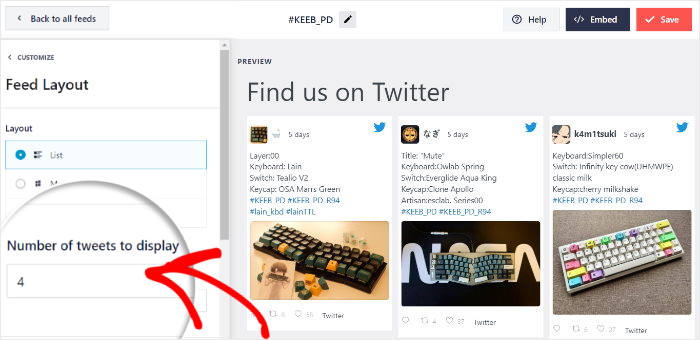
A la izquierda encontrarás el campo «Número de publicaciones X que se mostrarán ».
En este campo, introduce el número de entradas «X» que deseas mostrar en tu widget.
A continuación, haga clic en Guardar para confirmar los cambios.
Así de fácil puedes limitar el número de publicaciones de X en tus feeds de X (Twitter). Ahora, sigamos adelante y terminemos de configurar tu nuevo feed de X (Twitter).
Paso 5: Personaliza tu widget de X (Twitter)
Ahora veamos cómo personalizar el diseño y la disposición de tu widget de X (Twitter). Para ello, solo tienes que utilizar el editor de feeds en directo.
Para empezar, puede utilizar la opción de diseño de la izquierda para elegir entre 3 diseños de feed diferentes: Lista, Carrusel o Mampostería.
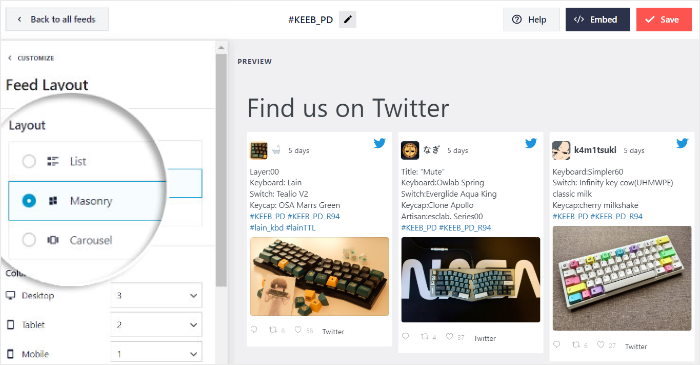
Con el diseño de lista , tus publicaciones de X aparecerán en una sola columna, una tras otra. Por lo tanto, este diseño permite mostrar las publicaciones de X tal y como aparecen en X (Twitter).

¿Quieres mostrar muchas publicaciones de X a la vez? El diseño tipo «masonry» utiliza muchas columnas para mostrar tus publicaciones de X, de modo que puedas mostrar mucho contenido fácilmente.

Por último, el diseño en carrusel permite mostrar el contenido en un atractivo carrusel deslizante tipo X (Twitter), lo que hace que tu página web sea más interactiva.

Haz clic en el botón Guardar cuando estés satisfecho con tu diseño.
Si desea más opciones de diseño, puede hacer clic en el botón Personalizar de la parte superior y volver a las opciones principales.

Ahora, haz clic en la opción «Esquema de colores» de la izquierda para empezar a configurar los colores de tu feed de X (Twitter).
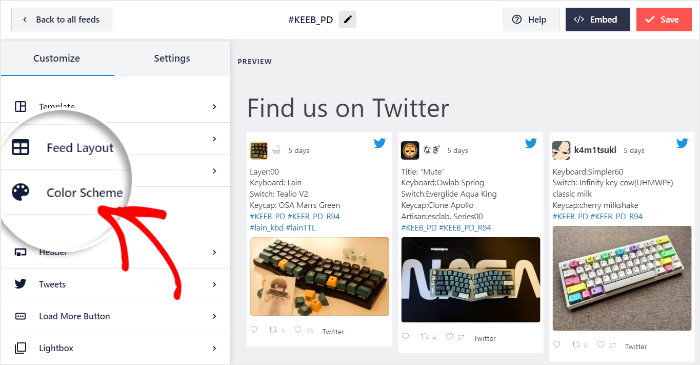
Para facilitar la elección de colores, X (Twitter) Feed Pro incluye cuatro combinaciones de colores entre las que puedes elegir:
- Heredar del tema: Utilice los colores de su sitio web para que su feed coincida con su marca.
- Claro: Elige un aspecto brillante con un fondo claro y un color de fuente oscuro.
- Oscuro: Muestra un aspecto oscuro, con un fondo oscuro y un color de fuente claro.
- Personalizados: Elige manualmente todos los colores
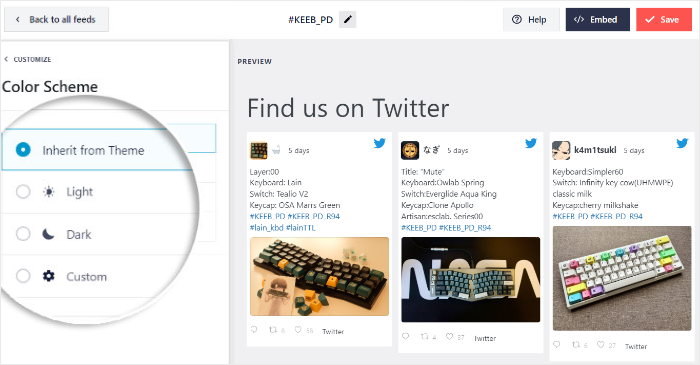
Selecciona aquí la combinación de colores de tu feed de X (Twitter) y, a continuación, haz clic en el botón «Guardar ».
A continuación, sigue personalizando tu feed en el editor en tiempo real. Puedes configurar el estilo del encabezado, el diseño del recuadro de las entradas, el estilo de los botones, el tamaño del feed y mucho más.
No olvide hacer clic en Guardar para confirmar los cambios antes de continuar.
Ahora ya estás listo para incrustar este feed de X (Twitter) en tu página web sin ningún problema.
Configura el número de publicaciones con un solo clic
Sin atributos, sin código de incrustación. Escribe un número en el editor de feeds y observa cómo se actualiza la vista previa.
Consigue Smash Balloon X (Twitter) Feed ProPaso 6: Añade el widget de X (Twitter) a tu página web
Con X (Twitter) Feed Pro, puedes integrar tu feed de X (Twitter) de dos formas diferentes:
- Añade tu widget de X (Twitter) a una página de WordPress
- Añade tu widget de X (Twitter) a la barra lateral o al pie de página de WordPress
Veamos cómo funcionan ambos métodos:
Añade tu widget de X (Twitter) a una página de WordPress
¿Listo para empezar?
En primer lugar, haga clic en el botón Incrustar de la esquina superior derecha.

Ahora aparecerá una ventana emergente en la que podrás elegir la ubicación de tu nuevo feed de X (Twitter).
Para continuar, haga clic en el botón Añadir a una página .

Ahora puede ver una lista de sus páginas de WordPress en la ventana emergente.
Sólo tiene que seleccionar su página de la lista y hacer clic en el botón Añadir .

Una vez hecho esto, el plugin X (Twitter) Feed Pro abre esa página en el editor de WordPress.
Para empezar a incrustar tu feed, busca el icono del signo más (+ ) en la parte superior y haz clic en él.

Tras hacer clic en el icono «+», verás una lista de bloques de WordPress disponibles y una barra de búsqueda. En la barra de búsqueda, escribe «twitter» y haz clic en el bloque «X (Twitter) Feed ».

Si estás satisfecho con tu página, haz clic en el botón «Publicar ». Cuando veas la vista previa de la página, verás el widget de X (Twitter) activo en tu sitio web, con un número limitado de publicaciones de X.

Ahora, veamos cómo añadir este feed de X (Twitter) a tus áreas de widgets.
Añade tu widget de X (Twitter) a la barra lateral o al pie de página de WordPress
También es posible añadir un widget de X (Twitter) a la barra lateral o al pie de página en WordPress.
Además, también puedes hacerlo con el editor de retransmisiones en directo.
Para abrir tu feed de X (Twitter) en el editor de feeds en directo, primero ve a «Feed de X (Twitter)» » «Todos los feeds» desde tu panel de control de WordPress.
En esta página, haz clic en el feed de X (Twitter) que quieras incrustar.

Ahora puedes ver tu feed de X (Twitter) abierto en el editor de feeds en directo.
Como antes, haz clic en el botón "Incrustar " de la parte superior para empezar a añadir este feed a tu sitio web.
Esto mostrará una ventana emergente en la que se te pedirá que elijas la ubicación de tu feed de X (Twitter).
De momento, haz clic en la opción Añadir a un widget de la ventana emergente.

Una vez hecho esto, X (Twitter) Feed Pro abrirá la página de widgets de tu sitio web de WordPress.
Para empezar a gestionar los widgets de tu barra lateral, haz clic en la opción Barra lateral .

Si lo prefiere, puede hacer clic en la opción Pie de página .
Utilizaremos la barra lateral de WordPress para este tutorial.

A continuación, haz clic en el icono del signo más (+) para añadir un nuevo widget. Después, busca el widget «X (Twitter) Feed» para añadir el feed a la barra lateral o al pie de página.

Cuando accedas a la página principal de tu sitio web, verás el widget de tu feed de X (Twitter). Y como has limitado el número de publicaciones de X que se muestran, no ocupará demasiado espacio.

Con esto ya hemos terminado con el método del plugin.
Quizá te preguntes si puedes saltarte todo esto y limitar las publicaciones directamente en el propio código de incrustación de X (Twitter). Vale la pena saber por qué eso ya no funciona.
¿Se pueden seguir limitando las publicaciones en el propio código de incrustación de X (Twitter)?
Respuesta breve: no de forma fiable, y ya no.
La documentación para desarrolladores de X (Twitter) sigue incluyendo un data-tweet-limit atributo que admite un número comprendido entre 1 y 20. En teoría, al añadirlo al código de incrustación se debería limitar el número de entradas que aparecen.
En la práctica, ha dejado de funcionar, y hay informes de errores abiertos de desarrolladores que han observado que muestra la línea de tiempo completa independientemente de lo que hayan configurado.
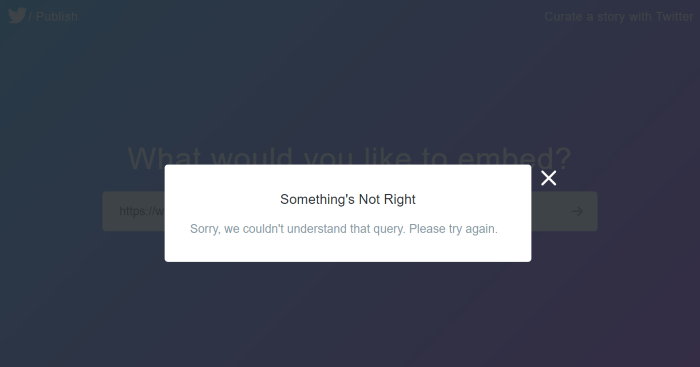
El problema va más allá de un solo atributo que no funciona. La opción para limitar las publicaciones se ha eliminado del propio generador de código incrustado de X (Twitter) en publish.twitter.com, por lo que ahora ni siquiera se puede generar ese código a través de la herramienta oficial.
Las propias líneas de tiempo integradas han dejado de ser fiables: en gran medida, solo se muestran a los visitantes que ya han iniciado sesión en X (Twitter), lo que significa que la mayor parte de tu audiencia ve un espacio vacío donde debería aparecer tu feed.

El «Web Experience Toolkit» del Gobierno de Canadá, que durante años mantuvo un componente oficial de la línea de tiempo de X (Twitter), ahora lo señala como obsoleto y afirma claramente que ya no funciona debido a cambios introducidos por parte de X (Twitter).
Su opción alternativa se limita a mostrar un enlace al perfil.
Si te estás preguntando por qué tu código incrustado actual no muestra nada, o muestra todo, ese es el motivo. No es culpa del código.
Lo que sigue funcionando: insertar tuits individuales uno a uno a través de publish.twitter.com. Eso está bien para citar un solo tuit dentro de un artículo, pero no es un feed, y tendrías que estar actualizándolo manualmente sin parar.
Para disponer de un feed real con un límite de publicaciones que puedas controlar, necesitas un plugin que se conecte correctamente a X (Twitter) y que muestre las publicaciones por sí mismo, en lugar de delegar esa tarea al script del widget de X (Twitter).
Ese es el método que se describe en la primera mitad de esta guía y, a estas alturas, no es tanto la opción más fácil como la única.
Empieza hoy mismo a limitar tu feed de X (Twitter)
Configura el número una sola vez en el editor de feeds y tu widget mantendrá el tamaño que desees, ya sean tres entradas en una barra lateral o una docena en una página de destino.
Vale la pena recordar este aspecto más general. El propio código de incrustación de X (Twitter) ya no te permite establecer un límite de publicaciones que funcione, y las cronologías incrustadas ni siquiera se muestran para la mayoría de los visitantes. Si tu feed no muestra nada, o lo muestra todo, ese es el motivo.
Un complemento evita todo eso al recuperar tus publicaciones y mostrarlas por sí mismo, de modo que tu feed se vea igual para todos los visitantes, tanto si utilizan X (Twitter) como si no.
Consigue Smash Balloon X (Twitter) Feed Pro







