


 ソーシャルウォール
  フィード分析


オキシジェンビルダーのサイトにInstagramのフィードを素早く簡単に埋め込む方法をお探しですか?
残念ながら、インスタグラムの投稿を手作業で埋め込むのは複雑で時間がかかります。しかし、もっと簡単な方法があることは朗報だ。
ソーシャルメディアのフィードに関する10年以上の経験を生かして、わずか5つの簡単なステップでInstagramのフィードを埋め込むことができるガイドを作りました。
詳しく見てみよう!
オキシジェンビルダーでInstagramフィードを埋め込む最も簡単な方法

オキシジェン・ビルダーにInstagramのコンテンツを埋め込む最も簡単な方法は、Instagram Feed Proを使用することです。
この素晴らしいツールを使えば、Instagramフィードの作成、カスタマイズ、埋め込みまでの全プロセスを、コーディングゼロで行うことができる3ステップガイドを手に入れることができる!
実際、このプラグインには、Instagramのフィードを簡単に埋め込むのに役立つ機能が満載されている:
- ガイドされたフローに従うだけで、わずか数分でオキシジェン・ビルダーのサイトに魅力的なInstagramフィードを設置することができます。
- インスタグラムのプロフィールフィード、ハッシュタグフィード、ショッパブルフィード、ビデオリール、インスタグラムのメンションなど、たくさんのインスタグラムフィードタイプから選ぶことができる。
- 作成したInstagramフィードはすべて、オキシジェンビルダーのウェブサイトに選んだデザインと自動的に一致します。
- 美しいInstagramフィードを記録的な速さで作成するために、ワンクリックでインポートできるデザイン済みのテンプレートとテーマを入手できます。
- 詳細なカスタマイズのために、インスタグラムフィードのライブプレビューも含むビジュアルカスタマイザーが用意されている。

- このプラグインは軽量なので、あなたのサイトに大量のインスタグラム投稿を自由に表示することができ、すべての読み込みがこれまでと同じように速くなる。そして、より高速なウェブサイトはSEOにも最適だ!
- WordPressのエキスパートによる定評あるサポートチームが、いつでもあなたの質問にお答えします。
これらすべての便利な機能により、なぜそれが市場で最高のInstagramフィードプラグインなのかが簡単にわかります。実際、Instagram Feed Proは1,000,000人以上のアクティブユーザーから 4.9/5つ星の評価を得ている!

さらに、このユーザーベースには世界有数のブランドも含まれています。ですから、あなたのウェブサイトは良い仲間に恵まれるでしょう。
あなたのサイトにInstagramフィードを追加する準備はできましたか?こちらからInstagram Feed Proを入手してください!
オキシジェン・ビルダーのサイトにInstagramフィードを追加する理由
- 自分のInstagramの投稿をウェブサイトの訪問者に宣伝し、より多くの「いいね!」、コメント、フォロワーを獲得する。
- インスタグラムから好意的なカスタマーレビューや体験談を紹介することで、商品の売上を伸ばしましょう。
- 関連性の高いInstagramの動画を表示することで、人々の注目を集め、サイトに長く留まらせることができます。
- 基本的な「リンクインバイオ」の代わりに、インスタグラムの各投稿にリンクを追加して、人々を商品ページに誘導し、コンバージョンを高める。
- Instagramの投稿に関連キーワードを埋め込んでSEOを強化し、検索エンジンの結果からより多くの人にリーチする
オキシジェンビルダーにインスタグラムのフィードを埋め込む方法(5ステップ)
始める準備はできましたか?以下のステップに従うだけで、あなたのサイトに人々の注目を集める魅力的なInstagramフィードを用意することができます。
ステップ1:Instagram Feed Proのインストールと有効化
まず、オキシジェン・ビルダーのウェブサイトにプラグインをインストールして有効化する前に、ここでInstagram Feed Proのコピーを入手してください。
もっと詳しく知りたいですか?WordPressのプラグインをインストールする方法については、こちらの便利なガイドをご覧ください。
ステップ2:インスタグラムのフィードを作成する
次に、WordPressのダッシュボードからInstagramのフィード " すべてのフィードメニューを開きます。
そうしたら、新規追加 ボタンをクリックして始めてください。

さて、Instagram Feed Proでは、作成したいフィードのタイプを選ぶことができる:
- ユーザーのタイムライン:プロフィールからInstagramの投稿を表示
- 公開ハッシュタグ: 選択したインスタグラムのハッシュタグが付いた投稿を表示する
- タグ付けされた投稿あなたのInstagramアカウントに言及した投稿を埋め込む
ここでは例として、ユーザータイムラインオプションを選びます。フィードの種類を選択したら、「次へ」をクリックします。

ステップ3:新しいフィードをInstagramに接続する
フィードを作成したら、次はInstagramアカウントと接続します。これにより、プラグインが自動的にInstagramの投稿を取得し、フィードを更新し続けることができます。
では、ソースの追加ボタンをクリックして始めましょう。

現在、2つの異なるアカウント・タイプを選択することができます:
- ビジネスベーシック: 自分のプロフィールのインスタグラム投稿を表示する
- ビジネスアドバンス:ハッシュタグ、メンション、シッパブルフィードなどを埋め込むための高度なフィードタイプのロックを解除します。
続行するには、接続タイプを選んで「接続」をクリックするだけだ。

このガイドでは、基本的な接続タイプを選んだ。
次に、Instagramと接続するオプションを選択して続行します。

次に、プラグインはInstagramを開き、あなたのアカウントへの読み取り専用 アクセスを要求する。
これにより、プラグインはあなたの情報を見ることはできるが、変更を加えることは一切できない。そのため、Instagram Feed Proを使用することは完全に安全である。
許可]ボタンをクリックして、ここであなたのアカウントを接続します。

これで、このアカウントがInstagramフィードのソースとして追加されます。新しいフィードを作成するときはいつでも、サイトを離れることなく、このソースをすぐに選択することができます。
Next(次へ)」をクリックして続ける前に、このソースを選択することができます。

ステップ4:インスタグラムのフィードをカスタマイズする
あなたのフィードにインポートしたいInstagramのテーマを選ぶことができます。ユニークなデザインの5種類のテーマから選べます:
- デフォルト
- モダン
- ソーシャルウォール
- 概要
- オーバーラップ
テーマを選んだら、「次へ」をクリックして進みます。

テーマを選んだら、次はテンプレートを選びましょう。各テンプレートは、新しいソーシャルフィードの投稿とヘッダーのレイアウトを変更します。
前回同様、テンプレートを選択し、「Next」をクリックする。

Instagram Feed Proはビジュアルカスタマイザーであなたのフィードを開きます。ここでは、レイアウト、カラースキーム、ヘッダーデザイン、ボタンデザインなどを変更するオプションを見つけることができます。
右側にはライブプレビューも表示され、より迅速かつ正確なカスタマイズが可能です。

カスタマイズがどのようなものかを紹介するために、利用可能なオプションのいくつかを見ていくことにしよう。手始めに、インスタグラムの投稿のレイアウトを変更してみよう。
そこで、左側のフィードレイアウトオプションを クリックする。

ここからは4種類のレイアウトから選ぶことができる:
- グリッド
- カルーセル
- 石工
- ハイライト
以下のレイアウトを詳しく見てみましょう。

グリッド オプションを使えば、インスタグラムの投稿を整然とした行と列で表示し、一度に大量の投稿を表示することができる。
インスタグラムのコンテンツをたくさん紹介したい、お客様の声やポートフォリオのページに最適です。

次に、Instagramのカルーセルとして投稿を表示できるカルーセルオプションがある。
ダイナミックで魅力的なだけでなく、このレイアウトはオキシジェン・ビルダーのウェブサイトをよりインタラクティブにします。

石積みの レイアウトでは、インスタグラムの投稿は元のプロポーションを保ちます。
このレイアウトは、何もトリミングせずに写真やビデオを見せたいビジュアルアーティストにとって素晴らしいものになる。

最後に、余分な情報を削除し、特定の記事のサイズを4 倍にするハイライトレイアウトが ある。
インスタグラムの特定の投稿に主眼を置きたい場合に最適だ。

レイアウトを選択したら、Saveボタンをクリックします。
インスタグラムのフィードをもっといろいろな方法でデザインしたいですか?上部のカスタマイズ ボタンをクリックしてください。

レイアウトを編集したので、代わりに新しいことをして色を変えましょう。
そこで、左側の配色 オプションを選択する。

インスタグラム・フィード・プロでは、4つの異なる配色から選ぶことができる:
- テーマから継承します:オキシジェン・ビルダーのサイトの色をコピーします。
- 明るい:明るい白の背景と暗い文字色
- ダーク:背景に濃い色を使い、フォントを薄くする。
- カスタム:インスタグラムフィードのすべての色を手動で選択

配色を設定したら、「保存」 ボタンをクリックします。
このように、残りのカスタマイズオプションを使って、フィードのサイズ、ヘッダーのスタイル、ボタンのデザイン、ライトボックスのスタイルなどを変更することができる。
最後に、フィードのデザインに満足したら、「保存 」をクリックして変更を確定します。
ステップ5:InstagramのフィードをOxygen Builderに埋め込む
新しく作成したInstagramフィードを埋め込む準備はできましたか?
まず、右上の埋め込みボタンをクリックします。
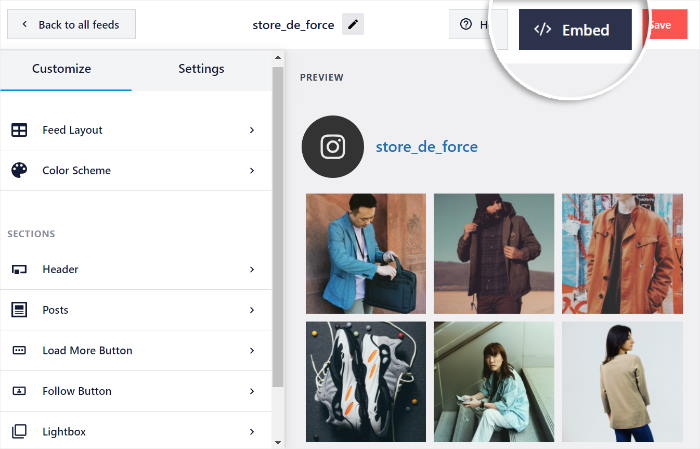
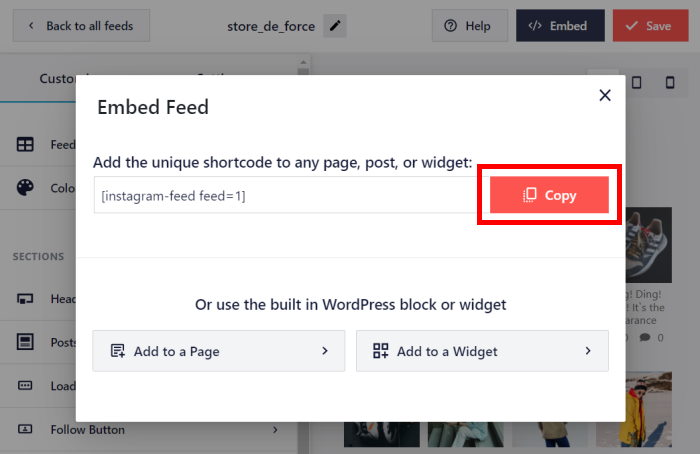
そうすると、Instagramフィードのさまざまな埋め込みオプションのポップアップが開きます。
ここから、とりあえず「コピー」をクリックしてください。
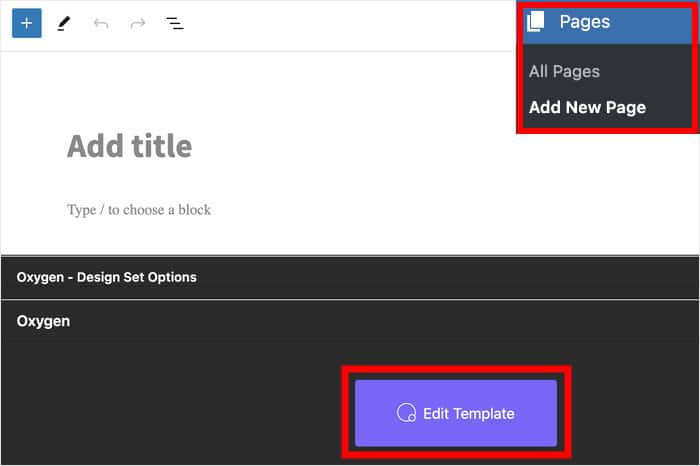
インスタグラムのコンテンツを表示したいオキシジェン・ビルダーのページを開きます。ページが準備できていない場合は、新規に作成することができます。
ダッシュボードからページ " 新規追加 メニューを開き、テンプレートの編集をクリックします。
そうすると、使いやすいOxygen Builderでページが開きます。ソーシャルフィードを埋め込む前に、ページに新しい要素を追加する必要があります。
左上のプラス(+)アイコンを押すだけだ。
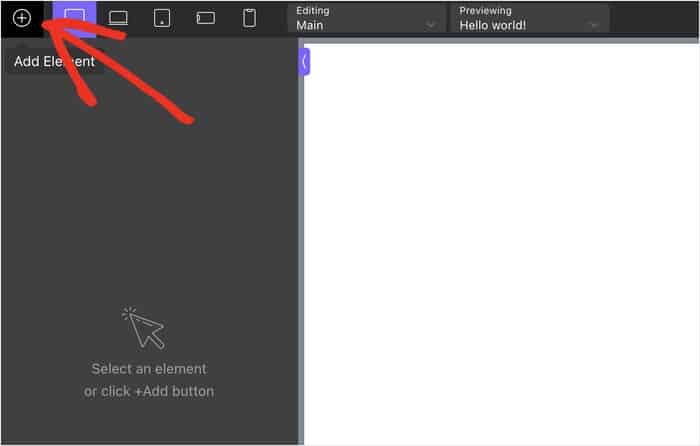
上部にある検索バーを使って、「ショートコード」 要素を探します。
次に、検索結果のショートコード 要素をドラッグしてページにドロップします。
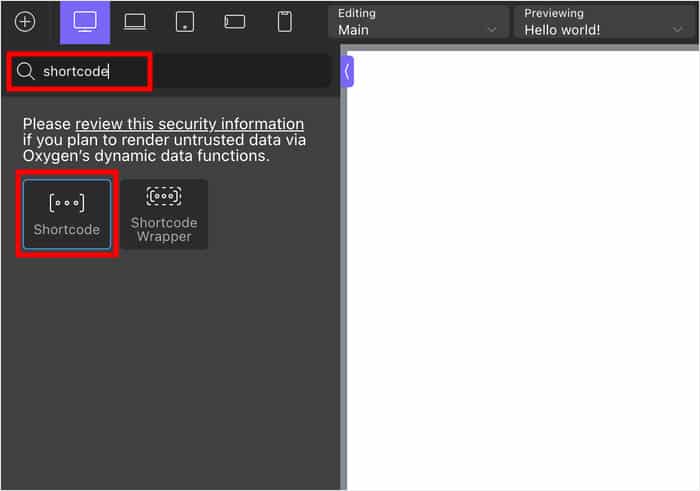
そうすることで、ショートコード要素の追加オプションが開きます。
最後に、Full shortcodeフィールドにショートコードを貼り付ければ、フィードの埋め込みは完了です。
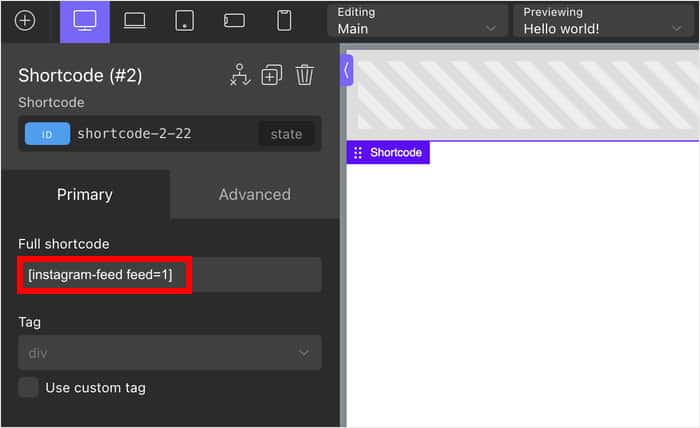
それが完了したら、先に進んでページを公開することができ、あなたのInstagramフィードがあなたのOxygen Builderサイトでライブになります。
ご覧の通り、Instagram Feed Proを使えば、コーディングは一切必要なく、わずか数分でこれらすべてを行うことができる。

それで終わりだ!
以下のステップに従うだけで、あなたのオキシジェンビルダーのウェブサイトにInstagramのフィードを簡単に埋め込むことができます。訪問者の興味を引き、売上を伸ばし、SEOを強化するなど、様々なことが可能になります。
Instagram Feed Proを使えば、オキシジェンビルダーのウェブサイトをInstagramと統合するのはとても簡単です。
Instagramのフィードを簡単に埋め込みたいですか?今すぐInstagram Feed Proを手に入れよう!
インスタグラムをもっと活用したい方は、インスタグラムのフォロワーを増やす実証済みの方法のリストをご覧ください。
ソーシャル・メディア・フィード・チュートリアルとハック(スマッシュ・バルーン・ピック)
- ElementorにYouTubeプレイリストを埋め込む方法(最良の方法)
- WordPressのための究極のFacebookプラグイン【エキスパートが選ぶ
- WordPressにTikTokの動画を簡単に埋め込む方法
- Twitterタイムラインをサイトに埋め込む方法(ステップバイステップガイド)







