


 Muro sociale
  Analisi dei feed


Aggiungere video su TikTok è un ottimo modo per aumentare le visualizzazioni e ottenere più follower.
Il rovescio della medaglia è che dovrete gestire molti codici embed fastidiosi. E se siete come me, tenere traccia di molti codici complessi non è la vostra idea di divertimento.
Per aiutarvi, ho messo insieme questa guida che mostra il modo più semplice per aggiungere i video di TikTok a WordPress.
Questa guida completa di 2025 pagine vi mostra il modo più semplice per integrare i video di TikTok nel vostro sito WordPress, compresa un'opzione che non richiede alcuna codifica.
Sia che preferiate un approccio manuale o una soluzione semplificata tramite plugin, questo articolo vi spiegherà esattamente come visualizzare i video di TikTok in WordPress.
In questo articolo:
Perché incorporare i video di TikTok sul proprio sito web?
L'integrazione dei video di TikTok nel vostro sito WordPress offre numerosi vantaggi per il marketing digitale e il coinvolgimento del pubblico:
- Aumentare la promozione dei prodotti: Promuovere efficacemente un nuovo prodotto mostrando video TikTok con recensioni di influencer, dimostrazioni e contenuti simili generati dagli utenti.
- Aumentare le conversioni: Visualizzate testimonianze video autentiche direttamente sulle pagine dei prodotti e dei servizi, creando fiducia e incoraggiando le vendite.
- Fate crescere il vostro pubblico: Promuovete i vostri video TikTok direttamente dal vostro sito web, convertendo i visitatori del sito web in follower di TikTok.
- Migliorare il coinvolgimento degli utenti: Mantenete i visitatori sul vostro sito più a lungo grazie a contenuti TikTok accattivanti, migliorando la frequenza di rimbalzo e le classifiche SEO.
"I video incorporati mantengono gli utenti sulla pagina, il che è ideale per le landing page o i blog post in cui si desidera condividere informazioni, ma evitare di perdere lo spettatore verso un'altra pagina".
- Neil Patel, pluripremiato marketer digitale
Come incorporare manualmente i video di TikTok
Per gli utenti che preferiscono un approccio diretto, basato sul codice, è possibile incorporare manualmente i video di TikTok in WordPress, anche se presenta alcune limitazioni.
Ecco una guida passo passo per incorporare manualmente i video di TikTok:
Passo 1: Trovare il codice di incorporamento di TikTok
Per iniziare, visitate il sito www.tiktok.com sul vostro browser web.
Quindi individuare e aprire il video che si desidera incorporare.
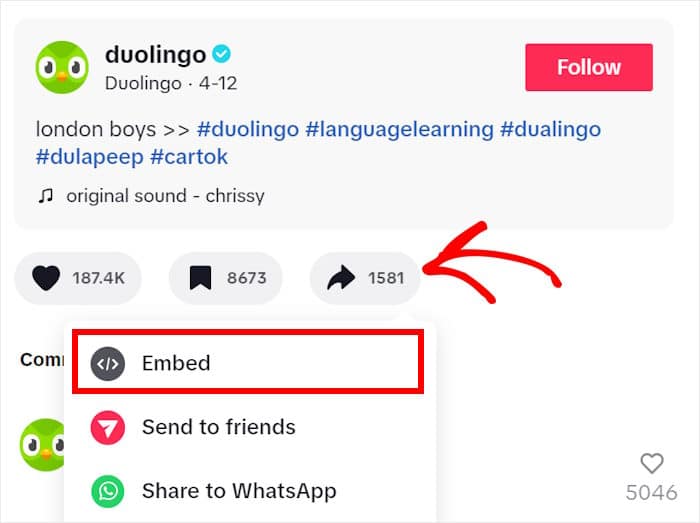
Fare clic sull'icona della freccia per visualizzare i diversi modi in cui è possibile condividere il video.
Dopo aver fatto ciò, basta fare clic sul pulsante Embed per continuare.
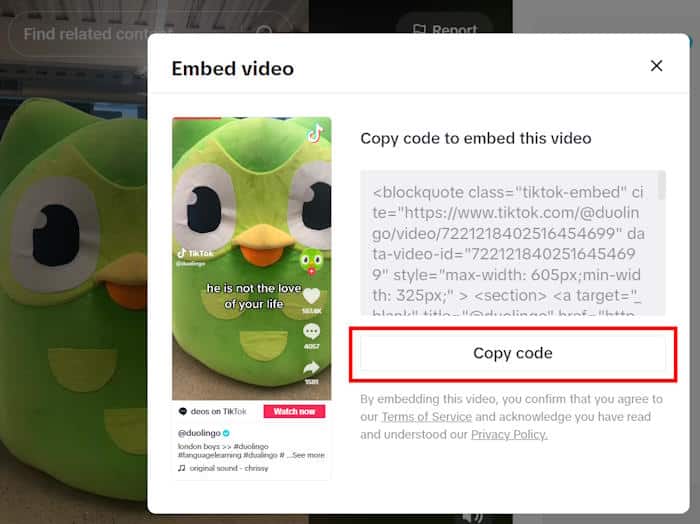
Vedrete quindi il codice di incorporamento di questo video di TikTok. Aggiungendo questo codice al vostro sito, potrete incorporare il video.
Fare clic sul pulsante Copia codice per copiarlo negli appunti.
Passo 2: Creare una pagina o un post di WordPress
Aprite il vostro sito web e poi navigate nel menu Pagine " Aggiungi nuovo dalla vostra dashboard.
Se si desidera utilizzare un post, è possibile aprire il menu Messaggi " Aggiungi nuovo.

Passo 3: Inserire il codice di integrazione nel sito WordPress
Per prima cosa, fare clic sull'icona più (+) per aggiungere un nuovo blocco di contenuti.
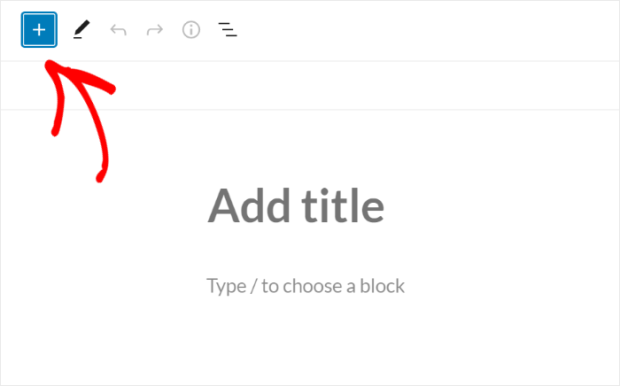
Quindi, utilizzare la barra di ricerca per cercare "html personalizzato" e fare clic sul blocco HTML personalizzato nei risultati della ricerca.

A questo punto, non resta che incollare il codice embed di TikTok di prima nel nuovo blocco.

Infine, fate clic su Pubblica e il vostro nuovo video di TikTok sarà disponibile sul vostro sito WordPress.
Per vedere il video di TikTok, è sufficiente aprire questa pagina o questo post sul proprio browser web.
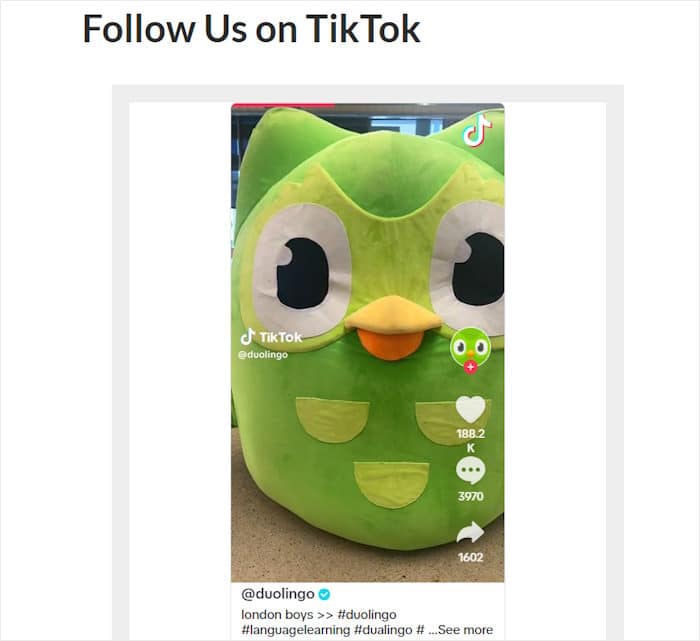
Per incorporare un altro video TikTok, tornate al punto 1 e ripetete l'intera procedura. Come potete vedere, questo metodo è funzionale, ma presenta diversi svantaggi.
Svantaggi dell'incorporazione manuale di TikTok:
- Complesso e dispendioso in termini di tempo: incorporare manualmente molti video significa avere a che fare con molti codici embed e richiede molto più tempo.
- Incoerenza del marchio: I video incorporati mantengono il design nativo di TikTok, che può essere in contrasto con l'estetica e il marchio personalizzato del vostro sito web.
- Mancanza di supporto: In caso di errori o problemi di incorporazione, non è disponibile un canale di supporto dedicato per la risoluzione dei problemi.
- Impatto sulle prestazioni: Il recupero di più risorse direttamente da TikTok può potenzialmente rallentare la velocità di caricamento del vostro sito web, con un impatto negativo sull'esperienza dell'utente e sulla SEO.
Il modo più semplice per incorporare i video di TikTok su WordPress
Supponiamo che vogliate risparmiare tempo e fatica e scegliere il modo più semplice per visualizzare i video di TikTok.
Il modo più efficiente per farlo è utilizzare un plugin WordPress dedicato.
Per questa guida, suggerisco TikTok Feed Pro per le sue funzioni complete e il suo design facile da usare.

Vi presentiamo TikTok Feed Pro: Vantaggi principali
- Integrazione automatica del design: Tutti i feed di TikTok copieranno automaticamente il design e il marchio del vostro sito web, in modo che tutto si adatti perfettamente.
- Assistenza clienti dedicata: TikTok Feed Pro è dotato di un team di supporto acclamato che è pronto ad aiutare o a rispondere alle vostre domande.
- Prestazioni ottimizzate e SEO: Poiché il plugin è leggero, potete incorporare tonnellate di video e il vostro sito si caricherà comunque molto velocemente, il che è ottimo anche per la SEO.
- Installazione semplificata in 3 fasi: Il plugin semplifica il processo di incorporazione dei video di TikTok con un flusso guidato in 3 fasi che si può completare in pochi semplici clic.
- Personalizzatore visivo: È inoltre possibile utilizzare il personalizzatore visivo per impostare il layout, il design dell'intestazione, gli elementi video e molto altro ancora. Dispone anche di un'anteprima dal vivo per una personalizzazione accurata.
Nel complesso, posso dire che TikTok Feed Pro è la combinazione perfetta di facilità d'uso e potenza. Si può iniziare in pochi minuti e ha tutto ciò che serve per creare feed TikTok accattivanti.
Volete provare ad aggiungere voi stessi i video di TikTok? Potete ottenere TikTok Feed Pro per il vostro sito qui.
Come incorporare i feed video di TikTok in WordPress
Vediamo ora come utilizzare il plugin per incorporare i feed video di TikTok. Vi illustrerò l'intero processo un passo alla volta.
Passo 1: Installare e attivare TikTok Feed Pro
Innanzitutto, prima di installare e attivare il plugin sul vostro sito web, prendete la vostra copia di TikTok Feed Pro.
(Se avete bisogno di ulteriori informazioni, potete consultare questa guida su come installare i plugin di WordPress ).
Passo 2: creare un feed TikTok
Ora è possibile iniziare con il flusso guidato e creare il proprio feed.
Per prima cosa, aprite il menu TikTok Feed " Tutti i feed dalla vostra dashboard e poi fate clic sul pulsante Aggiungi nuovo in alto.

Passo 3: collegare l'account TikTok
Successivamente, è possibile collegare questo feed al proprio account TikTok, in modo da mostrare i video TikTok sul proprio sito web.
Fare clic sul pulsante Aggiungi sorgente.

Nella pagina successiva, è sufficiente fare clic sul pulsante Connetti con TikTok per continuare.
In questo modo si viene reindirizzati a TikTok, dove è possibile collegare il proprio account.

Il plugin chiederà ora l'accesso in sola lettura al vostro account TikTok. Utilizzando questo accesso, TikTok Feed Pro può visualizzare le informazioni di TikTok e mostrare i video sul vostro sito, ma il plugin non può apportare alcuna modifica.
Per confermare l'accesso, basta cliccare sul pulsante Autorizza .

In questo modo, il plugin si collegherà automaticamente al vostro account TikTok.
Potete semplicemente selezionare il vostro account TikTok e fare clic sul pulsante Avanti.

Passo 4: personalizzare il feed dei video di TikTok
Successivamente, il plugin mostrerà diversi modelli precostituiti tra cui scegliere.
Ogni modello ha un design bellissimo e unico che potete copiare immediatamente per il vostro nuovo feed video di TikTok.
Selezionate il modello che preferite e fate clic sul pulsante Avanti .

Per questo esempio, ho scelto il modello predefinito, ma i passaggi restanti saranno gli stessi, indipendentemente dal modello scelto.
Una volta scelto il modello di feed, TikTok Feed Pro aprirà il personalizzatore visivo.
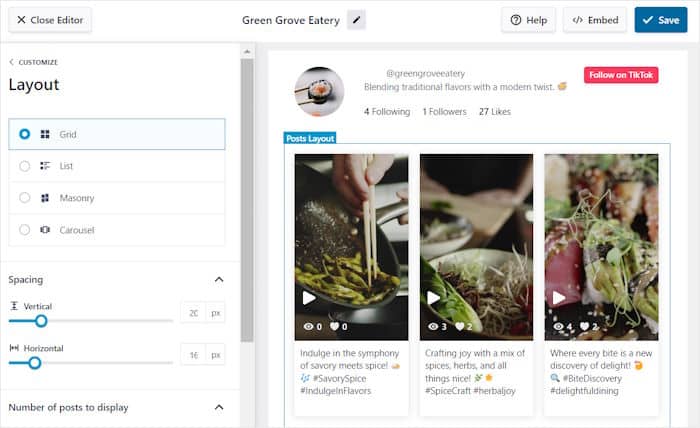
Sulla sinistra si trovano le opzioni per personalizzare il layout, lo stile dell'intestazione, il design dei pulsanti e molto altro ancora.
Sulla destra, è possibile trovare un'anteprima live del proprio feed TikTok.

Pronti a iniziare la personalizzazione? Di solito inizio impostando il layout dei video di TikTok.
Per iniziare, è sufficiente fare clic sull'opzione Layout a sinistra.

Ci sono 4 opzioni che potete utilizzare per il vostro feed video di TikTok:
- Griglia: Visualizza più video di TikTok in un formato a griglia ordinato e accattivante.
- Elenco: Presenta i video in un'unica colonna per una chiara visibilità.
- Muratura: Organizza i video in più colonne mantenendo le proporzioni originali.
- Carosello: Crea uno slider interattivo dei vostri video.

Dopo aver selezionato il layout, fare clic sul pulsante Salva .
Potete quindi fare clic su Personalizza per continuare a modificare il design del vostro feed TikTok.

In questo modo si apriranno nuovamente le principali opzioni di personalizzazione.
Questa volta, fare clic sull'opzione Intestazione a sinistra.

L'opzione per attivare o disattivare l'intestazione si trova in alto a sinistra.
In basso, è possibile utilizzare le semplici caselle di controllo per mostrare o nascondere tutti gli elementi dell'intestazione, tra cui:
- Immagine del profilo
- Nome
- Nome utente
- Descrizione
- Statistiche
- Pulsante
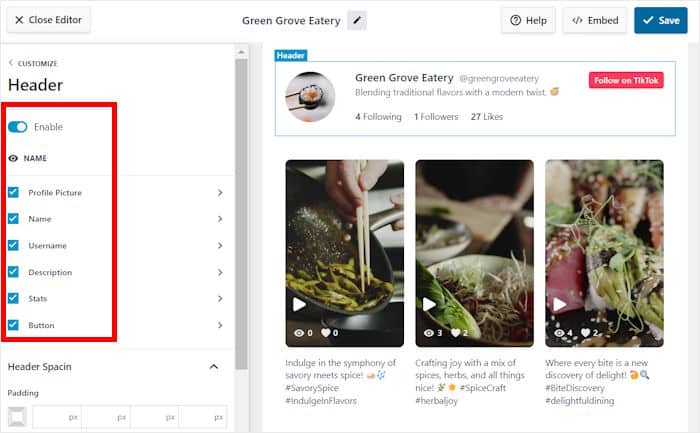
Dopo aver mostrato o nascosto gli elementi desiderati, fare clic su Salva per confermare le modifiche.
Inoltre, è possibile fare clic su ogni elemento per personalizzarlo in dettaglio.
Per il nostro esempio, modificherò le impostazioni dell'opzione Immagine del profilo.

Da qui è possibile scegliere la dimensione dell'immagine del profilo dal menu a discesa.
È inoltre possibile impostare i margini e il padding per scegliere la posizione dell'immagine del profilo.
Come in precedenza, fare clic su Salva per mantenere le modifiche.
In questo modo, è possibile utilizzare le opzioni rimanenti per impostare i filtri, i design dei pulsanti, gli elementi video e altro ancora. Una volta che siete soddisfatti del vostro feed TikTok, cliccate ancora una volta su Salva.
Passo 5: incorporare il feed di TikTok in WordPress
Poiché il plugin è così facile da usare, potete iniziare a incorporare il vostro video direttamente dall'editor del live feed.
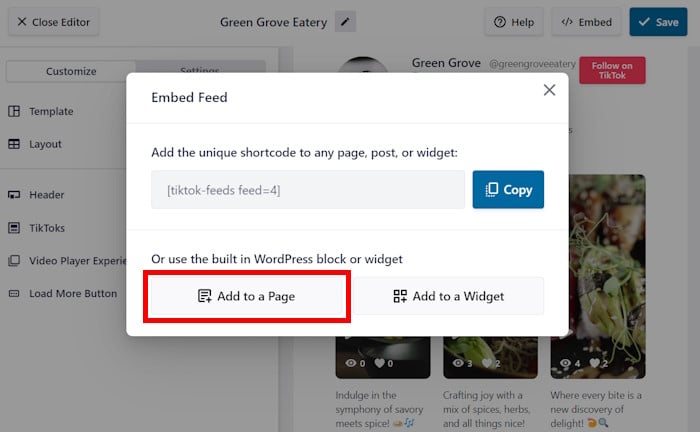
Per iniziare, fare clic su Embed nell'angolo in alto a destra.

Successivamente, verrà visualizzata una finestra a comparsa in cui è possibile scegliere dove incorporare i video di TikTok. È possibile incorporare i video nella pagina, nella barra laterale, nel post o persino nel piè di pagina.
Per questa esercitazione, inserirò il feed video in una pagina di WordPress.
Per prima cosa, fare clic sull'opzione Copia nel popup per copiare lo shortcode del plugin.

Ora che avete lo shortcode, potete selezionare la posizione del vostro feed.
Per ora, sceglierò l'opzione Aggiungi a una pagina .
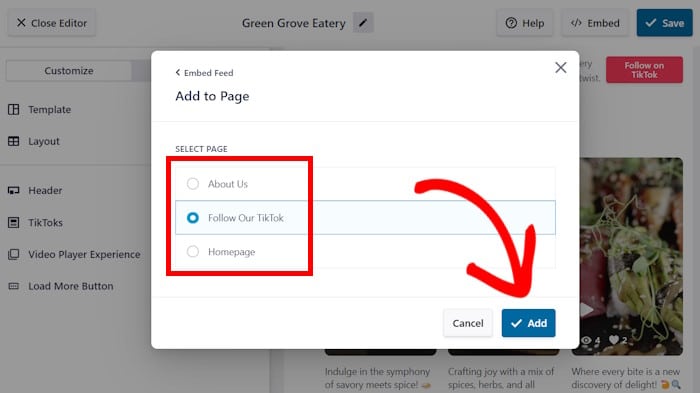
Verrà quindi visualizzato un elenco di tutte le pagine di WordPress.
Dall'elenco, selezionare la pagina e fare clic sul pulsante Aggiungi nel popup.
TikTok Feed Pro vi reindirizzerà a quella pagina nell'editor di blocchi di WordPress.
Per incorporare il vostro feed di TikTok, fate innanzitutto clic sull'icona più (+) per aggiungere un nuovo blocco di contenuti.

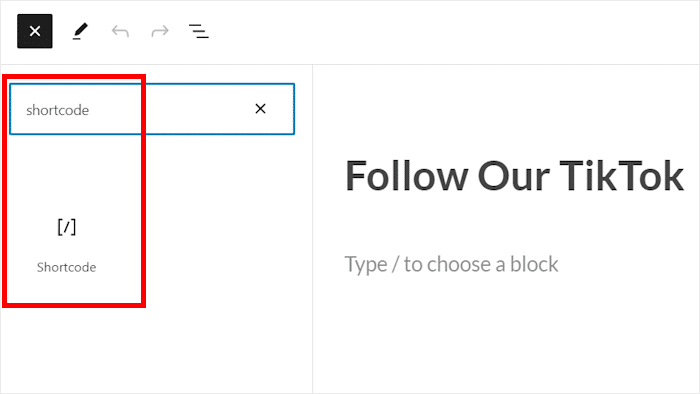
Quindi, cercare "shortcode" utilizzando il campo di ricerca e selezionare il blocco Shortcode dai risultati della ricerca.
Infine, potete incollare il vostro shortcode di prima nel blocco shortcode per incorporare il vostro feed.
È inoltre possibile aggiungere questo shortcode al post, alla barra laterale o al piè di pagina per incorporarvi i video di TikTok.
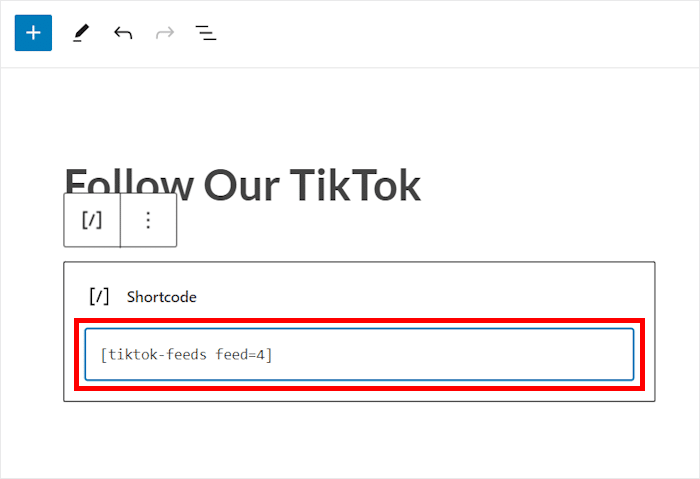
In questo modo, il plugin inserirà automaticamente il feed video di TikTok nel vostro sito web.
Per vedere come appare ai visitatori, basta aprire il sito e dare un'occhiata di persona.
A titolo di esempio, potete vedere il feed video di TikTok che ho incorporato qui sotto.

È inoltre possibile utilizzare le altre opzioni di incorporamento per aggiungere i video di TikTok alla barra laterale o al piè di pagina di WordPress.
Conclusione
Utilizzando il plugin TikTok Feed Pro, è possibile incorporare senza sforzo i coinvolgenti video di TikTok e i feed dinamici direttamente sul proprio sito web WordPress.
Quando iniziate ad aggiungere video pertinenti al vostro sito, potete iniziare a raccogliere tonnellate di visualizzazioni e follower con facilità. Inoltre, potrete trattenere le persone sul vostro sito più a lungo.
Se questo fa per voi, potete ottenere una copia di TikTok Feed Pro qui.
Volete realizzare dei video TikTok che coinvolgano le persone? Ecco una guida pratica con i migliori esempi di TikTok per le piccole imprese.
Domande frequenti
Come faccio ad aggiungere un video TikTok a un sito WordPress Elementor?
È sufficiente utilizzare uno strumento come TikTok Feed Pro che funziona con i page builder più diffusi, come Elementor o Divi.
Come faccio a collegare il mio sito web al mio profilo TikTok?
In realtà è molto semplice collegare il proprio sito web su TikTok. Basta modificare il proprio profilo, scorrere verso il basso, cercare il campo Sito web e inserire il proprio link. Se però avete meno di 1000 follower, dovrete registrare la vostra attività.
Come faccio a incorporare un video live sul mio sito web WordPress?
Come per i video di TikTok, il modo più semplice per incorporare i livestream in WordPress è utilizzare un plugin per i feed video. Per i video live di YouTube, è possibile utilizzare il plugin YouTube Feed Pro, che consente di incorporare i video live in pochi minuti.
WordPress consente i video?
Sì, molte persone non se ne rendono conto, ma è possibile caricare video su WordPress e visualizzarli sul proprio sito. Purtroppo, però, i video hanno solitamente dimensioni elevate rispetto alle foto e al testo. Per questo motivo, molti proprietari di siti utilizzano siti di terze parti come YouTube e TikTok invece di spendere il loro spazio sul server per i video.
Altre guide al social media marketing
Esplorate altre guide per ottimizzare ulteriormente il vostro social media marketing e l'integrazione del sito web:
- Corti di YouTube vs TikTok: Qual è il migliore per voi?
- Come aumentare facilmente le ore di visione su YouTube
- Come incorporare i cortometraggi di YouTube sul vostro sito web
- I migliori plugin WordPress per incrementare la vostra attività
- Come risolvere il problema dell'embed di TikTok che non funziona sul vostro sito







