


 Soziale Wand
  Feed-Analytik


Suchen Sie nach einer schnellen Möglichkeit, einen TikTok-Feed ohne Plugin zu WordPress hinzuzufügen?
In meinen 14 Jahren Erfahrung im Social-Media-Marketing habe ich einen Großteil meiner Zeit damit verbracht, Social-Media-Inhalte hochzuladen und zu bewerben, verschiedene WordPress-Plugins zu testen und mit einer Vielzahl von WordPress-Social-Media-Feeds zu arbeiten, um Social Proof aufzubauen.
Das Einbetten von TikTok-Inhalten direkt in Ihre WordPress-Website ist eine todsichere Methode, um das Engagement der Nutzer zu steigern und sie dazu zu bringen, immer wieder zurückzukommen.
Die manuelle Integration eines TikTok-Videofeeds kann jedoch ein wenig Kopfzerbrechen bereiten, insbesondere für diejenigen, die keine Programmierexperten sind.
Wenn Sie neu im Spiel mit TikTok-Feeds sind, sind Sie vielleicht verwirrt, wo Sie anfangen sollen. Was ist die beste Wahl, wenn Sie nicht wissen, wie man TikTok-Feeds einbettet? Sollten Sie einen TikTok-Feed mit oder ohne Plugin einbetten? Darauf und auf vieles mehr werde ich eingehen.
Hier finden Sie eine Übersicht über das, worüber wir heute sprechen werden:
- 2 Wege zum Einbetten von TikTok Video Feed auf Ihrem WordPress
- Sollten Sie einen TikTok-Feed mit oder ohne Plugin hinzufügen?
- Wie man TikTok Feeds in WordPress mit einem Plugin einbettet **BEST WAY**
2 Wege zum Einbetten von TikTok Video Feeds in WordPress
Sie haben 2 verschiedene Möglichkeiten, TikTok-Feeds auf Ihrer Website einzubetten:
- Manueller Weg: Verwenden Sie den TikTok-Einbettungsgenerator, um für jedes Video einen Einbettungscode zu erstellen, und fügen Sie den Code dann manuell in Ihre Website ein.
- Automatischer Weg: Holen Sie sich ein WordPress TikTok-Plugin, das automatisch TikTok-Video-Feeds auf Ihrer Website für Sie einbetten kann.
Welche Art der Einbettung von TikToks ist besser: manuell oder automatisch? Lassen Sie uns unten tiefer eintauchen.
Sollten Sie einen TikTok-Feed mit oder ohne Plugin hinzufügen?
Sie denken vielleicht, dass Ihre WordPress-Website mit weniger Plugins schneller wird.
Während schlecht programmierte Plugins die Arbeit verlangsamen können, sparen gut gemachte Plugins Zeit und sorgen für einen reibungslosen Betrieb Ihrer Website.
Die Wahrheit?
Es geht nicht um die Anzahl der Plugins, sondern um ihre Qualität. Die besten WordPress-Plugins für soziale Medien sind gründlich getestet und für Geschwindigkeit und Leistung optimiert.
Deshalb ist die Verwendung eines Plugins wie TikTok Feed Pro die einfachste, leichteste und effektivste Möglichkeit, einen TikTok-Feed in Ihre WordPress-Website einzubinden.
Hier ist der Grund, warum das Hinzufügen eines TikTok-Feeds ohne ein Plugin ein Problem sein kann:
- Das manuelle Einbetten ist schwierig und zeitaufwändig: Das manuelle Einrichten eines TikTok-Feeds erfordert technische Schritte und die Bearbeitung von Code. Mit TikTok Feed Pro sind es nur ein paar Klicks.
- Sie könnten Ihren TikTok-Feed verlieren: Wenn Sie einen Feed manuell einbetten, fügen Sie den Code direkt in Ihre Website ein. Wenn Sie WordPress-Themes ändern oder bestimmte Aktualisierungen vornehmen, könnten Sie Ihren gesamten TikTok-Feed verlieren. Mit TikTok Feed Pro werden Sie dieses Problem nicht haben.
- Die Anpassungsmöglichkeiten sind begrenzt: Manuelle TikTok-Einbettungen bieten nur wenige Möglichkeiten, das Aussehen Ihres Feeds zu ändern, vor allem, wenn Sie mit der Programmierung nicht vertraut sind. Mit TikTok Feed Pro haben Sie mehr Kontrolle über das Design und Layout Ihres Feeds - mit nur wenigen Klicks!
- Keine Kundenunterstützung: Wenn du deinen Feed ohne Plugin hinzufügst und deine TikTok-Einbettung danach nicht richtig funktioniert, hast du kein eigenes Support-Team, das dir hilft.
Der einfachste Weg, TikTok Feed Widgets in WordPress-Websites einzubetten
Sind Sie an einer einfacheren Möglichkeit interessiert, TikTok-Feeds auf Ihrer WordPress-Website anzuzeigen?
Sie können stattdessen TikTok Feed Pro, das beste TikTok-Feed-Plugin von WordPress, verwenden, um Ihren TikTok-Video-Feed auf Ihrer Website einzubetten.

Mit nur wenigen Klicks können Sie TikTok Feed Pro verwenden, um TikTok-Feeds zu erstellen, anzupassen und in Ihre Website einzubetten.
Alles, was Sie tun müssen, ist, den 3 Schritten des Plugins zu folgen - Sie brauchen kein Javascript, HTML oder irgendeine andere Programmiersprache. Der Einbettungsprozess ist einfach und unkompliziert, besonders für WordPress-Anfänger.
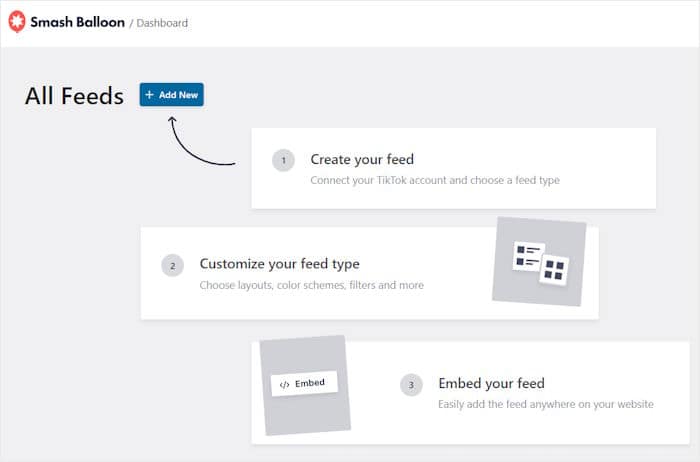
Über 1,75 Millionen Nutzer vertrauen Smash Balloon Social Media Feed Plugins wie TikTok Feed Pro aufgrund der folgenden Eigenschaften:
- Schnelle & einfache Einrichtung: Mit der einfachen 3-Schritt-Anleitung können Sie Ihre TikTok-Feeds in Minutenschnelle einrichten und betreiben. Verbringen Sie weniger Zeit mit WordPress-Techniken und mehr Zeit mit dem Ausbau Ihres Online-Geschäfts.
- Blitzschnelles Laden: TikTok Feed Pro ist auf Geschwindigkeit ausgelegt und sorgt dafür, dass Ihre Website blitzschnell geladen wird, selbst bei mehreren eingebetteten TikTok-Videos. Das bedeutet bessere SEO und mehr Besucher, die Ihre Inhalte finden.
- Sofortige Style-Integration: Sie brauchen keine komplizierten Designanpassungen. Ihre TikTok-Feeds passen sich automatisch an das Erscheinungsbild Ihrer Website an und sind sofort einsatzbereit.
- Code-freie Anpassung: Verwenden Sie den visuellen Customizer von TikTok Feed Pro, um mühelos jedes Detail Ihres TikTok-Feeds zu steuern, von Farbschemata, Video-Layouts, Abständen und vielem mehr - alles ohne eine einzige Zeile Code zu schreiben.
- Engagierter Kundensupport: Haben Sie Fragen oder brauchen Sie eine helfende Hand mit Ihren TikTok-Feeds? Das Support-Team von TikTok Feed Pro, bestehend aus WordPress-Experten, ist immer bereit, Ihnen zu helfen.
- MP4-Video-Player: Viele TikTok-Feed-Plugins basieren auf einfachen iFrame-Einbettungen, die Ihre Website mit dem TikTok-Branding überladen und Ihr Design stören können. TikTok Feed Pro geht einen Schritt weiter und verwendet einen eleganten MP4-Videoplayer für einen sauberen, professionellen Look, der sich nahtlos in die Ästhetik Ihrer Website einfügt.
- Unterstützung für mehrere Sprachen: Sie können mit Ihren TikTok-Feeds ein globales Publikum erreichen, denn TikTok Feed Pro unterstützt zahlreiche Sprachen wie Deutsch, Spanisch, Französisch, Italienisch, Niederländisch, Japanisch, Russisch, Polnisch, Portugiesisch und mehr.
Wie Sie sehen können, enthält TikTok Feed Pro alles, was Sie brauchen, um ansprechende TikTok-Video-Feeds für Ihre Website zu erstellen.
Sind Sie bereit, TikTok-Feeds einfach und schnell einzubinden? Starten Sie hier mit TikTok Feed Pro!
Wie man TikTok-Feeds auf seiner WordPress-Website einbettet
Jetzt zeigen wir Ihnen eine Schritt-für-Schritt-Anleitung, mit der Sie TikTok-Feeds in wenigen Minuten auf Ihrer Website einbetten können.
Schritt 1: Installieren und Aktivieren von TikTok Feed Pro
Um loszulegen, können Sie das TikTok Feed Pro-Plugin für Ihre Website hier herunterladen. Sobald Sie das Plugin haben, installieren und aktivieren Sie es einfach auf Ihrer Website.
Wenn Sie wissen möchten, wie das geht, folgen Sie dieser Anleitung zur Installation von Plugins in WordPress-Websites.
Sie können dann mit Schritt 2 fortfahren und Ihren Feed mit dem Plugin erstellen.
Schritt 2: Einen neuen TikTok-Feed erstellen
Mit dem geführten Ablauf von TikTok Feed Pro können Sie Ihren Feed jetzt ganz einfach erstellen.
Öffnen Sie in Ihrem Dashboard das Menü TikTok Feed " Alle Feeds und klicken Sie dann auf die Schaltfläche Neu hinzufügen .

In Schritt 3 können Sie Ihr TikTok-Konto mit diesem Feed verbinden und beginnen, die Videos auf Ihrer Website anzuzeigen.
Schritt 3: Verbinden Sie Ihr TikTok-Konto mit Ihrem Feed
Danach können Sie diesen Feed mit Ihrem TikTok-Konto verbinden, damit Ihre Videos auf Ihrer Website angezeigt werden können.
Klicken Sie auf die Schaltfläche Quelle hinzufügen, um zu beginnen.

Sobald Sie eine Quelle von hier aus verbinden, können Sie sie für alle Ihre zukünftigen TikTok-Feeds frei wiederverwenden.
Um Ihre Quelle hinzuzufügen, klicken Sie auf die Schaltfläche Mit TikTok verbinden .

Um eine Verbindung zu Ihrem Konto herzustellen, bittet das Plugin Sie nun um einen Nur-Lese-Zugang. Mit diesem Zugriff kann TikTok Feed Pro Ihre TikTok-Informationen anzeigen, aber keine Änderungen vornehmen.
Die Verwendung dieses Smash Balloon Plugins ist also 100% sicher.
Können Sie fortfahren? Fahren Sie fort und klicken Sie auf die Schaltfläche Autorisieren.

Dadurch gelangen Sie wieder auf Ihre Website zurück. Hier sehen Sie, dass Ihr TikTok-Konto als Quelle für Ihren Feed hinzugefügt wurde.
Wählen Sie hier einfach Ihr TikTok-Konto aus und klicken Sie dann auf Weiter.

Das Plugin kann jetzt Ihre TikTok-Videos abrufen und sie auf Ihrer WordPress-Website anzeigen. Außerdem kopiert der Feed automatisch das Design Ihrer Website und sieht sofort schön aus.
In Schritt 4 können Sie festlegen, wie Ihr TikTok-Feed aussehen soll, bevor Sie ihn auf Ihrer Website einbetten.
Schritt 4: Passen Sie Ihr TikTok-Video-Feed-Widget an
Um Ihnen die Gestaltung schöner TikTok-Feeds zu erleichtern, erhalten Sie Feed-Vorlagen, die Sie importieren können.
Auf diese Weise können Sie sofort eine von 6 verschiedenen Vorlagen für Ihren TikTok-Feed kopieren:
- Standard
- Karten
- Liste
- Aktuelles Video
- Karussell
- Schaukasten-Karussell
Nachdem Sie die TikTok-Feed-Vorlage ausgewählt haben, klicken Sie auf die Schaltfläche Weiter .

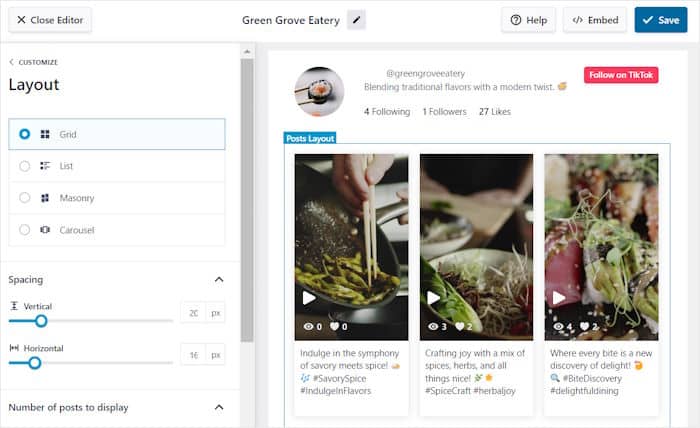
Als Nächstes öffnet das Plugin Ihren Feed im visuellen Customizer, wo Sie Ihr TikTok-Layout, die Kopfzeile, das Design der Schaltflächen, die Lightbox-Optionen und vieles mehr ändern können.
Wann immer Sie Änderungen vornehmen, zeigt Ihnen die Live-Vorschau auf der rechten Seite, wie Ihr Feed in Echtzeit aussehen wird.

Um zu beginnen, klicken Sie einfach auf eine der Optionen auf der linken Seite.
Wir beginnen zum Beispiel mit der Bearbeitung des Layouts des TikTok-Feeds.

Anschließend können Sie aus 4 verschiedenen Layouts für Ihren TikTok-Feed wählen:
- Raster: Zeigen Sie tonnenweise TikTok-Videos auf einmal in einem übersichtlichen Rasterdesign
- Liste: Videos in einer einzigen Spalte einbetten, damit jedes Video besser sichtbar ist
- Gemäuer: Verwenden Sie mehrere Spalten, um TikTok-Videos in ihren ursprünglichen Proportionen anzuzeigen
- Karussell: Verwandeln Sie Ihren TikTok-Feed in ein interaktives Diashow-Karussell

Wenn Sie mit dem Einrichten des Layouts fertig sind, klicken Sie auf Speichern, um die Änderungen zu übernehmen.
Klicken Sie anschließend auf Anpassen, um Ihren TikTok-Feed weiter zu gestalten.

Im Hauptmenü für die Anpassung können Sie nun eine der anderen Optionen auf der linken Seite auswählen.
Diesmal nehmen wir die Option "Kopfzeile" für unseren TikTok-Feed.

Oben können Sie wählen, ob Sie die Kopfzeile Ihres Feeds aktivieren oder deaktivieren möchten.
Darunter können Sie mit dem Plugin die Kopfzeilenelemente auswählen , die Sie anzeigen möchten, und diejenigen abwählen, die Sie ausblenden möchten:
- Profilbild
- Name
- Benutzername
- Beschreibung
- Statistiken
- Schaltfläche
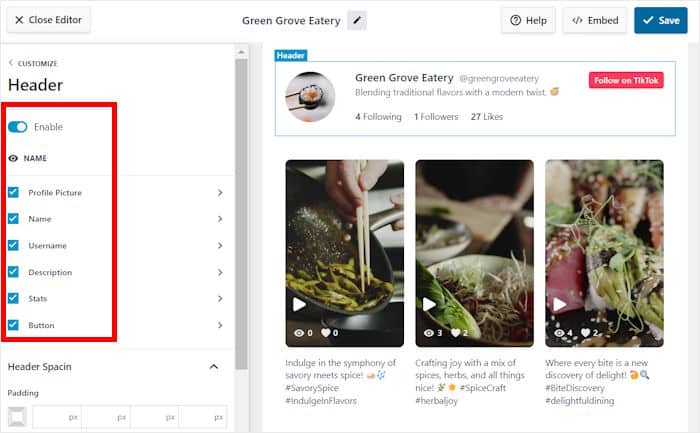
Von hier aus können Sie auch jedes Ihrer Kopfzeilenelemente im Detail anpassen. Klicken Sie dazu entweder auf das Kopfzeilenelement selbst auf der rechten Seite oder wählen Sie eine der Optionen auf der linken Seite.
Von hier aus richten wir das Profilbild für deinen TikTok-Feed ein.

Auf der linken Seite sehen Sie nun die Option zum Ändern der Größe des Profilbildes.
Darunter können Sie die Ränder und Abstände für Ihr Bild einstellen, um dessen Position zu ändern.
Nachdem Sie Ihr Kopfzeilenelement eingerichtet haben, klicken Sie noch einmal auf Speichern.
Wie Sie sehen können, ist es mit TikTok Feed Pro sehr einfach, das Aussehen Ihrer Feeds zu ändern. Sie können auch die verbleibenden Optionen verwenden, um die Schaltfläche "Mehr laden", Videoplayer-Optionen, Filter und vieles mehr zu ändern.
Vergessen Sie nicht, auf Speichern zu klicken, wenn Sie mit dem TikTok-Feed zufrieden sind.
Danach ist es an der Zeit, Ihren TikTok-Feed in Schritt 5 auf Ihrer WordPress-Seite einzubetten.
Schritt 5: TikTok-Feed in WordPress-Website einbetten
Mit dem visuellen Customizer ist es ganz einfach, den TikTok-Feed einzubinden - selbst wenn Sie WordPress-Anfänger sind.
Klicken Sie zunächst auf die Schaltfläche Einbetten am oberen Rand.

Sie sehen dann die verschiedenen Möglichkeiten, Ihren TikTok-Video-Feed einzubetten. Mit dem Plugin können Sie den Feed auf einer Seite einbetten oder ihn als Widget in Ihrer Seitenleiste oder Fußzeile einfügen.
In unserem Beispiel werden wir eine WordPress-Seite verwenden, um den TikTok-Feed einzubetten.
Bevor Sie das tun können, klicken Sie auf die Schaltfläche Kopieren im Popup-Fenster.

Sie haben jetzt Ihren TikTok-Feed-Kurzcode kopiert, sodass Sie den Feed überall auf Ihrer Website einbetten können.
Klicken Sie anschließend auf die Schaltfläche Zu einer Seite hinzufügen im Popup-Fenster.
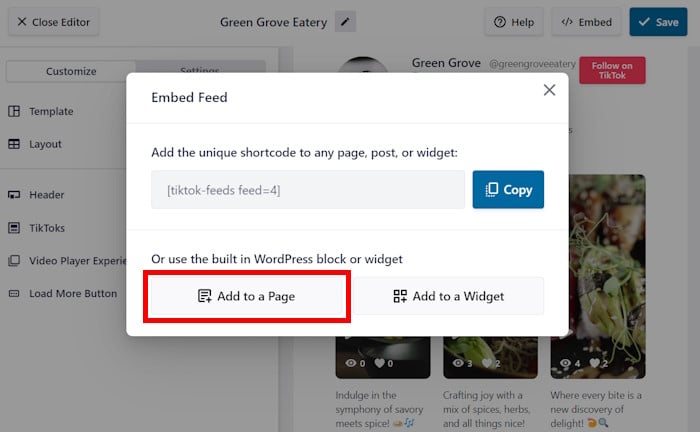
TikTok Feed Pro zeigt Ihnen dann eine Liste der WordPress-Seiten, die auf Ihrer Website verfügbar sind.
Sie können die gewünschte Seite auswählen und auf " Hinzufügen" klicken, um fortzufahren.
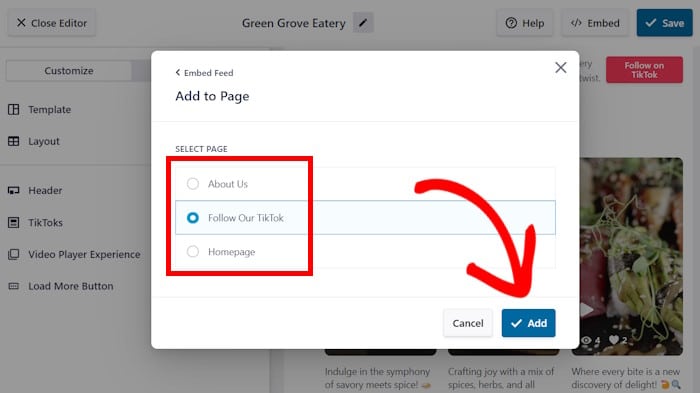
Jetzt wird die Seite im WordPress-Editor geöffnet, sodass Sie Ihren Feed einbetten können.
Fügen Sie zunächst einen neuen Block auf der Seite hinzu, indem Sie auf das Pluszeichen (+) klicken.

Sobald Sie die Suchleiste oben sehen, geben Sie "shortcode" ein, um das Widget zu suchen.
Klicken Sie dann auf das Shortcode-Widget in den Suchergebnissen unten.
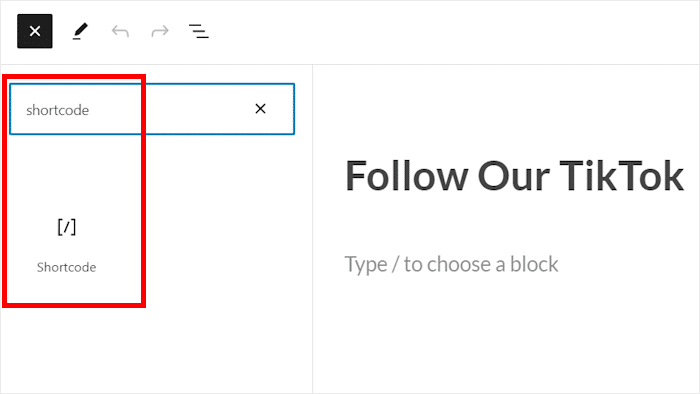
Um fortzufahren, fügen Sie einfach Ihren TikTok-Feed-Shortcode in den Shortcode-Block ein .
Dann wird das Plugin automatisch Ihren TikTok-Feed auf dieser Webseite einbetten.
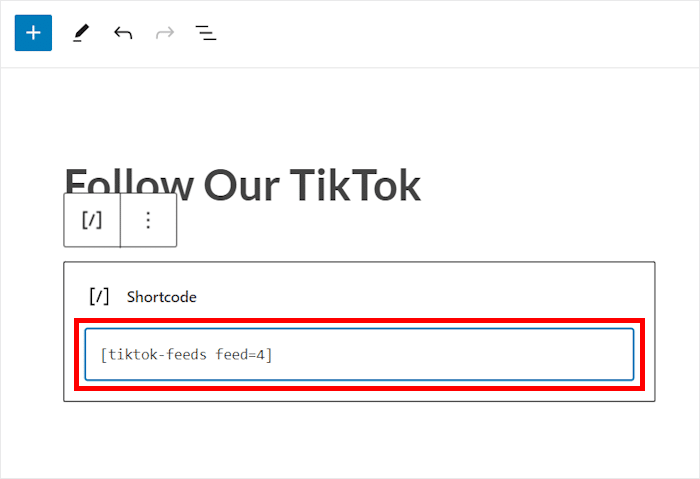
Sie haben jetzt einen neuen TikTok-Feed, mit dem Sie die Aufmerksamkeit der Leute erregen und Ihr Engagement in den sozialen Medien steigern können. Wenn Sie diese Seite öffnen, können Sie sogar sehen, wie Ihr TikTok-Einbettungsbeispiel für Ihre Besucher aussehen wird.

Und da haben Sie es!
Jetzt wissen Sie, wie Sie TikTok-Feeds auf einfache Weise in Ihre Website einbinden können. So können Sie Ihre Besucher mit mundgerechten Videos begeistern, Ihre Fangemeinde vergrößern und Ihr Geschäft ausbauen.
Um all das und mehr auf einfache Weise zu tun, brauchen Sie nur das TikTok Feed Pro Plugin. In nur wenigen Minuten können Sie Ihre Website mit TikTok integrieren und mit dem Einbetten von Videos beginnen.
Sind Sie bereit, TikTok-Feeds in WordPress einzubetten? Holen Sie sich noch heute TikTok Feed Pro für Ihre Website!
Weitere Möglichkeiten zur Integration von Social Media in Ihre Website finden Sie in unserer Liste der besten Beispiele für Social-Media-Wände.
Sie können uns auf Twitter und Facebook folgen, um weitere Tipps und Tricks für den Ausbau Ihres Unternehmens zu erhalten.







